
Defektide haldamise elutsükkel HP ALM-is (kvaliteedikeskus)
 Thomas Hamilton
⚡ Nutikas kokkuvõte
HP ALM-i defektide haldamise elutsükkel võimaldab testijatel logida, track ja teatada defektidest kogu väljalaske ulatuses. Defektide moodul registreerib iga defekti uuest kuni suletud defektini, seob defektid nõuetega ning toetab Exceli üleslaadimist ja e-posti teel teavitamist.

Mis on HP ALM-i defektide haldus?
- A Defekt logitakse testi käivitamise ajal, kui oodatav ja tegelik tulemus ei ühti.
- HP ALM-i defektide moodul mitte ainult ei aita kasutajatel defekte postitada, vaid võimaldab neil ka track ja annab väljalaske üldise kvaliteedi arendusprotsessi mis tahes etapis.

ALM-i defektide vaikeelutsükkel:

| olek | Selgitus |
|---|---|
| Uus | Defekti postitamisel on vaikeolekuks „Uus“. |
| avatud | Kui arendajad on defekti heaks kiitnud, määratakse selle staatus „Avatud”. |
| Tõrjutud | Kui arendajad defekti tagasi lükkavad, määratakse sellele staatus „Tagasi lükatud”. |
| Fikseeritud | Kui arendajad on vea parandanud, määratakse sellele olekuks „Parandatud“. Testijad valivad kõik vead üles. Testimine mis on olekus "Fikseeritud". |
| Taastada | Kui testimine ebaõnnestus, määratakse defektile olekuks „Ava uuesti”. |
| suletud | Kui testimine on edukas, määratakse defektile olekuks „Suletud“. |
Märge: Kasutajad saavad defekti elutsüklit konfigureerida ka uute defekti staatuste lisamise teel. Uue defekti staatuse lisamist käsitletakse projekti kohandamise peatükis.
Kuidas luua uus defekt
Step 1) Liikuge kvaliteedikeskuses vahekaardile „Defektid“ ja klõpsake nuppu „Uus defekt“.

Step 2) Avaneb dialoogiboks „Uus defekt“. Täitke järgmine kohustuslik teave.
- Sisestage väli „Tuvastaja”.
- Sisestage tuvastamise kuupäev – vaikimisi valitakse välja praegune kuupäev.
- Määrake defekti raskusaste.
- Kasutaja saab sisestada ka muud teavet ja lühikese kirjelduse defekti kohta.

Step 3) Testija saab vahekaardi „Manused” abil lisada ka ekraanipilte või muid defektiga seotud asjakohaseid faile.
- Klõpsake vahekaarti „Manused”.
- Klõpsake nuppu „Manused”.
- Valige failihalduri dialoogiboksist fail.
- Klõpsake 'Ava'.

Step 4) Pärast nupul „Ava” klõpsamist näeme manuste jaotises, et fail on lisatud.
- Valitud fail on üles laaditud.
- Defekti postitamiseks klõpsake nuppu „Esita“, misjärel genereeritakse defekti ID.

Step 5) Defekt on postitatud ja sellele pääseb ligi Defektide vahekaardil, nagu allpool näidatud. Samuti on näha, et defekti ID genereeritakse defekti postitamisel.

Kuidas siduda defekti nõudega
Kasutajad saavad defekti siduda teiste defektidega või siduda defekti nõuetega. Defektide ja nõuete linkimise abil saame genereerida katvuse analüüsi graafiku ja tracvõimekusmaatriks.
Step 1) Pärast defekti loomist saavad testijad lingitud nõuded sellega kaardistada. Sama tegemiseks tehke järgmist.
- Klõpsake valikul „Defekti ID”.
- Avaneb defekti üksikasjade dialoog, nagu allpool näidatud.

Step 2) Üksuste linkimiseks:
- Navigeeri jaotisse „Seotud üksused”.
- Selle defekti nõuete linkimiseks klõpsake nuppu "Muud".
- Klõpsake nuppu „Link” ja valige „Id järgi” (saame valida ka nõude nime põhjal).
- Sisestage nõude ID, millega see defekt tuleb kaardistada.
- Klõpsake nuppu „Lingi“.

Step 3) Pärast linginupule klõpsamist kuvatakse kasutajale tagasi defekti üksikasjade aken koos lisatud lingiga, nagu allpool näidatud.

Step 4) Kui nõue on lingitud defektiga, kuvatakse nõue koos lingi sümboliga, nagu allpool näidatud.

Step 5) Kui nõue on seotud defektiga, siis nõue Tracvõimekusmaatriks saab genereerida. Selle genereerimiseks Tractäitmismatriksi vaatamiseks navigeerige vaatemenüüsse „Nõuded“ ja valige „Trac"Tegevusmaatriks". Genereeritud TracToimivusmaatriks genereeritakse allpool näidatud viisil.
Märkus: Palun vaadake õpetust 'Nõuete moodul' genereerimiseks tracteostatavusmaatriks, kus samme on üksikasjalikult välja töötatud.

Kuidas defekti Exceli abil üles laadida
- Kasutajad ei saaks iga kord kõiki neid defekte käsitsi luua.
- See moodul aitab kasutajatel vead Excelist ALM-i üles laadida. See aitab tõesti, kui kasutajad soovivad ühelt veahaldussüsteemilt ALM-ile üle minna.
- Protsess jääb samaks, mis testide ja nõuete üleslaadimisel.
- Tuleb tagada, et Exceli fail oleks ette valmistatud sellises vormingus, et ALM võimaldaks andmete importimist.
Step 1) Looge Exceli fail vajalike veergudega, mida kasutaja soovib üles laadida, nagu allpool näidatud.
Väli „Manused” näitab kohalikku teed, kus ekraanipilt või muu manus asub. Kasutajad peavad lihtsalt mainima manuse teed, et see koos muude defekti üksikasjadega ALM-i üleslaadimiseks üles võetaks.

Step 2) nüüd:
- Navigeeri vahekaardile „Lisandmoodulid”.
- Valige „Ekspordi HP ALM-i”.

Step 3) Avaneb ALM-i ekspordiviisard. Sisestage HP ALM-server URL ja klõpsake nuppu „Järgmine”.

Step 4) Sisestage autentimiseks kasutajanimi ja parool ning klõpsake nuppu „Järgmine”.

Step 5) Valige domeen ja projekti nimi, kuhu soovime testid üles laadida, ja klõpsake nuppu „Järgmine”.

Step 6) Valige andmete tüüp, mida soovime üles laadida. Sel juhul on tegemist defektidega.
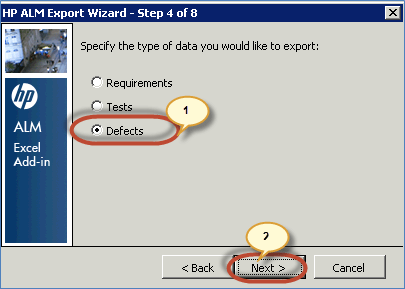
Step 7) Sisestage uue kaardi nimi. Esimene valik „Vali kaart” on keelatud, kuna me pole veel defektide üleslaadimiseks kaarti loonud. Seega peaksime looma uue kaardi nime ja klõpsama nuppu „Järgmine”. Me ei ole valinud valikut „Loo ajutine kaart”, kuna soovime seda iga kord defektide üleslaadimiseks uuesti kasutada.

Step 8) Pärast nupule „Järgmine” klõpsamist kuvatakse kaartping avaneb dialoog, nagu allpool näidatud.
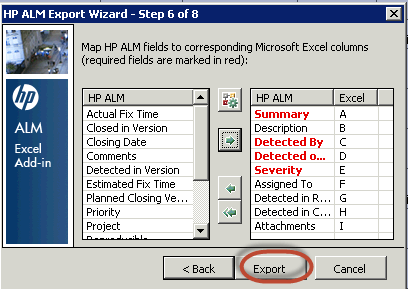
- Loendis olevad vasaku paani ruudustiku üksused vastavad väljadele, mis on HP ALM-is üleslaadimiseks saadaval. Pange tähele, et "PUNASEGA" märgitud väljad tuleks kaardistada, kuna need on kohustuslikud.
- Parema paani ruudustiku üksused viitavad väljadele, mis on vastendatud nii, et Exceli väärtused voolavad vastavatele ALM-i väljadele.

Step 9) Nüüd mõistame, kuidas vastendada Exceli välju ALM-i väljadega.
- Valige väli, mida kasutaja soovib kaardistada, ja klõpsake noolenuppu, nagu allpool näidatud.

- Sisestage Excelisse veeru nimi, mis vastab HP ALM-i asjakohasele veeru nimele.

- Seo kõik Exceli vajalikud veerud HP ALM-i vastavate väljadega. Pärast seotustping kõik kohustuslikud väljad, klõpsake nuppu „Ekspordi”.
Step 10) Eduka üleslaadimise korral kuvab ALM allpool näidatud teate.

Kuidas defekti otsida
Defektide moodul sisaldab kõiki logitud defekte alates esimesest logitud defektist. Seega saab kasutaja defekte otsida teatud kriteeriumide alusel.
Step 1) Liikuge menüüsse „Muuda” ja valige „Otsi”.

Step 2) Kuvatakse otsingudialoog.
- Sisesta välja nimi, mille põhjal otsingut teha (antud juhul kasutame otsimiseks defekti ID-d).
- Sisestage väärtus.
- Klõpsake nuppu „Leia järgmine”.

Step 3) ALM kuvab üksuse taustal, nagu allpool näidatud.

Defektidest teatamine meili teel
- Määratud kasutajad saavad automaatselt meili, kui staatuse või määratud väljadel toimub muutus, eeldusel, et ALM-i administraator on meilikonfiguratsioonid vastavalt määranud.
- Meilisõnum saadetakse projekti kohandamise mooduli vahekaardil „Teavitused” tehtud sätete alusel (üksikasju leiate jaotisest „Projekti kohandamine”).
Oletame, et määratud kasutaja „Glenn” peab saama meili, kui defekti olek muutub olekuks „Parandatud”. Meil saadetakse allpool näidatud viisil. Ekraanipilt tehakse pärast meili saamist (MS-ilt Outlook).
- Kiri saadetakse Glennile.
- Kirjas on defekti kohta üksikasjad.
- Kiri käivitatakse, kuna olek on olekust „Taasavamine” olekusse „Parandatud”, nagu allpool näidatud.

Video defektide haldamisest
Click siin kui video pole juurdepääsetav
