HP ALM (kvaliteedikeskus) allalaadimine ja installimine
 Thomas Hamilton
⚡ Nutikas kokkuvõte
HP ALM (rakenduse elutsükli haldus), tuntud ka kui kvaliteedikeskus, installitakse Windows Serverikeskkond juhendatud allalaadimise, installimise ja serveri konfigureerimise protsessi kaudu, mis ühendab rakenduse Oracle või SQL Serveri andmebaasi.

HP ALM-i süsteeminõuded
Enne ALM 12.55 installimist tuleb mõista süsteeminõudeid. Vaatame, kuidas teostada eraldiseisvat installi Windows keskkond. ALM-i edukaks installimiseks peaksid kasutajad vastama kõigile järgmistele eeltingimustele.
| Operating Systems | Andmebaasid | Brauserid | MSOffice |
|---|---|---|---|
Kasutajad peaksid installima ALM-i ühele järgmistest Windows Serveri väljaanne Operating Systems.
|
Enne ALM-i installimist oleks pidanud installima üks järgmistest andmebaasidest.
|
Kasutaja peaks pärast installimist kasutama ALM-i juurdepääsuks ühte järgmistest brauseritest.
|
Andmete importimiseks Excelist/Wordist ALM-i peavad kasutajad olema eelinstallinud ühe järgmistest MS Office'i komplektidest.
|
Siin on installiprotsessi töövoog:

HP ALM on nüüd OpenText toode (varem Micro Focus), seega on uusimad väljalasked kaubamärgiga OpenText Rakenduse elutsükli haldus. Allolevad sammud kasutavad Micro Focus portaali, mis majutas ALM 12.55.
1. osa) Laadige alla HP ALM
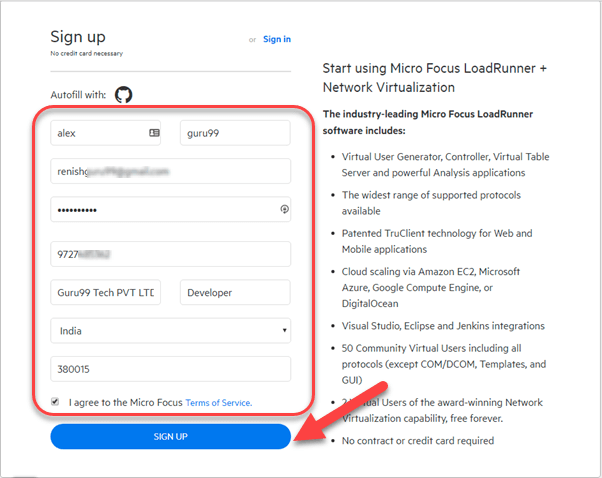
Samm 1) Minge aadressile https://www.microfocus.com/en-us/signup.
Sisestage andmed ja klõpsake nuppu Registreeru.
2. samm) Järgmisel ekraanil näete teadet registreerimise õnnestumise kohta.

3. samm) Kontrollige oma postkasti ja kinnitage oma e-posti aadress.

4. samm) Mine sisselogimislehele – https://login.saas.microfocus.com/msg/actions/showLogin
- Sisesta oma e-posti
- Klõpsake jätkamiseks

Samm 5) Järgmisel ekraanil
- Sisestage oma parool
- Klõpsake nuppu „Logi sisse”.

6. samm) Teid suunatakse teie töölauale.
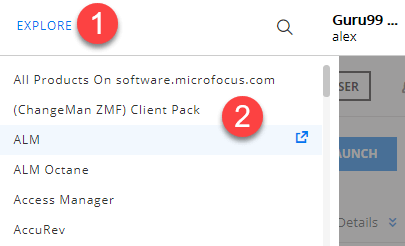
- Klõpsake menüüd AVA.
- Klõpsake ALM-il.
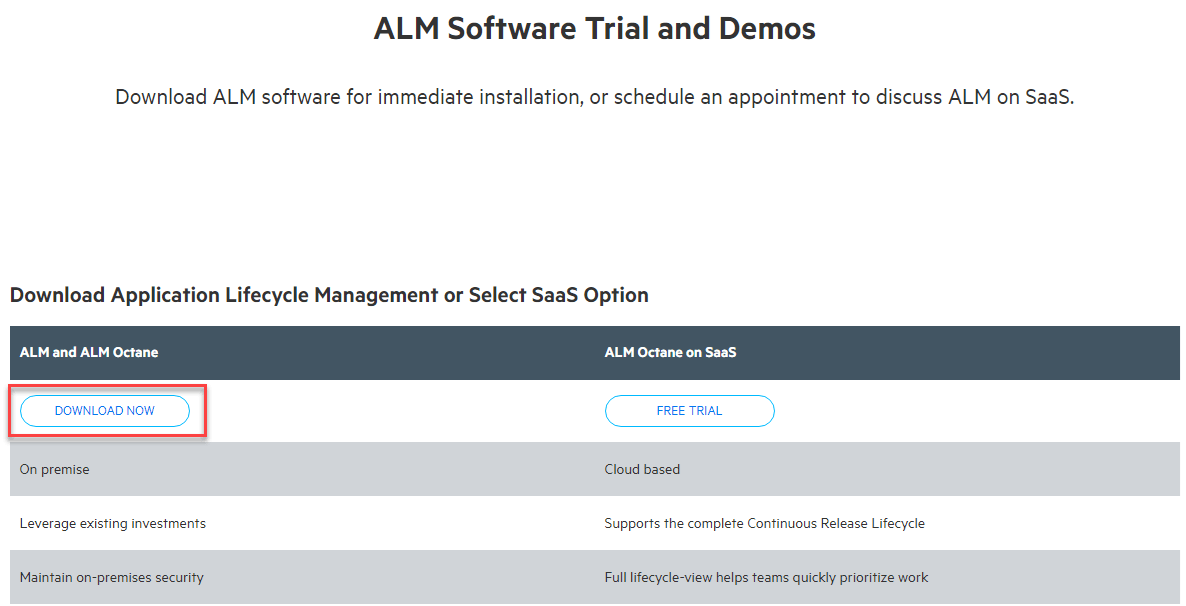
7. samm) Klõpsake nuppu Alusta kohe.

8. samm) Klõpsake nuppu Laadi kohe alla.
9. samm) Klõpsake failil ALM_12.55_windows_english.zip.

10. samm) ALM-i allalaadimine algab.

Kui ZIP-pakett on alla laaditud, nttracLaadige see alla ja käivitage installija, et kopeerida ALM-programmifailid oma arvutisse.
Osa 2) Installige ALM
1. samm) Näidetracallalaaditud fail.

2. samm) Mine endise juurdetracted kausta ja klõpsake failil ALM_installer.exe.

3. samm) Installiprotsess algab.

4. samm) Klõpsake nuppu Järgmine.

Samm 5) Järgmisel ekraanil
- Märkige ruut
- Klõpsake nuppu Edasi
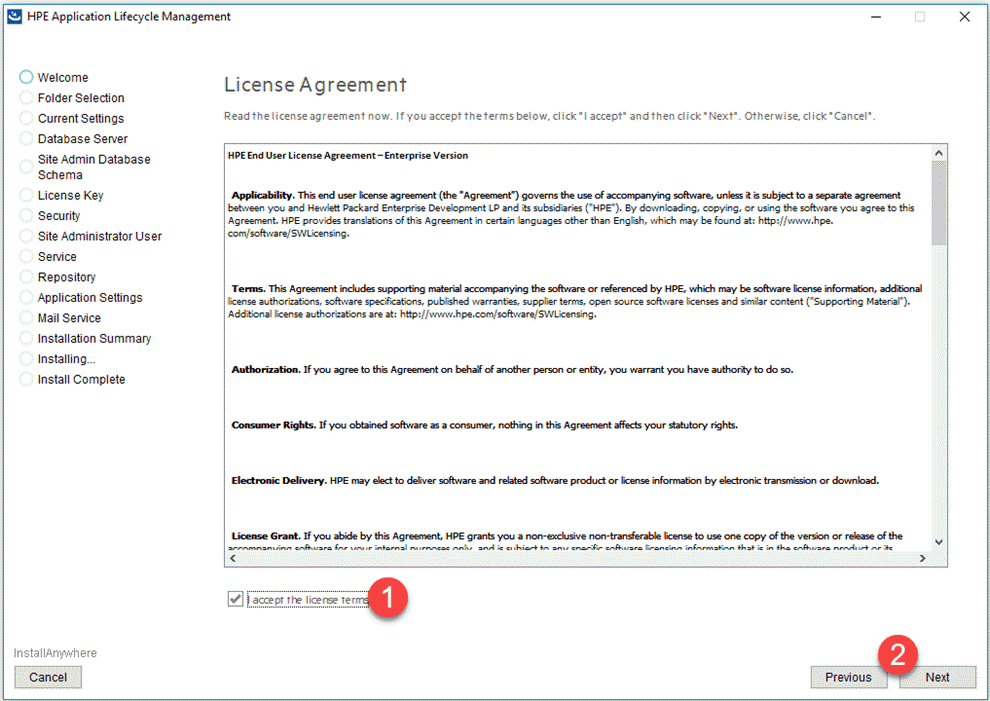
6. samm) Klõpsake nuppu Järgmine.

3. osa) HP ALM-serveri konfiguratsioon
Siiani oleme lihtsalt installinud ja kopeerinud ALM-i jaoks vajalikud installifailid. Pärast edukat installimist jätkab installija serveri konfigureerimise viisardiga.
1. samm) Kasutage hindamisvõtit, valige „Rakenduse elutsükli haldus“ ja klõpsake nuppu „JÄRGMINE“.

2. samm) Sisestage serveri andmed. Teil peaks olema eelinstallitud Oracle/MS SQL Server. Valige sobivad andmebaasi identimisandmed ja klõpsake nuppu „Järgmine”.
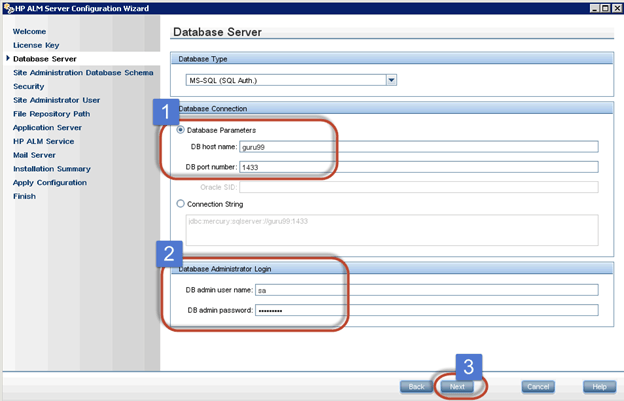
Vihje:
Kasutage MS-SQL-i (SQL Auth), kuna selle valikuga on ALM-i lihtsam installida, samas kui MS-SQL (Win Auth) on operatsioonisüsteemi registrite ja UAC-sätete tõttu veaaltim.
Probleemid
Kui saate veateate „andmebaasi parameetrite valideerimine ebaõnnestus” hoolimata kehtivate andmebaasi parameetrite sisestamisest, tehke järgmist.
- Kontrollige käsurealt, kas port 1433 kuulab. Kasutage käsku netstat -an.
- Lubage TCP/IP protokoll SQL Serveri konfiguratsioonihalduris > SQL Serveri võrgukonfiguratsioon > MSSQLSERVERi protokollid. Taaskäivitage SQL Server.
- Double- klõpsa jaotises „Teie eksemplari protokollid“ valikul TCP/IP ja mine vahekaardile IP-aadressid. Leia rippmenüüst IPAll ja määra pordiks 1433. Klõpsa nupul „Rakenda“, seejärel nupul „OK“ ja taaskäivita server. See peaks samuti probleemi lahendama.
3. samm) Sisestage saidi administraatori andmebaasi skeemi nimi ja parool. Pärast andmete sisestamist klõpsake nuppu „Järgmine”.

4. samm) Avaneb serveri konfiguratsiooniviisardi turvalisuse leht. Saate märkida „Kasuta vaikeväärtust” ja klõpsata nuppu „Järgmine”.

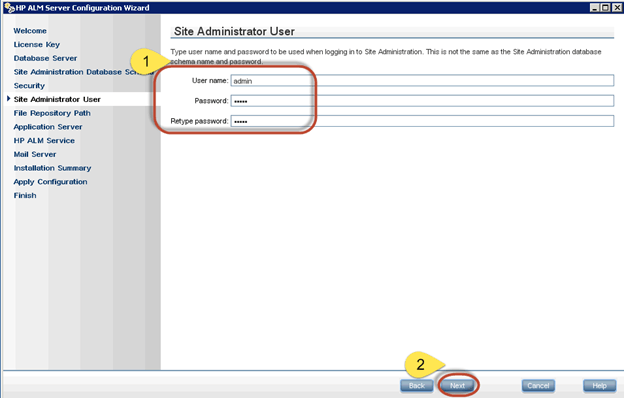
5. samm) Sisestage saidi administraatori kasutajatunnus ja parool. ÄRGE unustage neid volitusi, kuna neid andmeid on vaja ALM-i edukaks sisselogimiseks.
6. samm) Valige failihoidla tee, kuhu kõik ALM-andmed salvestatakse.

7. samm) Samuti saate valida pordi, mille soovite installida. Antud juhul on see 8181 (vaikimisi on 8080, mille saate tühistada) ja klõpsata nuppu „JÄRGMINE”.
Märge:
Vaikimisi porti 8080 võivad kasutada teised rakendused, seega on parem valida teised pordinumbrid.

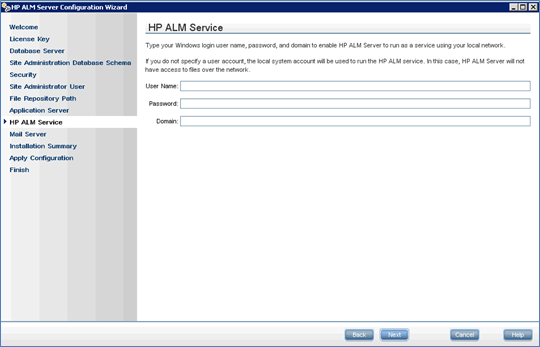
8. samm) Jätke HP ALM-teenus tühjaks, kuna teie Windows vaikimisi kasutatakse sisselogimismandaate. Jätkamiseks klõpsake nuppu "Järgmine".
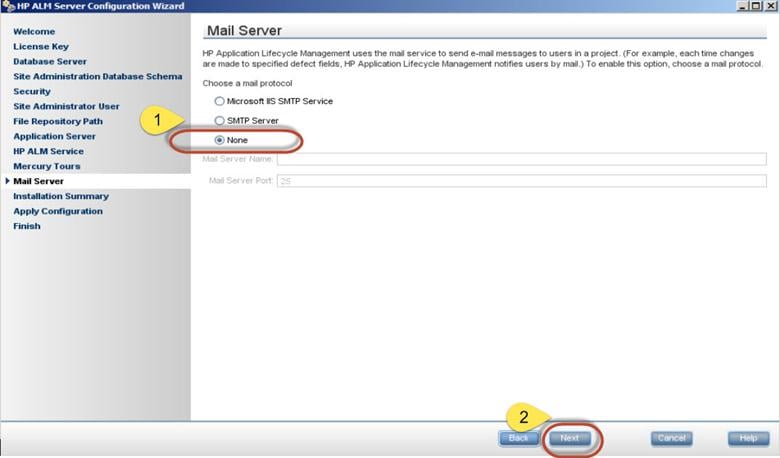
9. samm) Sisestage serveri andmed, et seadistada HP ALM-i meiliserver. Seda kasutatakse meilide saatmiseks ALM-i abil. Kui te ei soovi seda määrata, klõpsake nuppu „pole” ja liikuge edasi.
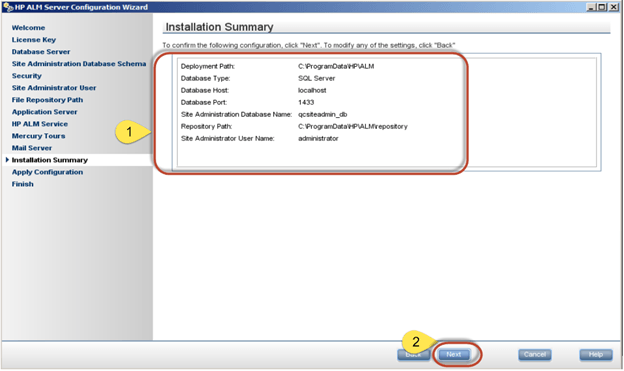
10. samm) Enne jätkamist kuvatakse konfiguratsiooni kokkuvõte. Klõpsake nuppu „Järgmine”.
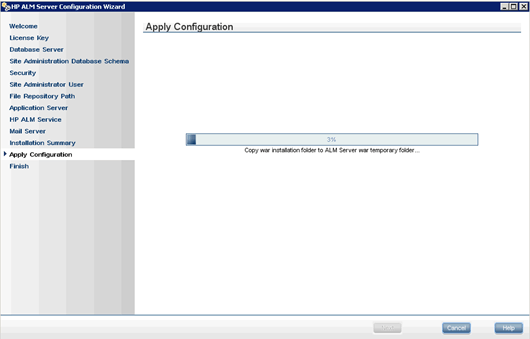
11. samm) Konfigureerimine jätkub.
12. samm) Pärast konfiguratsiooni rakendamist ja eduka rakendamise korral kuvatakse vastav olekuteade. Klõpsake nuppu „Valmis“ ja ALM-teenus käivitatakse, kui on märgitud ruut „Käivita ALM-server“.

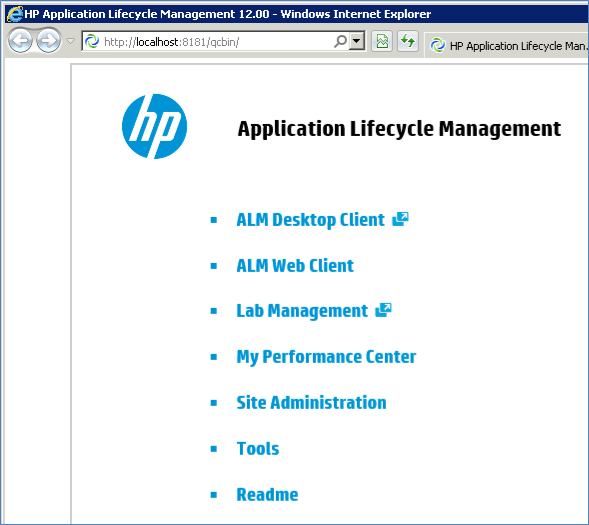
13. samm) Nüüd saame käivitada kvaliteedikeskuse, kasutades URL: http://localhost:8181/qcbin/. ALM 12.0 käivitatakse allpool näidatud viisil.