
Jak stáhnout a nainstalovat Apache JMeter (Windows)
 Thomas Hamilton
⚡ Chytré shrnutí
Stažení a instalace Apache JMeter ve čtyřech krocích – nainstalujte kompatibilní Java běhové prostředí, stáhněte si JMeter binární soubor, rozbalte ho a spusťte v grafickém uživatelském rozhraní, na serveru nebo v režimu příkazového řádku. Stejný postup funguje i v Windows, macOSa Linux, protože JMeter je čistý Java aplikace.

OperaPodpora systému ting pro JMeter
JMeter je čistý Java aplikace a běží správně na jakémkoli operačním systému, který má kompatibilní Java běhové prostředí. Mezi oficiálně podporované platformy patří:
- Windows
- macOS
- Linux (včetně Ubuntu, Debian, CentOS a další)
Kroky k instalaci JMeter
Krok 1) Nainstalujte Java
Protože JMeter je čistý Java desktopová aplikace, potřebuje plně kompatibilní Java 8 nebo vyšší JDK (starší verze JMeter také podporované verze Java 6). Stáhněte a nainstalujte nejnovější verzi Java Vývojová sada SE od Oracle Java stránka ke stažení nebo použijte distribuci OpenJDK, jako je Adoptium, Microsoft Sestavení OpenJDK, nebo Amazon Opravit.

Po dokončení instalace ověřte JDK pomocí následující kontroly:
- Otevření terminál on Windows, macOSnebo Linux.
- Běh
java -version.
V případě, že Java Pokud je běhové prostředí nainstalováno správně, verze se vypíše do terminálu, jak je znázorněno níže.
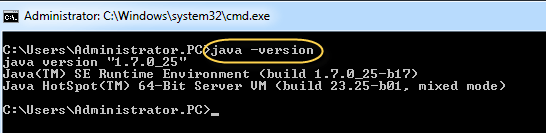
Pokud se nic nevytiskne, znovu nainstalujte Java Běh SE. Viz tento výukový program pro úplné pokyny.
Krok 2) Stáhnout JMeter
Stáhněte si nejnovější binární soubor z Apache JMeter stránka ke staženíAktuální stabilní linie je JMeter Řada 5.x, která vyžaduje Java 8 nebo vyšší. Starší články a snímky obrazovky mohou odkazovat JMeter 4.x nebo 2.9 – proces instalace je stejný.
Vyberte Binaries soubor (zip nebo tgz), jak je uvedeno níže.

Krok 3) Instalace
JMeter Instalace je extrémně jednoduchá – není k dispozici žádný instalační průvodce. Rozbalte archiv do požadovaného adresáře. JMeter aby fungoval a instalace je dokončena. Rozvržení složky vypadá takto:

Adresáře uvnitř JMeter složka slouží následujícím účelům:
- /zásobník — skripty, které začínají JMeter (
jmeter.bat,jmeter.sh,jmeter-server). - /dokumenty - JMeter dokumentace.
- /doplňky — Doplňky a ukázkové skripty související s Ant.
- / lib — třetí strana Java knihovny používané JMeter.
- /lib/ext — jádro JMeter jar soubory a implementace protokolů.
- /lib/junit - JUnit knihovna používaná pro JUnit vzorkovače.
- /tisknutelné_dokumenty — tisknutelná HTML dokumentace.
Krok 4) Spusťte JMeter
JMeter lze spustit ve třech režimech, z nichž každý je vhodný pro jiný případ použití:
- Režim grafického uživatelského rozhraní pro vytváření a ladění testovacích plánů.
- Režim serveru pro distribuované testování na více strojích.
- Režim příkazového řádku (bez GUI) pro zátěžové běhy produkční úrovně.
Home JMeter v režimu GUI
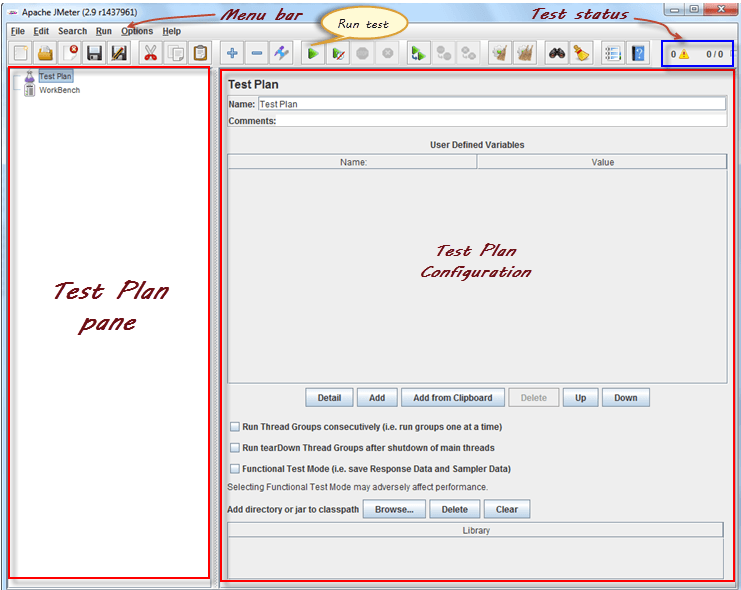
On Windows, spustit /bin/jmeter.bat, Na macOS nebo Linuxu, spusťte /bin/jmeter, JMeter Uživatelské rozhraní se spustí, jak je znázorněno níže.

Níže uvedený snímek obrazovky s anotací zdůrazňuje hlavní JMeter Komponenty grafického rozhraní — Strom testovacího plánu, Workbench a editor prvků vpravo.
Jak spustit JMeter v režimu bez GUI
Home JMeter v režimu Server
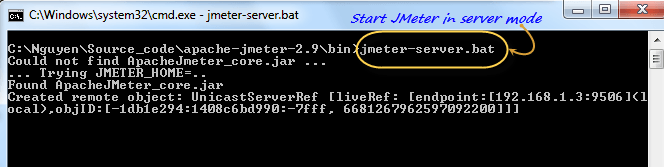
Režim serveru se používá pro distribuované testování s topologií klient-server. JMeter vběhne dovnitř Server režim na každém stroji generátoru zátěže a v GUI režim (řadič) na pracovní stanici uživatele.
Chcete-li spustit režim serveru, spusťte bin/jmeter-server.bat on Windows or bin/jmeter-server on macOS a Linux.
Home JMeter v režimu příkazového řádku
JMeterGrafické rozhraní spotřebovává značné množství paměti a procesoru, takže produkční zátěže by měly být vždy prováděny v režimu bez grafického rozhraní, aby se uvolnily tyto prostředky pro skutečné generování zátěže.

Příklad příkazového řádku:
jmeter -n -t testPlan.jmx -l log.jtl -H 127.0.0.1 -P 8000Klíčové spínače:
-n— spustit v režimu bez grafického rozhraní.-t— cesta k testovacímu plánu JMX.-l— výstupní soubor protokolu (JTL).-H,-P— hostitel a port proxy, pokud je proxy server vyžadován.

Doplňkové balíčky
V závislosti na potřebných protokolech a reportech nainstalujte jeden nebo více níže uvedených volitelných balíčků.
- Java překladač - potřebné k vybudování JMeter zdrojový kód nebo pro kompilaci vlastních pluginů.
- SAX XML parser - Jednoduché API pro XML je alternativní XML parser pro velmi velké XML datové části.
- E-mailová podpora - JMeter Dodává se se vzorkovači SMTP, POP3(S) a IMAP(S) a po dokončení testu může také odeslat e-mail.
- Ovladač JDBC — nainstalujte příslušný JAR ovladače pro testování databázových serverů pomocí JDBC Sampleru.
- Správce pluginů - JMeter Správce pluginů poskytuje přístup k pluginům komunity, jako je PerfMon a Custom Thread Groups, jedním kliknutím.
Použijte JMeter v systému Linux
Běh JMeter on Linux je totéž jako jeho spuštění na Windows — vyvolat shell skript od bin/:
jmeter— starty JMeter, Ve výchozím nastavení režim GUI.jmeter-server— začíná JMeter v serverovém režimu (volá hlavní skript se správnými argumenty).jmeter.sh— základní spouštěč bez specifikovaných možností JVM.mirror-server.sh— provozuje JMeter Zrcadlový server v režimu bez grafického rozhraní.shutdown.sh— elegantně zastaví instanci bez grafického rozhraní.stoptest.sh— náhle zastaví instanci bez grafického rozhraní.
Odstraňování poruch JMeter Instalace
Časté problémy během nové instalace a jak je opravit:
- „Java není rozpoznána“ na Windows: přidat JDK
binsložku do PATH a znovu otevřete terminál. - JMeter Grafické uživatelské rozhraní se nespustí: potvrdit Java 8 nebo vyšší je na PATH s
java -versionstarší JRE již nepodporují nedávné JMeter vydání. - Problémy s písmy HiDPI: editovat
bin/jmeter.propertiesa odkomentovatjmeter.hidpi.mode=trues vhodným měřítkovým faktorem. - Nedostatek paměti v haldě při rozsáhlých testech: zvednout
HEAP="-Xms1g -Xmx4g"inbin/jmeter.batorbin/jmeter. - Chyby RMI v serverovém režimu: sada
server.rmi.ssl.disable=trueinjmeter.propertiespro izolovanou laboratorní síť.
