
Дългосрочно планиране (LTP) в SAP PP: MS04, MS31, MD61
 Редакционен екип
⚡ Умно обобщение
Дългосрочно планиране в SAP PP симулира бъдеща ситуация на търсене и предлагане на всяко ниво на BOM, така че плановиците могат да тестват капацитета, наличността на материали и покритието на доставчиците, без да докосват оперативния план.
SAP PP Дългосрочно планиране (LTP)
Дългосрочно планиране (LTP) в SAP PP се използва за симулиране на бъдещото търсене и предлагане на всички нива на BOM. Основната му функция е да провери капацитета, изискванията за материали и способността на доставчиците да доставят материалите в необходимото време.
Това не е оперативен, а симулативен пробег: действителната ситуация на планиране не е засегната, а капацитетната ситуация на работни центрове може да се види доста предварително. Следователно, заводът може да реши рано дали са необходими допълнителни машини, за да се справи с недостига на капацитет.
- LTP не е нищо друго освен MRP, изпълняван в симулационна версия, използван за симулиране на производствения план за бъдещето.
- Планът може да бъде прехвърлен от симулационната версия към оперативната версия „00“ (действително планиране), ако симулацията покаже, че целият капацитет и изисквания могат да бъдат изпълнени.
- Отделът за покупки също може да използва резултата. Бъдещите необходими количества помагат на купувачите да оценят поръчките за покупка и да договорят графици за доставка и...tracтс с доставчици.
- Доставчиците също се възползват от резултатите от дългосрочното планиране, защото им се изпраща предварителен преглед на прогнозните бъдещи поръчки за покупка и графици за доставка.
- A Планирано независимо изискване (PIR) версията може да бъде активна или неактивна. За LTP версията трябва да е неактивна, защото е симулативна. Само активна PIR версия се взема предвид в оперативното планиране (MRP).
- Съществуващите основни данни могат да се използват за дългосрочно планиране (LTP), но е възможно да се поддържат и различни основни данни (отделна ДОБРО намлява маршрутизация) за дългосрочно финансиране.
- За да изтриете данни за дългосрочно планиране, изтрийте сценария за планиране. Целият цикъл може да бъде изпълнен отново с нови изисквания в друга неактивна версия.
- Данните за дългосрочно планиране могат също да прехвърлят количества от дейности по маршрутизация към съответните разходни центрове. Контролингът разделя бюджетната стойност на разходния център на количеството дейности от изпълнението на дългосрочната задача, за да изчисли цената на дейността, която подава към изчислението на стандартните разходи.
Как да създадете неактивна версия на независими изисквания в SAP
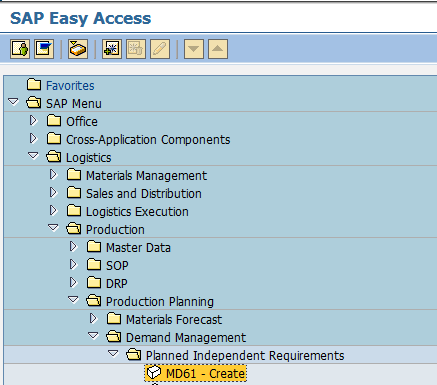
Стъпка 1) От SAP Лесен достъп, отворете транзакция MD61.
- Въведете кода на материала, за който трябва да се създаде изискването.
- Въведете кода на растението.
- Въведете версия „02“, неактивната версия, така че изискванията да се вземат предвид в дългосрочното планиране, а не в MRP.
- Въведете датите на хоризонта на планиране, за които трябва да се създаде търсене.
- Въведете периода на планиране като месец, M.
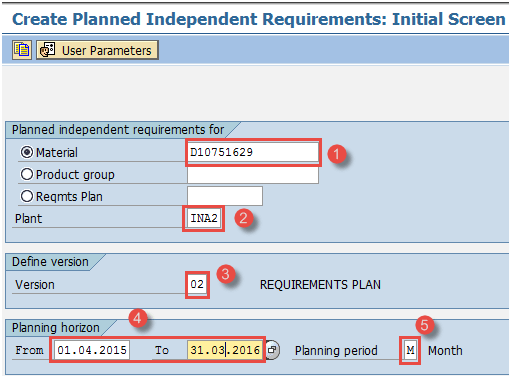
След като попълните всички полета, щракнете  или натиснете Enter, за да отидете на следващия екран.
Стъпка 2) На този екран въвеждаме необходимото количество материал в месечни кофи.
- Показва се версия „02“ и квадратчето за отметка „Активно“ не е отметнато, което означава, че това е неактивно, симулативно изискване, което се взема предвид само в изпълнението на дългосрочния план (LTP).
- Въведете необходимото количество в месечни кофи.

Кликнете  за запазване след въвеждане на всички данни. Системата показва съобщението
  .
.
Как да създадете сценарий за планиране в SAP PP
За дългосрочното планиране е необходим сценарий за планиране. Към него се присвояват годишните симулативни изисквания, под формата на PIR, заедно с идентификатор за избор на BOM, така че изпълнението да раздели съответната BOM. Текущата наличност и съществуващите планирани постъпления могат да бъдат включени или изключени.
Стъпка 1) От SAP Екран за лесен достъп, отворена транзакция MS31.
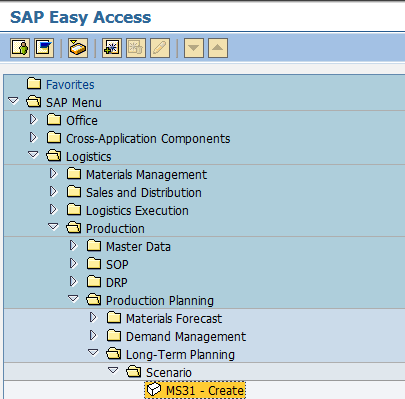
Въведете сценария за планиране (числов или буквено-цифров, както изберете) и дайте описание на сценария.  Натиснете Enter на клавиатурата, за да преминете към следващия екран.
Стъпка 2) На този екран:
- Въведете периодите на планиране, за които трябва да се осъществи изпълнението на дългосрочния план (LTP).
- Началната наличност се запазва празна, което означава, че текущата наличност не се взема предвид в изпълнението на дългосрочната наличност.
- Идентификаторът за избор на BOM „01“ означава, че активната BOM е разглобена в LTP изпълнението.

Стъпка 3) На същия екран:
- Натиснете бутона „Планирани независими изисквания“ в горната част; появява се малък изскачащ прозорец.
- В изскачащия екран въведете версия „02“ и периодите на планиране.

Стъпка 4) На същия екран:
- Натиснете бутона „Растения“ в горната част; ще се появи малък изскачащ екран.
- Въведете кода на вашия производствен завод.
- Натиснете бутона „Потвърди“, след като проверите всички данни.

Стъпка 5) На същия екран:
- Натиснете бутона „Освобождаване + запазване“ и записите във файла за планиране се генерират.
- Кликнете върху „Да“ в изскачащия прозорец, за да освободите сценария.

При щракване върху „Да“, системата пита дали записите във файла за планиране трябва да се създават онлайн или във фонов режим.
Стъпка 6) На този екран:
- Генерират се записи във файла за планиране. Щракнете върху бутона „Веднага“, за да генерирате записите.

Генерират се съобщения относно записите във файла за планиране, което означава, че системата е идентифицирала броя на материалите, релевантни за дългосрочното планиране.

Можете да затворите този екран или да се върнете към SAP Екран за лесен достъп.
Как да стартирате дългосрочно планиране (LTP) в SAP PP
Стъпка 1) В транзакция MS02, ние вземаме LTP изпълнението и въвеждаме необходимите данни.

- Въведете своя сценарий за планиране.
- Въведете кода на материала.
- Въведете кода на производствения завод, за който искате да извършите теста.
- Въведете ключа за обработка като „NETCH“ (нетна промяна в общия хоризонт).
- Въведете „1“ в MRP списъка, така че системата да създаде MRP списък за по-късен анализ на изпълнението.
- Влезте в режим на планиране „1“, тъй като изпълняваме дългосрочно изпълнение (LTP).
- Въведете индикатор за планиране „2“, така че LTP извършва планиране на времето за изпълнение и използва времената за маршрутизиране, за да изчисли продължителността на симулативната планирана поръчка.
- Въведете „1“, за да използвате настройките от сценария за планиране, което означава, че потвърдените постъпления не се вземат предвид в изпълнението на дългосрочната транзакция.
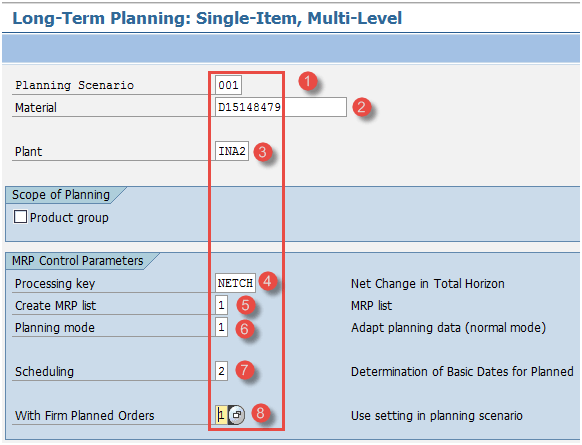
Натиснете Enter два пъти, за да стартирате LTP изпълнението. Системата отнема известно време и след това издава съобщения за резултата от планирането.
Стъпка 2) Проверете състоянието на предложенията за обществени поръчки. На този екран:
- Проверете съобщенията за броя на създадените предложения за обществени поръчки.

Как да проверите списъка с наличности/потребности SAP
Този списък показва изискванията (неактивните PIR) и елементите на получаването, като например симулативни планирани поръчки, за сценария на планиране. Той показва само симулативни данни, а не оперативните данни в реално време.
Стъпка 1) В транзакция MS04:
- Влезте в сценария за планиране.
- Въведете кода на материала.
- Въведете кода на растението.

Натиснете Enter, за да преминете към следващия екран.
Стъпка 2) На този екран:
- Проверете дали планираните поръчки са генерирани спрямо PIR и проверете датите за препланиране в тези планирани поръчки. Това са симулативни планирани поръчки и нямат нищо общо с данни в реално време.

Как да проверите ситуацията с капацитета в SAP
Стъпка 1) От SAP Лесен достъп, отворете транзакция CM38, за да проверите изискванията за капацитет в работния център. Работният център е зареден със симулативните планирани поръчки, които генерират изисквания за капацитет, изразени във времето.
- Въведете сценария за планиране.
- Въведете кода на растението.

Натиснете Enter, за да преминете към следващия екран.
Стъпка 2) На този екран:
- Проверете натоварването на капацитета в работния център, което е съотношението на необходимия капацитет (в часове) към наличния капацитет (в часове).

Как да анализираме симулативната информационна система за покупка в SAP
LTP генерира планирани поръчки вместо заявки за покупка и тези планирани поръчки нямат източник на доставка. Доставчикът все още може да се види в стандартните отчети на информационната система.
След дейността по дългосрочен план (LTP) се създава нова версия на информационната система PURCHIS.
Стъпка 1) В транзакция MS70:
- Влезте в сценария за планиране.
- Изберете опцията „Стандартна/пълзяща средна цена“, което означава, че симулативните планирани поръчки се оценяват по стандартна или пълзяща средна цена.
- Махнете отметката от „Тестов режим“ и изпълнете. Структура с информация за версията 001 се създава автоматично.

При изпълнение, системата актуализира информационната система за покупки във версия 001 със симулативното количество и стойност на поръчката, така че купувачите могат да планират суровини за цялата година и да преговарят с доставчиците.
Стъпка 2) В транзакцията MCEC можете да видите актуализациите в информационната система за покупки, направени в предишната стъпка. Количеството на поръчката може да се види доставчик по доставчик за даден период, всичко това в симулационната версия.
- Влезте в сценария за планиране.
- Въведете кода на вашето растение.
- Въведете периода за анализ.

Натиснете бутона за изпълнение или F8, за да стартирате отчета.
Стъпка 3) Този екран показва очакваното количество и стойност на закупените суровини, базирани на симулационния годишен производствен план.
- Проверете количеството и стойността на поръчката в симулационната версия.

Отстраняване на грешки в дългосрочното планиране
- Всички основни данни за PP, като например BOM и маршрутизацията, трябва да са налични. Без тях изпълнението не може да достигне до най-ниското ниво в BOM, т.е. суровините.
- Въведете количеството PIR в неактивната версия, за да избегнете конфликт с реалните данни.
- Ако изпълнението не планира нищо, проверете дали сценарият е бил пуснат. Записите във файла за планиране се създават само когато сценарият е пуснат и запазен.
- Ако даден материал липсва в резултата, потвърдете, че неговият завод е присвоен на сценария и че PIR версията съответства на зададената в MS31.
