
كيفية استخدام المرشحات والتأثيرات في برنامج فوتوشوب
 فريق التحرير
⚡ ملخص ذكي
تعمل الفلاتر والتأثيرات في برنامج فوتوشوب كأنماط الطبقات، حيث تُطبّق تركيبات إبداعية لتحويل الصورة. يشرح هذا المورد كيفية تطبيق الفلاتر من قائمة "فلتر"، ومعاينتها في "معرض الفلاتر"، وتحسين الصورة من خلال دمج تأثير "التمويه الضبابي" مع وضع المزج "التراكب".
مرشحات الصور الأساسية للفوتوشوب
المرشحات تشبه "أنماط الطبقة" في فوتوشوبلديهم أنواع مختلفة من تركيبات و الآثار التي يمكنك تطبيقها.
يوجد عدد من المصممين الذين يستخدمون الفلاتر ويتعمقون في استخدامها، ويبتكرون العديد من التركيبات والصور الإبداعية. لدي هنا صورة سأطبق عليها فلاتر مختلفة لجعلها أكثر جاذبية.
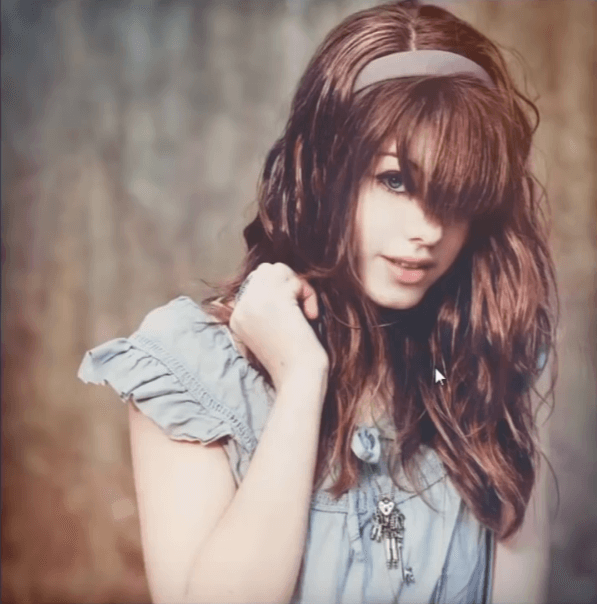
قم بتطبيق مرشح من قائمة التصفية
انظر هنا في قائمة "التصفية". ستجد هنا مجموعة من فئات التصفية المختلفة.
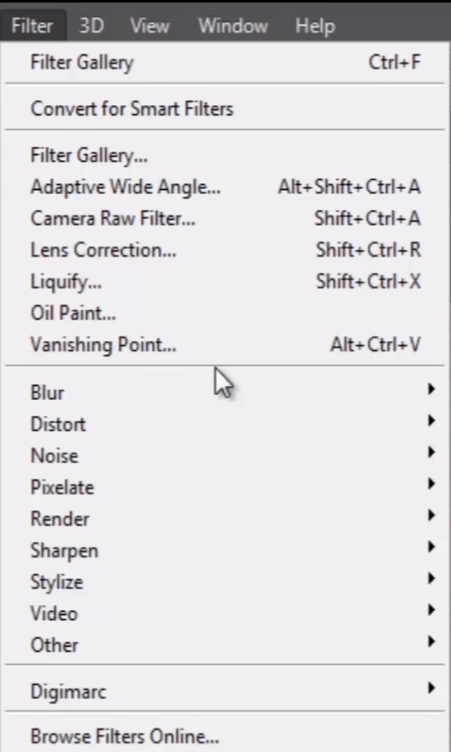
أقترح عليك، بدلاً من التركيز على أسماء الفلاتر، تطبيقها واحداً تلو الآخر والتحقق من تأثيرها الفعلي على صورتك، لأن نتيجة أي فلتر تعتمد كلياً على الصورة التي تعمل عليها. لدينا هنا فلاتر مثل "الضبابية" و"التشويه" و"الضوضاء" و"التنميط"، وغيرها الكثير.
نظرة عامة على معرض التصفية
"معرض الفلاتر" هو الخيار الذي يمكننا من خلاله رؤية معاينة لجميع تأثيرات الفلاتر قبل تطبيقها.

انظر، هذه قائمة الفلاتر التي رأيناها سابقًا في قائمة الفلاتر. يمكنك أيضًا تطبيق تأثيرات فلاتر فوتوشوب نفسها من هذه القائمة المنسدلة، التي تضم جميع الفلاتر في قائمة واحدة.
تطبيق المرشحات من Filter Gallery
لنجرب بعض تأثيرات الفلاتر على صورتنا. تأكد من تفعيل هذه الخاصية (العين) حتى نتمكن من معاينة كل تأثير فلتر على الصورة في لوحة المعاينة. الآن، انقر على الفلتر الذي تريد تطبيقه على الصورة. عليك تجربة كل فلتر للعثور على التأثير المناسب لصورتك، لأن الفلاتر تعطي نتائج مختلفة لكل صورة. لنجرب فلتر "حواف الملصق".
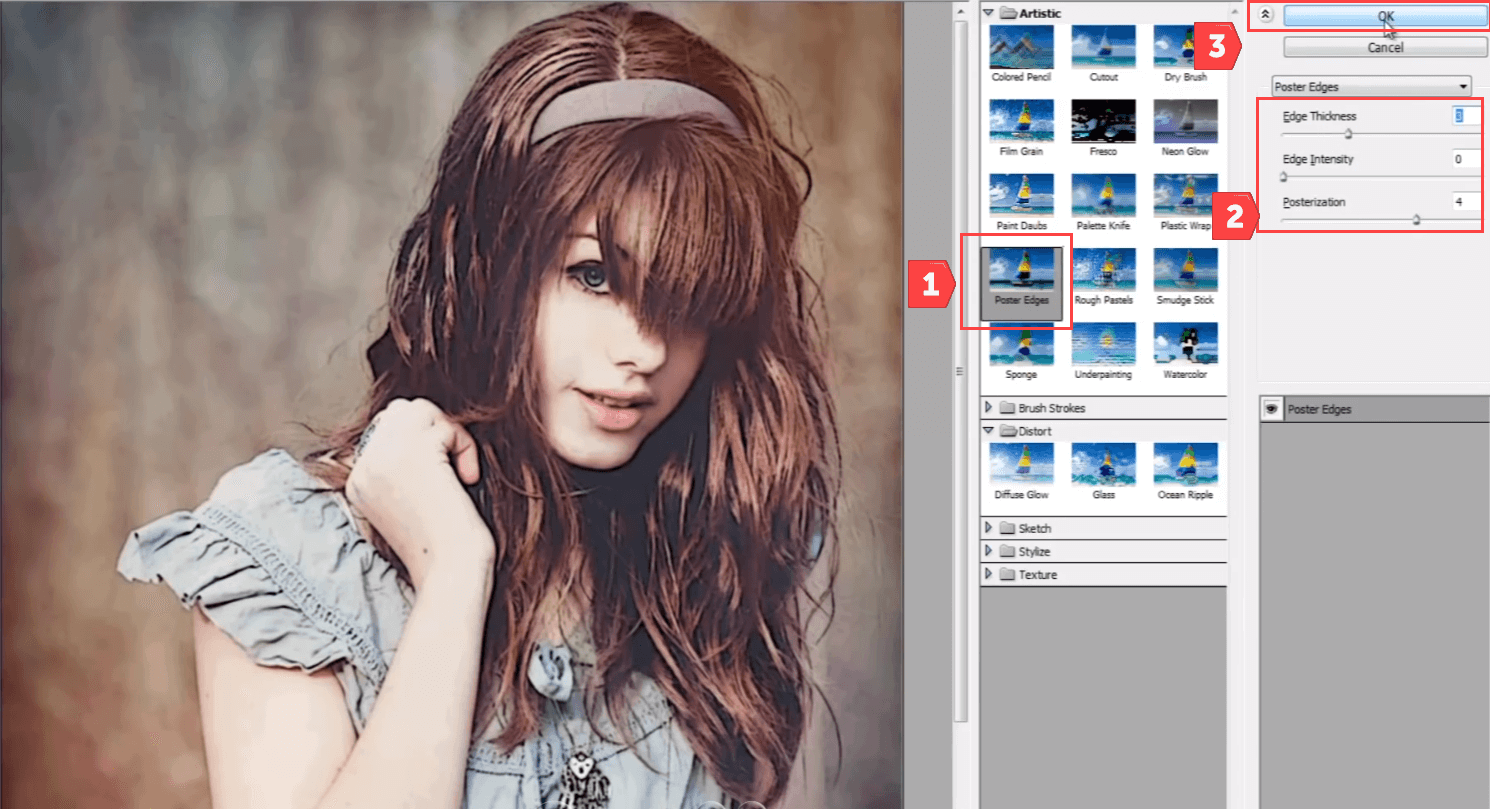
هنا يمكنك رؤية بعض الخيارات لتعديل تأثيرات الفلتر المُختار. لاحظ التغييرات في التأثيرات في لوحة المعاينة عند سحب هذه الخيارات يمينًا ويسارًا. أخيرًا، بعد الانتهاء من تجربة الفلاتر، اضغط على "موافق" لتطبيق التأثير النهائي على الصورة. ستلاحظ الفرق في الصورة بعد تطبيق تأثير الفلتر من معرض الفلاتر. لقد حسّن الفلتر من حدة جميع الحواف وجعل الصورة تبدو وكأنها مرسومة.
تحسين أداء الفلتر
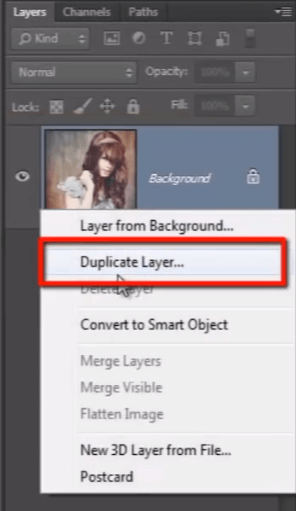
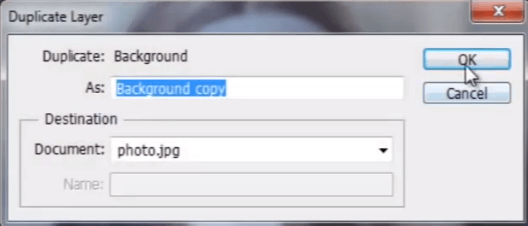
دعونا نحاول جعل هذه الصورة أكثر فعالية. لذلك، سأقوم بنسخ الطبقة.
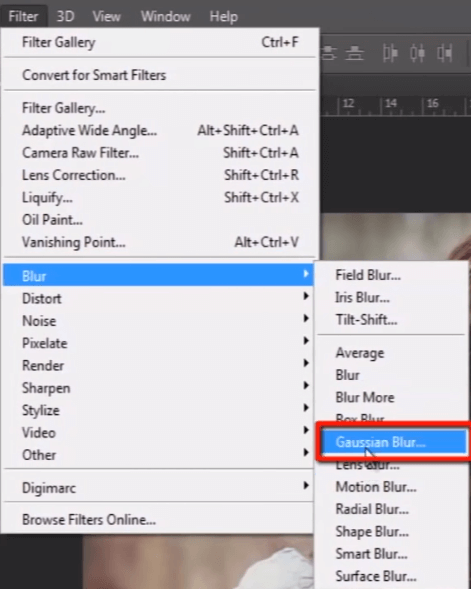
يمكنك هنا رؤية مجموعة من تأثيرات التمويه المختلفة. اخترتُ "التمويه الغاوسي". سيؤدي ذلك إلى تمويه الصورة بأكملها.
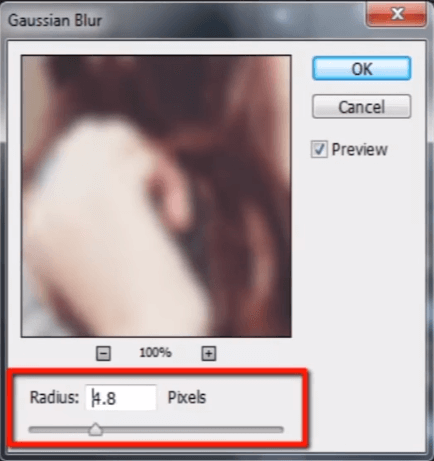
اضبط قيمته حول 3 أو 4 ثم اضغط على "موافق".
الآن قم بتغيير وضع المزج لهذه الصورة الضبابية إلى "تراكب".
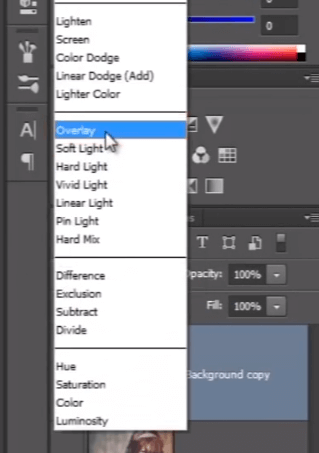
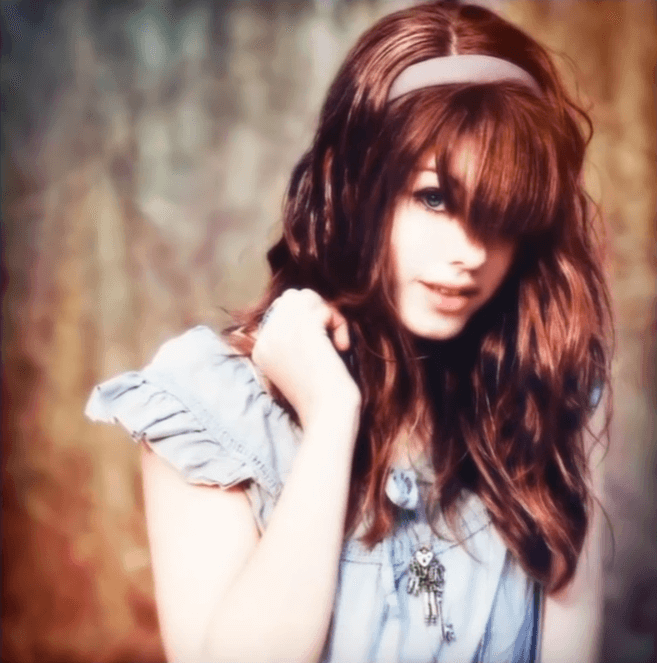
يمكنكم ملاحظة كيف تحسّن مظهر الصورة. قبل إضافة أي مؤثرات، كانت الصورة باهتة للغاية. أما الآن، فقد تحسّنت الألوان ومظهر الصورة بشكل ملحوظ.
آمل أن تكونوا قد فهمتم الفكرة الأساسية عن المرشحات، وكيفية استخدامها، وكيف يمكنها مساعدتنا على تنمية إبداعنا. كان هذا الدرس الأخير من دورتنا حول برنامج فوتوشوب سي سي للمبتدئين مع Guru99. شكراً لكم على القراءة، وآمل أن تكونوا قد استمتعتم بهذه الدورة.
