
كيفية استخدام مساحة عمل فوتوشوب (شرح)
 فريق التحرير
⚡ ملخص ذكي
تتيح لك ميزة تخصيص مساحة العمل في فوتوشوب ترتيب اللوحات والأدوات والقوائم بما يتناسب مع مهمة محددة، مثل تحرير الصور أو تصميم الرسوم المتحركة أو التصميم ثلاثي الأبعاد. يشرح هذا الدليل مساحات العمل الجاهزة والخطوات الدقيقة لإنشاء مساحة عمل شخصية وحفظها.
مساحة عمل Photoshop
سنتعلم في هذه المقالة والفيديو أدناه كيفية إنشاء "مساحة عمل" لتخصيصها فوتوشوب وفقا لسير العمل الخاص بك.
نستخدم جميعًا برنامج فوتوشوب لأغراض مختلفة، مثل تحرير الصور، وتصميم الرسومات، والتصميم ثلاثي الأبعاد، وتحرير الفيديو.
يُتيح لك برنامج فوتوشوب القيام بالعديد من المهام، كما يُمكنك تخصيص سير عملك فيه. يُمكنك التعامل بشكل فردي مع جميع اللوحات التي تُريد عرضها أو إخفائها في سير عملك.
بحسب غرض عملك، قد تكون هناك بعض اللوحات التي لن تستخدمها أبدًا ولن تحتاج إلى رؤيتها أبدًا.
لذا يمكنك إنشاء مساحة عمل Adobe الخاصة بك بناءً على ما تعمل عليه.
مساحة عمل Photoshop الافتراضية
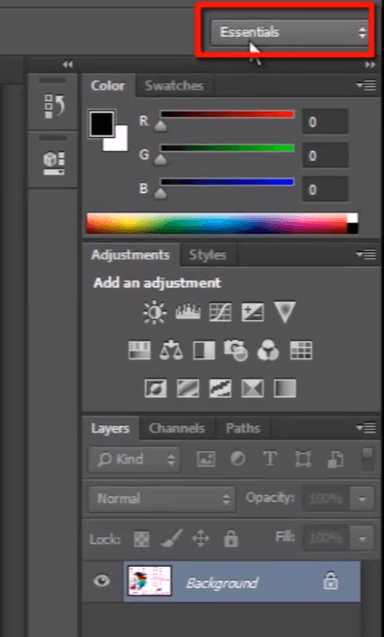
لديّ حاليًا مساحة عمل افتراضية تُعرف باسم "الأساسيات". بشكل افتراضي، فوتوشوب يستخدم مساحة عمل تُعرف باسم Essentials. إذا لم تكن قد اخترت مساحة عمل مختلفة من قبل، فأنت تستخدم مساحة عمل Essentials.
مساحات العمل الأخرى في Photoshop
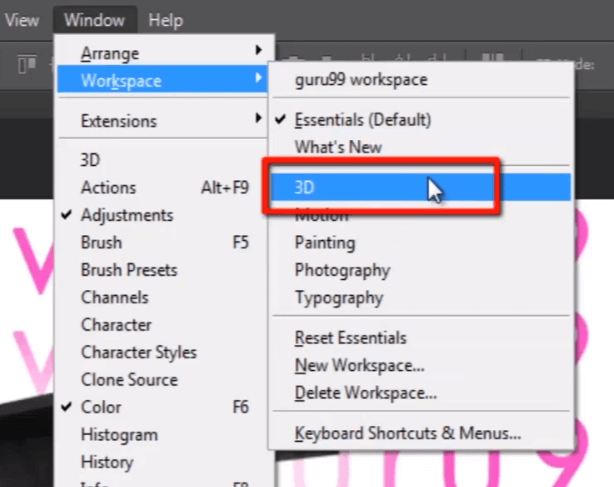
يمكننا العثور على لوحة مساحة العمل في الموضع الثاني من أعلى قائمة النافذة.
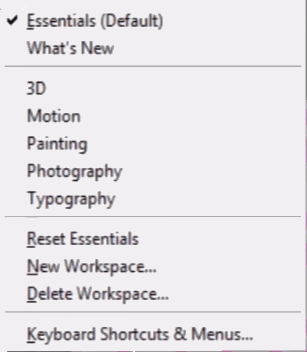
هنا يمكنك رؤية بعض مساحات عمل Adobe المُعدة مسبقًا والمصممة لصناعات محددة، مثل التصميم ثلاثي الأبعاد، والرسومات والويب، والرسوم المتحركة، والرسم، والتصوير الفوتوغرافي.
اختيار مساحة عمل مختلفة – التصوير الفوتوغرافي
إذا أردت العمل على ثلاثي الأبعاد في برنامج فوتوشوب، فسأختار ثلاثي الأبعاد في لوحة مساحة العمل وأجعل جميع اللوحات المحددة المتعلقة بثلاثي الأبعاد واللازمة لتحرير الكائنات ثلاثية الأبعاد مرئية.
لوحات مثل اللوحة ثلاثية الأبعاد، والخصائص، طبقاتوالقنوات كلها مرتبطة بتحرير الكائنات ثلاثية الأبعاد.

مساحة عمل الحركة
دعنا نتعرف على مساحة عمل الحركة. إذا كنت أرغب في إنشاء رسوم متحركة، فإن مساحة العمل هذه مفيدة بشكل خاص. فهي توفر لوحة خط زمني ولوحات أساسية أخرى مطلوبة للعمل مع مقاطع الفيديو والرسوم المتحركة.

مساحة عمل التصوير الفوتوغرافي
انتقل الآن إلى مساحة العمل واطلع على مساحة عمل التصوير الفوتوغرافي، وهي مفيدة إذا أردنا إجراء بعض التعديلات على الصور. ستعرض هذه المساحة لوحات متعلقة بأغراض التصوير الفوتوغرافي.

مساحة العمل الخاصة بي
هذه بعض مساحات العمل الجاهزة من Adobe. لكنني الآن أريد إنشاء مساحة العمل الخاصة بي، لأنني أعرف مسبقاً، بناءً على أساليب عملي، اللوحات التي أحتاجها واللوحات التي لا أحتاجها.
انظر هنا. لقد قمت بالفعل بإنشاء مساحة العمل الخاصة بي والتي تسمى "مساحة عمل guru99".

في مساحة العمل هذه، لدي بعض اللوحات المختارة، مثل "الفرشاة، والتاريخ، والشخصية، والطبقات، والقنوات، والمسارات، والتعديلات، والعينات اللونية، واللون".
كيفية إنشاء مساحة عمل مخصصة جديدة
لنقم بإجراء بعض التغييرات السريعة على تخطيط لوحة برنامج فوتوشوب الافتراضي. رتب جميع اللوحات الفردية حسب حاجتك.
عند الانتهاء من ذلك، انتقل إلى "قائمة النافذة"، ثم "مساحة العمل"، ثم انقر فوق "مساحة عمل جديدة".
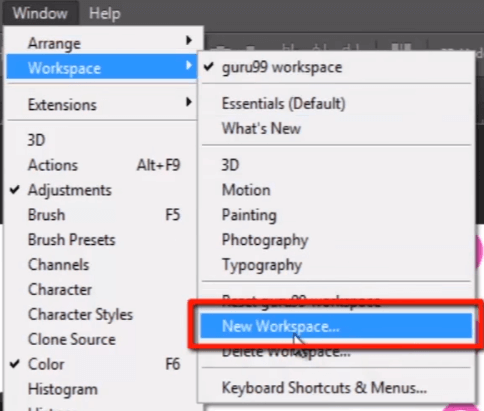
الآن قم بإعطاء أي اسم لمساحة العمل الخاصة بك.
هنا يمكنك حفظ أي اختصارات لوحة المفاتيح في مساحة العمل، ويمكنك أيضاً تعيين القوائم. يمكنك إبقاء القوائم التي تريدها فقط ظاهرة في مساحة العمل.
ثم انقر فوق حفظ.
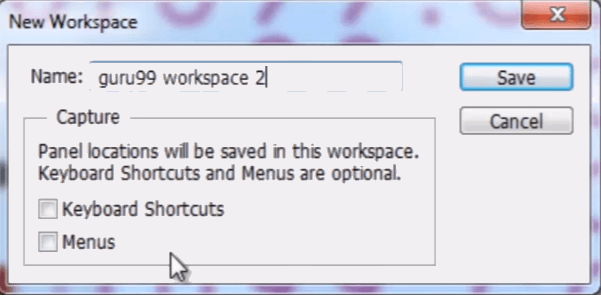
الآن يمكنك أن ترى أنه تم إنشاء مساحة العمل الخاصة بك.
وإذا كنت جديدًا على برنامج فوتوشوب، فسيستغرق الأمر بعض الوقت لتطوير عاداتك وإدراك اللوحات المفيدة وتلك غير المفيدة وفقًا لطريقة عملك.
