
أفضل 8 أدوات لالتقاط الشاشة (2026)
 فريق التحرير
الدقة مهمة عند توثيق سير العمل الرقمي أو مشاركة الأفكار التقنية. أصبحت أدوات التقاط الشاشة ضرورية لأي شخص يحتاج إلى تسجيل شاشة حاسوبه أو التعليق عليها أو مشاركتها بكفاءة. بصفتي منشئ محتوى تقنيًا يتمتع بخبرة تمتد لعقود، فقد أعددتُ هذا الدليل لمساعدة المستخدمين على التنقل. خيارات عالية الجودة مُصمم خصيصًا للتعليم والتعاون والدعم. تتزايد أهمية الالتقاط السلس مع تطور العمل الهجين والتدريب الرقمي.
بعد اختبار أكثر من 40 حلاً لالتقاط الشاشة على مدار أكثر من 100 ساعة، قمت بإنشاء هذا الحل الموثوق، مصنوع بعناية دليل لأفضل برامج التقاط الشاشة. يقدم نظرة متعمقة وموضوعية على الأدوات الحصرية - المجانية والتجارية - بالإضافة إلى إيجابياتها وسلبياتها، وميزات موثوقة، ونصائح موثوقة. استخدمتُ ذات مرة أداةً متميزةً لعرضٍ توضيحيٍّ لمنتج، وأعجبتني سهولة استخدامها، مما جعلها من الأدوات المفضلة لدى المحترفين.
اقرأ أكثر…

Snagit هي أداة قوية لالتقاط الشاشة تتيح لك التقاط الصور الثابتة والتقاط إطار من مقطع فيديو. الأدوات تأتي مع Smart Windows كشف. Snagit revolutلقد أحدثت هذه الميزة ثورة في التقاط الشاشة بفضل خصائصها البديهية.
أفضل برامج لقطة الشاشة: أفضل الأدوات!
| أداة التقاط الشاشة | المنصات المدعومة | تجربة مجانيّة | الرابط |
|---|---|---|---|
؟؟؟؟ Snagit |
Windows وماك | شنومك أيام التجربة المجانية | اعرف المزيد |
 سكرين بال |
ماك و Windows | تحميل مجانا | اعرف المزيد |
 Screenpresso |
Windows | الخطة الأساسية المجانية مدى الحياة | اعرف المزيد |
 Techsmith Capture |
Windowsو ماك و iOS | الخطة الأساسية المجانية مدى الحياة | اعرف المزيد |
 Adobe Captivate |
Windowsو ماك و iOS | تجربة مجانية لمدة 30 يومًا (لا يلزم وجود بطاقة ائتمان) | اعرف المزيد |
1) Snagit
Snagit سهّل عليّ تحديد ما أحتاجه بالضبط. خلال بحثي، راجعتُ أدوات متعددة، Snagit بقي واحدا من أكثر المؤدين ثباتًا. إنه ذكي Windows يُعد الكشف مفيدًا لتجنب المحاصيلping أخطاء. تمكنتُ من الوصول إلى خيارات التحرير المتقدمة مباشرةً بعد التقاط الشاشة، وهي إحدى أسهل الطرق لتبسيط سير عملي. تُعدّ أداة التقاط الشاشة هذه رائعةً لأي شخص يُعدّ عروضًا تقديمية أو تقارير ملاحظات. يستفيد مستشارو الأعمال من هذه الميزة لتقديم لقطات شاشة مُعلّقة مباشرةً إلى العملاء، مما يوفر الوقت المُستغرق في الشروحات المطوّلة.
خيارات التحرير: النص والصور والفيديو
التقاط الفيديو: نعم
معاينة اللقطة: نعم
تجربة مجانية: شنومك أيام التجربة المجانية
المميزات:
- لقطة بالتمرير: Snagitميزة التقاط الصور بالتمرير ضرورية عند التعامل مع صفحات الويب الطويلة أو المستندات الكبيرة. يتم تمريرها تلقائيًا أثناء التقاط الصور، ما يتيح لك الحصول على كل شيء في صورة واحدة متكاملة دون الحاجة إلى تجميع. استخدمتُ هذه الميزة لأرشفة دليل تدريب كامل من متصفح، وقد وفرت لي ساعات من الوقت. ستلاحظ أنها تعمل بشكل ممتاز على متصفحات مثل Chrome وEdge، ولكن اختبرها مع تطبيقات مختلفة للحصول على نتائج أكثر استقرارًا.
- Togglكاميرا الويب والشاشة: تتيح لك هذه الميزة التبديل بسلاسة بين كاميرا الويب والشاشة أثناء تسجيل الفيديو. وهي مفيدة للغاية للدروس التعليمية والندوات عبر الإنترنت، أو أي سيناريو ترغب فيه لمسة شخصية أكثراستخدمته خلال جلسات التدريب للانتقال من عرض الشرائح إلى التعليق المباشر. تتيح لك الأداة تخصيص موضع كاميرا الويب وحجمها، مما يضفي مظهرًا أنيقًا على عروض الفيديو التقديمية.
- إضافة تعليقات توضيحية إلى الصور: Snagit يوفر أدوات شرح فعّالة، تتيح لك إضافة أسهم ونصوص وإبرازات وعلامات مباشرة إلى لقطات الشاشة. تساعد هذه الأدوات على تحويل لقطة شاشة بسيطة إلى دليل مرئي فعّال. أثناء اختبار هذه الأداة، وجدتُ أن العلامات مفيدة بشكل خاص للتعليقات التوضيحية في تعليمات الفريق. كما يتوفر خيار يتيح لك إنشاء أنماط مخصصة، وهو مثالي للحفاظ على اتساق علامتك التجارية في جميع عناصرك المرئية.
- معاينة اللقطة: مع ميزة معاينة اللقطات، يمكنك إلقاء نظرة فورية على لقطة الشاشة قبل تعديلها أو مشاركتها. هذا يُساعد على تجنب مشاكل الجودة أو فقدان أي عناصر في لقطات الشاشة. أنصحك بتكبير الصورة أثناء المعاينة لاكتشاف أي نص ضبابي أو عناصر غير محاذية. أثناء استخدام هذه الميزة، لاحظتُ أنها ساعدتني كثيرًا. اكتشاف الأخطاء البسيطة لقد كنت سأفتقده أثناء مهام التوثيق السريعة.
- تكامل مشاركة الملفات: Snagit يتكامل مباشرة مع خدمات مثل Dropbox, OneDriveو Google Driveمما يُسهّل سير العمل. يمكنك تحميل ومشاركة المحتوى دون مغادرة التطبيق. لقد ربطته بفريقنا. Box مجلد، مما سرّع دورات المراجعة. أنصح بإعداد وجهات محددة مسبقًا لتقليل النقرات وتسريع عملية التسليم إلى المنصات الأكثر استخدامًا.
- قص وتقطيع الفيديوهات: المحرر المدمج في Snagit يتيح لك قصّ مقاطع من الفيديوهات المُسجّلة بسرعة. إنها طريقة بسيطة وفعّالة لتنقية المحتوى دون الحاجة إلى برنامج تحرير منفصل. استخدمتُها بكثرة عند إعداد فيديوهات دعم العملاء، حيثُ أزيلت التوقفات والأخطاء. أنصح بتقسيم التسجيلات الطويلة إلى فصول، مما يُبقي جمهورك مُنهمكًا ويُسهّل تصفّحها.
- أداة استبدال النص: Snagitيتيح لك نظام التعرف على النصوص في 's تعديل النصوص المرئية في لقطات الشاشة، وهو مثالي للإصلاحات السريعة. يمكنك تحديث الصور المليئة بالأخطاء المطبعية دون الحاجة لإعادة التقاط الصورة. استخدمتُ هذا لترجمة دليل التوجيه لمناطق مختلفة، وذلك ببساطة عن طريق استبدال كتل النص. أنصح بالتحقق من مطابقة الخطوط للحفاظ على تناسق المظهر في جميع التعديلات.
الايجابيات
سلبيات
التسعير:
- السعر: تبدأ الخطط من 39 دولارًا، ويتم دفع الفاتورة سنويًا.
- تجربة مجانية: تجربة مجانية لمدة 15 يومًا.
15 يوم تجربة مجانية
2) ScreenPal
ScreenPal أداة موثوقة وعملية لالتقاط الشاشة، راجعتها أثناء تغطيتي لأفضل خيارات التقاط الشاشة. وفّرت لي كل ما أحتاجه لالتقاط النوافذ أو المناطق أو الشاشات بأكملها بدقة متناهية. وجدتُ أن تعديل لقطات الشاشة مباشرةً بعد التقاطها كان... مفيدة بشكل لا يصدق لإضافة تعليقات توضيحية على النقاط أو طمس المعلومات الحساسة. تضمن هذه الأداة التقاطًا سلسًا للتمرير، وهي مثالية لأي شخص يُعِدّ وثائق تقنية أو دروسًا مرئية. في الواقع، إنها من أسهل أدوات التقاط الشاشة التي استخدمتها للحصول على نتائج متسقة وواضحة.
خيارات التحرير: النص والصور والفيديو
التقاط الفيديو: نعم
معاينة اللقطة: لا
تجربة مجانية: تحميل مجانا
المميزات:
- اختيار المنطقة المخصصة: ScreenPalيمنحك اختيار المنطقة المخصصة تحكمًا كاملاً فيما تلتقطه. ما عليك سوى النقر والسحب لتحديد أي جزء من شاشتك. هذا مفيد بشكل خاص عند الرغبة في إزالة الفوضى و التركيز على العناصر الرئيسيةأثناء استخدام هذه الميزة، لاحظت شيئًا واحدًا وهو أنها تلتصق بدقة بحواف النافذة، مما يجعل التحديدات النظيفة أسهل.
- نسخة الحافظة الفورية: في كل مرة تلتقط فيها لقطة شاشة، تُنسخ فورًا إلى الحافظة. هذا يُسهّل لصقها في رسائل البريد الإلكتروني أو المستندات أو تطبيقات الدردشة دون الحاجة إلى حفظ الملف. تُمكّنك هذه الأداة من تجنّب خطوة الحفظ محليًا، مما يُسرّع سير العمل السريع، مثل محادثات الدعم الفني. لقد استخدمتُ هذه الأداة لتقديم ملاحظات فورية أثناء شرح البرامج.
- ميزات التمويه والتمييز: يمكنك طمس المحتوى الحساس أو إبراز المناطق التي تريد أن يركز عليها المشاهدون. إنها طريقة رائعة للحفاظ على الخصوصية مع الحفاظ على المعلومات. استخدمتُ هذه الميزة أثناء عملية تعريف العميل لعرض التنقل في واجهة المستخدم مع إخفاء البيانات الشخصية. يتوفر أيضًا خيار يتيح لك ضبط تعتيم التمويه، مما يُساعد على تخصيص الرؤية حسب الحاجة.
- محرر الصور المتكامل: بمجرد التقاط لقطة شاشة، ScreenPal يفتح محرر النصوص المدمج فورًا. يمكنك قصّ النصوص، وتغيير حجمها، وإضافة أسهم، ونصوص، وأشكال دون الحاجة لفتح تطبيق آخر. وجدتُ أدوات التعليقات التوضيحية سهلة الاستخدام وسريعة الاستجابة. أقترح استخدام أداة المستطيل بألوان متباينة لجذب الانتباه إلى عناصر الواجهة الرئيسية في الدروس التعليمية.
- ترميز الخطوة المتسلسلة: ScreenPal يتضمن أداة خطوات مرقمة لتوجيه المشاهدين خلال عمليات متعددة الخطوات. إنها مثالية لإنشاء دروس تعليمية أو وثائق برمجية. عندما كنتُ أصمم أدلة تدريب داخلية، وفرت لي هذه الأداة الوقت وجعلت التعليمات واضحة. ستلاحظ أنها تزيد أرقام الخطوات تلقائيًا، مما يساعدك ابق متسقًا حتى في سير العمل المعقدة.
- لقطات الشاشة المؤقتة: باستخدام خيار الالتقاط المُوقَّت، يمكنك ضبط عد تنازلي قبل التقاط الشاشة. يُعد هذا الخيار رائعًا لالتقاط لقطات شاشة للقوائم المنسدلة أو حالات التمرير. استخدمتُه أثناء بناء مواد تدريبية تتضمن تفاعلات تمرير الماوس. أنصح بضبط مهلة زمنية قدرها 5 ثوانٍ عند التعامل مع القوائم متعددة الطبقات، فهذا يُتيح وقتًا كافيًا لتجهيز الشاشة.
- لا يوجد حساب مطلوب: يمكنك البدء باستخدام ScreenPal فورًا، دون الحاجة إلى التسجيل أو تسجيل الدخول. هذا يجعل الأمر سريعًا ومريحًا، خاصةً إذا كنتَ مستعجلًا. لقد أعجبتني هذه الميزة خلال ورشة عمل عندما احتجتُ إلى التقاط لقطات شاشة وتعليقها بسرعة على جهاز أحد الطلاب. فهي تُخفف العوائق وتُسهّل الوصول للجميع.
الايجابيات
سلبيات
التسعير:
- السعر: تحميل مجانا
تنزيل مجاني
3) Screenpresso
Screenpresso أصبحت أداة التقاط الشاشة المفضلة لديّ أثناء بحثي عن أفضل أدوات التقاط الشاشة. وجدتُ أن واجهتها البسيطة تُخفي مجموعةً من الميزات القوية بشكلٍ مدهش. أعجبتني بشكلٍ خاص مُحرر الصور المُدمج الذي ساعدني على إضافة تعليقات توضيحية على لقطات الشاشة دون الحاجة إلى تطبيقات خارجية. إنها خيار رائع للفرق التي تتطلب وضوحًا في التواصل. إمكانية إنشاء أدلة المستخدم وتصديرها بصيغة PDF تجعلها... مثالية لسير عمل التوثيقلقد وفر لي سجل التقاط مساحة العمل ساعات من إعادة العمل. من المهم ملاحظة أن Screenpresso يدعم أيضًا مشاركة السحابة Dropbox و Google Drive بدون أي متاعب.
خيارات التحرير: صور منشأة بالذكاء الاصطناعي
التقاط الفيديو: نعم
معاينة اللقطة: نعم
تجربة مجانية: الخطة الأساسية المجانية مدى الحياة
أكل
- Screenpresso مشاركة السحابة: Screenpresso تُعدّ المشاركة السحابية مفيدة للغاية للتعاون السريع. يمكنك مشاركة لقطات الشاشة أو تسجيلات الفيديو فورًا باستخدام رابط - دون الحاجة إلى التسجيل. يُسهّل هذا سير العمل، خاصةً عند العمل مع فرق عن بُعد. تتيح لك الأداة تحديد تواريخ انتهاء صلاحية المحتوى المُشارك، وهو أمر مفيد عند الحاجة إلى روابط وصول مؤقتة.
- وثيقة Generator أداة: الوثيقة Generator تقوم الأداة تلقائيًا بتجميع لقطات الشاشة المُعلّقة في ملف PDF مُنسّق ونظيف. إنها مثالية لإنشاء أدلة المستخدم، أو الوثائق الداخلية، أو البرامج التعليمية. استخدمتُ هذه الميزة لإنشاء مواد تعريفية لمنتج SaaS و الساعات المحفوظة في التنسيق اليدويأنصحك بمراجعة التسميات التوضيحية التي تم إنشاؤها تلقائيًا لضمان الوضوح للمستخدمين الجدد.
- دعم شاشات متعددة: إذا كنت تعمل مع أكثر من شاشة واحدة، Screenpresso يتعامل معها بسلاسة. يمكنك تحديد الشاشة أو المنطقة المراد التقاطها، مما يُسهّل العمل في مساحات العمل المزدحمة. استخدمتُ هذه الميزة كثيرًا أثناء عرض البرامج على شاشة وتدوين ملاحظات على شاشة أخرى. أثناء اختبار هذه الميزة، لاحظتُ أن التطبيق يتذكر آخر منطقة التقاط لكل شاشة، مما يوفر الوقت.
- وضع التقاط التأخير: يتيح لك وضع الالتقاط المؤجل ضبط عد تنازلي قبل التقاط لقطة الشاشة. يُعد هذا الوضع مثاليًا لالتقاط قوائم التمرير، أو تلميحات الأدوات، أو النوافذ المنبثقة الديناميكية. استخدمتُ هذا الوضع لتوثيق تغييرات واجهة المستخدم في برنامج تجريبي، حيث كان التوقيت بالغ الأهمية. ستلاحظ مؤقت العد التنازلي على الشاشة، مما يساعدك على تحضير واجهة المستخدم في الوقت المناسب.
- التقاط إلى الحافظة أو الملف: بناءً على سير عملك، يمكنك اختيار نسخ لقطة الشاشة مباشرةً إلى الحافظة أو حفظها كملف. هذه المرونة مفيدة في البيئات سريعة التطور. لرسائل البريد الإلكتروني السريعة أو Slack بالنسبة للرسائل، أُفضّل استخدام خيار الحافظة. هناك أيضًا خيار يُمكّنك من تحديد سلوك افتراضي - وهو أمرٌ مُناسب للمهام المتكررة.
- دعم التعرف الضوئي على الحروف: Screenpresso يتضمن أداة التعرف الضوئي على الأحرف (OCR) المدمجة التيtracيستخرج هذا البرنامج النصوص من الصور الملتقطة. هذه الميزة غير مُعلنة بكثرة، لكنها توفر الكثير من الوقت عند استخراج البيانات من الرسوم البيانية أو رسائل الخطأ. أنصح باستخدام صور عالية الدقة لتحسين دقة التعرف الضوئي على الأحرف، خاصةً عند التعامل مع الخطوط الصغيرة أو الصور غير الواضحة.
- مدير تاريخ مساحة العمل: يُرتب مدير سجل مساحة العمل جميع عمليات الالتقاط السابقة بدقة. يمكنك التصفية حسب المشروع أو التاريخ أو النوع، مما يُسهل عليك الرجوع إلى الوراء.tracيُسهّل هذا النظام عملية التحرير والتعديل. عندما كنت أعمل على مشروع تدقيق تجربة المستخدم، كانت هذه لوحة التحكم المفضلة لدي. أثناء استخدام هذه الميزة، لاحظت أن تصنيف الصور حسب الموضوع يُسرّع بشكل ملحوظ عملية العثور على الملفات لاحقًا.
الايجابيات
سلبيات
التسعير:
- السعر: تبدأ الخطط بسعر 29.99 دولارًا أمريكيًا لكل عملية شراء لمرة واحدة.
- تجربة مجانية: الخطة الأساسية المجانية مدى الحياة.
الخطة الأساسية المجانية مدى الحياة
4) القبض على TechSmith
القبض على TechSmith لقد وفّر لي طريقة موثوقة بشكلٍ مدهش لالتقاط تسجيلات الشاشة والصور بسرعة. أثناء تقييمي، لاحظتُ مدى فعاليتها في مهام التقاط الشاشة الأساسية. إنها تساعدك تبسيط الاتصالات من المحتوى المرئي، خاصةً عندما يكون وقتك محدودًا. وجدتُ أن ميزة "مشاركة تسجيل الشاشة" تُغني عن عناء التنزيل والتحميل المعتاد. إذا كنت تبحث عن أداة خفيفة الوزن بدون تعقيدات، فقد تُسهّل هذه الأداة روتينك اليومي. يعتمد مُدرّبو الشركات بشكل متزايد على TechSmith Capture لإنشاء عروض توضيحية للعمليات الداخلية، مما يوفر ساعات أسبوعية كانت تُقضى في كتابة وثائق مطولة.
خيارات التحرير: الصور والفيديو
التقاط الفيديو: نعم
معاينة اللقطة: لا
تجربة مجانية: الخطة الأساسية المجانية مدى الحياة
المميزات:
- أدوات التعليق التوضيحي البسيطة: يوفر TechSmith Capture أدوات شرح سهلة الاستخدام تجعل التواصل أكثر مباشرة وفعالية. يمكنك إضافة أسهم أو نصوص أو تمييزات إلى لقطات الشاشة ببضع نقرات فقط. يُعد هذا مفيدًا بشكل خاص عند تقديم تعليمات أو ملاحظات مرئية. أثناء استخدام هذه الميزة، لاحظتُ أن الشروحات المُرمّزة بالألوان تُساعد على فصل الخطوات بوضوح للمشاهدين.
- المشاركة بنقرة واحدة: تتيح لك ميزة المشاركة بنقرة واحدة تحميل محتواك إلى Screencast أو حفظه محليًا في ثوانٍ. هذا يُسرّع عملية تبادل ملاحظات الفريق. يحافظ على سلاسة سير العملاستخدمتُ هذه الأداة كثيرًا خلال مراجعات "سبرنت" لمشاركة مشاكل واجهة المستخدم مع المطورين بسرعة. تتيح لك هذه الأداة نسخ رابط المشاركة فورًا، مما يجعل التوزيع سلسًا.
- تركيب خفيف الوزن: يُثبّت برنامج TechSmith Capture بسرعة ويعمل بسلاسة، حتى على الأنظمة القديمة. استخدمته مرةً على جهاز كمبيوتر محمول احتياطي ذي ذاكرة وصول عشوائي (RAM) محدودة، ولم أواجه أي مشاكل في الأداء. تصميمه خفيف الوزن مثالي للمستخدمين الذين يرغبون في أداة بسيطة دون تحميل زائد. أنصح بإغلاق التطبيقات التي تعمل بكثافة في الخلفية أثناء الاستخدام للحفاظ على استجابته الفائقة.
- لايوجد علامة مائية: جميع اللقطات محفوظة بدون علامات مائية، مما يضمن الاحترافية. سواءً كنت تشارك أصول عملائك أو تنشر دروسًا تعليمية عبر الإنترنت، سيبقى محتواك نظيفًا. هذا ما يميزه عن العديد من الأدوات المجانية التي تُضيف لمسةً مميزةً للعلامة التجارية. كما يتوفر خيار يتيح لك التحكم في دقة الإخراج، مما يُساعد في الحفاظ على جودة عالية.
- دعم اختصارات لوحة المفاتيح: تُسهّل وظيفة مفاتيح الاختصار في برنامج TechSmith Capture العملية وتجعلها أقل تشتيتًا.tracيمكنك التقاط لقطات شاشة دون الحاجة إلى تبديل النوافذ أو استخدام الماوس. لقد اعتمدتُ على هذه الميزة خلال جلسات اختبار سهولة الاستخدام، حيث كان التوقيت بالغ الأهمية. أنصحك بتخصيص اختصاراتك لتجنب التعارض مع البرامج الأخرى أو أوامر النظام.
- التشغيل السريع من شريط المهام: يمكنك تثبيت تطبيق TechSmith Capture على شريط المهام والوصول إليه فورًا. هذا مفيد جدًا عند ظهور أحداث غير متوقعة تحتاج إلى توثيقها بسرعة. كنت أستخدمه كثيرًا أثناء معالجة الأخطاء البرمجية. tracيُفعّل التطبيق تلقائيًا عند ظهور أي خطأ. ستلاحظ أنه يعمل على الفور تقريبًا، مما يوفر لك ثوانٍ ثمينة.
- تسمية الملفات تلقائيًا: يتم تسمية الملفات الملتقطة تلقائيًا بالتاريخ والوقت، helping حافظ على ترتيب كل شيء. هذه التفاصيل الصغيرة تُصبح ذات فائدة كبيرة خلال الجلسات ذات الحجم الكبير أو المشاريع المستمرة. استخدمتُ هذه الطريقة عند مراجعة ساعات من جلسات المستخدمين - كان من السهل العثور على كل ملف. أنصح باستخدام هذه الطريقة مع المجلدات حسب المشروع للحفاظ على تنظيم أفضل.
الايجابيات
سلبيات
التسعير:
- مجاني تماما؛ لا حاجة لبطاقة الائتمان.
الخطة الأساسية المجانية مدى الحياة
5) Adobe Captivate
Adobe Captivate يتميز البرنامج بطريقة مُتقنة للغاية لالتقاط تفاعلات الشاشة. خلال بحثي، وجدتُ أن قدرته على تسجيل عمليات المحاكاة من جلسة واحدة فعّالة للغاية. إنها أفضل طريقة لإنشاء محتوى تعليمي أو تدريبي داخلي بسرعة. كما أنها أتاحت لي خيارات مُدمجة لـ تعزيز الإشارات البصرية وتوفير اختبارات مباشرة داخل الفيديو. هذا جعل سير عملي أسرع وأكثر فعالية. إنه خيار رائع لأي شخص يبحث عن أفضل برنامج لالتقاط الشاشة اليوم. يستخدمه مدرسو اللغات Adobe Captivate لإنشاء تمارين نطق قائمة على الفيديو، helping يتحسن مستوى تفاعل الطلاب ودقة كلامهم.
خيارات التحرير: النص والفيديو ونوع الخط وحجمه والصورة
التقاط الفيديو: نعم
معاينة اللقطة: نعم
تجربة مجانية: تجربة مجانية لمدة 30 يومًا (لا يلزم وجود بطاقة ائتمان)
المميزات:
- تسجيل محاكاة البرمجيات: Adobe Captivate يتيح لك تسجيل عمليات محاكاة برمجية كاملة بسهولة. فهو يلتقط كل شيء - مسارات الماوس، وضغطات المفاتيح، وصوت النظام - في جلسة واحدة. استخدمتُ هذا لإنشاء وحدة تعريفية لمنصة إدارة علاقات العملاء (CRM)، ووجدتُ الدقة مبهرة. أثناء استخدام هذه الميزة، لاحظتُ أن إبطاء حركة الماوس أثناء التسجيل يُحسّن الوضوح في التشغيل النهائي.
- التسميات التوضيحية التلقائية الذكية: تُولّد هذه الميزة تعليقات نصية تلقائيًا بناءً على تفاعلات المستخدم ونشاطه على الشاشة. تُوفّر هذه الميزة الكثير من الوقت عند إنشاء البرامج التعليمية أو وحدات التدريب. وقد وجدتُها مفيدةً بشكل خاص لتلبية معايير إمكانية الوصول دون الحاجة إلى نسخ يدوي. أنصح بمراجعة التعليقات بعد التقاطها لضبط الصياغة بما يتناسب مع نبرة الصوت وملاءمة الجمهور.
- الجدول الزمني للتحرير المتقدم: Captivateيتميز جدول التحرير الخاص به بالدقة وسهولة الاستخدام. يمكنك إدارة عدة مهام في وقت واحد. tracأداة رائعة للتعليق الصوتي والفيديو والعناصر، تشبه برامج تحرير الفيديو المتكاملة. عملتُ على برنامج تعليمي متعدد اللغات، حيث كان عليّ مزامنة النصوص بثلاث لغات، وقد سهّلت أداة الخط الزمني هذه المهمة. تتيح لك الأداة تكبير الخط الزمني لإجراء تعديلات دقيقة، وهو أمر مفيد عند مزامنة التعليق الصوتي.
- تكامل SCORM وxAPI: Adobe Captivate يدعم التصدير المباشر إلى تنسيقات SCORM وxAPI، مما يجعله مثاليًا للتعلم الإلكتروني القائم على أنظمة إدارة التعلم. يمكنك tracتفاعلات المتعلمين ومقاييس الإنجاز عبر المنصات. استخدمتُ هذه الميزة في إطلاق برنامج تدريبي للشركات، وتمكنتُ من مراقبة التقدم في منصة مودل دون الحاجة إلى إعدادات إضافية. كما يتوفر خيار يسمح لك بتخصيصها. tracمعايير الملك، مثل عدد مرات عرض الشرائح أو نتائج الاختبار.
- إدراج نقطة اتصال: يمكنك إدراج نقاط اتصال تُفعّل إجراءات أو ردود فعل عند النقر عليها، مما يُضيف طبقة تفاعلية إلى المحتوى الثابت. يُعد هذا مفيدًا بشكل خاص للتعلم القائم على السيناريوهات. لقد أنشأتُ وحدةً لاتخاذ القرارات باستخدام هذه الميزة، ولاحظتُ زيادةً في التفاعل. أقترح وضع علامة واضحة على كل نقطة اتصال في الجدول الزمني لتجنب أي لبس أثناء التحرير.
- الوصول إلى مكتبة الأصول: Captivate تتضمن مكتبة من العناصر القابلة لإعادة الاستخدام - أزرار، وشخصيات، وأشكال، وأيقونات. تساعد هذه العناصر في الحفاظ على تناسق التصميم وتسريع عملية الإنتاج. لقد أنشأتُ دورةً كاملةً باستخدام الرسومات المدمجة فقط، ومع ذلك بدت رائعة. ستلاحظ أن الشخصيات تأتي بأوضاع وتعبيرات مختلفة، مما يساعد على إيصال المشاعر في الدروس التعليمية.
- التحكم في الصوت الخلفي: تتيح لك هذه الميزة إضافة موسيقى خلفية ودمجها مع التعليق الصوتي لمقاطع فيديو أكثر تشويقًا. تساعد أدوات موازنة الصوت على الحفاظ على وضوح الكلام مع تعزيز الأجواء. استخدمتُ هذه الميزة في فيديو تدريبي تحفيزي، وقد حسّنت الموسيقى من مزاج المشاهد بشكل ملحوظ. أثناء اختبار هذه الميزة، وجدتُ أن ضبط صوت الخلفية للظهور والاختفاء بين المشاهد يُحسّن من سلاسة المشاهدة.
الايجابيات
سلبيات
التسعير:
- السعر: تبدأ الخطط بسعر 33.99 دولارًا في الشهر.
- تجربة مجانية: تجربة مجانية لمدة 30 يومًا (لا يلزم وجود بطاقة ائتمان).
30 يوم تجربة مجانية
6) Loom
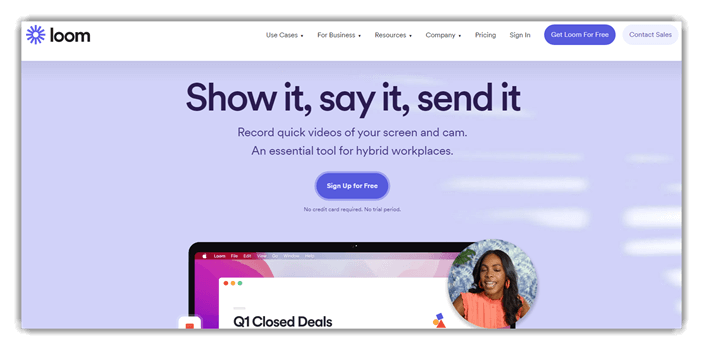
Loom كانت أداة فعّالة بشكلٍ مدهش خلال مراجعتي لمسجلات الشاشة. فقد وفّرت لي حلاً عمليًا وسهل المنال لتسجيل الإرشادات والتواصل بشكل غير متزامن. اختبرت أداة التقاط الشاشة هذه في اجتماعات داخلية وعروض توضيحية للعملاء. استجابة الواجهة وميزة الكاميرا المدمجة يضيف لمسة شخصية أن رسائل البريد الإلكتروني لا يمكنها ذلك. من الجيد استخدام Loom عندما ترغب في توضيح الأمور دون الحاجة إلى استضافة جلسات مباشرة، أنصح به للفرق التي تعمل في مناطق زمنية مختلفة أو ترغب في تجنب ازدحام التقويم.
المميزات:
- مشاركة الفيديو الفورية: Loom يجعل مشاركة تسجيلات شاشتك سريعة للغاية. بمجرد إيقاف التسجيل، يُنشئ رابطًا قابلاً للمشاركة - بدون تنزيلات أو مرفقات. هذا يوفر الوقت عند محاولة إبقاء فريقك أو عميلك على اطلاع دائم. أنصحك بإضافة تسجيلات شاشتك إلى المفضلة. Loom مساحة عمل للوصول بشكل أسرع إلى روابط الفيديو والتحديثات الخاصة بك.
- ميزات مدعومة بالذكاء الاصطناعي: Loomتُسهّل ميزات الذكاء الاصطناعي في 'تحرير الفيديو من خلال حذف الكلمات الزائدة وإنشاء عناوين وفصول وعبارات حثّ على اتخاذ إجراء تلقائيًا. وجدتُ هذه الأدوات مفيدةً عند إنشاء عروض تقديمية للعملاء في ظلّ مواعيد نهائية ضيقة. أثناء استخدام هذه الميزة، لاحظتُ مدى دقتها في تحديد الترددات وتقليصها، مما يجعل مقاطع الفيديو أكثر إيجازا.
- رؤى حول تفاعل المشاهدين: تُظهر هذه الميزة من شاهد الفيديو الخاص بك، وعدد مرات مشاهدته، ومكان توقفه. إنها ممتازة لعروض المبيعات ومحتوى التوجيه. استخدمتُ هذه الميزة عند تحسين تسلسلات البرامج التعليمية لمنتج SaaS، وأظهرت بدقة الأجزاء التي تحتاج إلى توضيح. ستلاحظ أن هذه الرؤى تُساعد في تحسين الفيديوهات المستقبلية لتحقيق وضوح وتأثير أفضل.
- العلامة التجارية المخصصة: Loom يتيح لك تخصيص مقاطع الفيديو باستخدام شعارك، وصور مصغرة تحمل علامتك التجارية، وحتى خلفيات خاصة بشركتك. هذا يُعزز احترافية محتواك، خاصةً عند التعامل مع العملاء. كما يتوفر خيار يتيح لك حفظ إعدادات علامتك التجارية المسبقة، ما يُغنيك عن تكرار الإعدادات في كل مرة.
- إدارة مكتبة الفيديو: تصبح إدارة مقاطع الفيديو المتعددة أسهل باستخدام العلامات والمجلدات وأذونات مستوى الفريق في Loom المقر الرئيسي. استخدمتُ هذا أثناء عملي على مشروع تدريب عن بُعد يتضمن أكثر من 40 مقطعًا تعليميًا. ساعدني هذا على تصنيف المحتوى حسب الوحدة وتحديث الإصدارات بسلاسة. أنصح باستخدام أسماء مجلدات متسقة لتسهيل التعاون.
- ادوات الرسم: أثناء تسجيل الشاشة، يمكنك استخدام Loomأدوات الرسم لتسطير أو وضع دائرة حول العناصر المهمة. هذا يُوضّح رسالتك ويجنّبك أي لبس. لقد استخدمتُ هذه الأداة في عروض المنتجات التوضيحية لإرشاد المطورين خلال تغييرات واجهة المستخدم، وساعدت الإشارات المرئية في تقليل التكرار.
- العودة المباشرة: Loomتتيح لك ميزة Live Rewind من 's إيقاف مقاطع الفيديو مؤقتًا، وإرجاعها، وإعادة تسجيلها دون الحاجة إلى إعادة تشغيلها. وقد وفر لي هذا ساعاتٍ أثناء شرح تحديث التوثيق. يمكنك تصحيح الأخطاء فورًا مع الحفاظ على سلاسة العمل. أثناء اختبار هذه الميزة، وجدتها مفيدةً بشكل خاص عند التسجيل دفعةً واحدة للتحديثات التنفيذية.
الايجابيات
سلبيات
التسعير:
- السعر: تبدأ الخطط من 15 دولارًا أمريكيًا لكل مستخدم شهريًا.
- تجربة مجانية: الخطة الأساسية المجانية مدى الحياة.
وصلة التحميل: https://www.loom.com/
7) ShareX
ShareX أداة التقاط شاشة موثوقة، قمت بتحليلها أثناء إعداد هذا الدليل لأفضل أدوات التقاط الشاشة. وأثناء تقييمي، وجدتُ ShareX مزيجٌ رائعٌ من البساطة والكفاءة. يُساعدك على التحكم في كل لقطة شاشة، سواءً كنت تُشاركها عبر FTP، أو تُحرّرها فورًا، أو تُؤرشفها لاستخدامها لاحقًا. خيارٌ رائعٌ للمستخدمين الذين يُفضّلون المرونة دون الانتفاخ. لا تنسى ShareX يتكامل مع العديد من خدمات السحابة للمشاركة الفورية، مما يضيف قيمة هائلة. دراسة حالة: كثيرًا ما تعتمد فرق الدعم الفني ShareX لالتقاط شرح تفصيلي للمشكلة، مما يعزز سرعة استكشاف الأخطاء وإصلاحها والوضوح.

المميزات:
- تسجيل GIF: ShareX يتيح لك تسجيل جزء من شاشتك وحفظه كملف GIF متحرك، وهو أمر رائع للدروس التعليمية أو معاينات المنتجات. استخدمته كثيرًا لإنشاء تقارير أخطاء قصيرة أو عروض توضيحية لواجهات المستخدم لفرق التطوير. إنه خفيف الوزن وسريع التصدير. أثناء استخدام هذه الميزة، لاحظتُ أن تحديد منطقة ثابتة مسبقًا يجعل التقاط المهام المتكررة أكثر سلاسة.
- خيارات تحميل واسعة النطاق: مع أكثر من 80 وجهة مدعومة، ShareX يوفر مرونة لا مثيل لها لتحميل المحتوى. يمكنك دفع الملفات إلى Google Drive, Imgur, Dropboxأو خوادم FTP، أو حتى نقطة نهاية مخصصة. وجدتُ هذا مفيدًا عند العمل عبر منصات داخلية ومنصات عملاء. أقترح إعداد ملفات تعريف وجهة لكل عميل لتجنب أي لبس أثناء التحميل.
- URL اختصار ورمز الاستجابة السريعة Code توليد: بعد التحميل، ShareX يمكن تقصيرها تلقائيًا URL ثم قم بإنشاء رمز الاستجابة السريعة (QR code) لمحتواك. هذا هو مفيد بشكل خاص عند المشاركة عبر الهاتف المحمول أو الحضور الشخصي. استخدمتُ هذه الأداة مرةً لمشاركة مخططات المشاريع خلال ورشة عمل، فلم يضطر أحدٌ لكتابة روابط طويلة. تتيح لك الأداة الاختيار بين عدة خدمات اختصار مثل Bitly أو صغيرURL لمزيد من المرونة.
- أداة اختيار الألوان والمسطرة: أدوات التصميم المدمجة هذه ممتازة لأعمال واجهة المستخدم ومهام الواجهة الأمامية. يتيح لك مُحدد الألوان الحصول على رموز سداسية عشرية أو ألوان RGB دقيقة من أي بكسل. تُساعد المسطرة في تحديد المسافات، مما يُسهّل الحفاظ على المحاذاة في النماذج الأولية. أنصح باستخدامهما معًا عند بناء أنظمة التصميم أو محاذاة العناصر عبر أحجام الشاشات.
- تحميل الحافظة: واحدة من أسرع الميزات في ShareX ميزة تحميل الملفات من الحافظة. يمكنك نسخ صورة أو نص، وبضغطة زر واحدة، يتم تحميله فورًا. كانت هذه الميزة مفيدة للغاية خلال اجتماعات التطوير السريع عندما كنت بحاجة إلى مشاركة مقتطفات من التعليمات البرمجية أو نماذج أولية بشكل فوري. فهي تزيل الخطوات غير الضرورية، وتحافظ على...ping سير العمل بسلاسة.
- مجلدات المشاهدة: يمكنك تكوين ShareX لمراقبة مجلدات محددة وتحميل ملفات جديدة تلقائيًا. يُعد هذا مثاليًا للفرق التي تُنشئ أصولًا باستخدام قواعد التسمية أو نصوص الأتمتة. قمتُ بإعداده ذات مرة باستخدام مجلد لتصدير ملفات فوتوشوب، وتمت مشاركة كل ملف في ثوانٍ. يتوفر أيضًا خيار يتيح لك تطبيق إجراءات ما بعد التحميل، مثل نسخ الروابط أو تشغيل خطافات الويب.
- أداة الممحاة الذكية: ShareX يتضمن ممحاة ذكية متطورة بشكل مدهش، تدمج العناصر غير المرغوب فيها في خلفية لقطة الشاشة. استخدمتُ هذه الممحاة عند تعديل تفاصيل حساسة من التقارير قبل مشاركتها. إنها أنظف بكثير من استخدام التمويه أو المربعات السوداء. ستلاحظ أنها تعمل بشكل أفضل على الخلفيات المسطحة أو أحادية اللون، لذا خطط لالتقاط الصور وفقًا لذلك.
الايجابيات
سلبيات
التسعير:
- أداة تحميل مجانية.
تحميل الرابط: https://getsharex.com/
8) مانجو ريكوردر
وفّر برنامج Mango Recorder توازنًا رائعًا بين سهولة الاستخدام والميزات القوية عندما اختبرته لمقالي عن أفضل أدوات التقاط الشاشة. تمكنت من الوصول إلى جميع أدوات التحرير مباشرةً بعد التقاط جزء من الشاشة. إنه رائع لمن يريدون شيئًا ما. خفيف ولكن قادرخلال بحثي، لاحظتُ أيضًا مدى جودة دمج التعليقات التوضيحية السريعة في سير العمل. تأكد من استكشاف أدوات مربع النص والأسهم، فهي رائعة لعرض مرئيات التدريب أو محتوى الدعم. يستخدم المدربون هذه الميزة لشرح خطوات الشاشة لدمج الموظفين الجدد، مما يقلل وقت التدريب إلى النصف تقريبًا.

المميزات:
- تسجيل الشاشة بسهولة: يُسهّل Mango Recorder التقاط الشاشة. سواءً كنت تُسجّل عرضًا تقديميًا أو اجتماعًا أو شرحًا مُباشرًا، فإن واجهته سهلة الاستخدام بما يكفي ليبدأ بها أي شخص دون عناء تعلم. لقد استخدمته خلال عروض توضيحية عن بُعد للمنتج، ولم يتطلب أي عناء في الإعداد. تُتيح لك الأداة تسجيل نوافذ مُحددة أو شاشات كاملة، مما يُسهّل التركيز ويُقلّل وقت التحرير اللاحق.
- مشاركة فورية: تتم مشاركة التسجيلات مع زملاء العمل أو العملاء بسلاسة. بعد التوقفping بمجرد تسجيل مقطع فيديو، ستحصل على رابط مباشر للمشاركة فورًا - بدون تنزيلات أو أي عناء. هذا مثالي لجلسات التغذية الراجعة السريعة. أثناء تجربة هذه الميزة، لاحظتُ مقدار الوقت الذي وفرته بتخطي المقاطع.ping تحميل الملفات إلى منصات خارجية مثل Google Drive or Dropbox.
- إخراج عالي الجودة: تتميز التسجيلات بوضوحها المذهل. تتميز مقاطع الفيديو بالوضوح، مما يجعلها مناسبة لأي شيء، من تقارير الأخطاء السريعة إلى الدروس التعليمية المُحسّنة الموجهة للعملاء. سجّلتُ ذات مرة درسًا تعليميًا تقنيًا يتطلب نصًا دقيقًا، وبرنامج Mango Recorder تم الحفاظ على كل بكسل بوضوحيوجد أيضًا خيار يسمح لك بتعديل إعدادات الدقة إذا كنت تهدف إلى تحقيق التوازن بين حجم الملف والدقة المرئية.
- التعليمات المرئية: يتيح لك Mango Recorder شرح الأمور بصريًا، وهو أكثر فعالية بكثير من الخطوات المكتوبة. هذا مفيد بشكل خاص لجلسات التوجيه والتدريب. استخدمته في التوثيق الداخلي، حيث كانت الكلمات وحدها ستُسبب ارتباكًا. أنصح باستخدام أداة التعليقات التوضيحية أثناء التسجيلات، فهي تُساعد على إبراز الإجراءات الرئيسية فورًا.
- حالات الاستخدام المتعددة: لقد وجدتُ أن Mango Recorder مرن بما يكفي للعديد من مهام العمل، مثل دعم العملاء، والتوجيه، وحتى شرح البرامج. فهو يتكيف سواءً كنتَ تعرض ميزة جديدة على عميل أو تدرب عضوًا جديدًا في الفريق. بعد اختبار أدوات أخرى مثل Loom وبفضل دعم Screencast-O-Matic، أصبحت ميزة Mango أكثر جاهزية للأعمال وأقل تركيزًا على المستهلك.
- التخزين الآمن: يضمن تطبيق Mango Recorder تخزين تسجيلاتك بأمان على مستوى المؤسسة. يُعد هذا الأمر بالغ الأهمية للمحتوى الحساس، مثل إجراءات التشغيل القياسية الداخلية أو الاجتماعات السرية. لقد عملتُ ذات مرة على جولة تعريفية حول امتثال العملاء، وشعرتُ بالاطمئنان لعلمي أن البيانات لم تغادر بيئة Mango الآمنة. ستلاحظ إمكانية إدارة عناصر التحكم في الوصول بدقة، وهو أمر رائع للفرق التي تُولي اهتمامًا كبيرًا للامتثال.
- أداة توفير الوقت: غالبًا ما يُغني تسجيل جلسة الشاشة عن كتابة وثائق طويلة. يُبسط Mango Recorder نقل المعرفة من خلال التقاط الصورة الكاملة في دقائق. بدلًا من إنشاء ملفات PDF طويلة ومفصلة، أُرسل الآن فيديو. أثناء استخدام هذه الميزة، لاحظتُ أنه حتى مقاطع الفيديو القصيرة يُمكن... تقليل الأسئلة المتكررة بشكل كبير من أعضاء الفريق.
الايجابيات
سلبيات
التسعير:
- السعر: تبدأ الخطط من 99 دولارًا شهريًا سنويًا.
- تجربة مجانية: الخطة الأساسية المجانية مدى الحياة.
تحميل الرابط: https://workplace.mangoapps.com/mango-recorder
كيف تأخذ لقطة على جهاز الكمبيوتر؟
يمكنك التقاط لقطة شاشة على جهاز الكمبيوتر الخاص بك باتباع الحيل التالية:
- 1) اضغط على PrtSc وافتح أداة الرسام. ثم اضغط على Ctrl + V أو انقر على "لصق" في الجزء العلوي الأيسر من الأداة واحفظها. سيؤدي هذا إلى لصق الشاشة بأكملها في أداة الطلاء.
- 2) اضغط على Alt + PrtSc وافتح أداة الرسام، ثم اضغط على Ctrl + V، أو انقر على لصق في الجزء العلوي الأيسر من الأداة واحفظها. سيؤدي هذا إلى لصق النافذة النشطة في أداة الطلاء.
- 3) الإعلام Windows مفتاح + Shift + S، وسوف تصبح الشاشة خافتة، وسوف يتغير المؤشر. يمكنك الآن سحب وتحديد جزء الشاشة الذي تريد التقاطه وفتح أداة الرسام، أو الضغط على Ctrl + V، أو النقر على Paste في الجزء العلوي الأيسر من الأداة وحفظه
- 4) الإعلام Windows مفتاح + PrtSc. سيؤدي هذا إلى حفظ الشاشة بأكملها كملف صورة، والذي يمكنك العثور عليه في المجلد الفرعي "لقطات الشاشة" في مجلد "الصور".
كيف نختار أفضل أدوات التقاط الشاشة؟

At Guru99نولي المصداقية الأولوية من خلال تقديم معلومات دقيقة وموضوعية وذات صلة. اختبر فريق خبرائنا أكثر من 40 أداة لالتقاط الشاشة على مدار أكثر من 100 ساعة، مما يضمن أن يكون دليلنا لأفضل برامج التقاط الشاشة شاملاً وموضوعياً. يُسلط المحتوى الضوء على الحلول المجانية والمدفوعة، مُقدماً رؤىً حول الميزات وسهولة الاستخدام والإيجابيات والسلبيات. يجب أن توفر أدوات التقاط الشاشة الفعّالة السرعة والوضوح والمرونةولذلك، قمنا بتقييم كلٍّ منها من حيث الأداء والأمان ورضا المستخدمين في مختلف حالات الاستخدام. نركز على العوامل التالية عند مراجعة أي أداة بناءً على الأداء وسهولة الاستخدام والموثوقية والدعم وآراء المستخدمين.
- كفاءة الأداء: لقد قمنا بالاختيار بناءً على مدى سرعة كل أداة في التقاط الشاشات دون تأخير أو تجميد.
- سهولة الاستخدام: حرص فريقنا على اختيار الأدوات ذات التخطيطات البديهية والإعداد الخالي من المتاعب لجميع المستخدمين.
- تحرير الميزات: قام الخبراء في فريقنا باختيار الأدوات بناءً على إمكانيات العلامات والتشويش والتعليق التوضيحي المتنوعة.
- خيارات المشاركة: لقد حرصنا على إعطاء الأولوية للأدوات التي تسمح لك بمشاركة الملفات على الفور عبر منصات متعددة بكل سهولة.
- الأمن والخصوصية: لقد قمنا بالاختيار بناءً على الأدوات التي توفر التعامل الآمن مع البيانات والتشفير أثناء الالتقاط والتخزين.
- توافق الجهاز: اختار فريقنا خيارات مُحسّنة لتحقيق الكفاءة في جميع المجالات Windows, macOS، والبيئات المتنقلة.
الحكم:
في هذه المراجعة، تعرفت على بعض أفضل أدوات التقاط الشاشة. لكل منها مزاياها وعيوبها. لمساعدتك في اتخاذ القرار النهائي، أعددتُ هذا التقييم.
- Snagitهذا خيار ممتاز إذا كنت تُقدّر التحرير السلس وخيارات الالتقاط الذكية. يتميز بالتوثيق مع الالتقاط بالتمرير والمشاركة الفورية عبر الخدمات السحابية.
- ScreenPalخيار اقتصادي وسهل الاستخدام، مزود بميزات OCR وتعليقات توضيحية رائعة. يُعد خيارًا ممتازًا للمحترفين الذين يديرون محتوى الويب أو العروض التقديمية.
- Screenpresso:مثالي لأولئك الذين يبحثون عن تجربة خفيفة الوزن وقوية مع خيارات تصدير رائعة والتكامل الآمن مع السحابة.
Snagit هي أداة قوية لالتقاط الشاشة تتيح لك التقاط الصور الثابتة والتقاط إطار من مقطع فيديو. الأدوات تأتي مع Smart Windows كشف. Snagit revolutلقد أحدثت هذه الميزة ثورة في التقاط الشاشة بفضل خصائصها البديهية.
