
كيفية رسم الأشكال في برنامج فوتوشوب باستخدام أداة الشكل
 فريق التحرير
⚡ ملخص ذكي
يستخدم برنامج فوتوشوب أداة الشكل لرسم الأشكال، وهي تعتمد على تقنية المتجهات مثل أداة القلم. يشرح هذا المورد أوضاع المسار والشكل والبكسل، وتعديل التعبئة والحدود، واستخدام أداة الشكل المخصص، والوظائف الفرعية.tracتحديد المناطق باستخدام ميزة تحديد المسار.

خطوات رسم الأشكال بالفوتوشوب
تستخدم طبقة الشكل أيضًا، مثل أداة القلم. فوتوشوب تقنية المتجهات. ستجد أداة طبقة الشكل هنا في شريط الأدوات.

الآن انقر على ذلك ويمكنك أن ترى مختلف الأشكال مثل:
- اداة المستطيل
- أداة Rounded Rectangle Tool
- أداة القطع الناقص
- Polygon أداة
- أداة سطر
- أداة شكل مخصص
باختيار هذه العناصر، يمكنك رسمها كمسار عادي أو كطبقة شكل.
انظر إلى شريط الخيارات؛ في الموضع الثاني ستجد قائمة. ستعرض لك ثلاثة خيارات لرسم الشكل: "المسار" و"الشكل" و"البكسلات".

الآن، يقوم خيار "بكسل" بتعبئة المسار المرسوم بالبكسلات؛ هذا الخيار لا يستخدم تقنية المتجهات. أما خيار "المسار" فيرسم مسار الشكل فقط دون تلوينه. ولكن هنا، عند اختيار خيار "الشكل"، يمكنك رؤية خيارات متنوعة. يمكنني تحديد "لون التعبئة، لون الخط، نوع الخط" وغيرها الكثير.

الآن ارسم الشكل ولاحظ في لوحة الطبقات أنه تم إنشاء طبقة جديدة هناك.

يمكنك رؤية أيقونة مسار صغيرة على الطبقة. تشير هذه الأيقونة إلى أن هذه الطبقة هي طبقة شكل.

الآن، اختر أداة "تحديد المسار" وانقر عليها. ستلاحظ وجود مقابض تحكم خاصة بالشكل المتجهي. إذا أردت تعديل لون الشكل، فانقر نقرًا مزدوجًا على طبقة الشكل لتظهر لك أداة اختيار الألوان.

هذه أشكال متجهة، مما يعني أنها مستقلة عن الدقة، ويمكنني سحبها واستخدامها في أي مستند وتغيير حجمها لأعلى ولأسفل دون أي فقدان للجودة، لأنها تستخدم تقنية المتجهات بدلاً من تقنية البكسل.
دعونا نلقي نظرة على جانب مفيد من أدوات الأشكال، وهو "أداة الشكل المخصص في فوتوشوب"، والتي تمنحك الكثير من الأشكال الجاهزة التي يمكنك استخدامها بسهولة وقتما تشاء.

جميع هذه الأشكال مدرجة في هذه القائمة المنبثقة من خلال عدد من الفئات المختلفة، ولكنني الآن أختار "الكل" حتى أتمكن من عرض جميع الأشكال الموجودة في القائمة.
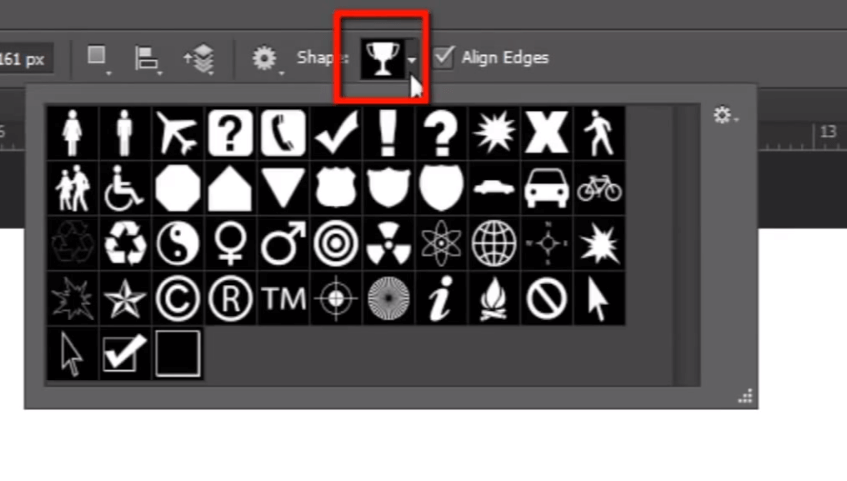
اختر الآن الشكل الذي ترغب باستخدامه. لرسم الشكل، يمكنك ببساطة النقر على مساحة العمل إذا كنت ترغب برسمه بحجم محدد، أو يمكنك أيضًا سحب الشكل ورسمه لإنشاء طبقة الشكل.

لنقم بتعديل لون الشكل وخصائص خطه في شريط الخيارات الموجود في الأعلى.

الآن إذا أردت الاشتراكtracسأقوم بتحديد جزء ما داخل هذا الشكل، ثم سأختار أداة "القطع الناقص" وأضبط ميزة البحث عن المسار على "فرعي".tracشكل الواجهة الأمامية.

إذا رسمت دائرة في الداخل هنا، فسوف يتم استبدالهاtracفي تلك المنطقة من الشكل الرئيسي. يمكنني أيضًا تغيير موضع الشكل.

لذا كانت هذه نظرة عامة موجزة عن طبقات الشكل الموجودة فيها فوتوشوبيمكنك إنشاء أنواع مختلفة من التصاميم بمساعدة طبقة الشكل دون فقدان أي جودة، لأنها تستخدم تقنية فوتوشوب المتجهة.

والآن دعونا ننتقل إلى موضوعنا التالي، "موضوع ذكي".
