
أداة المزج في فوتوشوب: كيفية دمج الصور في صورة واحدة في فوتوشوب
 فريق التحرير
⚡ ملخص ذكي
تُعدّ أوضاع المزج في برنامج فوتوشوب وسيلةً لدمج وحدات البكسل في صورتين لإنشاء تأثيرات مختلفة. يشرح هذا المورد ماهية أوضاع المزج، ويشرح كيفية دمج صورتين خطوةً بخطوة، متناولاً مجموعات التغميق والتفتيح والتباين والعكس واللون.
ما هي أوضاع المزج؟
أوضاع المزج in فوتوشوب تُعدّ أوضاع المزج أداةً لدمج وحدات البكسل في صورتين معًا للحصول على تأثيرات متنوعة. وهي شائعة بين المصممين، إذ تُساعد على تصحيح الصور وتحويل الصور الفاتحة إلى داكنة أو العكس. كما تُتيح إنشاء أنواع مختلفة من التأثيرات لصور مُحددة.
كيفية مزج الألوان في برنامج فوتوشوب
فيما يلي شرح مفصل لكيفية دمج الصور في برنامج فوتوشوب:
الخطوة 1) حدد الصورة للخلفية
لدي هنا صورة ذات ملمس خشن كخلفية. سأستخدم صورة أخرى لدمجها مع هذه الخلفية في برنامج فوتوشوب.

الخطوة الثانية: حدد الصورة التي تريد تغيير خلفيتها
اسمحوا لي أن ألتقط صورة أخرى لمزج صورتين في Photoshop مع نسيج الخلفية.
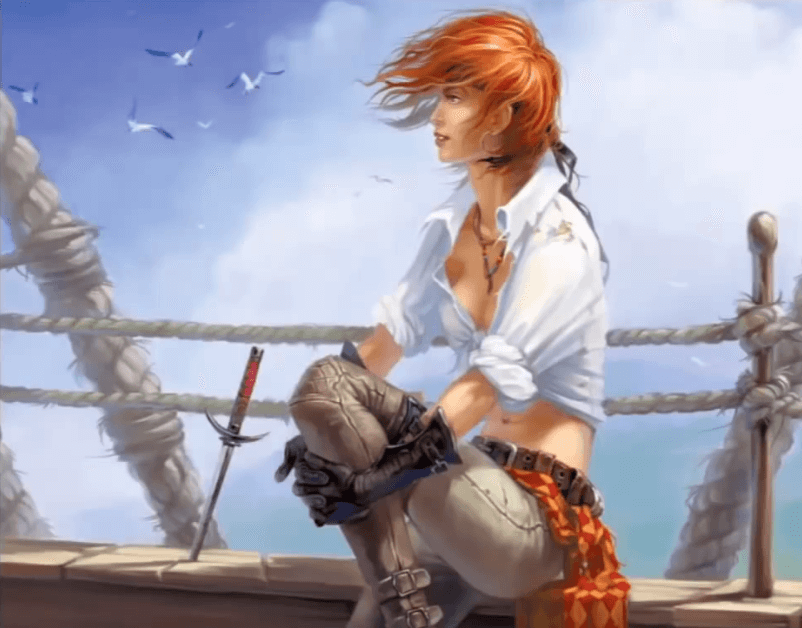
إذن، هاتان طبقتان مختلفتان. لتطبيق وضع المزج، عليك تحديد الطبقة، وفتح قائمة أوضاع المزج، واختيار أي منها.
الخطوة 3) أنواع صيغ المزج
توجد قائمة وضع المزج في أعلى لوحة الطبقات، وهي افتراضياً دائماً في الوضع العادي.

توجد أنواع مختلفة من أوضاع المزج في برنامج فوتوشوب، مصنفة ضمن فئات متنوعة في القائمة. يمكنك اختيار أي منها وإنشاء تأثير مختلف باستخدام أداة المزج. فوتوشوبفي قائمة أوضاع المزج، لكل مجموعة من أوضاع المزج وظائف محددة.
يعمل الجزء الأول هنا على تغميق الصورة. فهو يؤثر على درجة قتامة الصورة بشكل عام.

تؤثر المجموعة الثانية على السطوع الكلي للصورة. فهو يسمح للمناطق الفاتحة بالظهور من خلالها ويجعل المناطق الداكنة تتراجع.

تؤثر المجموعة التالية على درجة السطوع والظلام. أختار هنا خاصية التراكب.

تقوم المجموعة التالية من أداة المزج في برنامج فوتوشوب بإنشاء تأثيرات معكوسة.

وتتعامل المجموعة الأخيرة في القائمة مع ألوان الصورة.

يمكنك أيضًا تغيير أوضاع المزج بالتتابع عن طريق الضغط على مفاتيح الأسهم لأعلى ولأسفل في أداة المزج في برنامج فوتوشوب.
الخطوة 4) تطبيق مزيج على الصورة
يعد "الضرب" خيارًا أفضل لهذه الصورة. انه يعطي نظرة ملفتة للنظر لهذه الصورة.

يمكننا أيضًا الوصول إلى أوضاع المزج في لوحة "نمط الطبقة". للقيام بذلك، دعني أرسم شكلًا جديدًا، ثم أضيف إليه نمط طبقة حتى نتمكن من التحقق من أوضاع المزج في لوحة "نمط الطبقة". دعني أتحقق من "التوهج الخارجي" وأضبط معاييره. الآن يمكنك رؤية قائمة أوضاع المزج نفسها في الأعلى، والتي كانت موجودة في قائمة أوضاع المزج في لوحة "الطبقة". يمكنك اختيار أي وضع مزج تريده.
أمرٌ آخر، وهو أنه يمكنك تعديل "شفافية الطبقة" عند استخدام أداة المزج في فوتوشوب للحصول على نتيجة أفضل. كما ترى، أنا أستخدم وضع "حرق اللون". لقد أعجبني تأثير المزج هذا في فوتوشوب، لكنه جعل الصورة ساطعة أكثر من اللازم. لذا يمكنني تقليل شفافية طبقة الخلفية لضبط الصورة بشكل صحيح. الآن يمكنك ملاحظة الفرق.
أتمنى الآن أن تكون قد فهمت الفكرة الأساسية عن مدى قوة ميزة "وضع المزج".
