
SAP تقارير PP: COOIS، MB52، CS15، CS12
 فريق التحرير
⚡ ملخص ذكي
SAP تقرأ تقارير تخطيط الإنتاج البيانات الرئيسية وأوامر الإنتاج وحركات البضائع الموجودة مسبقًا في النظام. وتجيب خمس معاملات قياسية - COOIS وMB51 وMB52 وCS15 وCS12 - على معظم استفسارات أرضية المصنع.

ما هي SAP تقارير PP؟
تتوفر العديد من التقارير القياسية في SAP تغطية البيانات الرئيسية، أوامر الإنتاج وحركة البضائع المسجلة مقابل تلك الأوامر.
- فهي تتيح للمستخدم رؤية الوضع العام للمصنع بسهولة.
- من خلال تقارير PP، يمكنك عرض بيانات الإنتاج والاستهلاك لمادة ما خلال فترة زمنية محددة، ومخزون المصنع الحالي في الوقت الفعلي.
- يمكنك أيضًا رؤية كمية الطلب المستهدفة التي لا تزال قيد التنفيذ و track طلب من خلال حالة الطلب.
المعاملات الخمس التالية هي المعاملات التي يفتحها المخطط المالي في أغلب الأحيان، وكلها معاملات قياسية. SAP تقرير.
كيفية عرض نظام معلومات الطلبات (COOIS)
يعرض نظام معلومات الطلبات الطلبات مع كميتها وتواريخها وحالتها، كما يعرض أيضًا حركات البضائع المسجلة عليها.
فهو يمنح أرضية المصنع رؤية لتخطيط وتنفيذ الطلبات ذات الأولوية، ومقارنة الكمية الفعلية التي تم تسليمها بالخطة.
الخطوة 1) XNUMX. من قائمة SAP دخول سهل الشاشة، افتح المعاملة COOIS.
- حدد خيار "عناوين الطلبات" في حقل القائمة.
- قم بتحديد خانة اختيار أوامر الإنتاج.
- أدخل رمز المصنع الخاص بك.
- أدخل نوع الطلب الذي ترغب في استخراج أوامر الإنتاج الخاصة به. ترك هذا الحقل فارغًا سيؤدي إلى عرض جميع أنواع الطلبات في المصنع.

بعد ملء جميع الحقول، انقر فوق "تنفيذ" أو اضغط على F8.
الخطوة 2) في هذه الشاشة، يمكنك رؤية قائمة الطلبات.
- يتم إدراج الطلبات مع رمز المادة والكمية المستهدفة.
- يتم عرض تواريخ البدء والانتهاء الأساسية للطلب في أداة التخطيط.
- تحدد حالة الطلب ما إذا كان الطلب قد تم تسليمه أم أنه لم يتم تنفيذه بعد في أرضية المصنع.

اضغط على زر الرجوع للخروج من التقرير.
الخطوة 3) في الشاشة الرئيسية لنظام معلومات أوامر الإنتاج (COOIS)، يمكنك أيضًا عرض تحركات البضائع التي حدثت مقابل أمر معين.
- حدد "حركات البضائع الموثقة" من حقل القائمة.
- تحقق من علامة "أوامر الإنتاج".
- أدخل رمز مصنع الإنتاج الخاص بك.
- أدخل نوع أمر الإنتاج. تركه فارغاً سيعرض جميع أنواع الأوامر في المصنع.

انقر فوق "تنفيذ" أو اضغط على F8. سيفتح التقرير شاشة أخرى تعرض حركات البضائع.
الخطوة 4) في هذه الشاشة، يتم عرض حركات البضائع الموثقة مقابل الطلب.
- يتم إدراج الطلبات مع المادة الأصلية والمواد المكونة لها.
- يمكنك ان ترى نوعي الحركة 261 و 101 تم تسجيلها مقابل الطلب، بالإضافة إلى رقم الدفعة.

اضغط على زر الرجوع للخروج من التقرير.
كيفية عرض قائمة مستندات المواد (MB51)
يتم إنشاء مستند المواد كلما قمت بتسجيل حركة البضائع، مثل استلام البضائع أو إصدار البضائع مقابل أمر إنتاج.
تعرض القائمة بيانات الإنتاج والاستهلاك لمصنع ما خلال فترات النشر التي تحددها.
الخطوة 1) XNUMX. من قائمة SAP شاشة الوصول السهل، افتح المعاملة MB51.
- أدخل رمز المصنع الخاص بك.
- أدخل نوع الحركة 101 لعرض بيانات الإنتاج (استلام البضائع) لجميع المواد.
- أدخل فترات الترحيل التي تريد عرض الإنتاج لها.

انقر فوق "تنفيذ" أو اضغط على F8.
الخطوة 2) في هذه الشاشة، يمكنك رؤية بيانات إنتاج جميع المواد.
- يتم سرد رموز المواد جنبًا إلى جنب مع نوع الحركة 101.
- يتم عرض كمية الحركة مع تاريخ الترحيل.

اضغط على F3 للخروج والعودة إلى SAP سهولة الوصول.
الخطوة 3) افتح المعاملة MB51 مرة أخرى، هذه المرة لقراءة الاستهلاك.
- أدخل رمز المصنع الخاص بك.
- أدخل نوع الحركة 261 لعرض بيانات الاستهلاك (إصدار البضائع) لجميع المواد.
- أدخل فترات الترحيل التي تريد عرض الاستهلاك لها.

انقر فوق "تنفيذ" أو اضغط على F8.
الخطوة 4) في هذه الشاشة، يمكنك رؤية بيانات استهلاك جميع المواد.
- يتم إدراج رموز المواد مع نوع الحركة 261، وكمية الحركة وتاريخ الترحيل.

اضغط F3 للخروج من التقرير.
كيفية عرض مخزون المواد المتعددة (MB52)
كل حركة بضائع تقوم بتحديث مخزون المواد التي تلامسها، وهذا التقرير يعرض المخزون في الوقت الفعلي للعديد من المواد في عملية واحدة.
الخطوة 1) XNUMX. من قائمة SAP شاشة الوصول السهل، افتح المعاملة MB52.
- أدخل رمز مادة واحد أو مجموعة من رموز المواد، أو اتركه فارغًا لاستخراج التقرير لجميع المواد.
- أدخل رمز المصنع الخاص بك.
- أدخل رمز موقع التخزين، أو اتركه فارغًا لسحب التقرير على مستوى المصنع لجميع مواقع التخزين.

انقر فوق "تنفيذ" أو اضغط على F8.
الخطوة 2) في هذه الشاشة، يمكنك رؤية مخزون جميع المواد المحددة.
يتم إدراج رموز المواد مع كمية المخزون وقيمته في كل موقع تخزين.

اضغط F3 للخروج من التقرير.
كيفية عرض "قائمة الاستخدام" في قائمة المواد (CS15)
يحدد هذا التقرير ما إذا كان أحد المكونات موجودًا في أي قائمة المواد. يقوم بإرجاع المادة الأصلية التي يتم فيها استخدام المكون كعنصر في قائمة المواد.
إنها عملية عكسية لتفكيك قائمة مكونات المنتج: فمن خلال رمز المكون الفرعي، يمكنك العثور على رمز المادة الأصلية. على سبيل المثال، يُعدّ مداس الإطار عنصرًا في قائمة مكونات الإطار.
الخطوة 1) XNUMX. من قائمة SAP شاشة الوصول السهل، افتح المعاملة CS15.
- أدخل رمز المادة التي تريد رؤية المواد الأصلية الخاصة بها.
- قم بتحديد خانة الاختيار "مباشر".
- قم بتحديد "قائمة مكونات المواد"، لأنك تبحث عن المكون في قائمة مكونات المواد.

اضغط على زر "التالي" للانتقال إلى الشاشة التالية.
الخطوة 2) في هذه الشاشة، أدخل بيانات الانفجار.
- أدخل الكمية المطلوبة كـ "1".
- ادخل إلى مصنعك.
- قم بتحديد "متعدد المستويات"، مما يعني أنك تريد رؤية جميع مستويات قائمة المواد العليا للمكون.
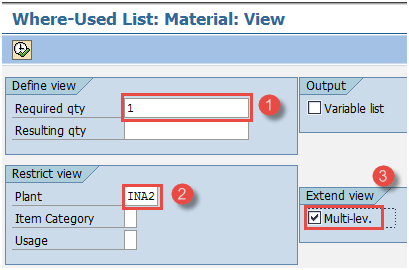
انقر فوق "تنفيذ" أو اضغط على F8.
الخطوة 3) في هذه الشاشة، يتم عرض نتيجة مكان الاستخدام.
- يمكنك رؤية المستويات المختلفة لقائمة المواد التي يوجد فيها هذا المكون.
- يمكنك رؤية المادة الأصلية التي يوجد بها المكون.

اضغط F3 للخروج من التقرير.
كيفية عرض قائمة مكونات متعددة المستويات (CS12)
يُفصّل هذا التقرير قائمة مكونات المنتج متعددة المستويات، بحيث يمكنك رؤية كل مكون في كل مستوى من مستويات قائمة المكونات في شاشة واحدة. ويُلخص التقرير المصاحب له CS13 المكونات نفسها في سطر واحد لكل منها.
الخطوة 1) XNUMX. من قائمة SAP شاشة الوصول السهل، افتح المعاملة CS12.
- أدخل رمز المادة التي تريد مكوناتها في جميع مستويات قائمة المواد.
- أدخل رمز المصنع الخاص بك.
- أدخل تطبيق BOM "PP01"، مما يعني أنك ستقوم بتفجير قائمة مكونات الإنتاج.

انقر فوق "تنفيذ" أو اضغط على F8.
الخطوة 2) في هذه الشاشة، يتم عرض الهيكل المفكك.
يتم سرد المكونات مع كمياتها في كل مستوى من مستويات تفصيل قائمة المواد.

اضغط F3 للخروج من التقرير.
فحص الجهاز SAP تقرير أخطاء PP
- إذا لم يتم تنفيذ التقرير، فتحقق من صحة معايير الاختيار ومن وجود بيانات المعاملات للفترة التي طلبتها.
- بالنسبة لتقارير قائمة المواد، يجب أن تكون قائمة المواد الرئيسية وقائمة المواد موجودة بالفعل، لأن CS15 و CS12 يقرأانها فقط؛ قائمة المواد المفقودة لا تُرجع أي نتيجة.
- تأكد من أنواع الحركة قبل قراءة تقرير الإنتاج أو الاستهلاك: 101 هو إيصال و261 هو إصدار، لذا فإن المفتاح الخاطئ يعيد البيانات الخاطئة.
- إن التقرير الذي يستمر لفترة طويلة يختار نطاقًا واسعًا جدًا، لذا قم بتضييق فترة النشر أو نطاق المواد.
