
Bill المواد (BoM) في SAP PP
 فريق التحرير
⚡ ملخص ذكي
Bill المواد (BoM) في SAP PP عبارة عن قائمة منظمة من المكونات والكميات والوحدات التي تحدد كيفية بناء المنتج النهائي باستخدام المعاملات CS01 و CS02 و CS03 للإنشاء والتغيير والعرض.

ما هي تفاصيل Bill قائمة المواد (BOM) ودورها؟
A Bill قائمة المواد (BOM) هي قائمة منظمة رسمياً بالمكونات التي تشكل منتجاً أو مجموعة. تحتوي القائمة على رقم المادة لكل مكون، بالإضافة إلى الكمية ووحدة القياس.
- يمكن أن تكون قائمة المواد ذات مستوى واحد أو متعددة المستويات. على سبيل المثال، تحتوي المادة النهائية على مواد نصف مصنعة، والتي بدورها تحتوي على مواد خام في المستوى التالي.
- يمكن أن توجد قوائم مكونات بديلة متعددة لنفس المنتج اعتمادًا على أحجام الدفعات وتواريخ الصلاحية وطرق الإنتاج.
- تُستخدم قوائم المواد في تخطيط الإنتاج للمنتجات نصف المصنعة وفي تخطيط شراء المواد الخام.
- تُستخدم قوائم المواد في حسابات التكلفة القياسية من خلال تجميع التكاليف من المواد الخام مروراً بالتجميعات شبه المصنعة وصولاً إلى المنتج النهائي.
- يتم الاحتفاظ بقوائم المواد في وحدة PP، بينما يتم استخدام قوائم المعدات في صيانة المصنع (PM).
كيفية إنشاء قائمة المواد
الخطوة 1) XNUMX. من قائمة SAP شاشة الوصول السهل، افتح المعاملة CS01.
- أدخل المادة الأصلية التي يجب إنشاء قائمة مكوناتها.
- ادخل إلى المصنع Code.
- أدخل استخدام قائمة المواد = "1"، والتي تُستخدم لإنشاء قائمة مكونات الإنتاج.
- أدخل تاريخ "صالح من"، والذي يحدد متى يصبح BOM نشطًا.

بعد ملء جميع الحقول ، انقر فوق  أو اضغط على Enter للانتقال إلى الشاشة التالية.
الخطوة 2) في شاشة عرض معلومات المنتج:
- أدخل فئة العنصر كـ "L" (منتج متوفر في المخزون)؛ قد يكون هذا هو الوضع الافتراضي بالفعل.
- أدخل رمز مادة المكون في حقل المكون.
- أدخل كمية المكون المطلوبة.
- اضغط على زر الإدخال أو انقر
 — يقوم النظام تلقائيًا بملء الوصف ووحدة القياس الأساسية.
 — يقوم النظام تلقائيًا بملء الوصف ووحدة القياس الأساسية.

ملاحظة مفيدة: للوصول إلى قائمة مكونات أحد المكونات، انقر نقرًا مزدوجًا على  المؤشر في Assembly العمود. إذا لم يتم تحديد المربع، فلن يكون للمكون قائمة مكونات إضافية.
الخطوة 3) انقر على  رمز لفتح شاشة رأس قائمة المواد، كما هو موضح في الخطوة التالية.

الخطوة 4) في عرض رأس قائمة المواد:
- أدخل الكمية الأساسية للمادة الأصلية. إذا تم تحديدها على أنها وحدة واحدة (EA)، فإن كميات المكونات تصف الكمية المطلوبة لبناء وحدة نهائية واحدة.
- انقر
 لحفظ قائمة المواد الجديدة. يعرض النظام تأكيدًا.
 في الزاوية اليسرى السفلية.
 لحفظ قائمة المواد الجديدة. يعرض النظام تأكيدًا.
 في الزاوية اليسرى السفلية.

كيفية تغيير BOM
استخدم CS02 كلما تم تحديث قائمة المكونات أو كمية أي مكون في المادة الأصلية.
الخطوة 1) XNUMX. من قائمة SAP شاشة الوصول السهل، افتح المعاملة CS02.
- أدخل المادة الأصلية التي تحتاج قائمة مكوناتها إلى التغيير.
- ادخل إلى المصنع Code.
- أدخل استخدام قائمة المواد = "1"، المستخدمة في قائمة مكونات الإنتاج.
- أدخل تاريخ "صلاحية من" للتغيير.
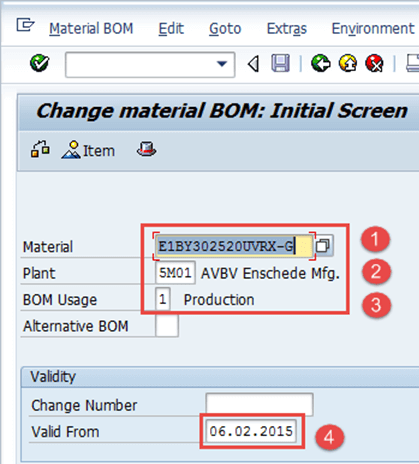
الخطوة 2) بعد ملء جميع الحقول ، انقر فوق  للانتقال إلى الشاشة التالية.
- قم بتغيير رمز المكون أو الكمية حسب الحاجة.
- بعد إتمام جميع التعديلات، انقر لحفظ قائمة المواد. يعرض النظام
 في الزاوية اليسرى السفلية.
 لحفظ قائمة المواد. يعرض النظام
 في الزاوية اليسرى السفلية.

كيفية عرض قائمة المواد
الخطوة 1) XNUMX. من قائمة SAP شاشة الوصول السهل، افتح المعاملة CS03.
- أدخل المادة الأصلية التي يجب عرض قائمة مكوناتها.
- ادخل إلى المصنع Code.
- أدخل استخدام قائمة المواد = "1"، المستخدمة في قائمة مكونات الإنتاج.
- أدخل تاريخ "صالح من" لتصفية السجل النشط.

انقر  للمتابعة إلى الشاشة التالية.
الخطوة 2) تعرض شاشة نظرة عامة على المنتج كل مكون مع كميته.
- انقر على
 رمز لعرض رأس قائمة المواد.
 رمز لعرض رأس قائمة المواد.

الخطوة 3) تم الآن عرض رأس قائمة المواد.
- Revاطلع على الكمية الأساسية للمنتج الأصلي وتواريخ الصلاحية.

استكشاف أخطاء قوائم المواد الشائعة وإصلاحها
- المكون الرئيسي مفقود: إذا لم تكن مادة المكون موجودة، فسيفشل CS01. قم بإنشاء بيانات المادة الرئيسية أولاً، ثم ارجع إلى قائمة المواد.
- قوائم المواد البديلة المكررة: إذا كانت قائمة المواد موجودة بالفعل، SAP يُحذر النظام قائلاً: "يتم إنشاء قائمة المواد البديلة رقم 2". تجاهل هذا التحذير يؤدي إلى إنشاء بيانات زائدة - استخدم CS02 لتغيير قائمة المواد الحالية.
- استخدام خاطئ لقائمة مكونات المنتج: أي استخدام آخر غير "1" يستبعد قائمة المواد من تخطيط متطلبات المواد للإنتاج. تحقق من الاستخدام قبل الحفظ.
