
التخطيط طويل المدى (LTP) في SAP ب: MS04، MS31، MD61
 فريق التحرير
⚡ ملخص ذكي
التخطيط طويل الأجل في SAP يقوم برنامج PP بمحاكاة حالة العرض والطلب المستقبلية على جميع مستويات قائمة المواد، بحيث يمكن للمخططين اختبار القدرة وتوافر المواد وتغطية الموردين دون المساس بالخطة التشغيلية.
SAP تخطيط PP طويل المدى (LTP)
التخطيط طويل المدى (LTP) في SAP تُستخدم عملية التخطيط المسبق لمحاكاة حالة العرض والطلب المستقبلية على جميع مستويات قائمة المواد. وتتمثل وظيفتها الرئيسية في التحقق من حالة الطاقة الإنتاجية، ومتطلبات المواد، وقدرة الموردين على توريد المواد في الوقت المطلوب.
هذا ليس تشغيلاً فعلياً بل محاكاة: لا تتأثر حالة التخطيط الفعلية، وحالة القدرة لـ مراكز العمل يمكن التنبؤ بذلك قبل وقت طويل. وبالتالي، يمكن للمصنع أن يقرر مبكراً ما إذا كانت هناك حاجة إلى آلات إضافية لمعالجة اختناقات الطاقة الإنتاجية.
- إن LTP ليس سوى تشغيل MRP في نسخة محاكاة، يستخدم لمحاكاة خطة الإنتاج للمستقبل.
- يمكن نقل الخطة من النسخة المحاكاة إلى النسخة التشغيلية "00" (التخطيط الفعلي) إذا أظهرت المحاكاة أنه يمكن تلبية جميع القدرات والمتطلبات.
- يمكن لقسم المشتريات أيضًا الاستفادة من هذه النتائج. تساعد كميات الاحتياجات المستقبلية المشترين على تقدير طلبات الشراء والتفاوض على جداول التسليم والعقود.tracمع الموردين.
- يستفيد البائعون أيضاً من نتائج التخطيط طويل الأجل، لأنهم يتلقون معاينة لأوامر الشراء المستقبلية المقدرة وجداول التسليم.
- A المتطلبات المستقلة المخططة يمكن أن تكون نسخة (PIR) نشطة أو غير نشطة. بالنسبة لـ LTP، يجب أن تكون النسخة غير نشطة لأنها محاكاة. يتم اعتماد نسخة PIR النشطة فقط في التخطيط التشغيلي (MRP).
- يمكن استخدام البيانات الرئيسية الحالية لـ LTP، ولكن من الممكن أيضًا الاحتفاظ ببيانات رئيسية مختلفة (بيانات منفصلة). جيد و التوجيه) لـ LTP.
- لحذف بيانات التخطيط طويل الأجل، احذف سيناريو التخطيط. بعد ذلك، يمكن إعادة تشغيل الدورة بأكملها بمتطلبات جديدة في نسخة أخرى غير نشطة.
- يمكن لبيانات التخطيط طويل الأجل أيضًا نقل كميات أنشطة التوجيه إلى مراكز التكلفة المعنية. يقوم نظام التحكم بتقسيم قيمة ميزانية مركز التكلفة على كمية النشاط من تشغيل التخطيط طويل الأجل لحساب سعر النشاط، والذي يُستخدم في حساب التكلفة المعيارية.
كيفية إنشاء نسخة غير نشطة من المتطلبات المستقلة في SAP
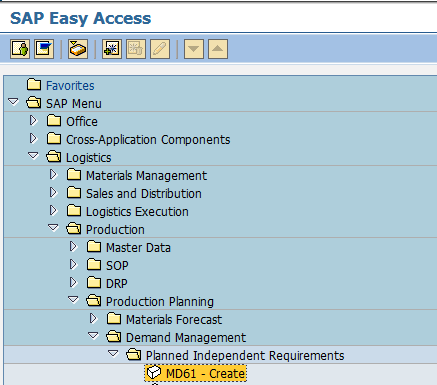
الخطوة 1) من SAP دخول سهل، افتح المعاملة MD61.
- أدخل رمز المادة التي يجب إنشاء المتطلبات لها.
- أدخل رمز المصنع.
- أدخل الإصدار "02"، وهو الإصدار غير النشط، بحيث يتم أخذ المتطلبات في الاعتبار في عملية التخطيط طويلة الأجل وليس في MRP.
- أدخل تواريخ أفق التخطيط التي يجب إنشاء الطلب لها.
- أدخل فترة التخطيط كشهر، M.
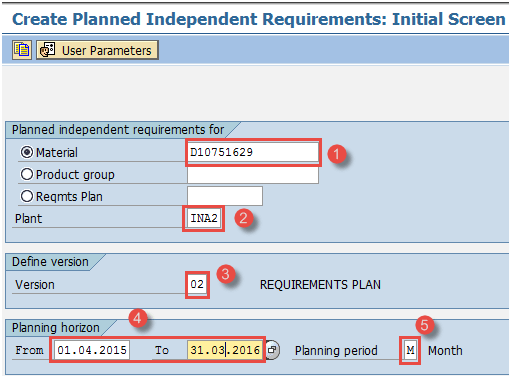
بعد ملء جميع الحقول ، انقر فوق  أو اضغط على Enter للانتقال إلى الشاشة التالية.
الخطوة 2) في هذه الشاشة، نقوم بإدخال كمية المواد المطلوبة في فترات شهرية.
- يظهر الإصدار "02" ويتم إلغاء تحديد خانة الاختيار النشطة، مما يعني أن هذا متطلب غير نشط ومحاكاة يتم أخذه في الاعتبار في تشغيل LTP فقط.
- أدخل الكمية المطلوبة في الدلاء الشهرية.

انقر  لحفظ البيانات بعد إدخالها بالكامل، يعرض النظام الرسالة التالية:
  .
.
كيفية إنشاء سيناريو التخطيط في SAP PP
يتطلب تشغيل التخطيط طويل الأجل سيناريو تخطيط. تُخصص له متطلبات المحاكاة السنوية، على شكل تقارير معلومات التخطيط (PIRs)، بالإضافة إلى مُعرّف اختيار قائمة المواد (BOM) بحيث يُفصّل التشغيل قائمة المواد ذات الصلة. يمكن تضمين المخزون الحالي والإيصالات المخططة القائمة أو استبعادها.
الخطوة 1) XNUMX. من قائمة SAP شاشة الوصول السهل، افتح المعاملة MS31.
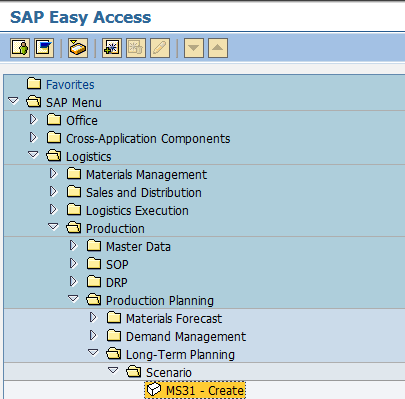
أدخل سيناريو التخطيط (رقمي أو أبجدي رقمي، حسب اختيارك) وقدم وصفًا للسيناريو.  اضغط على زر الإدخال (Enter) في لوحة المفاتيح للانتقال إلى الشاشة التالية.
الخطوة 2) في هذه الشاشة:
- أدخل فترات التخطيط التي يجب أن يتم خلالها تشغيل خطة النقل طويلة الأجل.
- اترك خانة "المخزون الافتتاحي" فارغة، مما يعني أن المخزون الحالي لا يؤخذ في الاعتبار في عملية LTP.
- يشير معرّف اختيار قائمة المواد "01" إلى أن قائمة المواد النشطة يتم تفكيكها في تشغيل LTP.

الخطوة 3) في نفس الشاشة:
- اضغط على زر "المتطلبات المستقلة المخطط لها" في الأعلى؛ ستظهر نافذة منبثقة صغيرة.
- في الشاشة المنبثقة، أدخل الإصدار "02" وفترات التخطيط.

الخطوة 4) في نفس الشاشة:
- اضغط على زر "النباتات" في الأعلى؛ ستظهر شاشة منبثقة صغيرة.
- أدخل رمز مصنع التصنيع الخاص بك.
- اضغط على زر "تأكيد" بعد التحقق من جميع التفاصيل.

الخطوة 5) في نفس الشاشة:
- اضغط على زر "تحرير + حفظ"، وسيتم إنشاء إدخالات ملف التخطيط.
- انقر على "نعم" في النافذة المنبثقة لتحرير السيناريو.

عند النقر على "نعم"، يسأل النظام عما إذا كان ينبغي إنشاء إدخالات ملف التخطيط عبر الإنترنت أو في الخلفية.
الخطوة 6) في هذه الشاشة:
- يتم إنشاء إدخالات ملف التخطيط. انقر فوق زر "فوراً" لإنشاء الإدخالات.

يتم إنشاء رسائل حول إدخالات ملف التخطيط، مما يعني أن النظام قد حدد عدد المواد ذات الصلة بتشغيل التخطيط طويل الأجل.

يمكنك إغلاق هذه الشاشة أو العودة إلى SAP شاشة سهلة الوصول.
كيفية تشغيل التخطيط طويل المدى (LTP) في SAP PP
الخطوة 1) في المعاملة MS02، نقوم بتشغيل LTP وندخل التفاصيل المطلوبة.

- أدخل سيناريو التخطيط الخاص بك.
- أدخل رمز المادة.
- أدخل رمز مصنع التصنيع الذي ترغب في تشغيله.
- أدخل مفتاح المعالجة كـ "NETCH" (التغيير الصافي في الأفق الزمني الإجمالي).
- أدخل "1" في قائمة MRP، حتى يقوم النظام بإنشاء قائمة MRP لتحليل عملية التشغيل لاحقًا.
- أدخل وضع التخطيط "1"، لأننا نقوم بتشغيل LTP.
- أدخل مؤشر الجدولة "2"، حتى يقوم LTP بجدولة وقت التسليم ويستخدم أوقات التوجيه لحساب مدة الطلب المخطط له المحاكي.
- أدخل "1" لاستخدام الإعدادات من سيناريو التخطيط، مما يعني أن الإيصالات المؤكدة لا تؤخذ في الاعتبار في تشغيل LTP.
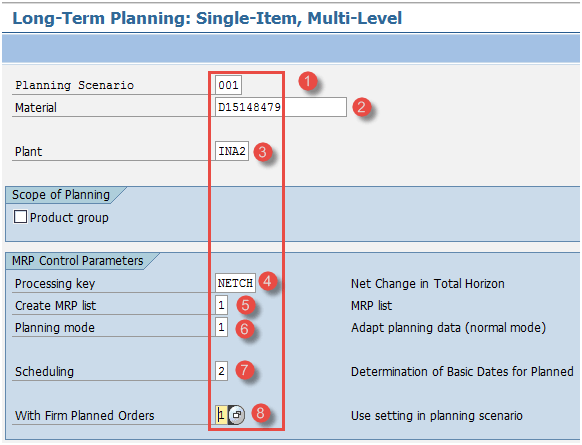
اضغط على زر الإدخال مرتين لبدء تشغيل برنامج LTP. سيستغرق النظام بعض الوقت ثم سيصدر رسائل حول نتيجة التخطيط.
الخطوة 2) تحقق من حالة مقترحات الشراء. في هذه الشاشة:
- تحقق من الرسائل المتعلقة بعدد مقترحات الشراء التي تم إنشاؤها.

كيفية التحقق من قائمة المخزون/المتطلبات في SAP
تُظهر هذه القائمة المتطلبات (متطلبات التخطيط غير النشطة) وعناصر الاستلام، مثل أوامر التخطيط المحاكاة، لسيناريو التخطيط. وهي تعرض بيانات المحاكاة فقط، وليس بيانات التشغيل الفعلية.
الخطوة 1) في المعاملة MS04:
- ادخل إلى سيناريو التخطيط.
- أدخل رمز المادة.
- أدخل رمز المصنع.

اضغط على زر الإدخال للانتقال إلى الشاشة التالية.
الخطوة 2) في هذه الشاشة:
- تحقق مما إذا كانت أوامر التخطيط قد تم إنشاؤها بناءً على سجل معلومات الإنتاج، وتحقق من تواريخ إعادة الجدولة في تلك الأوامر. هذه أوامر تخطيط افتراضية ولا علاقة لها بالبيانات الآنية.

كيفية التحقق من حالة القدرات في SAP
الخطوة 1) من SAP للوصول السهل، افتح المعاملة CM38 للتحقق من متطلبات الطاقة الإنتاجية في مركز العمل. يتم تحميل مركز العمل بأوامر التخطيط المحاكاة، والتي تُنتج متطلبات الطاقة الإنتاجية مُعبرًا عنها بالوقت.
- لنبدأ سيناريو التخطيط.
- أدخل رمز المصنع.

اضغط على زر الإدخال للانتقال إلى الشاشة التالية.
الخطوة 2) في هذه الشاشة:
- تحقق من حمل الطاقة الاستيعابية في مركز العمل، وهو نسبة متطلبات الطاقة الاستيعابية (بالساعات) إلى الطاقة الاستيعابية المتاحة (بالساعات).

كيفية تحليل نظام معلومات الشراء المحاكاة في SAP
يُنشئ نظام LTP أوامر مُخططة بدلاً من طلبات الشراء، ولا تتضمن هذه الأوامر المُخططة أي مصدر توريد. ومع ذلك، لا يزال بالإمكان رؤية المورّد في تقارير نظام المعلومات القياسية.
بعد نشاط LTP، يتم إنشاء نسخة جديدة من نظام معلومات PURCHIS.
الخطوة 1) في المعاملة MS70:
- ادخل إلى سيناريو التخطيط.
- حدد الخيار "السعر القياسي/المتوسط المتحرك"، مما يعني أن أوامر التخطيط المحاكاة يتم تقييمها بالسعر القياسي أو المتوسط المتحرك.
- قم بإلغاء تحديد "وضع الاختبار" ثم نفّذ الأمر. سيتم إنشاء بنية معلومات الإصدار 001 تلقائيًا.

عند التنفيذ، يقوم النظام بتحديث نظام معلومات الشراء في الإصدار 001 بكمية وقيمة طلب الشراء المحاكاة، حتى يتمكن المشترون من تخطيط المواد الخام للعام بأكمله والتفاوض مع الموردين.
الخطوة 2) في المعاملة MCEC، يمكنك الاطلاع على التحديثات التي أُجريت على نظام معلومات الشراء في الخطوة السابقة. كما يمكنك رؤية كمية الطلب لكل مورد على حدة لفترة زمنية محددة، وذلك في نسخة المحاكاة.
- ادخل إلى سيناريو التخطيط.
- أدخل رمز المصنع الخاص بك.
- أدخل الفترة الزمنية المراد تحليلها.

اضغط على زر التنفيذ أو F8 لتشغيل التقرير.
الخطوة 3) تعرض هذه الشاشة كمية وقيمة الشراء المتوقعة للمواد الخام، بناءً على خطة الإنتاج السنوية المحاكاة.
- تحقق من كمية وقيمة أمر الشراء في نسخة المحاكاة.

استكشاف أخطاء التخطيط طويل الأجل وإصلاحها
- يجب أن تكون جميع بيانات الإنتاج الرئيسية، مثل قائمة المواد ومسار الإنتاج، متوفرة. وبدونها، لا يمكن للعملية الوصول إلى أدنى مستوى في قائمة المواد، أي المواد الخام.
- أدخل كمية PIR في النسخة غير النشطة لتجنب أي تعارض مع البيانات الحقيقية.
- إذا لم يُظهر التشغيل أي خطط، فتأكد من إصدار السيناريو. تُنشأ إدخالات ملف التخطيط فقط عند إصدار السيناريو وحفظه.
- إذا كانت مادة ما مفقودة من النتيجة، فتأكد من أن مصنعها مخصص للسيناريو وأن إصدار PIR يطابق الإصدار المخصص في MS31.
