
7 أفضل بدائل سطح المكتب البعيد (2026)
 فريق التحرير
توفر بدائل سطح المكتب البعيد مرونةً مُحسّنة، وتعاونًا أكثر سلاسة، وأمانًا قويًا، مُلبّيةً احتياجات قطاعات متنوعة مثل تكنولوجيا المعلومات والرعاية الصحية والمالية. تُعالج هذه الأدوات تحدياتٍ مثل مشاكل الأداء، والإعدادات المُعقّدة، ومحدودية الوظائف عبر الأنظمة الأساسية، والتي غالبًا ما ترتبط بـ Microsoft Remote Desktop (RDP). من خلال تحسين الإدارة المركزية، وتقليل وقت التوقف، وتمكين العمل الجماعي بسلاسة، توفر البدائل حلولاً فعّالة للعمل عن بُعد، وإدارة النظام، والوصول الآمن، مما يجعلها ضرورية لسير العمل الحديث.
بعد تخصيص أكثر من 130 ساعة لاختبار أكثر من 25 بديلاً لسطح المكتب البعيد، أعددتُ دليلاً مفصلاً سيساعدك على اختيار أنسب الخيارات المتاحة. سواء كنت تدير فرقًا عن بُعد، أو تستكشف أخطاء الأنظمة، أو تصل إلى البيانات بأمان، فإن هذه المقالة مصممة لتبسيط عملية اتخاذ القرار وتحسين سير عملك. اقرأ أكثر…

Zoho Assist يبرز كبديل موثوق لسطح المكتب البعيد ومجاني. غالبًا ما تعتمد فرق دعم تكنولوجيا المعلومات على Zoho Assistتتميز ميزة الوصول غير المراقب لإدارة الأجهزة البعيدة بكفاءة، مما يقلل من وقت التوقف عن العمل ويحسن أوقات الاستجابة.
أفضل بدائل بروتوكول سطح المكتب البعيد (RDP): أفضل الاختيارات!
فيما يلي أفضل بدائل سطح المكتب البعيد التي قمت بمراجعتها بعناية واخترتها لك:
| الأدوات | الحد الأقصى للجلسات المتزامنة | ميزات التعاون | دعم النظام الأساسي | تجربة مجانيّة | الرابط |
|---|---|---|---|---|---|
Zoho Assist |
الخطة المجانية: جلسة واحدة الخطط المدفوعة: الحد الأدنى جلستين |
مشاركة الشاشة، ونقل الملفات، والدردشة الصوتية والمرئية، والتعليقات التوضيحية | Windows, macOS، لينكس ، Android، iOS، ChromeOS | تجربة مجانية لمدة 15 يومًا بدون بطاقة ائتمان | اعرف المزيد |
 الوصول عن بعد زائد |
يدعم فنيين متعددين في وقت واحد؛ ويتوفر التعامل مع جلسات متعددة | الدردشة الصوتية والمرئية والنصية، ومشاركة الملفات والشاشات، وتسجيل الجلسات، وتعليقات الشاشة | Windows, macOS، لينكس | الإصدار التجريبي المجاني من 30 يومًا | اعرف المزيد |
 Freshservice |
يدعم عدة وكلاء وجلسات عن بعد متزامنة حسب الخطة | الدعم عن بُعد، ومشاركة الشاشة، ونظام التذاكر، ومشاركة الملفات، وأدوات التعاون | Windows, macOS، لينكس ، Android، دائرة الرقابة الداخلية | الإصدار التجريبي المجاني من 14 يومًا | اعرف المزيد |
 RemotePC |
يمكن لمستخدمين متعددين الوصول إلى نفس الكمبيوتر في نفس الوقت؛ تعتمد حدود الجلسة الدقيقة على الخطة، ولكنها تدعم الاستخدام الجماعي والمؤسسي | الدردشة النصية، والسبورة البيضاء، والملاحظات اللاصقة، ودعوة الآخرين إلى الجلسات، ونقل الملفات، وتسجيل الجلسة وما إلى ذلك. | Windows, macOS، لينكس ، Android، دائرة الرقابة الداخلية | تجربة مجانية لمدة 7 يومًا بدون بطاقة ائتمان | اعرف المزيد |
 NinjaOne |
يدعم جلسات تحكم عن بعد متعددة ومتزامنة عبر نقاط نهاية مُدارة | التحكم عن بعد، ونقل الملفات، والدردشة، وإدارة الجلسات، ومشاركة الشاشة | Windows, macOS، لينكس | الإصدار التجريبي المجاني من 14 يومًا | اعرف المزيد |
1) Zoho Assist
Zoho Assist يبرز كبديل موثوق لسطح المكتب البعيد ومجاني. اختبرتُ إمكانياته ووجدتُ أنه يوفر دعمًا عن بُعد سلسًا مع ميزات مثل الوصول غير المراقب والتوافق مع منصات متعددة.
الواجهة البديهية وتدابير الأمان القوية تجعلها الخيار الأفضل للشركات التي تبحث عن بدائل RDP موثوقة. غالبًا ما تعتمد فرق دعم تكنولوجيا المعلومات على Zoho Assistتتميز ميزة الوصول غير المراقب لإدارة الأجهزة البعيدة بكفاءة، مما يقلل من وقت التوقف عن العمل ويحسن أوقات الاستجابة.
الوصول غير المراقب: ميزة التحكم المستمر
تسجيل الجلسة: التدقيق و Review
الأدوار المخصصة: خيارات مستوى الوصول
تجربة مجانية: نسخة تجريبية مجانية لمدة 15 أيام
المميزات:
- الوصول عن بعد غير المراقب: يمكنك الوصول إلى الأنظمة البعيدة في أي وقت، حتى بدون وجود المستخدم النهائي. يُعد هذا مثاليًا لصيانة الخوادم والدعم غير العاجل. وهو مفيد بشكل خاص لفرق تكنولوجيا المعلومات التي تدير نقاط النهاية العالمية. أقترح تنظيم نقاط النهاية في مجموعات لتبسيط إدارة الأجهزة.
- نقل الملفات أثناء الجلسات: Zoho Assist يتيح لك نقل الملفات بسحبها وإفلاتها، حتى أثناء جلسة عمل مستمرة. إنه آمن ويدعم أحجام الملفات الكبيرة. أثناء استخدام هذه الميزة، لاحظتُ أن Zoho يسمح بنقل ملفات متعددة دون مقاطعة مشاركة الشاشة. وهذا يُحسّن الإنتاجية بشكل كبير.
- تسجيل الجلسة: يُسجِّل الجلسات تلقائيًا لأغراض التدريب أو التدقيق أو الامتثال. تُخزَّن التسجيلات بأمان ويسهل الوصول إليها. أنصح بتفعيل هذه الميزة لجلسات العملاء للحفاظ على الشفافية وبناء الثقة.
- التقارير والتحليلات القابلة للتنفيذ: Zoho Assist يوفر تقارير جلسات مفصلة، وسجلات أنشطة الفنيين، والوقت tracيُعدّ هذا البرنامج بالغ الأهمية لتقييم الأداء والالتزام باتفاقيات مستوى الخدمة. كما توفر لوحة التحليلات خيارات تصدير إلى صيغتي PDF وCSV لتسهيل عملية التوثيق.
- الحافظة عبر الأجهزة Sync: يتيح لك مزامنة محتويات الحافظة بين الأجهزة المحلية والبعيدة. يمكنك نسخ النص ولصقه دون أي جهد إضافي. وقد وجدتُه مفيدًا جدًا أثناء إصلاح قواعد البيانات وتدخلات سطر الأوامر.
الايجابيات
سلبيات
التسعير:
Zoho Assist تقدم مجموعة من الخطط لكل من الدعم عن بعد والوصول غير المراقب، بما في ذلك طبقة مجانية غنية بالميزات والعديد من الخيارات المدفوعة مع إمكانيات متزايدة. Zoho Assist ويوفر الإصدار التجريبي المجاني من 15 يومًا بدون الحاجة إلى بطاقة ائتمان. إليك الأسعار السنوية لما يلي: Zoho Assist الخطط:
| Standard | أخصائي | مشروع |
|---|---|---|
| 10 دولار / م | 15 دولار / م | 24 دولار / م |
| Billإد سنويا | Billإد سنويا | Billإد سنويا |
15 يوم تجربة مجانية
2) الوصول عن بعد زائد
عندما استكشفت أفضل البدائل لسطح المكتب البعيد، الوصول عن بعد زائد تميّز بميزاته القوية وسهولة استخدامه. وجدته فعالاً بشكل خاص في استكشاف الأخطاء وإصلاحها Windowsيتيح لك هذا النظام التحكم عن بُعد في أجهزة كمبيوتر ماك ولينكس، وإدارة الأجهزة، ونقل الملفات بأمان، والتعاون مع أعضاء الفريق عبر الدردشة الصوتية والمرئية والنصية. وقد جعلته إمكانياته، بما في ذلك إيقاف التشغيل عن بُعد، وتفعيل الشبكة المحلية (Wake On LAN)، وتسجيل الجلسات، مثاليًا لدعم تكنولوجيا المعلومات، وصيانة الأنظمة، وعمليات مركز المساعدة الفعّالة.
بالنسبة لأصحاب الأعمال الصغيرة، قدم Remote Access Plus ميزة كبيرة على Microsoft Remote Desktop. مختلف Microsoftأداة "أونلاين"، وفّرت واجهة سهلة الاستخدام، وأسعارًا معقولة، ونسخة مجانية مناسبة لما يصل إلى 10 أجهزة، مما يجعلها في متناول الشركات ذات الموارد المحدودة. تُبسّط منصتها الآمنة القائمة على الويب الدعم عن بُعد وإدارة الأجهزة، مما يوفر الوقت ويعزز الإنتاجية دون التعقيد أو التكاليف المرتبطة عادةً بحلول المؤسسات.
الوصول غير المراقب: ميزة التحكم المستمر
تسجيل الجلسة: التدقيق و Review
الأدوار المخصصة: خيارات مستوى الوصول
تجربة مجانية: نسخة تجريبية مجانية لمدة 30 أيام
المميزات:
- نقل الملفات المتقدمنقل الملفات أثناء الجلسات عن بُعد سلس وآمن. يمكنك إرسال ملفات بأي حجم افتراضيًا دون أي انقطاع للجلسة المباشرة. مع ذلك، لاحظتُ أن عمليات النقل بالسحب والإفلات تعمل بشكل أسرع مع الأنظمة المتصلة بشبكة محلية (LAN).
- الوصول عن بعد عبر الويبيوفر Remote Access Plus تحكمًا كاملاً عن بُعد عبر واجهة متصفح، مما يُغني عن تثبيت برنامج عميل. وهو مثالي للمستقلين الذين يحتاجون إلى مرونة في استخدام الأجهزة. ولأن المعالجة تتم عن بُعد، فإنه يُقلل أيضًا من الحاجة إلى أجهزة محلية عالية الأداء.
- الدردشة الصوتية والمرئية:يُدمج التواصل الفوري مع المستخدمين النهائيين عبر الصوت أو الفيديو في الجلسة عن بُعد. يُحسّن هذا جلسات الدعم من خلال إتاحة التوضيح والحل الفوري. أنصح بتفعيل خاصية "اضغط للتحدث" للدعم الصوتي لتقليل الضوضاء في بيئات العمل.
- موجه الأوامر عن بعدتتيح لك هذه الميزة تشغيل أوامر النظام على الأجهزة البعيدة دون إزعاج جلسة المستخدم. وهي مفيدة لاستكشاف الأخطاء وإصلاحها بصمت. استخدمتها كثيرًا لتنظيف القرص وتعديل سجل النظام على أجهزة المستخدم دون أن يلاحظوا ذلك.
- استيقظوا على الشبكة المحليةيمكن تشغيل الأجهزة عن بُعد، حتى في حالة إيقاف تشغيلها. تُعد هذه الميزة أساسية للدعم خارج أوقات العمل وإدارة التصحيحات. ستلاحظ أن هذا يوفر وقتًا كبيرًا أثناء إطلاق التصحيحات العالمية، خاصةً في المناطق الزمنية المختلفة.
الايجابيات
سلبيات
التسعير:
ManageEngine Remote Access Plus يقدم إصدارًا مجانيًا وإصدارات مدفوعة. كما يوفر أيضًا الإصدار التجريبي المجاني من 30 يومًا للخطط المدفوعة. يُرجى مراجعة الجدول أدناه لمعرفة أسعار إصدارات السحابة المختلفة:
| الباقة المجانية | Standard | أخصائي |
|---|---|---|
| صفر | $100 | $150 |
30 يوم تجربة مجانية
3) Freshservice
Freshservice هي منصة لإدارة خدمات تكنولوجيا المعلومات (ITSM) قائمة على الحوسبة السحابية، وقد وجدتها بديلاً قوياً لسطح المكتب البعيد لفرق تكنولوجيا المعلومات. فهي تجمع بين الدعم عن بُعد ومكتب خدمة قوي، مما يسمح لي بإدارة التذاكر والأصول والجلسات عن بُعد من لوحة تحكم واحدة. خلال تجربتي، سهّلت واجهتها البديهية تقديم المساعدة عن بُعد مع الحفاظ على...ping track لكل طلب وحل.
أكثر ما أثار إعجابي هو سير العمل الآلي، وإدارة الأصول المتكاملة، وقدرات الخدمة المدعومة بالذكاء الاصطناعي. Freshservice يعمل على تبسيط إدارة الأجهزة عن بعد وحل المشكلات، مما يجعله مثالياً للمؤسسات التي تحتاج إلى كل من الوصول عن بعد وإدارة الخدمات المنظمة عبر الفرق الموزعة.
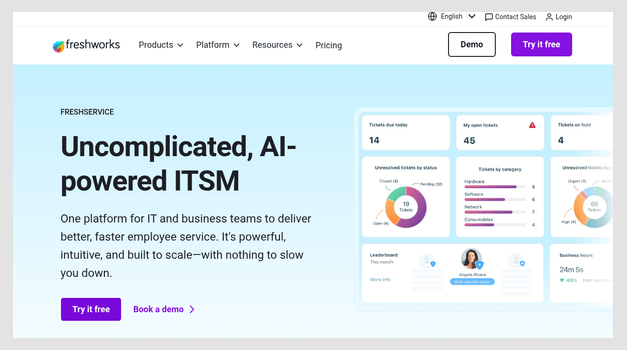
المميزات:
- الدعم الفني عن بعد المتكامل: Freshservice يجمع هذا النظام بين المساعدة عن بُعد ومكتب خدمة العملاء، مما يسمح للفنيين ببدء جلسات الدعم عن بُعد مباشرةً من التذاكر لحل المشكلات بشكل أسرع. وقد وجدتُ أن هذا يقلل بشكل كبير من الحاجة إلى تغيير السياق أثناء سير عمل الدعم.
- سير العمل الآلي: يُسهّل محرك التنسيق الخاص به مهام تكنولوجيا المعلومات الروتينية مثل نشر البرامج وتغييرات التكوين وتوجيه الحوادث. وقد قلّل هذا من التدخل اليدوي بشكل كبير أثناء الاختبار.
- إدارة الأصول: تقوم قاعدة بيانات إدارة التكوين المتكاملة (CMDB) باكتشاف أصول تكنولوجيا المعلومات ورسم خرائط لها تلقائيًا، مما يساعدping يدرك المسؤولون تأثير التغييرات على البنية التحتية البعيدة.
- دعم متعدد القنوات: بإمكان فرق تكنولوجيا المعلومات إدارة الطلبات عبر البريد الإلكتروني، والبوابة الإلكترونية، والهاتف، والدردشة، و Microsoft Teams، وكلها تصب في قائمة انتظار موحدة واحدة.
- إدارة الخدمة المدعومة بالذكاء الاصطناعي: يستخدم الذكاء الاصطناعي لتوحيد التنبيهات، وكبح الضوضاء، وتحديد الأنماط، والمساعدةping تركز الفرق على قضايا الدعم عن بعد الحرجة.
الايجابيات
سلبيات
التسعير:
Freshservice يقدم الإصدار التجريبي المجاني من 14 يومًا بدون الحاجة إلى بطاقة ائتمان. تبدأ الخطط المدفوعة من 19 دولارًا لكل وكيل شهريًا (يتم الدفع سنويًا)، مع توفير مستويات أعلى من التنسيق المتقدم وإدارة المشاريع.
| مبتدئ | التسويق | برو |
|---|---|---|
| $19 | $49 | $99 |
14 يوم تجربة مجانية
4) RemotePC
أثناء بحثي عن أفضل أدوات سطح المكتب البعيد، أعجبت بها RemotePCميزاته القوية. اعتمدت عليه لاستكشاف الأخطاء وإصلاحها عن بُعد، والوصول إلى تطبيقات العمل، ومشاركة الشاشات خلال اجتماعات الفريق. وقد ضمن لي اتصاله الدائم الاستجابة للمهام العاجلة في أي وقت.
RemotePC تجاوز Microsoft Remote Desktop من خلال توفير سهولة الوصول إلى المتصفح والتوافق مع منصات متعددة. هذا يعني أنني أستطيع العمل من جهاز ماك الخاص بي في المنزل أو من هاتفي أثناء التنقل، وهو أمر Microsoftلم يكن الحل الذي قدمه 's سلسًا بالنسبة للمحترفين عن بعد مثلي.

المميزات:
- نقل الملفات الآمن: مع مشاركة الملفات المشفرة من طرف إلى طرف، RemotePC يتيح لك البرنامج سحب الملفات وإفلاتها بين الأنظمة المتصلة، مع الحفاظ على التحكم الكامل وسلامة البيانات. أنصح باستخدام خيار "الضغط قبل النقل" لزيادة سرعة نقل المجلدات الكبيرة.
- وظيفة الدردشة في الوقت الحقيقيتتيح خاصية الدردشة أثناء الجلسة للمتعاونين عن بُعد أو مسؤولي تكنولوجيا المعلومات التواصل مع المستخدمين النهائيين خلال الجلسة. إنها بسيطة لكنها فعالة، وتساعدping حل المشكلات بشكل أسرع دون الحاجة إلى تغيير الأدوات.
- تسجيل الجلسة وتشغيلها: RemotePC يتيح لك هذا تسجيل جلساتك عن بُعد لأغراض التوثيق أو التدقيق أو التدريب. لقد استخدمته لإنشاء دروس تعليمية لتدريب موظفي الدعم الفني المبتدئين. يمكنك تنزيل التسجيلات محليًا لحفظها بأمان.
- أداة السبورة البيضاءهذه الميزة، وهي ميزة نادرة، تتيح لك الرسم على الشاشة أثناء جلسة. ساعدتني هذه الميزة في توجيه العميل خلال عملية إعداد البرنامج. وهي مفيدة بشكل خاص للتدريب أو استكشاف الأخطاء وإصلاحها بصريًا، وهو أمر لا توفره جميع الشركات المنافسة.
- دعم متعدد الشاشات: RemotePC يدعم النظام إعدادات الشاشات المتعددة بكفاءة، مما يتيح لك التبديل بين الشاشات أو عرضها جميعًا في وقت واحد. أنصحك بتسمية شاشاتك بوضوح في إعدادات نظام التشغيل لتجنب أي لبس أثناء التنقل بينها.
الايجابيات
سلبيات
التسعير:
RemotePC تقدم مجموعة من الخطط المصممة خصيصًا للأفراد والشركات الصغيرة والكبيرة. كل خطة تأتي مع الإصدار التجريبي المجاني من 7 يومًا بدون الحاجة لبطاقة ائتمان. يُرجى مراجعة الجدول أدناه للاطلاع على الأسعار السنوية:
| مستهلكة | سوهو | فريقنا |
|---|---|---|
| $22.12 | $74.62 | $224.62 |
7 يوم تجربة مجانية
5) NinjaOne
NinjaOne هي منصة موحدة لإدارة تقنية المعلومات، وقد وجدتها بديلاً ممتازاً لسطح المكتب البعيد لفرق تقنية المعلومات التي تدير بيئات موزعة. فهي تتيح لي الاتصال بالأجهزة البعيدة بنقرة واحدة وإدارتها. Windows, macOSويمكن الوصول إلى أنظمة لينكس من خلال وحدة تحكم واحدة قائمة على السحابة. وقد أعجبني بشكل خاص كيفية دمج الوصول الآمن عن بُعد بسلاسة مع إدارة التحديثات والمراقبة في الوقت الفعلي.
أثناء تقييمي، NinjaOne تميزت هذه المنصة بجلساتها المشفرة، وميزة المصادقة الثنائية، وقدرتها على استكشاف أخطاء الأجهزة وإصلاحها دون مقاطعة المستخدمين. كما أنها تُؤتمت المهام المتكررة مثل نشر البرامج وكتابة نصوص الصيانة، مما قلل بشكل كبير من عبء العمل عليّ أثناء إدارة الأنظمة عن بُعد.

المميزات:
- الوصول الآمن عن بعد: NinjaOne يتيح الاتصال عن بُعد بنقرة واحدة إلى Windows, macOSوأجهزة لينكس مباشرة من وحدة التحكم، مع جلسات مشفرة ومصادقة ثنائية العوامل.
- المراقبة والإدارة عن بعد: يوفر رؤية فورية لحالة نقاط النهاية، tracيوفر King مقاييس وحدة المعالجة المركزية والذاكرة والتخزين والشبكة مع عتبات تنبيه قابلة للتخصيص.
- إدارة التصحيح الآلي: NinjaOne يقوم بأتمتة عملية ترقيع نظام التشغيل وتطبيقات الطرف الثالث، مما يضمن الامتثال الموثوق به عبر جميع نقاط النهاية.
- الأتمتة والبرمجة: يمكنك أتمتة مهام تكنولوجيا المعلومات المتكررة باستخدام PowerShell وShell و Python البرامج النصية ذات سير العمل القائم على السياسات.
- دعم عبر منصة: يدير نقاط النهاية عبر Windows, macOSويمكن تشغيل نظام التشغيل لينكس من وحدة تحكم واحدة، مما يجعله متعدد الاستخدامات في بيئات الأجهزة المختلطة.
الايجابيات
سلبيات
التسعير:
NinjaOne يقدم تسعيرًا مخصصًا لكل جهاز مع الإصدار التجريبي المجاني من 14 يومًااتصل بقسم المبيعات للحصول على عرض سعر بناءً على عدد نقاط النهاية لديك.
14 يوم تجربة مجانية
6) أني ديسك
وجدتُ أن AnyDesk خيارٌ متميزٌ عند البحث عن أفضل بدائل سطح المكتب عن بُعد. فقد مكّنني الوصول السلس عن بُعد من تقديم الدعم الفني، والتعاون مع الفرق، وإدارة الأجهزة من أي مكان، حتى عبر اتصالات الإنترنت ذات النطاق الترددي المنخفض. كما يوفر دعمًا ممتازًا عن بُعد وتعاونًا سلسًا عبر الإنترنت، مما يُمكّن الموظفين من العمل بكفاءة من أي مكان.
يُعد AnyDesk مثاليًا للشركات ذات موارد تكنولوجيا المعلومات المحدودة أو الاتصالات غير المستقرة. يتيح توافقه مع مختلف الأنظمة الأساسية وسهولة إعداده نشرًا سريعًا وأداءً موثوقًا به دون الحاجة إلى بنية تحتية معقدة.

المميزات:
- دعم الوصول غير المراقبيتيح الوصول الآمن غير المراقب باستخدام كلمة مرور محمية. هذا مثالي لمسؤولي تكنولوجيا المعلومات أو المستقلين الذين يديرون الخوادم أو أنظمة المستخدمين عن بُعد. يتوفر أيضًا خيار يتيح لك تقييد الوصول عن طريق إعداد قوائم بيضاء للأجهزة، مما يعزز أمان نقاط النهاية.
- إنشاء عميل مخصصيتيح مُولّد العملاء عبر الإنترنت للشركات إنشاء عملاء AnyDesk بعلامتها التجارية. قد تكون هذه الميزة مفيدة لمُقدّمي الخدمات المُدارة (MSPs) أو الشركات التي ترغب في أداة دعم عن بُعد بعلامة تجارية بيضاء. إذا كنت تُطبّقها في قطاع يُولي اهتمامًا كبيرًا للخصوصية، فأقترح تخصيص الأذونات وتعطيل تسجيل الجلسات افتراضيًا.
- إعادة التشغيل عن بعد مع إعادة الاتصاليمكنك إعادة تشغيل نظام بعيد وإعادة الاتصال تلقائيًا عند عودته إلى الإنترنت. عملت هذه العملية بسلاسة حتى بعد تطبيق تحديثات نظام التشغيل عن بُعد.
- خيار النشر المحلي: للبيئات الحساسة، تقدم AnyDesk حلاً محليًا يوفر تحكمًا كاملاً في توجيه البيانات. لقد استخدمتُ هذا الحل في بيئة رعاية صحية كان فيها الامتثال لقانون HIPAA أمرًا بالغ الأهمية. وقد عمل بكفاءة عالية ووفر راحة البال لفرق تكنولوجيا المعلومات الداخلية.
- العلامة البيضاء والعلامة التجاريةيمكن للشركات تخصيص واجهة AnyDesk بشعارها وألوانها ونطاقها. هذا يعزز ثقة العلامة التجارية عند دعم العملاء. هذه ميزة غالبًا ما يتم تجاهلها، ولكنها ضرورية لمقدمي خدمات الإدارة (MSPs) وموفري تكنولوجيا المعلومات الذين يقدمون خدمات الدعم عن بُعد.
الايجابيات
سلبيات
التسعير:
يوفر AnyDesk وصولاً أساسيًا عن بُعد للاستخدام الشخصي مجانًا. بالإضافة إلى ذلك، تتوفر باقات مدفوعة تُدفع عادةً سنويًا. يمكنك جرب الخطط المدفوعة مجانًا لمدة 14 يومًايرجى الرجوع إلى الجدول أدناه للتعرف على الخطط المدفوعة:
| الباقة | الآفراد | Standard | متقدم |
|---|---|---|---|
| شرح المميزات: | مستخدم واحد، 1 أجهزة تسجيل دخول، اتصال خارجي واحد، ما يصل إلى 3 جهاز مُدار | 20 مستخدمًا، وما يصل إلى 500 جهاز مُدار، وعميل مخصص، وإدارة الأجهزة المحمولة | 100 مستخدم، 2+ اتصالات متزامنة، ما يصل إلى 1,000 جهاز مُدار |
| الأسعار | $22.90 | $35.90 | $79.90 |
الرابط: https://anydesk.com/en
7) Chrome Remote Desktop
Chrome Remote Desktop هو حل بسيط يعتمد على المتصفح، ويتيح لي الوصول إلى أجهزة الكمبيوتر بشكل آمن من أي مكان. بنقرة واحدة فقط Google باستخدام الحساب ومتصفح كروم للوصول إليه، تمكنت من إدارة الملفات والتطبيقات على الأجهزة البعيدة. بالنسبة لمتخصصي تكنولوجيا المعلومات، Chrome Remote Desktop قدمت فوائد كبيرة.
لقد مكّن من استكشاف الأخطاء وإصلاحها عن بعد بسلاسة، وتثبيت البرامج، وإدارة النظام عبر منصات متعددة، بما في ذلك Windows, macOSلينكس، والأجهزة المحمولة. سهولة إعداد الأداة وتوافقها مع مختلف الأنظمة الأساسية جعلاها خيارًا فعالًا لإدارة مهام دعم تكنولوجيا المعلومات دون الحاجة إلى تكوينات معقدة أو برامج إضافية.

المميزات:
- تشفير نهاية إلى نهاية: مع Chrome Remote Desktopجميع الجلسات مشفرة باستخدام أحدث البروتوكولات. سبق لي أن اضطررت للوصول عن بُعد إلى برامج مالية حساسة، وشعرت بالاطمئنان لمعرفتي أنها تستخدم Googleمعايير التشفير الخاصة بـ.
- الحافظة Syncكرونةيمكنك نسخ النصوص بسهولة بين الأنظمة المحلية والبعيدة. حتى أنني استطعت نسخ أجزاء برمجية طويلة أو بيانات اعتماد دون أخطاء في التنسيق. هذا يُحسّن سير العمل، خاصةً للمطورين الذين يعملون عبر أنظمة متعددة.
- لا حاجة لإعادة توجيه المنفذ: Chrome Remote Desktop يعمل على Googleخوادمها، لذا لن تحتاج إلى فتح منافذ أو إعداد شبكات VPN. هذه ميزة كبيرة للمستخدمين غير التقنيين. أنصحك بالاستفادة من هذه الميزة إذا كنت تعمل في شبكة مؤسسية حيث لا تسمح إدارة تقنية المعلومات بتعديل المنافذ.
- خيار الدعم عن بعد: Chrome Remote Desktop يتضمن خيار وصول مؤقت قائم على الجلسة، وهو مثالي للدعم الفني. للمتابعة، يجب عليك مشاركة رمز وصول لمرة واحدة. أنصح باستخدام وضع التصفح المتخفي عند تقديم أو تلقي الدعم لمرة واحدة لتقليل مخاطر بيانات الجلسة المتبقية.
- تسجيل الجلسات عبر Google الحسابومن الميزات الأقل شهرة ولكنها قيّمة، القدرة على التحقق من نشاط تسجيل الدخول وجلسات التدقيق من خلال حسابك Google لوحة تحكم أمان الحساب. هذا يضيف طبقة من tracالقدرة التي تفتقر إليها العديد من البدائل.
الايجابيات
سلبيات
التسعير:
Chrome Remote Desktop هو أداة مجانية متاح للأغراض الشخصية والتجارية. هناك لا توجد رسوم اشتراك أو فئات مميزة أو تكاليف مخفية مرتبط بالخدمة. أنت تحتاج فقط إلى Google حساب لإعداده واستخدامه Chrome Remote Desktop، والذي يمكن تثبيته كملحق أو تطبيق لمتصفح Chrome.
الرابط: https://remotedesktop.google.com/
مقارنة أفضل بدائل سطح المكتب البعيد
فيما يلي، قمت بتوفير مقارنة للميزات الخاصة بالبدائل المختلفة لسطح المكتب البعيد التي تمت مناقشتها أعلاه:
| الميزات | Zoho Assist | الوصول عن بعد زائد | Freshservice | RemotePC |
|---|---|---|---|---|
| الوصول غير المراقب | ✔️ | ✔️ | ✔️ | ✔️ |
| نقل الملفات | ✔️ | ✔️ | ✔️ | ✔️ |
| متعدد منصة دعم | ✔️ | ✔️ | ✔️ | ✔️ |
| الدردشة (نصية/صوتية/فيديو) | ✔️ | ✔️ | ✔️ | ✔️ |
| الطباعة عن بعد | ✔️ | ✔️ | ✔️ | ✔️ |
| الأمان (2FA/التشفير) | ✔️ | ✔️ | ✔️ | ✔️ |
استكشاف مشكلات سطح المكتب البعيد الشائعة وإصلاحها
قد تكون أدوات سطح المكتب البعيد مفيدة، حتى تتوقف فجأةً عن العمل أو تتجمد أو تفشل في الاتصال. هذه المشاكل شائعة، ولكن غالبًا ما يكون من السهل إصلاحها بإجراء بعض الفحوصات السريعة.
- المشكلة 1: مشاكل الاتصال
حل: عادةً ما تُسبب قواعد جدار الحماية، أو عدم استقرار الإنترنت، أو سوء تكوين المنافذ مشاكل في الاتصال. أنصح بالبدء بإعادة ضبط الشبكة للتحقق مما إذا كان جدار الحماية أو برنامج مكافحة الفيروسات لديك يحظر الأداة عن بُعد. تطبيقات مثل AnyDesk و TeamViewer تقديم التشخيصات للكشف عن المنافذ المحظورة. - المشكلة 2: التأخير وتجميد الشاشة
حل: غالبًا ما ينتج تأخر الاستجابة وتجمد الشاشة عن ضعف النطاق الترددي. حوّل دقة الشاشة داخل التطبيق إلى دقة أقل أو عطّل الإعدادات التي تستهلك موارد الجهاز، مثل الرسوم المتحركة في الخلفية. ستلاحظ أداءً أكثر سلاسة، خاصةً عند استخدام بيانات الهاتف المحمول أو شبكة Wi-Fi مشتركة. - المشكلة 3: فشل المصادقة
حل: قد تحدث حالات فشل المصادقة بسبب كلمات مرور قديمة أو رموز جلسة منتهية الصلاحية. Double-تحقق من بيانات اعتماد تسجيل الدخول وتأكد من تطابق إعدادات الوقت والتاريخ عبر كلا الجهازين، حيث أن ذلك غالبًا ما يتسبب في حدوث مشكلات في الشهادة.
سنتىأوصي بـ keeping يجب تحديث كل من جهازك المضيف وجهاز العميل، خاصةً إذا كانت الأداة تعتمد على خدمات النظام أو برامج التشغيل. إذا استمرت المشكلة، فحاول التبديل إلى نسخة الأداة المستندة إلى الويب كحل مؤقت.
أدوات سطح المكتب البعيد المجانية مقابل المدفوعة – أيهما أفضل؟
سواء كنت تستخدم أداة سطح مكتب بعيد مجانية أو مدفوعة، فلكلٍّ منهما مزاياه. لنقارن أدوات سطح المكتب البعيد المجانية بالمدفوعة بناءً على سمات مثل الميزات والدعم والترخيص والأمان وقابلية التوسع:
| الفئة | أدوات سطح المكتب البعيد المجانية | أدوات سطح المكتب البعيد المدفوعة |
|---|---|---|
| شرح المميزات: | الوصول عن بعد الأساسي، وظائف محدودة | ميزات متقدمة مثل الوصول غير المراقب ونقل الملفات ودعم المستخدمين المتعددين |
| الدعم | لا يوجد دعم فني احترافي للعملاء | دعم مخصص وتحديثات متكررة |
| الترخيص | يقتصر على الاستخدام الشخصي أو غير التجاري | قدرات الترخيص التجاري والعلامات التجارية |
| الأمن والحماية | الأمان الأساسي (على سبيل المثال، الاتصالات المشفرة) | تعزيز الأمان (على سبيل المثال، التشفير متعدد الطبقات، وإدارة السياسات المركزية) |
| التوسعة | مناسب للأفراد أو الاستخدام على نطاق صغير | مُصمم خصيصًا لتوسيع نطاق الأعمال والموثوقية |
الأسئلة الأكثر شيوعا:
حكم
بعد استكشاف أفضل بدائل سطح المكتب البعيد، وجدتُ أن المرونة والأمان وسهولة الاستخدام هي الأهم. إليكم أفضل ثلاثة بدائل أقترحها:
- Zoho Assist:لقد قدمت دعمًا عن بعد سلسًا، وتنقلًا بديهيًا، وأمانًا قويًا، مما يجعلها مثالية لكل من محترفي تكنولوجيا المعلومات والمستخدمين اليوميين.
- الوصول عن بعد زائد:أعجبتني أدوات الإدارة المتقدمة والتحكم في الوقت الفعلي وتصميمه الموجه للمستخدم والمصمم خصيصًا لاستكشاف الأخطاء وإصلاحها عن بعد على مستوى المؤسسة.
- Freshservice: إنها منصة قوية لإدارة خدمات تكنولوجيا المعلومات تعتمد على الحوسبة السحابية، وتتفوق في دعم تكنولوجيا المعلومات عن بعد من خلال سير العمل الآلي، وإدارة الأصول المتكاملة، وإدارة الخدمات المدعومة بالذكاء الاصطناعي.
Zoho Assist يبرز كبديل موثوق لسطح المكتب البعيد ومجاني. غالبًا ما تعتمد فرق دعم تكنولوجيا المعلومات على Zoho Assistتتميز ميزة الوصول غير المراقب لإدارة الأجهزة البعيدة بكفاءة، مما يقلل من وقت التوقف عن العمل ويحسن أوقات الاستجابة.
