
أفضل 8 عملاء Linux RDP في عام 2026
 فريق التحرير
هل تواجه صعوبة في العثور على عميل RDP لينكس موثوق وسلس وآمن للوصول إلى سطح المكتب عن بُعد؟ مع كثرة الأدوات المتاحة في السوق، قد يصبح الأمر مربكًا ومربكًا. لذلك، يجب عليك إجراء بحث شامل قبل اختيار عميل RDP لينكس. إذا اخترت أي أدوات وصول عن بُعد عادية، فقد لا تلبي معايير الأمان وتُعرّض أجهزتك للتهديدات. كما أنها ستؤدي إلى اتصالات غير مستقرة، وتأخر في الاستجابة، واستهلاك مرتفع للموارد، ومشاكل في التوافق، وأخطاء برمجية، وما إلى ذلك.
لذا، لمساعدتك في اتخاذ قرار مدروس، اختبرتُ 40 من أفضل برامج RDP لنظام Linux لأكثر من 10 أيام، واخترتُ منها أفضل 6 أدوات. قدمتُ رأيي الموضوعي، بناءً على تجربتي الشخصية، في هذه المراجعة لمساعدتك في اختيار البرنامج الذي يناسب احتياجاتك. يمكنك الآن التعمق في هذا الموضوع والتعرف على أفضل برامج RDP لنظام Linux. اقرأ أكثر…

Zoho Assist أداة سطح مكتب بعيد مميزة، مثالية لمستخدمي لينكس الذين يبحثون عن عميل سطح مكتب بعيد آمن وسهل الاستخدام. توفر وصولاً سلسًا عبر الأنظمة الأساسية، مما يسمح للفنيين بإدارة الأنظمة عن بُعد دون أي متاعب.
أفضل عميل سطح المكتب البعيد لنظام Linux: أفضل الاختيارات!
| اسم الأداة | الميزات الرئيسية | تجربة مجانيّة | الرابط |
|---|---|---|---|
Zoho Assist |
• يدعم شاشات متعددة • أداة الدردشة المدمجة • نقل الملفات بسهولة حتى 2 جيجابايت |
15 يوما | اعرف المزيد |
 ManageEngine Remote Access Plus |
• تسجيل الجلسة عن بعد • إصلاح مشكلات متعددة من نافذة واحدة • استكشاف الأخطاء وإصلاحها بشكل تعاوني سهل |
30 يوما | اعرف المزيد |
 Freshservice |
• منصة إدارة خدمات تكنولوجيا المعلومات السحابية • دعم فني متكامل عن بعد • سير العمل الآلي |
14 يوما | اعرف المزيد |
 RemotePC |
• نقل سريع للملفات والمجلدات • شاشة رائعة بعمق ألوان 4:4:4 • يمكن تشغيل ملفات الصوت على الجهاز البعيد |
7 يوما | اعرف المزيد |
 سطح المكتب البعيد |
• أداة وصول عن بعد مجانية • لا يتطلب التثبيت • اتصال مشفر آمن |
تنزيل مجاني | اعرف المزيد |
1) Zoho Assist
Zoho Assist يوفر وصولاً سلسًا عن بُعد باستخدام أدوات مثل موجه الأوامر، ومدير المهام، ومحرر السجل، مما يجعل استكشاف الأخطاء وإصلاحها وإدارة الأجهزة أكثر كفاءة. سمح لي هذا بتشخيص المشكلات وتطبيق الحلول عن بُعد دون الحاجة إلى زيارات شخصية، مما وفر لي الوقت والموارد.
أثناء اختباره، وجدت Zoho Assist أداة ممتازة لدعم لينكس عن بُعد. كما تساعدك الدردشة المدمجة على التواصل مباشرةً مع المستخدم النهائي، مما يُغني عن منصة مراسلة منفصلة. وبشكل عام، تُسرّع هذه الخدمة من وقت حل المشكلات، مما يُتيح لك تحقيق رضا العملاء التام.
- الأمن: ادارة العلاقات مع، TLS
- نقل البيانات: نقل بيانات عالي الجودة مع تشفير SSL 256-bit AES
- مميزات خاصة: مشاركة الشاشة
- التطبيقات: Android، IOS، Windowsوماك، ولينكس، وكروم بوك، وراسبيري باي
- تجربة مجانية: نسخة تجريبية مجانية مدتها 15 يومًا (لا يلزم وجود بطاقة ائتمان)
المميزات:
- أدوات تشخيصية قوية: بفضل أدوات مدمجة مثل "إدارة المهام" و"محرر السجل" و"موجه الأوامر"، يمكنك إجراء استكشاف متقدم للأخطاء وإصلاحها مباشرةً من خلال الواجهة. في إحدى المرات، قمتُ بإصلاح مشكلة في برنامج التشغيل عن بُعد باستخدام "إدارة الأجهزة" فقط، دون الحاجة إلى إعادة تشغيل الجهاز أو إزعاج المستخدم.
- الوصول عن بعد غير المراقب: يمكنك الوصول إلى الأجهزة البعيدة في أي وقت دون الحاجة إلى وجود شخص على الطرف الآخر لقبول الجلسة - وهو أمر مثالي لـ صيانة الخادم or استكشاف الأخطاء وإصلاحها في وقت متأخر من الليللقد استخدمتُ هذا لتحديث حاسوبي أثناء السفر، وكان يعمل بكفاءة عالية. مع ذلك، انخفاض النطاق الترددي وحتى الانخفاض الطفيف في اتصال الإنترنت سيؤثر على الجلسة.
- تسجيل الجلسة: يمكنك تسجيل الجلسات عن بُعد لمراجعتها لاحقًا، وهو أمر مفيد لتدريب الفريق أو الامتثال. راجعتُ ذات مرة جلسة مسجلة لتقييم كيفية تعاملي مع تحديث الخادم، وهي طريقة رائعة للتقييم الذاتي والتحسين أيضًا.
- العلامة التجارية المخصصة: خصّص البوابة بشعار علامتك التجارية ولغتك الخاصة لمنح العملاء تجربة أكثر احترافية. المستخدمون الذين الدعم الفني المستقل يمكن لنظام Linux أيضًا بناء مصداقية مع العملاء الذين سيقدرون هذه اللمسة الشخصية.
- سهولة نقل الملفات: يمكنك نقل الملفات حتى 2 جيجابايت دون تعطيل الجلسة - مثالي لملفات السجل، أو التصحيحات، أو مشاركة المستندات. لقد أرسلتُ واستلمتُ أرشيفات قواعد بيانات برمجية شاملة أثناء جلسات استكشاف أخطاء لينكس وإصلاحها باستخدام هذه الميزة بكفاءة عالية. فواق نادر.
الايجابيات
سلبيات
التسعير:
فيما يلي أفضل الخطط الشهرية التي تقدمها Zoho Assist للحصول على الدعم عن بعد لكل فني:
| Standard | أخصائي | مشروع |
|---|---|---|
| $10 | $15 | $24 |
تجربة مجانية: 15 يوم
15 يوم تجربة مجانية
2) ManageEngine Remote Access Plus
ManageEngine يُعدّ من أفضل برامج إدارة سطح المكتب عن بُعد للمؤسسات، إذ يُختصر أيامًا من استكشاف الأخطاء وإصلاحها إلى دقائق. وقد أعجبتني أدواته بشكل خاص، مثل الوصول عن بُعد دون مراقبة ونقل الملفات، التي تعمل بسلاسة. إنه منصة متوافقة مع قانون HIPAA؛ لذلك، إذا كنت تتعامل مع بيانات حساسة في الرعاية الصحيةيمكنك الوثوق بهذا RDP.
بناءً على تجربتي، كان الإعداد سلسًا للغاية، ولم يستغرق سوى حوالي 30 دقيقة. كما وجدتُ واجهته سهلة الاستخدام للغاية، وسمحت لي بالتبديل بسهولة بين أجهزة متعددة لإجراء جلسات عن بُعد.
- الأمن: بروتوكول طبقة المقابس الآمنة (SSL)
- نقل البيانات: نعم
- مميزات خاصة: دعم متعدد اللغات
- التطبيقات: Android، دائرة الرقابة الداخلية
- تجربة مجانية: نسخة تجريبية مجانية مدتها 30 يومًا (لا يلزم وجود بطاقة ائتمان)
المميزات:
- تقارير قوية: لاحظتُ أنه يلتقط معلوماتٍ دقيقةً للغاية، ما مكّنني من الاحتفاظ بسجلاتٍ لجميع عمليات الوصول عن بُعد. كما يُمكنك تسجيل جلساتك عن بُعد ومراجعتها عدة مرات للتحقق من أي تفاصيل مفقودة أو لأغراض التدريب.
- مدير النظام: يحتوي عميل Linux RDP هذا على العديد من أدوات النظام، مثل مدير المهام، ومجدول المهام، وموجه الأوامر، وسجل النظام عن بُعد، ومدير الملفات، ومدير الأحداث. مع ذلك، واجهتُ واجهةً لا تستجيب أثناء استخدام مدير الملفات عدة مرات، لكن تعطيل الأدوات غير الضرورية ساعد الأداة على العمل بشكل صحيح.
- نقل الملفات عن بعد: لقد ساعدني ذلك في نقل الملفات بصيغ متعددة مثل MSI و PNG و MP4 وغيرها. ManageEngineلا يفرض برنامج Remote Access Plus أي قيود على حجم الملفات التي ترغب في مشاركتها. في الواقع، تمكنتُ من نقل مجلدات كاملة، ويعمل ذلك في كلا الاتجاهين.
- استكشاف الأخطاء وإصلاحها بقوة: إنها أداة سهلة الاستخدام لاستكشاف الأخطاء وإصلاحها، تتيح لك حل العديد من المشكلات من نافذة واحدة. كما يمكنك تجميع أجهزة الكمبيوتر التي تستخدمها بكثرة في المفضلة، بل وعرض جميع الجلسات عن بُعد الجارية على شاشتك. لذا، فهي مثالية لـ الشركات والمؤسسات على حد سواء.
- أدوات الاتصال: يمكنني بسهولة بدء محادثة من شاشتي الرئيسية أو بدء محادثة فورًا أثناء الجلسة عن بُعد. هذا يسمح وكلاء المساعدة الفنية لفهم مشكلة العميل بشكل أفضل وتوجيهه دون مواجهة أي سوء فهم. يوفر مكالمات نصية وصوتية وفيديو.
الايجابيات
سلبيات
التسعير:
للاستفسار عن الأسعار، تواصل مع الدعم الفني واحصل على عرض سعر. يُقدم البرنامج فترة تجريبية مجانية لمدة 30 يومًا.
30 يوم تجربة مجانية
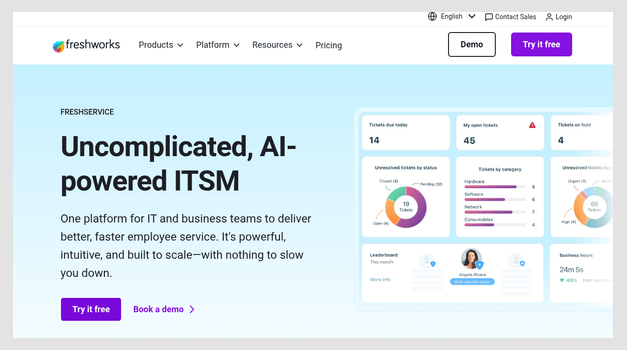
3) Freshservice
Freshservice هي منصة لإدارة خدمات تكنولوجيا المعلومات (ITSM) قائمة على الحوسبة السحابية، وقد وجدتها حلاً قوياً للتحكم عن بُعد في بيئات لينكس. فهي تجمع بين الدعم عن بُعد ومكتب خدمة قوي، مما يسمح لي بإدارة التذاكر والأصول والجلسات عن بُعد من لوحة تحكم واحدة. أثناء اختبارها، أعجبتني سهولة استخدامها بفضل واجهتها البديهية التي سهّلت تقديم الدعم عن بُعد مع الحفاظ على...ping track لكل طلب وحل.
Freshservice أبهرني النظام بسير العمل الآلي، وإدارة الأصول المتكاملة، وقدرات الخدمة المدعومة بالذكاء الاصطناعي. فهو يُبسّط إدارة الأجهزة عن بُعد وحل المشكلات، مما يجعله مثاليًا لفرق تكنولوجيا المعلومات التي تحتاج إلى الوصول عن بُعد وإدارة الخدمات المنظمة عبر أنظمة لينكس الموزعة.
المميزات:
- الدعم الفني عن بعد المتكامل: Freshservice يجمع هذا النظام بين المساعدة عن بعد ومكتب خدمة العملاء، مما يسمح للفنيين ببدء جلسات عن بعد مباشرة من التذاكر لحل أسرع.
- سير العمل الآلي: يقوم محرك التنسيق الخاص به بأتمتة مهام تكنولوجيا المعلومات الروتينية مثل نشر البرامج وتغييرات التكوين وتوجيه الحوادث، مما يقلل من التدخل اليدوي.
- إدارة الأصول: تقوم قاعدة بيانات إدارة التكوين المتكاملة (CMDB) باكتشاف أصول تكنولوجيا المعلومات ورسم خرائط لها تلقائيًا، مما يساعدping يدرك المسؤولون تأثير التغييرات على البنية التحتية البعيدة.
- دعم متعدد القنوات: بإمكان فرق تكنولوجيا المعلومات إدارة الطلبات عبر البريد الإلكتروني، والبوابة الإلكترونية، والهاتف، والدردشة، و Microsoft Teams، وكلها تصب في قائمة انتظار موحدة واحدة.
- إدارة الخدمة المدعومة بالذكاء الاصطناعي: يستخدم الذكاء الاصطناعي لتوحيد التنبيهات، وكبح الضوضاء، وتحديد الأنماط، والمساعدةping تركز الفرق على قضايا الدعم عن بعد الحرجة.
الايجابيات
سلبيات
التسعير:
Freshservice يُقدّم البرنامج فترة تجريبية مجانية لمدة 14 يومًا دون الحاجة إلى بطاقة ائتمان. تبدأ أسعار الخطط المدفوعة من 19 دولارًا أمريكيًا لكل وكيل شهريًا (يتم الدفع سنويًا).
تجربة مجانية: 14 يوم
14 يوم تجربة مجانية
4) RemotePC
RemotePC يوفر أجهزة لينكس موثوقة قادرة على أداء وظائف متعددة عن بُعد. من بين هذه الوظائف شاشة القفل، وشاشة المضيف الفارغة، وحظر الإدخال عن بُعد، وضبط الشاشة، وغيرها.
إحدى ميزاتي المفضلة هي خاصية السحب والإفلات لنقل الملفات. فهي تجعل نقل الملفات والمجلدات في غاية السهولة والسرعة. وبشكل عام، وجدتُ أن تشغيل الجلسات عن بُعد أمرٌ بسيط للغاية. RemotePCومع ذلك، يمكن تحسين واجهة تطبيق الهاتف من خلال جعل الأزرار المهمة أكثر سهولة في الوصول إليها عن طريق زيادة حجمها.

المميزات:
- جودة العرض: يوفر سطح المكتب البعيد أعلى جودة عرض بفضل عمق الألوان 4:4:4. لذلك، لم ألاحظ أي ضغط للبكسل، مما يُظهر لك رسومات واقعية. إنه ممتاز لـ الدعم الفني عن بعد الذي يتعامل مع إصلاح مشاكل الرسومات.
- شاشات متعددة إلى متعددة: يمكنك عرض عدة شاشات حاسوب عن بُعد على شاشة واحدة في آنٍ واحد. كما تمكنتُ من رؤية كل شاشة على شاشات مختلفة، مما يمنحني مرونة العمل على سطح مكتب بعيد كما يحلو لي.
- الأمن: استخدم RemotePC يوفر وصولاً آمناً باستخدام تشفير TLSv1.2/AES-256. يعمل المفتاح الشخصي ككلمة مرور ثانوية للوصول عن بُعد إلى كل نظام. تُخزَّن كلمة المرور هذه على جهازك فقط، وليس على الخوادم البعيدة، مما يُصعِّب على الجهات الخبيثة الوصول إليها.
- السبورة: تمكنتُ من استخدام ميزة السبورة البيضاء للتعاون الفعال خلال الجلسات عن بُعد. ساعدتني على الرسم على أجهزة الكمبيوتر البعيدة و مساعدة موظفي العمل من المنزل في اجتماع، الأمر الذي تطلب مني تسهيل التواصل المرئي.
- الوصول إلى الملفات عن بعد: تساعدني هذه الميزة في إدارة الملفات والمجلدات على سطح مكتب العمل من جهازي المنزلي. تمكنتُ من العثور على الملفات بسهولة، بل وتحميلها وتنزيلها عن بُعد. كما يُمكنني حذف الملفات والمجلدات من سطح المكتب البعيد.
الايجابيات
سلبيات
التسعير:
فيما يلي الخطط السنوية الأكثر فعالية من حيث التكلفة لجهاز الكمبيوتر البعيد:
| المستهلك 1 كمبيوتر | المستهلك 2 أجهزة الكمبيوتر | أجهزة كمبيوتر SOHO 10 |
|---|---|---|
| $22.12 | $44.62 | $74.62 |
تجربة مجانية: 7 أيام
7 يوم تجربة مجانية
5) NinjaOne
NinjaOne هي منصة موحدة لإدارة تقنية المعلومات، وقد وجدتها عميلًا ممتازًا للتحكم عن بُعد في بيئات لينكس. فهي تتيح لي الاتصال بالأجهزة البعيدة بنقرة واحدة وإدارتها. Windows, macOSويمكن الوصول إلى أنظمة لينكس من خلال وحدة تحكم واحدة قائمة على السحابة. وقد أعجبني بشكل خاص كيفية تكامل الوصول الآمن عن بُعد بسلاسة مع إدارة التحديثات والمراقبة في الوقت الفعلي، مما يجعله مثاليًا لفرق تكنولوجيا المعلومات التي تتعامل مع أجهزة لينكس الموزعة.
أثناء تقييمي، NinjaOne تميزت هذه الأداة بجلساتها المشفرة، وميزة المصادقة الثنائية، وقدرتها على استكشاف أخطاء الأجهزة وإصلاحها دون مقاطعة المستخدمين. كما أنها تُؤتمت المهام المتكررة مثل نشر البرامج وكتابة نصوص الصيانة، مما قلل بشكل كبير من عبء العمل عليّ أثناء إدارة أنظمة لينكس عن بُعد.

المميزات:
- الوصول الآمن عن بعد: NinjaOne يتيح الاتصال عن بُعد بنقرة واحدة إلى Windows, macOSوأجهزة لينكس مباشرة من وحدة التحكم، مع جلسات مشفرة ومصادقة ثنائية العوامل.
- المراقبة والإدارة عن بعد: يوفر رؤية فورية لحالة نقاط النهاية، tracيوفر King مقاييس وحدة المعالجة المركزية والذاكرة والتخزين والشبكة مع عتبات تنبيه قابلة للتخصيص.
- إدارة التصحيح الآلي: NinjaOne يقوم بأتمتة عملية ترقيع نظام التشغيل وتطبيقات الطرف الثالث، مما يضمن الامتثال الموثوق به عبر جميع نقاط النهاية.
- الأتمتة والبرمجة: يمكنك أتمتة مهام تكنولوجيا المعلومات المتكررة باستخدام PowerShell وShell و Python البرامج النصية ذات سير العمل القائم على السياسات.
- دعم عبر منصة: يدير نقاط النهاية عبر Windows, macOSويمكن تشغيل نظام التشغيل لينكس من وحدة تحكم واحدة، مما يجعله متعدد الاستخدامات في بيئات الأجهزة المختلطة.
الايجابيات
سلبيات
التسعير:
NinjaOne يُقدّم أسعارًا مُخصصة لكل جهاز مع فترة تجريبية مجانية لمدة 14 يومًا. تواصل مع قسم المبيعات للحصول على عرض سعر بناءً على عدد نقاط النهاية لديك.
تجربة مجانية: 14 يوم
14 يوم تجربة مجانية
6) ريمينا
Remmina أداة قوية وسهلة الاستخدام توفر وصولاً سلسًا عن بُعد. إنها من أفضل الأدوات للمستخدمين الذين يعملون من المنزل أو يديرون خوادم متعددة عن بُعد. تدعم هذه الأداة بروتوكولات سطح المكتب مثل RDP وSSH وVNC وXDMCP وNX.
يُعجبني سهولة تعديله ومشاركته، فـ Remmina مشروع مفتوح المصدر، ويعتمد على حقوق النشر، مما يوفر للمستخدمين الشفافية. وهو متاح أيضًا في 67 لغة ويدعم أكثر من 50 توزيعة Linuxبعد استخدامه لمختلف المهام عن بعد، وجدته موثوقًا به للمستخدمين المتقدمين والجدد على حد سواء.

المميزات:
- تذكر وضع العرض الأخير: يتذكر Remmina آخر وضع عرض اخترته أثناء الجلسة، مثل وضع التصغير أو ملء الشاشة. يتيح لك هذا عرض الشاشة بنفس الطريقة بعد إعادة الاتصال.
- تكوين الدقة: كان بإمكاني ضبط دقة العرض يدويًا لجلساتي عن بُعد. وبالتالي، فهي تُناسب متطلبات أجهزتي وتُطابق تفضيلات الشاشة. ومع ذلك، هذا كما أدى ذلك إلى عدم الاتساق بين الأجهزة عندما كنت أستخدم نظامًا عالي الدقة وأستخدم جهاز كمبيوتر محمولًا صغيرًا. لذا، يجب ضبطه بعناية من خلال معرفة دقة الجهاز.
- مميزات البرنامج الإضافي RDP: تعتبر مكونات RDP الإضافية قابلة للتخصيص وتوفر ميزات مثل إعادة توجيه الموارد المحلية والطابعات وبرامج بدء التشغيل وعمق الألوان وما إلى ذلك. كما يمكنني أيضًا ضبط التحكم في مزامنة الحافظة وإعادة توجيه الصوت.
- مميزات برنامج SSH: توفر ميزات إضافة SSH من Remmina اتصالات بمصادقة تعتمد على كلمة مرور ومفتاح. كما يمكنك ضغط الجلسة ودعم أوامر الوكيل، مما يجعلها مثالي للمطورين ومسؤولي النظام الذين يحتاجون إلى الوصول الآمن إلى سطر الأوامر.
- وضع الكشك: صُممت هذه الميزة في Remmina لبيئات استخدام محدودة. استخدمتها في أنظمة الوصول العام واللافتات الرقمية، لأن التفاعلات في مثل هذه البيئات تخضع لرقابة صارمة لأسباب أمنية. وبشكل عام، تُنشئ هذه الميزة جهازًا طرفيًا مخصصًا لجلسات اتصال عن بُعد محددة.
الايجابيات
سلبيات
التسعير:
إنه مجاني للاستخدام
الرابط: https://remmina.org/
7) أني ديسك
صُمم برنامج AnyDesk للوصول إلى الخوادم وأجهزة الكمبيوتر المكتبية والأجهزة المحمولة والآلات والتحكم بها. أفضل ما يميز هذه الأداة هو إمكانية تخصيصها بالكامل لتلبية متطلبات دعم أعمالي. كما أنها معروفة بسرعتها العالية وزمن استجابتها المنخفض، وتفي بهذا الوعد. وذلك لأنها تعمل بسلاسة حتى مع نطاق ترددي منخفض، يصل مثلاً إلى 100 كيلوبايت/ثانية.
لم أضطر لتثبيته لاستخدامه، إذ يُمكن الوصول إليه مباشرةً بمجرد تنزيل ملف صغير بحجم 3.7 ميجابايت. وقد منحني صلاحيات المسؤول مباشرةً، مما أتاح لي مساعدة المستخدم النهائي فورًا. مع ذلك، قد تبدو واجهته مُربكة بعض الشيء للمبتدئين.

المميزات:
- الوصول والتحكم: يتيح تطبيق AnyDesk الوصول المباشر إلى الجهاز البعيد دون الحاجة لقبول أي طلب من المستخدم النهائي. كما تمكنتُ من التحكم في لوحة مفاتيح الجهاز ومشاركة شاشتي، بالإضافة إلى تمكين الآخرين من التحكم بها بسهولة.
- الإدارة والتخصيص: لقد مكّنني ذلك من تهيئة AnyDesk لتلبية متطلباتي، بما في ذلك الإعدادات الافتراضية. كما ساعدتني واجهة برمجة التطبيقات REST-API الخاصة بالأداة على دمجها بسلاسة مع برنامجي الحالي. علاوة على ذلك، يمكنك إدارة عملائك باستخدام وحدة التحكم المركزية، مما يسمح لك بتخزين بيانات الجلسة المهمة وإنشاء عميلك الخاص.
- التعاون: لتسهيل التعاون، فإنه يوفر لوحة بيضاء، شاشة تسجيلدردشة نصية لسهولة التواصل ودعوة مباشرة دون طلب جلسة. مع ذلك، انقطع الاتصال فجأةً عند استخدامي لها.
- الأمن والخصوصية: باستخدام AnyDesk، تمكنتُ من إضافة الأجهزة التي أرغب في السماح لها بالوصول إلى القائمة البيضاء وتقييد وصول البقية. يتيح لك هذا البرنامج تحديد الميزات التي ترغب في إتاحتها مسبقًا، وتخصيص الشاشة لاتصالاتك الواردة. كما يمكنك إعداد مصادقة ثنائية العوامل لمزيد من الأمان.
- دعم فعال: خلال التجربة، تمكنتُ من دمجه بسهولة مع Salesforce وتقديم مساعدة استثنائية. يمكنك التواصل مع العملاء والزبائن بسهولة، بل ويمكنك أيضًا استخدام وضع الخصوصية لإخفاء الشاشة إذا كنت تعمل على حل مشاكل في الجهاز في مكان عام. لتحسين هوية الشركة، تمكنتُ من تخصيص الأداة وشعار الشركة بطرق مختلفة.
الايجابيات
سلبيات
التسعير:
فيما يلي الخطط التي تقدمها AnyDesk:
| الآفراد | Standard | متقدم |
|---|---|---|
| $22.90 | $35.90 | $79.90 |
تجربة مجانية: تتوفر نسخة تجريبية مجانية لمدة 14 يومًا ونسخة مجانية غير تجارية.
الرابط: https://anydesk.com/en
8) جواكامولي
Apache Guacamole هو بوابة سطح مكتب بعيد بدون عميل، يدعم بروتوكولات قياسية مثل RDP وSSH وVNC. ولأنه تطبيق HTML5، فهو سهل الاستخدام للمبتدئين وحتى الطلاب. فبمجرد تثبيت Guacamole على الخادم، يمكنك الوصول إلى سطح المكتب البعيد من المتصفح نفسه.
إنه مشروع مفتوح المصدر يعمل بموجب ترخيص Apache 2.0، ويديره مجتمع من المطورين المتفانين. وجدته مرنًا وسهل الحمل أثناء الاختبار، بالإضافة إلى أن نقل الملفات كان سلسًا. لذلك، حتى لو كنتَ طالب من نسي إحضار مشروعه، فلا يزال بإمكانك الوصول إليه من نظامك المنزلي عن طريق نقل الملف إلى جهاز المدرسة.

المميزات:
- تكامل بيئة السحابة: تتيح لك هذه الميزة التكامل مع بيئات السحابة. وبالتالي، يمكنك استخدامها دون الحاجة إلى سطح مكتب، مما يتطلب استخدام الأجهزة المادية الحالية، مما يعزز المرونة وقابلية التوسع.
- دعم قوي لواجهة برمجة التطبيقات: بناءً على بحثي، تعتمد أداة الوصول عن بُعد هذه على واجهة برمجة تطبيقات قوية وموثقة جيدًا. وبالتالي، يُمكنني دمجها بشكل كامل مع التطبيقات المُخصصة وسير عمل أعمالي.
- إدارة الجلسة: لقد سمح لي ذلك بالمراقبة و tracتتيح لك هذه الميزة استخدام جلسات متعددة نشطة للتدريب في الوقت الفعلي. كما يمكنك إدارة عدة مستخدمين في الوقت نفسه من موقع مركزي. مع ذلك، كن حذرًا بشأن زيادة استهلاك الموارد مما قد يؤثر على استجابة الجهاز.
- العلامة التجارية المخصصة: يمكنك تخصيص الواجهة لتتناسب مع هوية شركتك، مما يُضفي عليها طابعًا احترافيًا. كما يُمكنك تغيير سماتها لتحسين تجربة المستخدم.
- التركيز على الأمن: لاحظتُ أنه يوفر مصادقة متعددة العوامل وجلسات مشفرة. كما يتكامل Guacamole مع LDAP/Active Directory، مما يُبسط إدارة المستخدمين ويفرض سياسات كلمات مرور متسقة.
الايجابيات
سلبيات
التسعير:
إنها أداة مفتوحة المصدر
الرابط: https://guacamole.apache.org/
جدول المقارنة
فيما يلي مقارنة بين أفضل عملاء Linux RDP لمساعدتك في اختيار الأداة المناسبة لك بنظرة سريعة:
| الميزات | Zoho Assist | ManageEngine | Freshservice | RemotePC |
|---|---|---|---|---|
| دعم بروتوكول RDP | ✔️ | ✔️ | ✔️ | ✔️ |
| الوصول غير المراقب | ✔️ | ✔️ | ✔️ | ✔️ |
| نقل الملفات | ✔️ | ✔️ | ✔️ | ✔️ |
| دعم متعدد الشاشات | ✔️ | ✔️ | ✔️ | ✔️ |
| التواصل عبر الدردشة/الصوت/الفيديو | ✔️ | ✔️ | ✔️ | ✔️ |
| تسجيل الجلسة | ✔️ | ✔️ | ✔️ | ✔️ |
| الأمان (التشفير، المصادقة الثنائية) | ✔️ | ✔️ | ✔️ | ✔️ |
| التخصيص والعلامات التجارية | ✔️ | ✔️ | ✔️ | ❌ |
طرق إصلاح مشكلات الأداء في RDP
فيما يلي قائمة بمشكلات الأداء التي قد تحدث أثناء استخدام عملاء RDP وكيفية إصلاحها:
- المشكلة: سرعة اتصال RDP البطيئة مع النظام البعيد أمر شائع
كيفية الإصلاح: يمكنك التحقق من عرض النطاق الترددي للشبكة واستخدام اتصال سلكي بدلاً من Wi-Fi إن أمكن. كما يُساعد ضبط إعدادات RDP لتقليل عمق اللون وتعطيل صور الخلفية. - المشكلة: قد تواجه زمن انتقال مرتفعًا في اتصال الجلسة البعيدة
كيفية إصلاح: يمكنك استخدام VPN موثوقة مثل ExpressVPN لتقليل المسافة بين عميل RDP والخادم. بالإضافة إلى ذلك، تأكد من عدم زيادة تحميل شبكة الخادم. - المشكلة: مشاكل العرض، مثل الرسومات الرديئة والصور الضبابية
كيفية إصلاح: يُفضّل خفض عمق اللون في إعدادات RDP. كما يُنصح بتعطيل التأثيرات المرئية، مثل الرسوم المتحركة وخلفية سطح المكتب وشفافية النافذة، لإصلاح المشكلة. بالإضافة إلى ذلك، يمكنك ضبط إعدادات الضغط داخل عميل RDP لتحسين جودة الصورة. - المشكلة: مشكلات زمن انتقال الصوت والتشويه في الدردشة الصوتية في الوقت الفعلي
كيفية إصلاح: تأكد من أن نطاق تردد شبكتك لا يواجه ضغطًا كبيرًا على البيانات، وأوقف تشغيل التطبيقات التي تستهلك موارد كثيرة. يمكنك أيضًا ضبط إعدادات جودة الصوت في عميل RDP لتلبية متطلبات الأداء المنخفضة. - المشكلة: مواجهة انقطاع مفاجئ وانتهاء مهلة الجلسة
كيفية إصلاح: يجب عليك ضبط إعدادات جلسة RDP ومهلة الانتظار والتأكد من استقرار اتصال الشبكة. - المشكلة: وظيفة الطباعة عن بعد لا تعمل
كيفية إصلاح: تأكد من تثبيت برنامج تشغيل الطابعة الصحيح على الخوادم البعيدة. يمكنك أيضًا إعادة تفعيل أو تثبيت ميزة إعادة توجيه الطابعة في عميل وخادم RDP. - المشكلة: تأخر لوحة المفاتيح والماوس أثناء الاستخدام
كيفية إصلاح: يمكنك تعطيل أو خفض تسريع الأجهزة لأجهزة الإدخال هذه في عميل RDP. علاوة على ذلك، يؤدي تحميل خادم RDP بشكل كبير إلى ظهور هذه المشاكل. - المشكلة: دعم الشاشات المتعددة غير متسق
كيفية إصلاح: تأكد من أن عميل RDP والخادم يدعمان إعدادات الشاشات المتعددة واضبط إعدادات مقياس العرض. - المشكلة: تعمل وظيفة نقل الملفات عن بُعد بسرعة منخفضة
كيفية إصلاح: يجب أن تتمتع الشبكة بنطاق ترددي كافٍ لإرسال ملفات كبيرة الحجم؛ لذا، استخدم أداة مخصصة لنقل الملفات، مثل FTP، إذا لم يكن النطاق الترددي لديك كافيًا. - المشكلة: يرتفع استهلاك الموارد على جهازك المحلي
كيفية إصلاح: ما عليك سوى إغلاق جميع التطبيقات غير الضرورية على جهاز الكمبيوتر المحلي وتقليل استخدام موارد عميل RDP. يجب عليك أيضًا تحسين تخصيص موارد الجهاز البعيد واستخدام وحدة المعالجة المركزية. - المشكلة: عدم القدرة على الحصول على قابلية التوسع المطلوبة أثناء إدارة عدد كبير من الاتصالات
كيفية إصلاح: إن استخدام سطح المكتب الافتراضي على Linux مع أدوات مثل X2Go يمكن أن يساعد في توفير إمكانيات سطح المكتب البعيد مع إمكانية التوسع بشكل أفضل. - المشكلة: القلق بشأن مشكلات الأمان والتحكم أثناء الاتصال بعدد كبير من أجهزة الكمبيوتر المكتبية
كيفية الإصلاح: إذا كنت قلقًا بشأن الأمان، فاستخدم بوابات RDP التي توفر أمانًا إضافيًا وتتيح لك الحصول على تحكم أفضل في إدارة الجلسة.
كيف قمنا باختبار عملاء Linux RDP
فيما يلي عملية خطوة بخطوة لكيفية اختبار فريق المراجعة لدينا لـ 40 عميل Linux RDP قبل اختيار الأدوات المذكورة أعلاه:
الخطوة 1) لقد بدأنا بتثبيت وتكوين عميل Linux RDP على توزيعات Linux المختلفة للتحقق من توافقها.
الخطوة 2) بعد ذلك، تحققنا من نجاح اتصال العميل بخوادم RDP البعيدة. بالإضافة إلى ذلك، اختبرنا استقرار الاتصال للتأكد من موثوقيته في ظل ظروف مختلفة.
الخطوة 3) لاحظنا أوقات الاستجابة، وزمن الوصول، واستخدام النطاق الترددي أثناء جلسة عمل نشطة عن بُعد. كما اختبر الفريق قدرة العميل على التعامل مع المهام كثيفة البيانات والتطبيقات المتعددة التي تعمل عن بُعد.
الخطوة 4) حرصنا أيضًا على أن يوفر عميل RDP تشفيرًا وأمانًا قويين. استخدم فريقنا اختبارات الاختراق واختار الأدوات المناسبة.
الخطوة 5) قام فريق المراجعة باختبار جميع الميزات الأساسية مثل نقل الملفات، ومزامنة الحافظة، والطباعة عن بعد، والشاشات المتعددة، والعرض، وما إلى ذلك.
الخطوة 6) ثم قمنا بتقييم واجهة المستخدم لسهولة الاستخدام، للتأكد من أن العميل بديهي وسهل الوصول إليه.
الخطوة 7) وأخيرًا، قمنا بالتحقق مما إذا كان العميل قد قدم رسائل خطأ واضحة وأنواعًا مختلفة من المشكلات.
الأسئلة الشائعة
حكم
بعد مراجعة جميع الأدوات المذكورة أعلاه، وجدتها موثوقة وقوية للوصول إلى أجهزة سطح المكتب البعيدة. مع ذلك، أودّ أن أوصي ببرامج RDP التالية، والسبب هو:
- Zoho Assist :يعتبر أحد أفضل عملاء Linux RDP لأنه يوفر أدوات التشخيص الأكثر قوة ويسمح بنقل الملفات بسهولة.
- ManageEngine Remote Access Plus :إنه يوفر أدوات نظام متعددة وتقارير قوية مع رؤى عملية عالية الجودة.
- Freshservice : إنها منصة قوية لإدارة خدمات تكنولوجيا المعلومات تعتمد على الحوسبة السحابية، وتتفوق في دعم تكنولوجيا المعلومات عن بعد من خلال سير العمل الآلي وإدارة الأصول المتكاملة.
Zoho Assist أداة سطح مكتب بعيد مميزة، مثالية لمستخدمي لينكس الذين يبحثون عن عميل سطح مكتب بعيد آمن وسهل الاستخدام. توفر وصولاً سلسًا عبر الأنظمة الأساسية، مما يسمح للفنيين بإدارة الأنظمة عن بُعد دون أي متاعب.
