
12 أفضل برامج سطح المكتب البعيد (2026)
 فريق التحرير
تُساعد أدوات الإدارة عن بُعد متخصصي تكنولوجيا المعلومات على تصحيح الأخطاء عن بُعد. يُمكّن أفضل برنامج سطح مكتب عن بُعد المحترفين من التحكم في الأجهزة وصيانتها بأمان في أي مكان بكفاءة. لقد قمت بإنشاء هذا الدليل لمساعدتك في مقارنة أفضل أدوات سطح المكتب البعيدمع التركيز على الأداء والموثوقية وتجربة المستخدم. يُعد فهم هذه الحلول أمرًا بالغ الأهمية لضمان الإنتاجية واستمرارية الأعمال والمرونة التقنية.
بعد البحث أفضل 30 برنامجًا لسطح المكتب البعيدلقد قضيت أكثر من 75 + ساعات استكشاف الخيارات المجانية والمدفوعة. يتعمق دليلي الموثوق والموضوعي في الميزات الشاملة، والإيجابيات والسلبيات، وأسعار أدوات RDP هذه. تُعد هذه المقالة المُحكمة مصدرك الأمثل لاكتشاف خيارات برمجية حصرية وقيّمة. يجب عليك قراءة المقالة كاملةً للحصول على معلومات موثوقة قد تساعدك في العثور على أفضل أداة وصول عن بُعد تُلبي احتياجاتك. اقرأ أكثر…

Zoho Assist تقدم برامج الوصول عن بعد والتي تعتبر من أكثر الأدوات سهولة في الاستخدام. فهي تتيح لك جدولة جلسات مشاركة الشاشة، وتساعدك على تبديل الشاشات، وتسمح بالتعليقات التوضيحية، وتدعم الأجهزة المحمولة.
أفضل تطبيقات سطح المكتب البعيد المجانية
| الاسم | مميزات خاصة | توافق الجهاز | تجربة مجانيّة | الرابط |
|---|---|---|---|---|
Zoho Assist |
الحافظة Syncing، Wake-on-LAN، تكامل SDK المحمول | Android، IOS، Windows، ماك، لينكس، كروم بوك | الإصدار التجريبي المجاني من 15 يومًا | اعرف المزيد |
 Freshservice |
إدارة خدمات تكنولوجيا المعلومات المستندة إلى السحابة | Android، IOS، Windowsو Mac و Linux | شنومكس يوم التجربة المجانية | اعرف المزيد |
 الوصول عن بعد زائد |
تكامل مكالمات الفيديو، مدير النظام، تسجيل الجلسة | Windowsو Mac و Linux | شنومكس يوم التجربة المجانية | اعرف المزيد |
 RemotePC |
دعم بوابة ARD، والوصول عن بُعد الدائم، وإدارة وحدة التحكم في الأعمال | Android, iOS، ماك، لينكس | شنومكس يوم التجربة المجانية | اعرف المزيد |
 ISL Online |
اتصال RDP، وإدارة قائمة انتظار الجلسة، وتسجيل التدقيق | Android، IOS، Windowsو Mac و Linux | شنومكس يوم التجربة المجانية | اعرف المزيد |
للوصول إلى سطح المكتب البعيد بشكل موثوق في عام 2025، ضع في اعتبارك Zoho Assist، الوصول عن بعد بلس، RemotePC, ISL Online أو TeamViewerيوفر كل منهما أداءً قويًا وأمانًا وميزات متنوعة للاستخدام الشخصي والتجاري.
1) Zoho Assist
Zoho Assist يقدم برنامج وصول عن بُعد وجدته من أكثر الأدوات سهولة في الاستخدام. خلال بحثي، اكتشفت سهولة إعداده مساعدة عن بعد وحلول الوصول. أعجبتني بشكل خاص ميزة الدردشة الفورية، وميزة مشاركة الشاشة التي وفرت لي تجربة سلسة.
لقد ساعدني على الشعور بالأمان بفضل تشفير AES 256 بت، وSSL، وTLS. تمكنت من الوصول إلى كليهما بسهولة. Android والأجهزة التي تعمل بنظام iOS، وهذه الأداة رائعة للمحترفين الذين يحتاجون إلى الوصول السريع والآمن.
- الأمن: ادارة العلاقات مع، TLS
- نقل البيانات: نقل بيانات عالي الجودة مع تشفير SSL 256-bit AES
- مميزات خاصة: مشاركة الشاشة
- التطبيقات: Android، IOS، Windowsوماك، ولينكس، وكروم بوك، وراسبيري باي
- تجربة مجانية: نسخة تجريبية مجانية مدتها 15 يومًا (لا يلزم وجود بطاقة ائتمان)
المميزات:
- الوصول عن بعد غير المراقب: Zoho Assistميزة الوصول غير المراقب من 's مفيدة للغاية لإدارة الأنظمة دون الحاجة إلى تدخل شخص آخر. فهي تتيح للفنيين إجراء التحديثات أو حل المشكلات في أي وقت، مما يقلل من وقت التوقف. لقد استخدمتُ هذه الميزة في إعدادات تكنولوجيا المعلومات متعددة المواقع، ووفرت ساعات من التنسيق. أقترح تفعيل إعدادات التنشيط التلقائي لضمان بقاء الأجهزة في متناول اليد حتى بعد دورات التشغيل.
- وظيفة نقل الملفات: مع Zoho Assistمشاركة الملفات أثناء الجلسة سلسة وسريعة. لا حاجة لأدوات خارجية، ولا يُعيق النقل عرض سطح المكتب البعيد. استخدمتُ هذه الميزة كثيرًا لنشر التحديثات بسرعة. تتيح لك الأداة سحب الملفات وإفلاتها مباشرةً، مما يُحسّن السرعة وسهولة الاستخدام أثناء الإصلاحات التي تتطلب وقتًا.
- الملاحة متعددة الشاشاتالتبديل بين شاشات متعددة سهل وفعال. ساعدتني هذه الميزة في دعم مصممي الجرافيك والمطورين الذين يعملون غالبًا بشاشتين أو ثلاث. لم أضطر لإنهاء الجلسات أو إعادة الاتصال، فقط نقرتُ وتنقلتُ بسلاسة بين الشاشات. أنصح باستخدام لوحة معاينة الشاشة لتحديد الشاشات النشطة بسرعة.
- خيارات العلامة التجارية المخصصة: Zoho Assist تمكن تخصيص العلامة البيضاء لتبدو واجهة الدعم الخاصة بك احترافية ومتوافقة مع علامتك التجارية. لقد طبقتُ هذه الميزة مع العديد من العملاء، وهي تُقدم تجربة مُحسّنة. إنها ميزة بسيطة، لكنها تُعزز ثقة العميل وتناسق علامتك التجارية. يمكنك أيضًا إضافة شعارك وتعديل قوالب البريد الإلكتروني.
- إمكانية الاستيقاظ على الشبكة المحلية (LAN)حتى لو كان النظام في وضع السكون، تتيح لك ميزة Wake-on-LAN تشغيله عن بُعد. يُعد هذا مفيدًا بشكل خاص أثناء استكشاف الأخطاء وإصلاحها خارج ساعات العمل. في إحدى المرات، اضطررتُ لإصلاح نظام عن بُعد خلال عطلة نهاية الأسبوع، وقد أتاحت هذه الميزة ذلك دون الحاجة إلى الوصول الفعلي. يتوفر أيضًا خيار يتيح لك دمج هذه الميزة مع الجلسات المجدولة لسير العمل الآلي.
- تكامل SDK للأجهزة المحمولة: Zoho Assistتُساعد مجموعة أدوات تطوير البرامج (SDK) للهواتف المحمولة من 's على دمج الدعم في تطبيقاتك، مما يجعل مساعدة المستخدم سلسة ومباشرة. لقد عملت مع عميل في مجال التكنولوجيا المالية قام بدمجها في لوحة معلومات الهاتف المحمول، مما قلل وقت حل الدعم بشكل كبير. تتميز مجموعة أدوات تطوير البرامج (SDK) بخفة وزنها وسهولة تطبيقها.
- الحافظة Syncجيتتيح هذه الأداة الصغيرة مزامنة محتوى الحافظة بين الأجهزة المحلية والبعيدة. نسخ الأوامر أو URLيصبح الأمر فوريًا، مما يُسرّع الجلسات. وجدتُ هذا مفيدًا أثناء إعداد التكوينات عبر الأنظمة. أوصي بتفعيل مزامنة الحافظة افتراضيًا، فهي تُحسّن بشكل طفيف سير الجلسات وإنتاجية الفنيين.
الايجابيات
سلبيات
التسعير:
Zoho Assist يقدم خطة الدعم عن بعد الأساسية المجانية مع جلسة واحدة متزامنة. كما يقدم تجربة مجانية لمدة 15 أيام لتجربة الباقات المدفوعة، لا حاجة لبطاقة ائتمان. للاطلاع على باقات الدعم عن بُعد المدفوعة، يُرجى مراجعة الجدول أدناه:
| اسم الباقة | السعر |
|---|---|
| Standard | 10 دولارات (جلستين متزامنتين) |
| أخصائي | 15 دولارات (جلستين متزامنتين) |
| مشروع | 25 دولارات (جلستين متزامنتين) |
نسخة تجريبية مجانية مدتها 15 يومًا (لا يلزم وجود بطاقة ائتمان)
2) Freshservice
اختبرت Freshservice بعد دراسة متأنية، تبين أنها منصة متعددة الاستخدامات لإدارة خدمات تكنولوجيا المعلومات قائمة على الحوسبة السحابية، وتتمتع بقدرات دعم عن بُعد قوية. فهي تُمكّن فرق تكنولوجيا المعلومات من إدارة نقاط النهاية البعيدة بكفاءة من خلال مكتب خدمة شامل، وسير عمل آلي، وميزات تعاون في الوقت الفعلي.
تتكامل المنصة بسلاسة مع أدوات الوصول عن بُعد الرائدة وتوفر لوحة تحكم موحدة لـ tracيُتيح لك هذا البرنامج إدارة جميع جلسات الدعم عن بُعد. كما يُساعدك مساعده المدعوم بالذكاء الاصطناعي، فريدي إيه آي، على حل مشكلات تكنولوجيا المعلومات الشائعة بشكل أسرع، مما يُقلل الحاجة إلى التدخلات اليدوية عن بُعد.
- الأمن: بروتوكول طبقة المقابس الآمنة (SSL)
- نقل البيانات: منصة SaaS سحابية مع معالجة مركزية للبيانات
- مميزات خاصة: أتمتة وتنسيق سير العمل
- التطبيقات: Android، نظام التشغيل iOS، تطبيق ويب
- تجربة مجانية: نسخة تجريبية مجانية مدتها 14 يومًا (لا يلزم وجود بطاقة ائتمان)
المميزات:
- اكتشاف الأصول عن بعد: Freshservice يكتشف تلقائيًا و tracيُغطي هذا جميع نقاط النهاية عبر شبكتك، بما في ذلك الأجهزة البعيدة. لقد وجدتُ هذا مفيدًا للغاية للحفاظ على رؤية شاملة للفرق الموزعة دون الحاجة إلى الوصول المادي إلى الأجهزة.
- جهاز التحكم عن بعد المتكامل: تتكامل المنصة مع أدوات سطح المكتب البعيد الشائعة مثل TeamViewer وLogMeIn، مما يسمح للفنيين ببدء جلسات عن بُعد مباشرةً من تذاكر الخدمة. وقد ساهم ذلك في تبسيط سير عمل استكشاف الأخطاء وإصلاحها بشكل كبير.
- وكيل افتراضي مدعوم بالذكاء الاصطناعي: يعمل نظام Freddy AI كخط دعم أولي، حيث يقوم تلقائيًا بحل مشكلات الوصول عن بُعد الشائعة من خلال تفاعلات ذكية مع روبوت الدردشة. لاحظتُ أنه تعامل مع حوالي 30% من الطلبات الروتينية دون تدخل بشري.
- أتمتة سير العمل: استطعتُ إعداد مسارات عمل مؤتمتة لتوفير الأجهزة عن بُعد، ونشر البرامج، وإدارة الوصول. وقد سهّل مُنشئ مسارات العمل بالسحب والإفلات إنشاء قواعد أتمتة معقدة.
- دعم تطبيقات الجوال: استخدم Freshservice تطبيق جوال قيد التشغيل Android ويتيح نظام iOS لفرق تكنولوجيا المعلومات إدارة تذاكر الدعم عن بُعد والموافقة على الطلبات أثناء التنقل. وقد وجدتُ تجربة استخدام الهاتف المحمول سلسة وسريعة الاستجابة أثناء الاختبار.
الايجابيات
سلبيات
التسعير:
Freshservice يقدم الإصدار التجريبي المجاني من 14 يومًا بدون الحاجة إلى بطاقة ائتمان. تبدأ الباقات المدفوعة من 19 دولارات / وكيل / شهر (يتم إصدار الفاتورة سنوياً). تضيف خطة النمو، بسعر 49 دولارًا لكل وكيل شهريًا، ميزات إدارة الأصول والأتمتة المتقدمة.
شنومكس يوم التجربة المجانية
3) الوصول عن بعد زائد
قمت بتقييم الوصول عن بعد زائد خلال بحثي، وجدتُ أنه برنامج قوي للوصول عن بُعد. لقد سمح لي استكشاف أخطاء أجهزة الكمبيوتر وإصلاحها من موقع مركزي، سواء كان Windowsأو ماك أو لينكس. يأتي مزودًا بأدوات تواصل فورية، بما في ذلك الصوت والفيديو والنص، مما يُساعد في حل المشكلات بشكل أسرع.
توفر الأداة أيضًا تشفير SSL، مما يضمن بقاء الجلسات آمنة. إن توافقه مع أنظمة التشغيل المتعددة ودعمه للغات على نطاق واسع يعد مثاليًا للمؤسسات الكبيرة، مما يعزز كفاءتها التشغيلية وإنتاجيتها بشكل كبير.
- الأمن: بروتوكول طبقة المقابس الآمنة (SSL)
- نقل البيانات: نعم
- مميزات خاصة: دعم متعدد اللغات
- التطبيقات: Windowsو Mac و Linux
- تجربة مجانية: نسخة تجريبية مجانية مدتها 30 يومًا (لا يلزم وجود بطاقة ائتمان)
المميزات:
- دمج مكالمات الصوت والفيديويتضمن Remote Access Plus ميزات متكاملة لمكالمات الصوت والفيديو لتعزيز التعاون. يُعد هذا مفيدًا بشكل خاص عندما لا تكفي مشاركة الشاشة. لقد استخدمته أثناء استكشاف أخطاء الأجهزة المعقدة وإصلاحها، حيث ساعدتني رؤية الإعدادات الفعلية. أثناء اختبار هذه الميزة، لاحظت أنها قللت متوسط وقت حل طلبات الدعم.
- عناصر التحكم في إدارة الطاقةتتيح لك هذه الأداة تنفيذ أوامر إيقاف التشغيل، وإعادة التشغيل، والإسبات، وتسجيل الخروج عن بُعد. إنها طريقة موثوقة لإدارة نقاط النهاية دون الحاجة إلى حضور فعلي. لقد قمتُ بجدولة عمليات إعادة تشغيل بعد ساعات العمل لتحديثات البرامج باستخدام هذه الميزة. فهي تساعد فرق تكنولوجيا المعلومات على صيانة الأنظمة بشكل استباقي ودون إزعاج المستخدمين.
- إدارة الأجهزة عن بعدتتيح لك هذه الأداة إدارة مكونات الأجهزة وإعدادات البرامج عن بُعد. استخدمتها لـ التحقق من إصدارات برنامج التشغيل وتعطيل الأجهزة الطرفية المعطلة دون تدخل المستخدم. إنه بديل ممتاز للتشخيصات المادية. تتيح لك الأداة مراجعة إعدادات الجهاز فورًا، مما يوفر عليك عناء التواصل مع المستخدم.
- أداة إدارة النظاميُقدّم "مدير النظام" لمحةً سريعةً عن العمليات والخدمات ومواصفات الأجهزة والسجلات عبر أنظمة متعددة، دون الحاجة إلى بدء جلسات. اكتشفتُ هذا أثناء استكشاف الأدوات المخفية في الواجهة. أنصح باستخدامه للتشخيص السريع عند ارتفاع عدد الطلبات، فهو يُتيح لك فرز المشكلات بشكل أسرع من الجلسات القياسية.
- تسجيل الجلسة وتشغيلهايتم تسجيل الجلسات وحفظها تلقائيًا لأغراض التدقيق أو التدريب أو الامتثال. تُعزز هذه الميزة المساءلة وتُحسّن جودة الدعم. راجعتُ تسجيلات جلساتي لتدريب الفنيين المبتدئين. أنصح بوضع علامات على التسجيلات حسب نوع المشكلة، فهذا يُسهّل استرجاعها للتحليل الداخلي.
الايجابيات
سلبيات
التسعير:
ManageEngine Remote Access Plus يقدم خطة مجانية مع مجموعة من 10 أجهزة كمبيوتر. هناك أيضا الإصدار التجريبي المجاني من 30 يومًا بدون الحاجة لبطاقة ائتمان. للاطلاع على باقات السحابة الشهرية القياسية المدفوعة، يُرجى مراجعة الجدول أدناه:
| مجموعة الكمبيوتر | السعر |
|---|---|
| CR 25 | $10 |
| CR 50 | $20 |
| CR 100 | $30 |
نسخة تجريبية مجانية مدتها 30 يومًا (لا يلزم وجود بطاقة ائتمان)
4) RemotePC
اختبرت RemotePC ووجدت أنه حل رائع لبرامج الوصول عن بعد. لقد جعلني تشفيره باستخدام TLS v 1.2 / AES-256 أشعر بالثقة في أن بياناتي آمنة. تمكنت من الاتصال عبر Android، iOS، Mac، وLinux دون أي مشاكل. لقد منحني تجربة سلسةودعم المستخدمين المتعددين على جهاز كمبيوتر واحد كان مثالياً لاحتياجات فريقي. أقترح RemotePC لكل من يحتاج إلى أداة وصول عن بعد سهلة الاستخدام.
تُحسّن قدرة البرنامج على تسهيل نقل الملفات والطباعة عن بُعد الإنتاجية بشكل ملحوظ. كما تُسهّل ميزات التعاون، مثل السبورة البيضاء متعددة المستخدمين وخيارات الدردشة، العمل الجماعي، مما يجعله خيارًا ممتازًا للشركات التي تسعى إلى تحسين قدراتها على العمل عن بُعد.
- الأمن: تشفير TLS v 1.2 / AES-256
- نقل البيانات: نعم
- مميزات خاصة: عدة مستخدمين في جهاز كمبيوتر واحد
- التطبيقات: Android، آي أو إس، ماك، لينكس
- تجربة مجانية: نسخة تجريبية مجانية مدتها 7 يومًا (لا يلزم وجود بطاقة ائتمان)
المميزات:
- الوصول عن بُعد دائمًايمكنك إبقاء الأنظمة البعيدة متاحةً دائمًا دون الحاجة إلى تكرار عملية تسجيل الدخول أو الإعداد. لقد وفرت لي هذه الميزة ساعاتٍ لا تُحصى عند إدارة الأنظمة غير المُراقبة. أنصح بتفعيلها للأجهزة المهمة التي تحتاج إلى وصولٍ متكرر، فهي تمنع توقف التشغيل غير الضروري أو الاعتماد على المستخدم.
- نقل الملفات: واجهة السحب والإفلات نقل الملفات بين الأنظمة المحلية والبعيدة سريع وبديهي. استخدمته لمشاركة موارد الوسائط الكبيرة بين الفرق دون الحاجة إلى أدوات سحابية خارجية. عمليات النقل آمنة ولا تُقاطع الجلسة، وهي ميزة مهمة.
- أدوات التعاونتُساعد ميزات الدردشة والسبورة البيضاء وتسجيل الجلسات المُدمجة الفرق على الحفاظ على تناغمها أثناء الجلسات. لقد استخدمتُ السبورة البيضاء أثناء توجيه المتدربين خلال التدريب عن بُعد، وكانت فعّاليتها مُدهشة. كما يتوفر خيار لتسجيل التفاعلات، وهو أمر رائع لإعادة التسجيل والتوثيق.
- إدارة وحدة التحكم في الأعمالتُدير لوحة معلومات الويب المركزية المستخدمين وأذونات الوصول وحالات الأجهزة بكفاءة. بصفتي قائد فريق، اعتمدتُ على هذه اللوحة لتعيين الأدوار ومراقبة النشاط. ستلاحظ سهولة مراجعة سجلات التدقيق وسجلات المستخدمين وتصديرها عند الحاجة.
- دعم بوابة ARD: RemotePC يدعم هذا البرنامج اتصالات بوابة سطح المكتب البعيد من Apple. لقد عملتُ مع وكالة تصميم تعتمد على نظام Mac، وقد استفادت من هذه الميزة. ساعدت هذه الميزة في ربط البنية التحتية الحالية بـ RemotePC دون انقطاع في سير العمل. قليل من المنافسين يقدمون هذا المستوى من الدعم المخصص لأجهزة ماك.
الايجابيات
سلبيات
التسعير:
RemotePC عروض تجربة مجانية لمدة 7 يوم لخططها المدفوعة. بالإضافة إلى ذلك، يمكنك الاطلاع على الأسعار السنوية لخطط سطح المكتب البعيد:
| اسم الباقة | السعر |
|---|---|
| مستهلكة | $22.12 |
| سوهو | $74.62 |
| فريقنا | $224.62 |
نسخة تجريبية مجانية مدتها 7 يومًا (لا يلزم وجود بطاقة ائتمان)
5) ISL Online
خلال بحثي، راجعت ISL Online ووجدت أنه رائع للدعم عن بعد. فقد زودني بميزات متنوعة تركز على الأمان القوي. وكان بإمكاني الوصول بسهولة إلى أجهزة الكمبيوتر عن بعد WindowsوMac وLinux. كما يتيح لك الاتصال بشكل آمن بالأجهزة المحمولة مثل iOS و Android.
ISL Online يدعم عددًا غير محدود من المستخدمين والأجهزة بموجب ترخيص واحد، ويحد فقط من عدد الجلسات المتزامنة. على عكس TeamViewer، فهو مخصص للاستخدام المهني فقط. ISL Online توسع عروضها لتشمل ترخيص مستضاف ذاتيًايسمح لك بتثبيت البرنامج على خادمك. هذا الخيار مناسب بشكل خاص لمن لديهم متطلبات خصوصية وأمان صارمة.
- الأمن: تشفير AES 256 بت من طرف إلى طرف، مصادقة ثنائية، شهادة ISO 27001
- نقل البيانات: نعم
- الميزات الخاصة: اتصال RDP وخيارات التخصيص
- التطبيقات: Windows، ماك، لينكس، آي أو إس، Android
- تجربة مجانية: نسخة تجريبية مجانية مدتها 15 يومًا (لا يلزم وجود بطاقة ائتمان)
المميزات:
- مشاركة الشاشة مع التحكمتتيح هذه الميزة تحكمًا ورؤيةً كاملين أثناء جلسات الدعم، مما يُعزز التعاون. استخدمتها لتوجيه العملاء خلال عمليات إعداد البرامج المعقدة في الوقت الفعلي. تتيح لك الأداة تعيين أو إلغاء التحكم فورًا، مما يوفر مرونةً أثناء استكشاف الأخطاء وإصلاحها بشكل مشترك.
- اتصال آر دي بي: تتيح لك هذه الأداة الطريق Microsoft Remote Desktop بروتوكول (RDP) الجلسات. تحدث هذه الجلسات بين جهاز الكمبيوتر المحلي لديك وأجهزة الكمبيوتر غير المراقبة التي تعمل على الشبكة البعيدة دون استخدام VPN أو إجراء أي تغييرات على جدار الحماية.
- إدارة قائمة انتظار الجلسة: ISL Onlineتُسهّل قائمة انتظار الجلسات إدارة طلبات الدعم الواردة المتعددة. فهي توزع عبء العمل بكفاءة بين الوكلاء، مما يُساعدping لقد نجحنا في تقليل متوسط أوقات الانتظار بشكل ملحوظ في حملة دعم حديثة. أنصح بتعيين علامات أولوية في قائمة الانتظار لمعالجة الجلسات الحرجة بشكل أسرع.
- تسجيل التدقيق الشامل: ISL Online يوفر سجلات جلسات مفصلة تتضمن الطوابع الزمنية والهويات والإجراءات المتخذة. وهذا أمر بالغ الأهمية للامتثال والتعامل مع الحوادث. tracيا ملك. لقد اطلعت على السجلات خلال عمليات التدقيق الداخلي ووجدتها شاملة. ستلاحظ وجود خيارات تصدير بتنسيقات مختلفة - استخدمها للاحتفاظ بنسخ احتياطية آمنة لسجلات أنشطتك.
- وضع الستارة (ميزة الشاشة السوداء)تُخفي هذه الميزة الشاشة من جهة المستخدم أثناء مهام الدعم الحساسة. استخدمتها للعمل على بيانات سرية دون كشف محتواها. إنها طبقة خصوصية ممتازة للإدارة عن بُعد. أقترح تفعيلها لجميع مهام الإدارة لتقليل المخاطر الأمنية.
الايجابيات
سلبيات
التسعير:
ISL Online عروض تجربة مجانية لمدة 15 يوم لجميع خططها المدفوعة. يمكنك الدفع 0.25 دولار للدقيقة للوصول ISL Online، والذي هو تم تحصيل 125 دولارًا مقابل 500 دقيقةبالإضافة إلى ذلك، تتوفر خطط مدفوعة يمكنك الاطلاع عليها في الجدول أدناه:
| اسم الباقة | السعر |
|---|---|
| Standard | $34.90 |
| بريميوم | $54.90 |
| مشروع | $99 |
نسخة تجريبية مجانية مدتها 15 يومًا (لا يلزم وجود بطاقة ائتمان)
6) NinjaOne
NinjaOne هي منصة موحدة لإدارة تقنية المعلومات وجدتها فعالة للغاية في الوصول عن بُعد وإدارة نقاط النهاية. لقد سمحت لي بالاتصال بالأجهزة البعيدة بنقرة واحدة وإدارتها Windows, macOSويمكن الوصول إلى أنظمة لينكس من خلال وحدة تحكم واحدة قائمة على السحابة. وقد أعجبني بشكل خاص كيفية تكامل الوصول الآمن عن بُعد بسلاسة مع إدارة التحديثات والمراقبة في الوقت الفعلي، مما يجعله مثاليًا لفرق تكنولوجيا المعلومات التي تتعامل مع بيئات موزعة.
أثناء تقييمي، NinjaOne تميزت هذه المنصة بجلساتها المشفرة، وميزة المصادقة الثنائية، وقدرتها على استكشاف أخطاء الأجهزة وإصلاحها دون مقاطعة المستخدمين. كما أنها تُؤتمت المهام المتكررة مثل نشر البرامج وكتابة نصوص الصيانة، مما قلل بشكل كبير من عبء العمل عليّ أثناء إدارة الأنظمة عن بُعد في مواقع متعددة.

المميزات:
- الوصول الآمن عن بعد: NinjaOne يتيح الاتصال عن بُعد بنقرة واحدة إلى Windows, macOSويمكنني الوصول إلى أجهزة لينكس مباشرةً من سطر الأوامر، مع جلسات مشفرة ومصادقة ثنائية. لقد أعجبتني الطريقة التي سمحت لي باستكشاف الأخطاء وإصلاحها دون مقاطعة المستخدمين النهائيين.
- المراقبة والإدارة عن بعديوفر رؤية فورية لحالة نقاط النهاية، tracيوفر King مقاييس وحدة المعالجة المركزية والذاكرة والتخزين والشبكة مع عتبات تنبيه قابلة للتخصيص لاكتشاف المشكلات مبكراً.
- إدارة التصحيح الآلي: NinjaOne يقوم بأتمتة عملية ترقيع نظام التشغيل وتطبيقات الطرف الثالث، مما يضمن الامتثال الموثوق به عبر جميع نقاط النهاية ويقلل الجهد اليدوي بشكل كبير.
- الأتمتة والبرمجةيمكنك أتمتة مهام تكنولوجيا المعلومات المتكررة باستخدام PowerShell وShell و Python نصوص برمجية مزودة بسير عمل قائم على السياسات لإدارة نقاط النهاية بشكل متسق.
- الدعم عبر منصةيدير نقاط النهاية عبر Windows, macOSويمكن تشغيل نظام التشغيل لينكس من وحدة تحكم واحدة، مما يجعله متعدد الاستخدامات في بيئات الأجهزة المختلطة.
الايجابيات
سلبيات
التسعير:
NinjaOne يقدم تسعيرًا مخصصًا لكل جهاز مع الإصدار التجريبي المجاني من 14 يومًااتصل بقسم المبيعات للحصول على عرض سعر بناءً على عدد نقاط النهاية لديك.
14 يوم تجربة مجانية
7) سطح المكتب البعيد
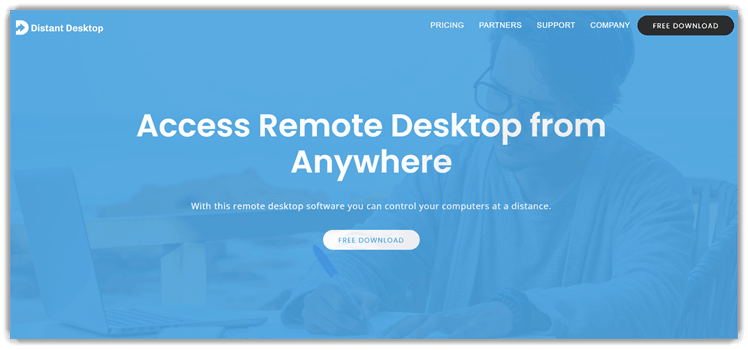
سطح المكتب البعيد أداة مجانية للتحكم عن بُعد، وجدتها سهلة الإعداد والاستخدام بشكلٍ مُلفت. لا تتطلب أي تثبيت أو إعدادات، مما يسمح لي بالاتصال بجهاز كمبيوتر بعيد في غضون ثوانٍ. خلال تجربتي، وفرت اتصالاً مستقراً وآمناً لكلٍ من الدعم الفني عن بُعد والعمل عن بُعد، مما يجعلها خياراً ممتازاً مجانياً للأفراد والفرق الصغيرة.
ما لفت الانتباه هو تصميمه الخفيف وواجهته البسيطة، مما أزال متاعب الإعداد المعتادة لأدوات الوصول عن بُعد. يدعم برنامج سطح المكتب البعيد Windows يوفر نظام التشغيل Mac اتصالات مشفرة آمنة، ويسمح لعدة مستخدمين بالاتصال، مما يجعله خيارًا عمليًا لاستكشاف الأخطاء وإصلاحها بسرعة والوصول عبر الأنظمة الأساسية دون أي تكلفة.
المميزات:
- سهل الإعدادلا يتطلب برنامج Distant Desktop أي تثبيت أو إعدادات معقدة، مما يتيح لك بدء جلسة عن بُعد في غضون ثوانٍ. وقد وجدتُ هذا مفيدًا بشكل خاص لمهام الدعم السريعة والعابرة.
- الوصول عبر الأنظمة الأساسية: إنه يعمل في جميع أنحاء Windows وMac، مما يسمح لك بتوصيل الأجهزة والتحكم بها بغض النظر عن نظام التشغيل.
- اتصال آمنتستخدم الأداة اتصالات مشفرة للحفاظ على خصوصية جلساتك عن بعد وحمايتها من الوصول غير المصرح به.
- دعم متعدد المستخدمين: يمكن لعدة مستخدمين الاتصال بجلسة واحدة، وهو أمر مفيد لحل المشكلات بشكل تعاوني أو سيناريوهات دعم الفريق.
- تصميم خفيف الوزنيضمن حجمه الصغير أداءً سلسًا حتى على الأجهزة ذات المواصفات المنخفضة، دون استهلاك موارد النظام بشكل مفرط.
الايجابيات
سلبيات
التسعير:
سطح المكتب البعيد هو مجاني للتنزيل والاستخدام للأغراض الشخصية والتجارية على حد سواء، بدون رسوم اشتراك.
مجاناً للأبد
8) TeamViewer
خلال تقييمي ل TeamViewerوجدتُه برنامجًا رائعًا لإدارة سطح المكتب عن بُعد. سمح لي بالاتصال بمحطات عمل متعددة بسهولة، وهو ما وجدتُه مفيدًا للغاية. القدرة على التحكم في الأجهزة عن بُعد باستخدام معالجة الصور باستخدام وحدة معالجة الرسومات عززت وضوح وسرعة عملي. أوصي بشدة TeamViewer لأي شخص يبحث عن حل موثوق به وعالي المستوى للوصول عن بعد.
إنه يوفر ميزة الدردشة الفورية للتواصل السريع ويضمن اتصالاً آمنًا عبر TSL مع الحد الأدنى من زمن الوصول. تتضمن الخطة الأولية الوصول لمستخدم واحد وتدعم كلاً من Windows و macOS المنصات.

المميزات:
- TeamViewer تكامل الموترهذا الحل المُصمم خصيصًا للمؤسسات الكبيرة سهل التوسع. لقد طبقته في عمليات متعددة المواقع مع أكثر من 500 نقطة نهاية ولم أرَ أي انقطاع. أنصح بدمجه مع موفري الهوية الحاليين لديك، فهو يُبسّط المصادقة وتوفير بيانات المستخدمين. يدعم Tensor البيئات التي تتطلب الامتثال بسهولة.
- اتصال أجهزة إنترنت الأشياء: TeamViewer يُوسِّع نطاق دعم أجهزة إنترنت الأشياء، مُتيحًا التشخيص والتحكم عن بُعد. اختبرتُ هذه الميزة خلال مشروع مبنى ذكي، وتمكّنت من معالجة تنبيهات الأجهزة آنيًا. إنها ميزة استشرافية للشركات التي تتبنى التقنيات الذكية. لستَ بحاجة إلى الاعتماد على أدوات متعددة لإدارة بنى تحتية متنوعة.
- دعم النظارات الذكيةتُقدم هذه الميزة المميزة دعمًا فوريًا للواقع المعزز عبر النظارات الذكية. وقد رأيتُها تُستخدم في مجال الرعاية الصحية والخدمات الميدانية لتوجيه العاملين عن بُعد دون استخدام اليدين. أثناء اختبار هذه الميزة، وجدتُ أن أدوات التعليقات التوضيحية المباشرة مفيدة بشكل خاص لتقديم تعليمات مرئية خطوة بخطوة. إنها تُحدث نقلة نوعية في مجال المساعدة عن بُعد المتخصصة.
- الوصول عن بعد إلى الأجهزة المحمولة: TeamViewer يتيح لفرق تكنولوجيا المعلومات التحكم Android الأجهزة بالكامل، ويوفر دعمًا محدودًا لنظام iOS. لقد ساعدتُ عملاءَ الميدان في استكشاف مشاكل الهاتف المحمول وإصلاحها آنيًا باستخدام هذه الميزة. أقترح تفعيل أذونات مشاركة الشاشة مسبقًا على Android الأجهزة - فهو يتجنب التأخير أثناء مكالمات الدعم العاجلة. وهو ضروري لبيئات العمل الحديثة التي تُركّز على الأجهزة المحمولة.
- الطباعة عن بعد المتكاملةيتيح لك هذا طباعة الملفات من جهاز بعيد مباشرةً إلى طابعة محلية. استخدمتُه لمساعدة عميل في طباعة مستندات قانونية من جهاز كمبيوتر مكتبه إلى طابعة منزله. يوفر هذا الوقت ويجنّب عمليات نقل الملفات الإضافية، كما يحافظ على جودة الطباعة ثابتة في جميع المواقع.
الايجابيات
سلبيات
التسعير:
TeamViewer يقدم خطة مجانية للاستخدام الشخصي و نسخة تجريبية مجانية لمدة 14 يومًا لخطة العمليمكنك الرجوع إلى الجدول أدناه لمعرفة الأسعار الشهرية للخطط المختلفة:
| اسم الباقة | السعر |
|---|---|
| الوصول عن بعد | $24.90 |
| إدارة الأعمال | $50.90 |
| بريميوم | $112.90 |
الرابط: https://www.teamviewer.com/en-in/solutions/use-cases/remote-desktop
9) أني ديسك
يُعد AnyDesk أحد أفضل برامج سطح المكتب البعيد التي استخدمتها على الإطلاق. فهو يسمح لي بتشغيله دون الحاجة إلى تثبيته أو إعداده كبرنامج. يساعد AnyDesk اتصالات عن بعد آمنة مع تشفير فائق الجودة، أنصح به لمحترفي تكنولوجيا المعلومات. ميزاته القابلة للتخصيص وأمانه المتطور يجعله خيارًا مثاليًا. يدعم منصات متعددة ويتطلب الاشتراك الأساسي للبدء.
توفر أداة سطح المكتب البعيد هذه أداءً ممتازًا مع أقل زمن وصول، مما يضمن سلاسة العمليات حتى في حالات ضعف النطاق الترددي. كما أن إمكانية الوصول إلى الأجهزة غير المراقبة تُعزز فائدتها في دعم تكنولوجيا المعلومات، مما يسمح بالصيانة الفعالة واستكشاف الأخطاء وإصلاحها دون الحاجة إلى حضور شخصي.

المميزات:
- أداء الكمون المنخفض: مدعوم من برنامج ترميز DeskRTيوفر AnyDesk تحديثات سريعة للشاشة مع أقل قدر من التأخير، حتى مع اتصالات الإنترنت غير المستقرة أو البطيئة. لاحظتُ تحسنًا ملحوظًا مقارنةً بأدوات RDP القياسية، مما يجعله خيارًا مثاليًا للعمل عن بُعد في الوقت الفعلي. أثناء اختبار هذه الميزة، وجدتُ أن تقليل دقة الشاشة يُحسّن الأداء بشكل أكبر في حالات محدودية النطاق الترددي.
- معدلات الإطار عاليةيوفر AnyDesk سرعة تصل إلى 60 إطارًا في الثانية، مما يجعله مناسبًا للمهام التي تتطلب وسائط متعددة، مثل تحرير الفيديو أو مراجعة التصميم. جودة الصورة سلسة ودقيقة بشكل ملحوظ. استخدمته مرةً خلال تعاون في إنتاج فيديو، وكان الفرق في سلاسة العرض ملحوظًا. يتوفر أيضًا خيار يتيح لك تحديد أولوية جودة الصورة أو سرعتها، حسب احتياجاتك.
- نقل الملفات والحافظة Syncمشاركة الملفات بين الأجهزة المحلية والبعيدة سهلة للغاية، فقط بالسحب والإفلات. كما تعمل مزامنة الحافظة بسلاسة لنقل النصوص والبيانات. استخدمتُ هذه الميزة أثناء عملية تدقيق عن بُعد لنقل التقارير بين الأنظمة بسرعة. أنصح باستخدام مفاتيح الاختصار للوصول إلى الحافظة، فهي تُسرّع سير عملك بشكل ملحوظ.
- خيار النشر المحلي: للشركات التي تحتاج إلى إدارة بيانات كاملة، يُقدّم AnyDesk إصدارًا ذاتي الاستضافة. ساعدتُ مُقدّم رعاية صحية على نشره محليًا لأسباب تتعلق بالامتثال. ظلّ الأداء سلسًا، مع تحكم داخلي كامل. أثناء استخدام هذه الميزة، لاحظتُ مرونة دمجها مع خدمات الدليل الحالية.
- تكامل دفتر العناوين: يُساعد دفتر العناوين المُدمج في إدارة الأنظمة البعيدة باستخدام علامات جهات الاتصال، وإمكانية رؤية الحالة، وخيارات الوصول السريع. وجدتُ هذه الميزة مفيدةً للغاية عند إدارة عدة عملاء. أنصح بتصنيف الأجهزة حسب المشروع أو الفريق، فهذا يُسهّل عملية التنقل بشكل كبير مع نمو شبكتك.
الايجابيات
سلبيات
التسعير:
يقدم AnyDesk الخطة الأساسية المجانية مدى الحياة مُخصص للاستخدام الشخصي، ولكن مع ميزات محدودة. للاطلاع على الباقات المدفوعة التي تتيح الوصول إلى جميع الميزات، يُرجى مراجعة جدول الأسعار الشهرية أدناه:
| اسم الباقة | السعر |
|---|---|
| الآفراد | $22.90 |
| Standard | $35.90 |
| متقدم | $79.90 |
الرابط: https://anydesk.com/en/solutions/remote-desktop
10) Microsoft Remote Desktop
وأثناء تحليلي وجدت ذلك Microsoft Remote Desktop ساعدني في الوصول إلى أجهزة سطح المكتب الافتراضية من أي مكان. يوفر تشفير SSL، مما يضمن أمان بياناتك. ما أعجبني بشكل خاص هو ميزة الجلسات المتعددة، مما يسمح لك بالعمل مع مستخدمين في نفس الوقت. وهو متوافق مع Androidو iOS و Windows، مما يضمن العمل عن بعد بسلاسة.
علاوة على ذلك، يوفر التطبيق واجهة سهلة الاستخدام تُسهّل التصفح وتُعزز الإنتاجية. كما أن إمكانية الاتصال عبر أجهزة متعددة تجعله متعدد الاستخدامات في بيئات العمل المختلفة، سواءً في المنزل أو أثناء التنقل.

المميزات:
- الوصول إلى موارد المؤسسة:يمكنك بسهولة الاتصال بأجهزة سطح المكتب البعيدة أو التطبيقات المستضافة على Azure سطح المكتب الافتراضي أو Windows ٣٦٥. هذا التكامل يجعله خيارًا مثاليًا للشركات التي تنتقل إلى البنية التحتية السحابية. عملت على مشروع نقلنا فيه أكثر من ٥٠ موظفًا إلى Azure سطح المكتب الافتراضي، و Microsoft Remote Desktop تعاملت مع الانتقال بسلاسة.
- أنظمة التشغيل المدعومة: يمكن تثبيت الأداة على ما يصل إلى عشرة أجهزة. يمكنني تثبيتها واستخدامها بسلاسة مع Windows 7 المؤسسات والمهنية، Windows 8, Windows 10 أو أعلى، وXbox One.
- إعادة الاتصال بالجلسة: يُعيد إنشاء الجلسة تلقائيًا في حال انقطاع الاتصال، مما يُقلل وقت التوقف ويُحافظ على حالة الجلسة. يُعد هذا مفيدًا بشكل خاص للمستخدمين الذين يعملون في مناطق ذات إنترنت غير مستقر. لاحظتُ أن تفعيل "التخزين المؤقت المستمر للخرائط النقطية" في الإعدادات يُساعد على تقليل أوقات إعادة التحميل بعد إعادة الاتصال.
- دعم البوابةيمكن للأداة الاتصال بأمان بشبكات الشركة الداخلية عبر بوابة سطح المكتب البعيد دون استخدام شبكة VPN. يتيح هذا الوصول الآمن إلى موارد الشركة دون الحاجة إلى برامج خارجية إضافية. إذا كنت تتصل عبر بوابة شركة، فتأكد من أن جدار الحماية يسمح باستخدام المنفذ 443. منع فشل الاتصال.
- اشتراك مساحة العمل:يمكن للمستخدمين الاشتراك في مساحات العمل، وملء قائمة مواردهم عن بُعد تلقائيًا، وتبسيط اتصال المؤسسة، وتحسين إدارة الوصول. وهذا مفيد بشكل خاص للمؤسسات التي تستخدم Azure سطح مكتب افتراضي. أقترح استخدام هذه الميزة لتكوين سطح مكتب بعيد مسبقًا للفرق، مما يقلل وقت الإعداد ويضمن الاتساق بين أجهزة متعددة.
الايجابيات
سلبيات
التسعير:
تجمع هذه الخدمة بين حقوق وصول المستخدم و Azure تكاليف البنية التحتية. إذا كان لديك مؤهل Microsoft رخصة 365، حقوق الوصول للمستخدم Windows و10 Windows 11 يمكن إدراجها في لا تكلفة إضافية. ومع ذلك، Azure تعتبر تكاليف البنية التحتية إضافية وتعتمد على استخدامك.
الرابط: https://apps.microsoft.com/detail/9wzdncrfj3ps
11) Chrome Remote Desktop
لقد راجعت Chrome Remote Desktop ووجدته خيارًا ممتازًا للوصول عن بُعد. فقد سمح لي بالاتصال بسهولة بجهاز الكمبيوتر الخاص بي من جهاز آخر باستخدام Google Chrome المتصفحمن خلال تجربتي، يعد هذا البرنامج أحد أفضل خيارات برامج سطح المكتب البعيد، وهو مثالي لأي شخص يتطلع إلى إعداد الوصول عن بعد بسرعة وأمان.
يقدم هذا البرنامج السريع وسهل الاستخدام ميزة الدردشة الفورية والتحكم في النوافذ المتعددة. Chrome Remote Desktop يدعم ما يصل إلى 100 مستخدم ويعمل بسلاسة على Android وأجهزة دائرة الرقابة الداخلية.

المميزات:
- الحافظة Syncكرونةيمكنك بسهولة نسخ ولصق النصوص بين الأجهزة المحلية والبعيدة. إنها إحدى تلك الميزات الصغيرة التي تُحسّن الإنتاجية بشكل كبير. استخدمتها بانتظام أثناء تحرير المحتوى عن بُعد. أثناء استخدامي لهذه الميزة، لاحظتُ أن العناصر المنسوخة الأكبر حجمًا، مثل مقتطفات التعليمات البرمجية، تُنقل بشكل أفضل عند تنسيقها كنص عادي.
- دعم تنبيه الجهاز:إذا كان نظامك المضيف يدعم استيقظوا على الشبكة المحليةيمكنك تفعيله عن بُعد. استخدمتُ هذه الميزة عندما كان جهازي في وضع السكون خلال رحلة نهاية أسبوع، وعملت بسلاسة. تُغني هذه الميزة عن الحاجة إلى تشغيل الجهاز يدويًا. أنصح باختبار هذه الميزة مسبقًا، فقد تحتاج إعدادات BIOS أو جهاز التوجيه إلى تفعيلها.
- إمكانية إعادة التشغيل عن بُعدإذا تطلب تحديث النظام أو مشكلة إعادة تشغيل، يمكنك تشغيلها مباشرةً من جلستك. لقد أعدتُ تشغيل جهازي أثناء استكشاف الأخطاء وإصلاحها، وأعدتُ الاتصال دون مشاكل. هذا مفيدٌ بشكل خاص عند إدارة أنظمة في مناطق زمنية أو مواقع مختلفة.
- المتكاملة Google الوصول للحساب: Chrome Remote Desktop روابط إلى موقعك Google يُسهّل الحساب عملية المصادقة، فلا حاجة لإدارة بيانات اعتماد إضافية. وقد وجدتُ هذا مفيدًا للغاية عند ضم أعضاء جدد إلى الفريق، حيث يصبح التحكم في الوصول سهلًا وآمنًا.
- وضع جلسة الضيفتتيح هذه الميزة الوصول عن بُعد لفترة محدودة دون منح المستخدم تحكمًا كاملاً بالجهاز. استخدمتها أثناء المساعدةping يقوم زميلٌ بحلّ مشاكل نظامه. إنها طريقة ذكية لتقديم المساعدة دون المساس بالخصوصية أو الأمان. أنصح باستخدام هذه الطريقة عندما ترغب في مساعدة الآخرين دون الكشف عن إعدادات نظامك بالكامل.
الايجابيات
سلبيات
التسعير:
Chrome Remote Desktop انها كاملة مجانا للاستخداملا توجد تكاليف مرتبطة بتثبيت الخدمة أو استخدامها، مما يجعلها حلاً فعالاً من حيث التكلفة مقارنة بأدوات سطح المكتب البعيد الأخرى التي تتطلب ترخيصًا تجاريًا.
تحميل الرابط: https://remotedesktop.google.com/
12) TightVNC
لقد راجعت TightVNC، وهو برنامج مفتوح المصدر لمشاركة الشاشة، ووجدته من أفضل تطبيقات سطح المكتب البعيد المتاحة. يتيح لي عرض سطح مكتب بعيد والتحكم فيه باستخدام الماوس ولوحة المفاتيح. واجهة بسيطة يجعلها مثالية للمستخدمين الذين يسعون إلى الوصول بسهولة إلى الأجهزة البعيدة.
TightVNC يضمن الأمان عبر SSH ويدعم مستخدمًا واحدًا في خطته الأساسية. تتيح ميزة مشاركة الحافظة نسخ النصوص ولصقها بين الجهاز المحلي والمضيف البعيد. أما فيما يتعلق بالتوافق، فهو يعمل بسلاسة على Androidو iOS و macOS المنصات.

المميزات:
- إعدادات الترميز القابلة للتخصيصيمكن للمستخدمين ضبط إعدادات التشفير بناءً على سرعة الشبكة، وموازنة الأداء، والجودة. يُحسّن خفض الجودة قليلاً من الاستجابة في الاتصالات البطيئة. عند استكشاف مشاكل التأخير وإصلاحها، ساعد ضبط ضغط التشفير على استقرار الاتصال دون المساس بسهولة الاستخدام.
- عارض لمتصفحات الويب: TightVNC يسمح الوصول عن بعد عبر متصفح الويب دون الحاجة إلى تثبيت برامج إضافية. يمكن للمستخدمين تسجيل الدخول من أي جهاز، مما يجعله مرنًا للاستخدام أثناء التنقل. وجدتُ هذا مفيدًا عند الوصول إلى جهاز العميل من جهاز كمبيوتر عام دون تثبيت أي برامج.
- Java مشاهد:توفر أداة سطح المكتب البعيد هذه Javaخيار عارض قائم على تمكين الوصول عن بُعد دون الحاجة إلى تثبيت عميل مخصص. هذا مفيد بشكل خاص للمستخدمين الذين لا يستطيعون تثبيت البرامج. إذا كان الأمان مصدر قلق، فأقترح تشغيل Java المشاهد في بيئة محمية لمنع الثغرات الأمنية المحتملة.
- لا حاجة لتكوين جهاز التوجيهيعمل دون الحاجة إلى إعدادات شبكة معقدة، مما يسمح بالوصول عن بُعد عبر جدران الحماية وأجهزة NAT. لا يحتاج المستخدمون إلى ضبط إعدادات إعادة توجيه المنافذ، مما يجعل الإعداد سريعًا وسهلاً. تُعدّ هذه ميزة كبيرة مقارنةً بأدوات مثل RDP، والتي غالبًا ما تتطلب ضبط جدران الحماية لتعمل بشكل صحيح.
- التكامل مع أدوات الطرف الثالث: TightVNC متوافق مع مختلف برامج عرض VNC وأدوات إدارة سطح المكتب عن بُعد، مما يسمح للمستخدمين بتحسين سير عملهم. يمكن لمسؤولي تكنولوجيا المعلومات دمجه في حلول الإدارة عن بُعد الحالية. قمتُ بتوصيله مرةً بعميل VNC مخصص للمؤسسات، مما حسّن مراقبة الجلسات لعمليات تكنولوجيا المعلومات واسعة النطاق.
الايجابيات
سلبيات
التسعير:
TightVNC is متاح مجانا بموجب ترخيص GNU GPL للاستخدام الشخصي والتجاري.
تحميل الرابط: https://www.tightvnc.com/
نصائح أمنية لاستخدام برنامج سطح المكتب البعيد
لضمان أمان برنامج سطح المكتب البعيد، يجب عليك مراعاة تنفيذ نصائح الأمان التالية:
- استخدم كلمات مرور قوية وقم بتمكين المصادقة الثنائية لمنع الوصول غير المصرح به.
- قم بتحديث البرامج بانتظام لتصحيح الثغرات الأمنية وتقييد الوصول باستخدام جدران الحماية أو شبكات VPN.
- قم بتغيير منفذ RDP الافتراضي لتقليل التعرض لهجمات القوة الغاشمة.
- تنفيذ سياسات قفل الحساب وفرض مصادقة مستوى الشبكة (NLA) للاتصالات الآمنة.
- قم بتقييد وصول المستخدم وفقًا لمبدأ الحد الأدنى من الامتيازات وقم بمراقبة الجلسات البعيدة بحثًا عن أي شذوذ.
- تشفير نقل البيانات وتدريب المستخدمين على أفضل ممارسات الأمان
كيف قمنا باختيار أفضل برنامج سطح مكتب بعيد؟

At Guru99نحن ملتزمون بتقديم معلومات دقيقة وذات صلة وموضوعية من خلال إنشاء المحتوى ومراجعته بدقة. لقد كرست أكثر من 75 ساعة لبحث أكثر من 30 برنامج سطح مكتب بعيديغطي كل من الخيارات المجانية والتجارية. تقدم مقالتي ميزات مفصلة وإيجابيات وسلبيات والأسعار، مما يمنحك رؤى حصرية وغير متحيزة. يعد هذا الدليل ضروريًا للقراءة إذا كنت تبحث عن الأداة المثالية لتناسب احتياجاتك. لقد اتبعنا نهجًا خطوة بخطوة لضمان أن الخيارات المحددة تلبي المعايير الوظيفية وقابلية الاستخدام.
- واجهة سهلة الاستخدام: لقد أخذنا في الاعتبار برنامجًا بواجهة بسيطة وبديهية، مما يجعل الوصول عن بعد سلسًا للمبتدئين والمستخدمين المتقدمين على حد سواء.
- ميزات الأمان: يعد الأمان أمرًا ضروريًا، لذا ركزنا على الأدوات ذات التشفير القوي والمصادقة متعددة العوامل وبروتوكولات الوصول الآمن لحماية البيانات.
- إمكانية نقل الملفات: يبحث فريقنا باستمرار عن ميزات تسمح بنقل الملفات بسهولة بين الأجهزة أثناء جلسة عن بعد.
- الأداء والسرعة: كما أننا نعطي الأولوية للأدوات التي توفر أداءً عاليًا مع الحد الأدنى من زمن الوصول لضمان تجارب وصول عن بُعد سلسة، حتى عبر الشبكات الأبطأ.
- أدوات التعاون: لقد بحثنا عن ميزات مثل مشاركة الشاشة، ونقل الملفات، ودعم الجلسات المتعددة، والتي تعمل على تعزيز التعاون أثناء الجلسات عن بعد.
- إمكانية التوسع وإدارة المستخدمين: ينبغي أن يؤخذ في الاعتبار القدرة على توسيع نطاق الأعمال أو إدارة مستخدمين وجلسات متعددة بكفاءة، وخاصة بالنسبة للفرق الأكبر حجمًا.
- التوافق عبر الأنظمة الأساسية: ويؤكد خبراءنا أيضًا على الأدوات التي يمكنها العمل عبر أجهزة وأنظمة تشغيل متعددة (Windows, macOS، لينكس ، Android(iOS) لضمان التنوع.
- دعم العملاء: كما نضمن أن الأداة تقدم خدمة عملاء عالية الجودة ومجتمع مستخدمين نشط لاستكشاف الأخطاء وإصلاحها.
- التسعير: أخيرًا، يقوم فريقنا بتقييم نموذج تسعير البرنامج - سواء كان يقدم عمليات شراء لمرة واحدة، أو اشتراكات، أو تجارب مجانية - للتأكد من أنه يناسب ميزانيتك.
الحكم:
أصبحت أدوات سطح المكتب البعيد من الإضافات الأساسية لنماذج العمل الهجينة والعمل عن بُعد. تتيح هذه الأدوات الوصول الآمن والتعاون واستكشاف الأخطاء وإصلاحها عبر الأجهزة والشبكات. بعد استكشاف بعض أفضل برامج سطح المكتب البعيد، يمكنني أن أوصي بثقة بالأدوات التالية كأفضل ثلاثة اختيارات:
- Zoho Assist: Zoho Assist هو حل آمن وفعال من حيث التكلفة وسهل الاستخدام يوفر دعمًا عن بعد ممتازًا للشركات من جميع الأحجام.
- Freshservice: Freshservice هي منصة قوية لإدارة خدمات تكنولوجيا المعلومات (ITSM) قائمة على الحوسبة السحابية، تتميز بقدرات دعم عن بعد شاملة، وأتمتة ذكية، وتكامل سلس مع أدوات الوصول عن بعد الرائدة.
- الوصول عن بعد بلس: توفر هذه الأداة إدارة قوية للأجهزة مع أمان شامل، مما يجعلها خيارًا من الطراز الأول للعمليات واسعة النطاق.
الأسئلة الشائعة
Zoho Assist تقدم برامج الوصول عن بعد والتي تعتبر من أكثر الأدوات سهولة في الاستخدام. فهي تتيح لك جدولة جلسات مشاركة الشاشة، وتساعدك على تبديل الشاشات، وتسمح بالتعليقات التوضيحية، وتدعم الأجهزة المحمولة.
