
11 أفضل مجانًا TeamViewer البديل (2026)
 فريق التحرير
نحن قارئ مدعومة وقد تكسب عمولة عند الشراء من خلال الروابط الموجودة على موقعنا

لماذا تدفع أكثر بينما الخيارات الأفضل مجانية؟ استكشف أعلى مجانا TeamViewer بالبدائل التي تطابق أو تتجاوز TeamViewerوظائفها مع الحفاظ على إمكانية الوصول إليها من قبل الأفراد والمؤسسات. TeamViewer صُممت البدائل للدعم عن بُعد، وإدارة الأجهزة، ومشاركة الملفات، مع تعزيز الاستقرار وتحكم المستخدم. أعددتُ هذا الدليل لتقديم رؤى واضحة وموثوقة تُمكّنك من اتخاذ قرارات مدروسة مدعومة بتحليلات الخبراء. تكتسب أدوات الإدارة اللامركزية عن بُعد زخمًا كبيرًا في هذا المجال.

Zoho Assist هو الخيار الأفضل إذا كنت تبحث عن خدمة موثوقة وبأسعار معقولة TeamViewer بديل. يساعدك على مشاركة الشاشة أثناء الجلسات عن بُعد لمساعدة العملاء بشكل أفضل. يدعم إعادة التشغيل وإعادة الاتصال بالوظائف
بعد البحث 35+ TeamViewer بالبدائل وتكريس 90 + ساعات لضمان أعلى جودة، جمعتُ قائمةً بأكثر الخيارات موثوقيةً وفعالية. يضم هذا الدليل الشامل برامج مجانية ومدفوعة، ويقدم تحليلاتٍ حصرية حول إيجابيات وسلبيات كلٍّ منها. ستساعدك مقالتي المُحكمة والموضوعية في اكتشاف البديل الأمثل. اقرأ المقال كاملاً للحصول على تحليلٍ ثاقبٍ لا غنى عنه، قد يقودك إلى الاختيار الأمثل.
ل TeamViewer بدائل
| الاسم | تطبيقات | ميزة الدردشة | تجربة مجانيّة | الرابط |
|---|---|---|---|---|
Zoho Assist |
Android، IOS، Windowsوماك، ولينكس، وكروم بوك، وراسبيري باي | مشاركة الشاشة والدردشة الصوتية والمرئية | نسخة تجريبية مجانية مدتها 15 يومًا (لا يلزم وجود بطاقة ائتمان) | اعرف المزيد |
 الوصول عن بعد زائد |
Windowsو Mac و Linux | الصوت والفيديو والنص | نسخة تجريبية مجانية مدتها 30 يومًا (لا يلزم وجود بطاقة ائتمان) | اعرف المزيد |
 RemotePC |
Android, iOS، ماك، لينكس | دردشة الدعم | نسخة تجريبية مجانية مدتها 7 يومًا (لا يلزم وجود بطاقة ائتمان) | اعرف المزيد |
 ISL Online |
Windowsو Mac و Linux Android، دائرة الرقابة الداخلية | الدردشة والفيديو والمكالمات الصوتية | نسخة تجريبية مجانية مدتها 15 يومًا (لا يلزم وجود بطاقة ائتمان) | اعرف المزيد |
 NinjaOne |
Windowsو Mac و Linux Android، دائرة الرقابة الداخلية | التحكم عن بعد، الدردشة، ونظام التذاكر | شنومكس يوم التجربة المجانية | اعرف المزيد |
1) Zoho Assist
Zoho Assist هو الخيار الأفضل إذا كنت تبحث عن خدمة موثوقة وبأسعار معقولة TeamViewer بديل. لقد راجعت دعمه السريع عن بُعد الذي يعمل على منصات متعددة، مما يجعله رائعًا لـ جميع أحجام الأعمالكانت ميزات الدردشة الفورية ومشاركة الشاشة مثاليةً خلال جلساتي. وحسب بحثي، يضمن تشفير SSL 256-BIT AES نقل البيانات بأمان.
علاوة على ذلك، يمكنني استخدام التطبيق على كلا الجهازين Android وأجهزة iOS. بالإضافة إلى ذلك، Zoho Assist يوفر التكامل مع أدوات مثل Zoho Desk وSalesIQ، مما يعزز كفاءة سير العمل. ويشمل توافقه مع منصات متعددة WindowsوMac وLinux وChrome OS، مما يجعله متعدد الاستخدامات لتلبية احتياجات متنوعة.
- الأمن: ادارة العلاقات مع، TLS
- نقل البيانات: نقل بيانات عالي الجودة مع تشفير SSL 256-bit AES
- مميزات خاصة: مشاركة الشاشة
- التطبيقات: Android، IOS، Windowsوماك، ولينكس، وكروم بوك، وراسبيري باي
- تجربة مجانية: نسخة تجريبية مجانية مدتها 15 يومًا (لا يلزم وجود بطاقة ائتمان)
المميزات:
- الوصول إلى مجموعة التشخيص: Zoho Assist يوفر قوة أدوات التشخيص المدمجة مثل موجه الأوامر، ومحرر السجل، ومدير الأجهزة. يمكن تشغيل هذه التطبيقات دون الاستحواذ على شاشة المستخدم. هذا يعني أن الفنيين قادرون على استكشاف الأخطاء وإصلاحها بهدوء وفعالية دون تعطيل سير العمل. أثناء استخدام هذه الميزة، لاحظتُ إمكانية تنفيذ أوامر بسيطة بتكتم، وهو أمر مثالي للتحقيق في المشكلات دون إثارة قلق المستخدمين.
- أدوات جدولة الجلسات: مع Zoho Assistيمكن جدولة جلسات الدعم مسبقًا، مما يُسهّل التنسيق عبر المناطق الزمنية ويُقلّل الانقطاعات غير المتوقعة. لقد استخدمتُ هذا لتنظيم فترات الدعم العالمية، ولاحظتُ ارتفاعًا واضحًا في رضا العملاء. أنصح بمزامنة Zoho Assist باستخدام أداة التقويم الخاصة بك لتبسيط الإشعارات وتجنب أي تعارضات في الحجز.
- الوصول الفوري غير المراقبتتيح هذه الميزة وصولاً آمنًا وغير مراقب إلى الأجهزة البعيدة، وهي مثالية للخوادم أو الأنظمة التي تتطلب صيانة خارج أوقات العمل. بمجرد إعدادها، تمكنت من حل المشكلات دون الحاجة إلى وجود المستخدم، وهو ما أحدث نقلة نوعية. تتيح لك الأداة تجميع الأجهزة غير المراقبة حسب القسم أو المنطقة، مما يجعل إدارة تكنولوجيا المعلومات واسعة النطاق أكثر تنظيمًا.
- الأذونات المستندة إلى الأدواريمكن للمسؤولين تخصيص مستويات وصول مختلفة للفنيين، مما يضمن حماية البيانات الحساسة ويقلل من الأخطاء التشغيلية. عندما كنتُ أُدير فريقًا لتكنولوجيا المعلومات موزعًا، ساعدنا هذا الهيكل في الحفاظ على الامتثال للائحة العامة لحماية البيانات (GDPR). ستجده مفيدًا بشكل خاص عند دمج وكلاء جدد أو إدارة الوصول في بيئات عالية الأمان.
- خيارات إعادة العلامة التجارية: Zoho Assist يدعم النظام الأساسي العلامة البيضاء بالكامل، مما يسمح لك بتخصيص المنصة بشعار شركتك واسمها ونسق ألوانها. يمنح هذا العملاء انطباعًا سلسًا واحترافيًا خلال كل جلسة عن بُعد. لقد عملت مع مزودي خدمات مُدارة استفادوا من هذا لتعزيز ثقة العلامة التجارية خلال عملية دمج العملاء. يتوفر أيضًا خيار يتيح لك إرسال دعوات بريد إلكتروني تحمل علامتك التجارية للجلسات عن بُعد، مما يعزز الاحترافية حتى قبل بدء الجلسة.
الايجابيات
سلبيات
👉 كيفية الحصول عليه مجانا؟
- انتقل إلى البرنامج المساعد في التأليف Zoho Assist
- انقر على زر "ابدأ تجربتي المجانية" للحصول على نسخة تجريبية مجانية لمدة 15 يومًا. (لا يلزم وجود بطاقة ائتمان)
نسخة تجريبية مجانية مدتها 15 يومًا (لا يلزم وجود بطاقة ائتمان)
2) الوصول عن بعد زائد
الوصول عن بعد زائد هو حل دعم عن بُعد آمن. وفقًا لمراجعتي، يساعد مسؤولي النظام وفرق تكنولوجيا المعلومات في استكشاف الأخطاء وإصلاحها. يمكنه استكشاف Windowsأجهزة كمبيوتر Mac وLinux من موقع مركزي. تمكنت من الوصول إلى ميزات الاتصال الخاصة به، والتي تتضمن الصوت والفيديو والنص. تدعم هذه الأداة لغات متعددة وتوفر الأمان من خلال تشفير SSL.
يتضمن Remote Access Plus أيضًا ميزات متقدمة مثل إمكانية التشغيل عبر الشبكة المحلية (LAN) وإمكانية إيقاف التشغيل عن بُعد، مما يضمن إدارة سلسة للأجهزة. كما أن توافقه مع المعايير التنظيمية مثل HIPAA وPCI يعزز موثوقيته للاستخدام في المؤسسات.
- الأمن: بروتوكول طبقة المقابس الآمنة (SSL)
- نقل البيانات: نعم
- مميزات خاصة: دعم متعدد اللغات
- التطبيقات: Android، دائرة الرقابة الداخلية
- تجربة مجانية: نسخة تجريبية مجانية مدتها 30 يومًا (لا يلزم وجود بطاقة ائتمان)
المميزات:
- تنفيذ الاستيقاظ على الشبكة المحليةمع خاصية Wake-on-LAN، يمكن لفرق تكنولوجيا المعلومات تشغيل الأنظمة عن بُعد بعد إيقاف تشغيلها، وهو أمر مثالي للصيانة خارج أوقات العمل الرسمية. يساعد هذا على إبقاء تحديثات النظام وتحديثاته خارج أوقات الذروة، مما يمنع انقطاع العمل. استخدمتُ هذه الخاصية لتشغيل التحديثات الليلية لأنظمة نقاط البيع الخاصة بالعميل - كان كل شيء جاهزًا قبل تسجيل دخول الموظفين. يتوفر أيضًا خيار يتيح لك جدولة مهام Wake-on-LAN، مما يُفيد إذا كنت تُدير مجموعات من الأجهزة في مناطق زمنية مختلفة.
- مراقبة سجل الأحداث:تعكس هذه الميزة Windows عارض الأحداث، الذي يُتيح رؤية فورية لأخطاء النظام أو التغييرات غير المصرح بها. إنه مفيد للغاية للتشخيص السريع دون الحاجة إلى الوصول الفعلي. اعتمدتُ عليه للتحقيق في حالات فشل تسجيل الدخول المتكررة عبر فروع بعيدة متعددة. أثناء استخدام هذه الميزة، لاحظتُ إمكانية تعيين مُرشِّحات كلمات رئيسية لأنواع السجلات، مما يُسرِّع تحديد الأنماط في المشكلات المتكررة.
- التنقل بين الملفات عن بعديمكنك بسهولة سحب الملفات وإفلاتها بين الأجهزة، مما يجعل التعاون عن بُعد سلسًا. تُعد هذه الميزة مفيدة بشكل خاص عند نشر التحديثات أو جمع سجلات المستخدمين دون انتظار البريد الإلكتروني أو عمليات التحميل السحابية. أنصح بهذه الميزة عند التعامل مع الملفات الكبيرة أو المستندات الآمنة. تتيح لك الأداة تحديد مستويات الأذونات للوصول إلى الملفات، مما يضمن أن المستخدمين المصرح لهم فقط هم من يمكنهم بدء عمليات النقل.
- موجه الأوامر الآمنتتيح لك ميزة الوصول عن بُعد فتح موجه الأوامر على الجهاز البعيد دون مقاطعة شاشة المستخدم. يتيح لك هذا إجراء تشخيصات في الخلفية، وتنفيذ البرامج النصية، وتقديم حلول سريعة، كل ذلك دون تعطيل سير العمل النشط. وجدتُ هذه الميزة مفيدة بشكل خاص عند إلغاء تثبيت البرامج المتعارضة في الخلفية بصمت. أقترح إنشاء نصوص أوامر قابلة لإعادة الاستخدام للمهام المتكررة، فهذا يوفر دقائق من كل جلسة.
- دعم الدردشة متعدد الأوضاعيدعم Remote Access Plus المحادثات الصوتية والمرئية والنصية، مما يجعل استكشاف الأخطاء وإصلاحها أكثر تفاعلية ووضوحًا. يمكن للفنيين توجيه المستخدمين خلال خطوات معقدة دون الحاجة إلى تبديل الأدوات، مما يقلل من الاحتكاك ويسرع عملية الدعم. استخدمتُ هذه الميزة مرةً في بيئة مكتبية هجينة، ولاحظتُ تفاعلات أكثر سلاسة بين الأجهزة البعيدة. ستلاحظ أن وجود جميع خيارات الدردشة في واجهة واحدة يُساعد على تقليل الحاجة إلى تبديل السياقات ويُسرّع وقت الحل.
الايجابيات
سلبيات
👉 كيفية الحصول عليه مجانا؟
- انتقل إلى البرنامج المساعد في التأليف الوصول عن بعد زائد
- انقر على زر "الإصدار التجريبي المجاني" للحصول على نسخة تجريبية مجانية لمدة 30 يومًا.
نسخة تجريبية مجانية مدتها 30 يومًا (لا يلزم وجود بطاقة ائتمان)
3) RemotePC
RemotePC عظيم TeamViewer لقد ساعدني هذا البرنامج على التحكم بجهازي عن بُعد بسهولة. كان دعم الدردشة المُقدم خلال الجلسات مفيدًا وغنيًا بالمعلومات، كما سمح لعدة مستخدمين بالانضمام إلى نفس الجهاز. تمكنت من الاعتماد على تشفير TLS v1.2 / AES-256 الخاص به. اتصالات آمنة. هذه الأداة تدعم AndroidوiOS وMac وLinux، مما يجعله حلاً من الدرجة الأولى للوصول عن بعد.
بالإضافة إلى ذلك، فإن قدرته على نقل الملفات بسلاسة بين الأجهزة وتوافقه مع أنظمة التشغيل المختلفة يجعله متعدد الاستخدامات للغاية. RemotePC كما يوفر ميزات مثل الوصول غير المراقب ومشاركة الملفات عن طريق السحب والإفلات، مما يعزز سهولة استخدامه لكل من الاحتياجات الشخصية والمهنية.
- الأمن: تشفير TLS v 1.2 / AES-256
- نقل البيانات: نعم
- مميزات خاصة: عدة مستخدمين في جهاز كمبيوتر واحد
- التطبيقات: Android، آي أو إس، ماك، لينكس
- تجربة مجانية: نسخة تجريبية مجانية مدتها 7 يومًا (لا يلزم وجود بطاقة ائتمان)
المميزات:
- دعم الواقع المعزز: RemotePC يُقدّم هذا النظام تجربة دعم تفاعلية مدعومة بتقنية الواقع المعزز، تُعدّ عملية للغاية بالنسبة لأداة عن بُعد. فباستخدام بث فيديو مباشر، يُمكن للفنيين إرشاد المستخدمين خلال إعدادات الأجهزة أو تحديد المشكلات المادية في الوقت الفعلي. لقد قمتُ شخصيًا بإرشاد أحد العملاء خلال عملية إعداد طابعة معقدة دون الحاجة إلى التواجد في الموقع. ستلاحظ مدى فعاليته، خاصةً عند التعامل مع المستخدمين غير التقنيين الذين يحتاجون إلى مساعدة مرئية خطوة بخطوة.
- تقسيم مجموعات المستخدمينتتيح هذه الميزة للفرق تنظيم الوصول حسب الأدوار أو الأقسام أو مستويات الأقدمية. يمكن للمسؤولين تعيين الصلاحيات بذكاء، مما يساعدping يقلل من الأخطاء والوصول غير المصرح به. يتميز هذا النظام بقابلية توسع ممتازة في بيئات المؤسسات حيث تصبح إدارة مئات المستخدمين فوضوية. أثناء استخدام هذه الميزة، لاحظتُ مدى سهولة إضافة موظفين جدد من خلال إعداد قوالب الوصول مسبقًا.
- النشر في الوقت الفعلي: RemotePC يُمكّن هذا النظام من نشر برنامجه بسرعة على العديد من الأجهزة من لوحة تحكم مركزية. تستطيع فرق تقنية المعلومات نشر التحديثات أو الإعدادات لأقسام كاملة دون الحاجة إلى تثبيتات محلية. لقد استخدمتُ هذه الميزة في عملية نشر على مستوى المؤسسة، ووفرتُ ساعاتٍ كانت ستُهدر في الإعداد اليدوي. كما يتوفر خيارٌ يسمح لك بكتابة برامج نصية لمهام النشر، ما يُسرّع عملية الأتمتة.
- جلسات الفيديو المتكاملةيُحدث الجمع بين الوصول عن بُعد ومكالمات الفيديو ثنائية الاتجاه نقلة نوعية في طريقة تقديم الدعم. إنه مثالي للقطاعات التي لا يزال التواصل البشري فيها مهمًا، مثل جلسات التدريب أو دعم العملاء المباشر. أنصح باستخدامه أثناء جلسات التوجيه أو التدريس. تتيح لك هذه الأداة التبديل بين التحكم عن بُعد وعرض الكاميرا بسهولة، مما يُسهّل الحفاظ على السياق أثناء شرح الإعدادات المعقدة.
- وقت الجلسة Trackingيتم تسجيل كل جلسة عن بُعد وتوقيتها تلقائيًا، مما يوفر رؤىً حول إنتاجية الفريق. يُعد هذا مفيدًا لكل من عمليات التدقيق الداخلي والفوترة الخارجية. عندما كنتُ أدير شركة صغيرة لخدمات الإدارة (MSP)، ساعدنا هذا في تحديد ساعات الدعم للعملاء. أقترح مراجعة التقارير الأسبوعية لرصد اتجاهات اختناقات الدعم أو أعباء عمل الوكلاء.
الايجابيات
سلبيات
👉 كيفية الحصول عليه مجانا؟
- انتقل إلى البرنامج المساعد في التأليف RemotePC
- انقر على زر "التسجيل" للحصول على نسخة تجريبية مجانية لمدة 7 أيام. (لا يلزم وجود بطاقة ائتمان)
نسخة تجريبية مجانية مدتها 7 يومًا (لا يلزم وجود بطاقة ائتمان)
4) ISL Online
خلال بحثي، راجعت ISL Online ووجدت أنه رائع بالنسبة ل مساعدة عن بعدلقد زودني بميزات متنوعة تُركز على الأمان القوي. تمكنتُ من الوصول بسهولة إلى أجهزة الكمبيوتر البعيدة على WindowsوMac وLinux. كما يتيح لك الاتصال بشكل آمن بالأجهزة المحمولة مثل iOS و Android.
ISL Online يدعم عددًا غير محدود من المستخدمين والأجهزة بموجب ترخيص واحد، ويحد فقط من عدد الجلسات المتزامنة. وفقًا لملاحظاتي، على عكس Teamviewer، فهو مخصص للاستخدام المهني فقط. ISL Online توسع عروضها لتشمل ترخيصًا مستضافًا ذاتيًا، مما يسمح لك بتثبيت البرنامج على الخادم الخاص بك. يعد هذا الخيار جذابًا بشكل خاص لأولئك الذين لديهم متطلبات صارمة فيما يتعلق بالخصوصية والأمان.
- الأمن: TLS 1.2، تشفير AES 256 بت من طرف إلى طرف، مصادقة ثنائية، شهادة ISO 27001
- نقل البيانات: نعم
- الميزات الخاصة: اتصال RDP وخيارات التخصيص
- التطبيقات: Windows، ماك، لينكس، آي أو إس، Android
- تجربة مجانية: نسخة تجريبية مجانية مدتها 15 يومًا (لا يلزم وجود بطاقة ائتمان)
المميزات:
- التنفيذ الثنائييمكن للمسؤولين إلزام جميع المستخدمين بتفعيل المصادقة الثنائية، مما يضيف طبقة أمان أساسية. يساعد هذا على منع الوصول غير المصرح به، خاصةً في الجلسات عن بُعد التي تتعامل مع بيانات حساسة. لقد فعّلتُ هذه الميزة شخصيًا في عدة فرق، ولاحظتُ انخفاضًا ملحوظًا في محاولات تسجيل الدخول المشبوهة. أقترح استخدام تطبيقات مصادقة مثل Authy أو Duo بدلًا من الرسائل النصية القصيرة لمزيد من المرونة.
- مسارات التدقيق على مستوى الحدثيتم تسجيل كل جلسة ببيانات دقيقة للأحداث، قابلة للتصفية حسب المستخدم أو النوع أو النتيجة. هذا يُسهّل إدارة المراجعات الداخلية وعمليات تدقيق الامتثال بشكل كبير. عندما عملت مع عميل رعاية صحية، كانت هذه السجلات أساسية لمواءمة قانون HIPAA. ستلاحظ أن تصدير سجلات التدقيق المفلترة إلى ملفات CSV يُسرّع عملية الإبلاغ والاستجابة للحوادث.
- سياسات كلمة المرور المعقدة: ISL Online يسمح لك بالتنفيذ سياسات كلمة المرور الصارمة بناءً على مواصفات المعهد الوطني للمعايير والتكنولوجيا (NIST). يمكنك تحديد أطوال دنيا، وقواعد تعقيد، وفترات انتهاء صلاحية. هذا لا يمنع هجمات القوة الغاشمة فحسب، بل يعزز أيضًا ثقافة تحسين سلامة كلمات المرور. أثناء اختبار هذه الميزة، لاحظتُ أن تفعيل سجل كلمات المرور يمنع المستخدمين من إعادة استخدام كلمات المرور الضعيفة.
- تعيين الأدوار الحبيبيةتوفر الأداة تحكمًا دقيقًا فيما يمكن لكل مستخدم فعله. يمكنك تحديد من يملك أذونات نقل الملفات، ومن يمكنه إنشاء جلسات، ومن يمكنه الوصول إلى أقسام معينة. يُعد هذا مفيدًا بشكل خاص في المؤسسات الكبيرة ذات احتياجات الوصول المتنوعة. كما يتوفر خيار يتيح لك استنساخ الأدوار، مما يُسرّع إعداد المسؤول عبر الأقسام.
- الوصول المجدول Windowsيمكنك تحديد فترات زمنية محددة يُسمح فيها بالجلسات عن بُعد. لقد جهّزتُ هذه الميزة لشركات البيع بالتجزئة حيث يقتصر الوصول عن بُعد على ساعات الدعم. وقد قلّلت هذه الميزة بشكل ملحوظ محاولات الوصول خارج ساعات العمل. أنصح بدمج هذه الميزة مع تصفية عناوين IP لمنع الوصول الجغرافي غير المصرح به تمامًا.
الايجابيات
سلبيات
👉 كيفية الحصول عليه مجانا؟
- انتقل إلى البرنامج المساعد في التأليف ISL Online
- انقر على زر "بدء الإصدار التجريبي المجاني" للحصول على إصدار تجريبي مجاني لمدة 15 يومًا. (لا يلزم استخدام بطاقة ائتمان)
نسخة تجريبية مجانية مدتها 15 يومًا (لا يلزم وجود بطاقة ائتمان)
5) NinjaOne
NinjaOne هي منصة موحدة لإدارة تكنولوجيا المعلومات وجدتها ممتازة TeamViewer بديل للوصول عن بُعد وإدارة نقاط النهاية. يسمح لي بالاتصال بالأجهزة البعيدة بنقرة واحدة وإدارتها Windows, macOSويمكن الوصول إلى أنظمة لينكس من خلال وحدة تحكم واحدة قائمة على السحابة. وقد أعجبني بشكل خاص كيفية تكامل الوصول الآمن عن بُعد بسلاسة مع إدارة التحديثات والمراقبة في الوقت الفعلي، مما يجعله مثاليًا لفرق تكنولوجيا المعلومات التي تتعامل مع بيئات موزعة.
أثناء تقييمي، NinjaOne تميزت هذه الأداة بجلساتها المشفرة، وميزة المصادقة الثنائية، وقدرتها على استكشاف أخطاء الأجهزة وإصلاحها دون مقاطعة المستخدمين. كما أنها تُؤتمت المهام المتكررة مثل نشر البرامج وكتابة نصوص الصيانة، مما قلل بشكل كبير من عبء العمل. إنها مثالية للشركات التي تحتاج إلى التحكم عن بُعد وإدارة كاملة للأجهزة الطرفية في أداة واحدة. NinjaOne هو خيار موثوق وقابل للتطوير.

المميزات:
- الوصول الآمن عن بعد: NinjaOne يتيح الاتصال عن بُعد بنقرة واحدة إلى Windows, macOSويمكن الوصول إلى أجهزة لينكس مباشرةً من وحدة التحكم. جميع الجلسات مشفرة مع دعم المصادقة الثنائية. لقد أعجبتني الطريقة التي سمحت لي باستكشاف الأخطاء وإصلاحها دون مقاطعة المستخدمين النهائيين.
- المراقبة والإدارة عن بعد: يوفر رؤية فورية لحالة نقاط النهاية، tracيراقب البرنامج أداء وحدة المعالجة المركزية والذاكرة والتخزين والشبكة. يمكنك ضبط عتبات تنبيه قابلة للتخصيص لاكتشاف المشكلات قبل تفاقمها.
- إدارة التصحيح الآلي: NinjaOne يُسهّل هذا النظام عملية تحديث نظام التشغيل وتطبيقات الطرف الثالث باستخدام تقنية Patch Intelligence. ويضمن توافقًا موثوقًا به عبر جميع نقاط النهاية، مما قلل دورات التحديث من ساعات إلى دقائق.
- الأتمتة والبرمجة: يمكنك أتمتة مهام تكنولوجيا المعلومات المتكررة باستخدام PowerShell وShell و Python برامج نصية مزودة بسير عمل قائم على السياسات لضمان امتثال متسق لنقاط النهاية.
- دعم عبر منصة: يدير نقاط النهاية عبر Windows, macOSويمكن تشغيل نظام التشغيل لينكس من وحدة تحكم واحدة، مما يجعله متعدد الاستخدامات في بيئات الأجهزة المختلطة.
الايجابيات
سلبيات
👉 كيفية الحصول عليه مجانا؟
- انتقل إلى البرنامج المساعد في التأليف NinjaOne
- انقر على زر "تجربة مجانية" للحصول على تجربة مجانية لمدة 14 يومًا. (لا يلزم وجود بطاقة ائتمان)
14 يوم تجربة مجانية
6) Freshservice
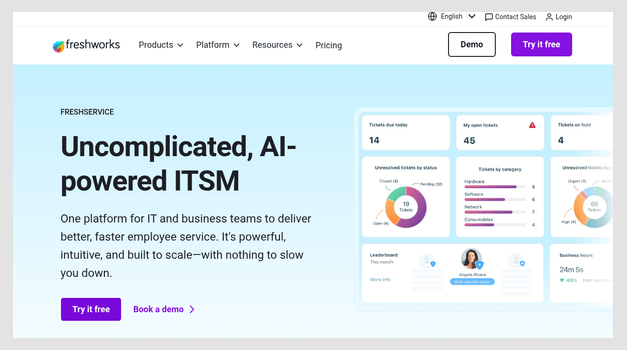
Freshservice هي منصة لإدارة خدمات تكنولوجيا المعلومات قائمة على الحوسبة السحابية، وقد وجدتها قوية. TeamViewer بديلٌ للدعم الفني عن بُعد وإدارة الخدمات. يجمع بين المساعدة عن بُعد ومنصة خدمة قوية، مما يسمح لي بإدارة التذاكر والأصول والجلسات عن بُعد من لوحة تحكم واحدة. أعجبتني واجهته البديهية التي سهّلت تقديم الدعم عن بُعد مع الحفاظ على...ping track لكل طلب وحل.
أثناء تحليلي Freshservice أبهرني النظام بسير العمل الآلي، وإدارة الأصول المتكاملة، وقدرات الخدمة المدعومة بالذكاء الاصطناعي. فهو يُبسّط إدارة الأجهزة عن بُعد وحلّ المشكلات، مما يجعله مثاليًا لفرق تكنولوجيا المعلومات التي تحتاج إلى الوصول عن بُعد وإدارة الخدمات المنظمة. كما تُساعد ميزات الدعم والتنسيق متعددة القنوات الفرق على حلّ المشكلات بشكل أسرع في البيئات الموزعة.
المميزات:
- الدعم الفني عن بعد المتكامل: Freshservice يجمع هذا النظام بين المساعدة عن بعد ومكتب خدمة العملاء، مما يسمح للفنيين ببدء جلسات عن بعد مباشرة من التذاكر لحل أسرع.
- سير العمل الآلي: يقوم محرك التنسيق الخاص به بأتمتة مهام تكنولوجيا المعلومات الروتينية مثل نشر البرامج وتغييرات التكوين وتوجيه الحوادث، مما يقلل التدخل اليدوي بشكل كبير.
- إدارة الأصول: تقوم قاعدة بيانات إدارة التكوين المتكاملة (CMDB) باكتشاف أصول تكنولوجيا المعلومات ورسم خرائط لها تلقائيًا، مما يساعدping يدرك المسؤولون تأثير التغييرات على البنية التحتية البعيدة.
- دعم متعدد القنوات: بإمكان فرق تكنولوجيا المعلومات إدارة الطلبات عبر البريد الإلكتروني، والبوابة الإلكترونية، والهاتف، والدردشة، و Microsoft Teams، وكلها تصب في قائمة انتظار موحدة واحدة.
- إدارة الخدمة المدعومة بالذكاء الاصطناعي: يستخدم الذكاء الاصطناعي لتوحيد التنبيهات، وكبح الضوضاء، وتحديد الأنماط، والمساعدةping تركز الفرق على قضايا الدعم عن بعد الحرجة.
الايجابيات
سلبيات
👉 كيفية الحصول عليه مجانا؟
- انتقل إلى البرنامج المساعد في التأليف Freshservice
- انقر على زر "تجربة مجانية" للحصول على تجربة مجانية لمدة 14 يومًا. (لا يلزم وجود بطاقة ائتمان)
14 يوم تجربة مجانية
7) أني ديسك
AnyDesk هو برنامج سطح مكتب بعيد يُمكنك تثبيته أو تشغيله كتطبيق محمول. ووفقًا لبحثي، يُعد خيارًا ممتازًا لمن يبحثون عن بديل مجاني لـ TeamViewer لأنه يوفر اتصالات سطح مكتب بعيدة آمنة. يقدم AnyDesk حلاً لـ التواصل السهل من خلال ميزة الدردشة النصية.
يستخدم أمان TLS 1.2 العسكري لضمان أمان جلساتك. أعجبتني مرونته وخيارات التخصيص فيه بشكل خاص، فهو يدعم Android، IOS، macOSوLinux وRaspberry Pi، مع دعم مستخدم واحد في الخطة الأساسية.

المميزات:
- محرك زمن الوصول المنخفضيستخدم AnyDesk برنامج الترميز DeskRT الخاص به لتحقيق زمن وصول منخفض بشكل ملحوظ، حتى على الشبكات البطيئة. استخدمته لتحرير مقاطع الفيديو عن بُعد وبشكل فوري دون مشاكل في مزامنة الصوت أو تقطيعه. تُعدّ هذه التجربة السلسة ميزةً مميزةً له. أثناء استخدام هذه الميزة، لاحظتُ مدى جودة تعامله مع الرسوم المتحركة عالية معدل الإطارات دون تدهور الجودة.
- وضع التنفيذ المحمول:أحد الأسباب التي تجعلني أوصي دائمًا بـ AnyDesk كـ TeamViewer البديل هو إمكانية تشغيله دون تثبيت. إنه مفيد للغاية لجلسات العمل عن بُعد العاجلة حيث لا يوجد وقت للإعداد. ذات مرة، قمتُ بحل مشكلة حرجة في الخادم من جهاز كمبيوتر محمول مستعار بمجرد تشغيل النسخة المحمولةيوجد أيضًا خيار يسمح لك بتكوين الإصدار المحمول مسبقًا باستخدام الإعدادات الافتراضية لتوفير الوقت في الجلسات المتكررة.
- خيار تسجيل الجلسةتسجيل جلساتك ليس مجرد ميزة امتثال، بل هو وسيلة رائعة لتدريب الموظفين الجدد وإعادة النظر في حالات الدعم المعقدة. الملفات المحفوظة خفيفة الوزن وسهلة الأرشفة. استخدمتُ هذه التسجيلات لإنشاء مكتبة تدريب لموظفي الدعم الفني الجدد. أقترح تصنيف التسجيلات حسب التاريخ والعميل لتسهيل استرجاعها لاحقًا.
- إنشاء اسم مستعار مخصصبدلاً من استخدام مُعرّفات رقمية طويلة، يُتيح AnyDesk للمستخدمين إنشاء أسماء مستعارة مخصصة سهلة التذكر. يُعد هذا مفيدًا للغاية عند إدارة عدة عملاء أو أجهزة. ستلاحظ كيف يُقلل هذا التعديل البسيط من الأخطاء أثناء محاولات الاتصال ويُسرّع سير العمل. أنصح باستخدام تسمية مثل "dept-location-device" لتوضيح الأمور في المؤسسات الكبيرة.
- منصة متعددة Sync:يدعم AnyDesk الوصول في الوقت الفعلي عبر Windows, macOS، لينكس ، Androidونظام iOS. تتيح هذه الإمكانية السلسة عبر المنصات للفرق العمل من أي جهاز دون انقطاع.ping لحظة. لقد تمكنتُ من إدارة عمليات نشر البرامج عن بُعد من هاتفي مع متابعة التقدم على جهاز ماك بوك. تتيح لك الأداة ربط الأجهزة بحساب مركزي للتبديل السريع بينها.
الايجابيات
سلبيات
👉 كيفية الحصول عليه مجانا؟
- انتقل إلى البرنامج المساعد في التأليف AnyDesk
- انقر فوق الزر "تنزيل الآن" لتنزيل AnyDesk مجانًا.
تحميل الرابط: https://anydesk.com/en/solutions/remote-access
8) Microsoft Remote Desktop
Microsoft Remote Desktop سمح لي بالاتصال بجهاز كمبيوتر بعيد أو بتطبيقات افتراضية أعدها مديري. أعجبني بشكل خاص أنني أستطيع العمل بكفاءة من أي مكان. كما يوفر تشفير SSL ويسمح باتصالين RDP متزامنين. بناءً على تجربتي، هذا TeamViewer يتضمن البديل التعامل مع جلسات متعددة ويدعم Androidو iOS و Windows.
بالإضافة إلى ذلك، فإنه يوفر التكامل السلس مع Windows نظام التشغيل، مما يضمن تجربة مستخدم سلسة. الأداة مُثبّتة مُسبقًا على العديد من الأجهزة. Windows الأجهزة، مما يجعلها سهلة الوصول دون الحاجة إلى إعداد إضافي. كما أنها متوافقة مع Azure يعمل Virtual Desktop على تعزيز فائدته لمستخدمي المؤسسات.

المميزات:
- أوضاع تخصيص العرض: Microsoft Remote Desktop يسمح لك بالاختيار بين شاشة واحدة أو شاشات متعددة أو إعدادات الدقة المخصصة لكل جلسة. تساعد هذه المرونة على إنشاء مساحة عمل تعكس بيئتك المحلية، وهو أمر بالغ الأهمية للتصميم عن بُعد، أو التطوير، أو العمل على البيانات. أقترح استخدام خيار "استخدام جميع شاشاتي" لإعدادات العرض المتعددة الغامرة، خاصةً عند إدارة مجموعات بيانات كبيرة أو تحرير المرئيات. فهو يُحسّن تركيزك وإنتاجيتك بشكل ملحوظ دون الحاجة إلى تبديل النوافذ. تُنافس هذه الميزة بسهولة TeamViewerيتيح لك عرض القياسات عرض انتقالات بصرية أكثر سلاسة.
- بيانات اعتماد مساحة العمل Sync:تقوم الأداة بمزامنة بيانات الاعتماد عبر بيئات بعيدة مختلفة تحت نفس Azure Active Directory أو حساب المستخدم. هذا يُخفف من متاعب تسجيلات الدخول المتكررة، خاصةً عند التنقل بين مساحات عمل متعددة. يتوفر أيضًا خيار يتيح لك تخزين بيانات الاعتماد مؤقتًا للتبديل بين الجلسات عن بُعد بشكل أسرع دون الحاجة إلى إعادة المصادقة في كل مرة. لقد استخدمتُ هذا في بيئة عمل مؤسسية، وقد أدى إلى التخلص من عشرات الانقطاعات اليومية في تسجيل الدخول - تغيير بسيط، تأثير كبير.
- دعم اللمس والإيماءات: Microsoft Remote Desktop يدعم اللغة الأصلية بشكل كامل Windows إيماءات اللمس على الأجهزة المحمولة والأجهزة اللوحية. يُضفي هذا تفاعلاً سلساً على الوصول عن بُعد، مما يتيح لك التمرير والتكبير والنقر بإيماءات طبيعية. عندما اختبرتُ هذا على جهاز Surface اللوحي، شعرتُ أنه لا يُميز تقريباً عن التحكم المحلي. تُعدّ هذه التجربة مفيدةً بشكل خاص للتشخيصات أثناء التنقل أو لعرض المحتوى على أجهزة العميل.
- الحافظة وإعادة توجيه الجهازيمكنك إعادة توجيه الأجهزة المحلية، مثل محركات أقراص USB والطابعات والحافظات، مباشرةً إلى الجلسة البعيدة. هذا يُنشئ بيئة هجينة حيث تبدو الموارد مشتركة بدلاً من أن تكون منفصلة. أثناء استخدام هذه الميزة، لاحظتُ أن نسخ كتل النصوص أو الملفات الكبيرة بين الأنظمة يبقى سلسًا، حتى مع انخفاض عرض النطاق الترددي. مقارنةً بـ TeamViewer، فهو يوفر تكاملاً أوثق مع الأجهزة الطرفية المحلية، وهو أمر مهم للغاية بالنسبة لسير العمل الذي يعتمد على المستندات أو يركز على الطباعة.
- التحديث التلقائي والإصدارات الداخلية:مع التحديثات الصامتة والوصول إلى إصدارات Insider، Microsoft Remote Desktop يساعدك على البقاء في الطليعة. يمكن للمؤسسات اختبار الميزات الجديدة مسبقًا قبل إطلاقها للجمهور، مما يُسهّل إعداد مواد الدعم أو التدريب. لقد اشتركتُ سابقًا في برنامج Insider. tracلاختبار تقنية المحاكاة الافتراضية لوحدة معالجة الرسومات، كانت مستقرة وقدمت مخرجات رسومية أفضل لجلسات العرض ثلاثي الأبعاد. ستلاحظ انخفاضًا في عدد مرات انقطاع الخدمة نظرًا لأن التحديثات غالبًا ما تعمل بصمت في الخلفية، دون الحاجة إلى أي إجراء من المستخدم.
الايجابيات
سلبيات
👉 كيفية الحصول عليه مجانا؟
- انتقل إلى البرنامج المساعد في التأليف Microsoft Remote Desktop
- انقر فوق الزر "تنزيل" للتنزيل مجانًا.
تحميل الرابط: https://apps.microsoft.com/detail/9wzdncrfj3ps
9) ألترا فيور
UltraViewer هو برنامج للوصول عن بعد مصمم للأفراد والشركات الذين يحتاجون إلى بديل خفيف الوزن وآمن وسهل الاستخدام TeamViewer. في تجربتي، فهو مناسب بشكل خاص للمستخدمين الذين يبحثون عن حل مجاني يحتوي على ميزات أساسية مثل التحكم عن بعد بسطح المكتب، والدردشة، ومشاركة الملفات، وحتى الوصول غير المراقب - كل ذلك في واجهة بسيطة.
وجدتُ أن مربع الدردشة المدمج مفيدٌ للغاية أثناء استكشاف الأخطاء وإصلاحها، إذ سهّل التواصل دون الحاجة إلى تبديل النوافذ. كما يدعم البرنامج نقل الملفات الكبيرة، ويتضمن ميزات وصول ذكية مثل إدارة الجلسات والتنشيط عن بُعد.

المميزات:
- نظام معرف الشريك:يستخدم UltraViewer هوية مميزة وكلمة مرور لكل جلسة. يعزز هذا النظام الثقة، ويمنح المستخدمين تحكمًا كاملاً في من يتصل بجهازهم. وهو مفيد بشكل خاص للدعم عند الطلب، حيث يكون الأمان أمرًا بالغ الأهمية. أثناء اختبار هذه الميزة، لاحظتُ أنها تقلل بشكل كبير من الوصول غير المقصود أو غير المصرح به في البيئات عالية معدل دوران الموظفين.
- تراكب الدردشة المصغرةتتيح خاصية الدردشة المدمجة تواصلًا سلسًا أثناء الجلسات عن بُعد. فهي تساعد المستخدمين على البقاء على اطلاع دائم دون الحاجة إلى تبديل التطبيقات. لقد استخدمتُ هذه الخاصية أثناء إرشاد عميل خلال عملية إعداد برنامج، وكان التواصل سلسًا ودون انقطاع. ستلاحظون كيف تُحسّن هذه الخاصية التعاون، خاصةً عندما تكون التعليمات واضحة وفي الوقت المناسب.
- بصمة التطبيق الصغيرةتثبيت UltraViewer خفيف للغاية، مما يعني أنه يعمل بكفاءة حتى على الأنظمة القديمة. قمتُ بتثبيته على جهاز كمبيوتر محمول قديم، واكتمل الإعداد في أقل من دقيقة. لا تضخم، ولا أذونات غير ضرورية. أنصح باستخدام UltraViewer في إعدادات النطاق الترددي المنخفض، حيث قد تتأخر أو تتعطل الأدوات البعيدة الثقيلة.
- خيار المشاركة بنقرة واحدةبنقرة واحدة فقط، يمكنك إنشاء رابط وصول لدعوة شخص ما بسرعة إلى جلسة. تُقلل هذه الميزة من وقت الإعداد وتُزيل عناء مشاركة بيانات اعتماد تسجيل الدخول يدويًا. لقد استخدمتها خلال مكالمات التدريب عن بُعد، وسهّلت العملية بشكل كبير. كما يتوفر خيار يتيح لك حفظ تفاصيل الجلسة للاتصالات المتكررة، مما يُوفر الكثير من الوقت.
- التحكم في إيقاف الجلسة مؤقتًاتتيح هذه الميزة للمستخدمين إيقاف الوصول إلى التحكم عن بُعد مؤقتًا فورًا، مما يوفر مستوى عاليًا من الخصوصية. إنها مثالية عندما يحتاج المستخدم النهائي إلى التحقق من بيانات حساسة دون مراقبة الفني. وقد أعجبتني هذه الميزة عند العمل مع موظفي الموارد البشرية الذين يتعاملون مع ملفات سرية. تتيح لك الأداة استئناف التحكم بسلاسة دون الحاجة إلى إعادة المصادقة، مما يجعل سير العمل أكثر سلاسة.
الايجابيات
سلبيات
👉 كيفية الحصول عليه مجانا؟
- انتقل إلى البرنامج المساعد في التأليف برنامج UltraViewer.
- انقر على زر "تنزيل". ثبّت البرنامج وابدأ استخدامه - لا حاجة لترخيص أو تفعيل.
تحميل الرابط: https://www.ultraviewer.net/en/
10) Chrome Remote Desktop
Chrome Remote Desktop هي واحدة من أفضل TeamViewer البدائل التي ساعدتني في إعداد جهاز كمبيوتر للوصول عن بعد من أي جهاز يستخدم Google Chrome المتصفح. سهّلت الأداة التواصل مع العميل من خلال ميزة الدردشة الفورية. اكتشفتُ أيضًا أنها تحتوي على التحكم في النوافذ المتعددة ويدعم ما يصل إلى 100 مستخدم.
يعمل البرنامج بسرعة على Android والأجهزة التي تعمل بنظامي التشغيل iOS وiOS؛ وبالتالي، فهو أيضًا خيار رائع لمستخدمي الهواتف المحمولة. وتضمن البنية التحتية الآمنة اتصالات مشفرة ومصادقة تعتمد على رقم التعريف الشخصي (PIN)، مما يجعلها خيارًا موثوقًا به للاستخدام الشخصي والتجاري.

المميزات:
- Google الحساب Sync: Chrome Remote Desktop يتكامل مباشرة مع الخاص بك Google يُسهّل الحساب عملية البدء بشكلٍ كبير. ما عليك سوى تسجيل الدخول، وستكون أجهزتك المتصلة متاحة على الفور. تبرز هذه الميزة بشكلٍ خاص إذا كنتَ مُلماً تماماً بـ Google النظام البيئي. أقترح تفعيل المصادقة الثنائية على نظامك البيئي Google حساب لإضافة طبقة أمان إضافية عند الوصول إلى الأجهزة البعيدة.
- إعداد الامتداد فقطلستَ بحاجة إلى تثبيت تطبيق كامل، فقط إضافة بسيطة لمتصفح كروم. هذا يُبقي الإعداد خفيفًا وسريعًا، خاصةً على الأجهزة ذات الموارد المحدودة أو سياسات البرامج الصارمة. لقد استخدمتُ هذه الإضافة في حالات الدعم السريع، وقد وفرت الكثير من وقت التحضير. تتيح لك الأداة تشغيل الجلسات حتى من ملفات تعريف الضيوف، وهو أمر مفيد عند استكشاف الأخطاء وإصلاحها على الأجهزة المستعارة.
- التناغم بين المنصات:تعمل هذه الأداة بشكل موثوق عبر Windows, macOSلينكس، وكروم أو إس. استخدمته في بيئة أجهزة هجينة، ولم يتطلب أي إعدادات خاصة للتبديل بين الأنظمة. إنه مثالي للدعم الفني في فرق أو عائلات متعددة أنظمة التشغيل. كما أن واجهته المتناسقة بين المنصات تجعل الأمور بديهية.
- حماية رقم التعريف الشخصي الآمن:للوصول إلى جهاز عن بعد، يمكنك تعيين رقم التعريف الشخصي (رقم التعريف الشخصي). يُضيف هذا طبقة حماية سهلة الاستخدام وفعّالة. أوصيتُ به للمستخدمين غير التقنيين، ووجدوه سهل الفهم والاستخدام. أثناء استخدام هذه الميزة، لاحظتُ أن اختيار رقم تعريف شخصي أطول يُحسّن الحماية دون المساس بسهولة الوصول.
- دعم الوضع بدون رأسيمكنك التحكم في الأجهزة التي لا تحتوي على شاشة متصلة، وهو أمر مثالي لإدارة الخوادم أو الأنظمة البعيدة. لقد جربتُ شخصيًا الوصول إلى خادم Raspberry Pi بهذه الطريقة خلال مشروع في عطلة نهاية الأسبوع، وعمل بسلاسة تامة. لم يكن هناك أي تأخير، حتى مع تشغيل مهام متعددة. يتوفر أيضًا خيار يتيح لك إعادة التشغيل وإعادة الاتصال، وهو أمر بالغ الأهمية لصيانة النظام عن بُعد.
الايجابيات
سلبيات
👉 كيفية الحصول عليه مجانا؟
- انتقل إلى البرنامج المساعد في التأليف Chrome Remote Desktop
- انقر فوق الزر "مشاركة شاشتي" للوصول عن بعد إلى جهاز كمبيوتر آخر مجانًا.
تحميل الرابط: https://remotedesktop.google.com/
11) TightVNC
لقد راجعت TightVNC ولاحظت أنه يسمح لك برؤية سطح مكتب بعيد والتحكم فيه بسهولة باستخدام الماوس ولوحة المفاتيح، على غرار TeamViewerلقد زودني مع SSH، ويدعم منصات متعددة، بما في ذلك Androidو iOS و macOSحتى في خطتها الأساسية. من تجربتي، تتيح لك الأداة نسخ ولصق النص بين الأنظمة المحلية والبعيدة بسهولة.
لاحظت ذلك TightVNC يوفر سهولة في الإعداد والتشغيل مع الحفاظ على التوافق بين مختلف الأنظمة. تصميمه خفيف الوزن يضمن أداءً فعالاً، مما يجعله خيارًا عمليًا للمستخدمين الذين يبحثون عن حلول وصول عن بُعد موثوقة.

المميزات:
- مفتوح المصدر الأساسية: TightVNC يتميز بأساسه مفتوح المصدر، مما يجعله مثاليًا للفرق التي تفضل الشفافية والتخصيص. يمكن للمطورين التعمق في شيفرة المصدر وتعديلها لتناسب احتياجات الأمان أو التكامل المحددة. وهو مفيد بشكل خاص في بيئات المؤسسات حيث يكون التحكم الكامل أمرًا بالغ الأهمية. أثناء استخدام هذه الميزة، لاحظتُ سهولة دمج TightVNC في مجموعة أدواتنا الداخلية مع الحد الأدنى من النفقات العامة.
- Java توافق المشاهد: Javaيعمل عارض المستند إلى - بشكل مستقل عن نظام التشغيل المضيف، مما يجعله مثاليًا للاستخدام عبر الأنظمة الأساسية. استخدمته على إصدارات لينكس قديمة وأنظمة غير معروفة حيث فشلت الأدوات التجارية. يحتاج فقط إلى متصفح مع Java، مما يتيح الوصول حتى في البيئات المغلقة. أثناء اختبار هذه الميزة، لاحظتُ أنها مفيدة بشكل خاص عند العمل مع أنظمة قديمة أو عملاء رفيعي المستوى.
- عناصر التحكم في خنق النطاق الترددي: TightVNC يتيح لك التحكم يدويًا في استخدام النطاق الترددي، وهو أمر مفيد في الشبكات البطيئة أو غير المستقرة. يمكنك خفض جودة الصورة أو تحديث التردد للبقاء متصلًا حتى في ظل القيود. استخدمتُ هذا أثناء دعم عميل بعيد في منطقة ريفية، وحافظ على استقرار الجلسة. تتيح لك الأداة تعديل مستويات الضغط لتحقيق التوازن بين الوضوح والأداء - وهو أمر مفيد للغاية عند العمل أثناء التنقل.
- إعدادات المنفذ اليدوية:يمكن للمستخدمين المتقدمين تكوين المنافذ مباشرة في TightVNCيتيح هذا تحكمًا دقيقًا في كيفية إدارة الاتصالات. يُعد هذا مفيدًا لتأمين الوصول عبر جدران الحماية أو إعداد بيئات ترجمة عناوين الشبكة (NAT). وجدتُ هذه الميزة مفيدة أثناء إعداد سطح مكتب بعيد لعميل ذي قواعد شبكة صارمة. يتوفر أيضًا خيار يتيح لك تعيين منافذ ثابتة، مما يُبسط تكوين جهاز التوجيه وإعادة توجيه المنافذ.
- طبقات كلمة المرور المزدوجة: TightVNC يدعم كلمتي مرور - واحدة للعرض فقط وأخرى للتحكم الكامل. هذه طريقة ذكية لضمان قدرة العملاء أو أعضاء الفريق على مشاهدة شاشتك دون الحاجة إلى إجراء أي تغييرات. لقد استخدمتُ هذا الإعداد في جلسات تدريبية حيث احتاج المشاركون إلى الرؤية، وليس الوصول. إنه يضيف طبقة إضافية من الثقة والأمان.
الايجابيات
سلبيات
👉 كيفية الحصول عليه مجانا؟
- انتقل إلى البرنامج المساعد في التأليف TightVNC
- انقر فوق "احصل على نسختك المجانية من TightVNC"زر للتنزيل TightVNC لـ Windows.
تحميل الرابط: https://www.tightvnc.com/
كيف اخترنا أفضل بديل مجاني لبرنامج TeamViewer؟

At Guru99نعطي الأولوية لمراجعات دقيقة وموضوعية للمنتجات من خلال بحث دقيق واختبارات عملية. هدفنا هو تقديم رؤى موثوقة وشفافة تساعدك على اختيار أفضل أدوات الوصول عن بُعد بثقة. بعد التحليل أكثر من 35 TeamViewer بالبدائل وتكريس أكثر من 90 ساعات للتقييم، حدد فريق خبرائنا أكثر الخيارات المجانية والمدفوعة موثوقية. تم اختيار هذه الأدوات بناءً على الأداء والأمان وسهولة الاستخدام والاتساق، خاصةً في الحالات التي تشهد طلبًا كبيرًا. نركز على العوامل التالية عند مراجعة أي أداة:
- الأمان والتشفير: لقد اخترنا بناءً على الأدوات التي توفر اتصالات آمنة وتشفيرًا لحماية البيانات الحساسة بشكل ثابت.
- سهولة الاستخدام: قام فريقنا باختيار المنصات سهلة الاستخدام والتي تعمل بسلاسة لجميع المستخدمين عبر الأجهزة.
- الأداء والسرعة: قام الخبراء في فريقنا باختيار الأدوات بناءً على الأداء فائق الاستجابة والاتصال السريع دون تأخير.
- توافق النظام الأساسي: لقد تأكدنا من تضمين الخيارات التي تعمل بشكل لا تشوبه شائبة Windows, macOS، لينكس ، Androidو iOS.
- التوفر بدون تكلفة: لقد أخذنا في الاعتبار فقط الأدوات المجانية للاستخدام الشخصي دون الحاجة إلى الدفع مقابل الميزات الرئيسية.
- مجموعة الميزات: لقد اخترنا أدوات توفر ميزات أساسية مثل نقل الملفات والدردشة لدعم المهام عن بعد.
الحكم:
كل من TeamViewer تتمتع البدائل بنقاط قوة فريدة وعيوب خاصة بها. لذلك، قمت بدراسة ميزاتها الرئيسية بعناية لمساعدتك على اتخاذ الاختيار الصحيح. ومع ذلك، كانت الأدوات التالية هي الأكثر بروزًا خلال فترة التقييم الخاصة بي:
- ؟؟؟؟ Zoho Assist: يوفر حلاً آمنًا وقابلًا للتخصيص للدعم عن بُعد. يضمن لك هذا اتصالات سلسة ونقل بيانات عالي الجودة عبر منصات متعددة.
- 👍 الوصول عن بعد بالإضافة إلى: يتميز Remote Access Plus بميزاته الشاملة للمؤسسات، بما في ذلك أدوات التشخيص والإدارة المتقدمة عن بُعد. لذا، فهو خيار مثالي لمحترفي تكنولوجيا المعلومات.
- RemotePC: توفر هذه الأداة واجهة سهلة الاستخدام مع ميزات فعّالة، مثل الوصول عن بُعد الدائم ودعم شاشات متعددة. مما يجعلها خيارًا مثاليًا لمختلف احتياجات الإدارة عن بُعد.
الأسئلة الشائعة
Zoho Assist هو الخيار الأفضل إذا كنت تبحث عن خدمة موثوقة وبأسعار معقولة TeamViewer بديل. يساعدك على مشاركة الشاشة أثناء الجلسات عن بُعد لمساعدة العملاء بشكل أفضل. يدعم إعادة التشغيل وإعادة الاتصال بالوظائف
