
كيفية إنشاء جدول محوري في Excel: البرنامج التعليمي للمبتدئين
 فريق التحرير
⚡ ملخص ذكي
تُقدّم الجداول المحورية في برنامج إكسل ملخصًا لمجموعة بيانات كبيرة في تقرير مُختصر يتضمن المجاميع والمتوسطات وغيرها من البيانات الإجمالية. تشرح هذه الصفحة ماهية الجدول المحوري، وكيفية إنشائه خطوة بخطوة انطلاقًا من بيانات المبيعات، وكيفية إنشاء جدول محوري ثنائي الأبعاد، وكيفية إنشاء مخطط محوري.
ستكون هناك أوقات سيُطلب منك فيها تحليل كميات كبيرة من البيانات وإنتاج تقارير سهلة القراءة والفهم. تسمح لنا الجداول المحورية بتحليل هذه البيانات وإنتاج التقارير التي تلبي متطلبات إعداد تقارير الأعمال لدينا.
ما هو الجدول المحوري؟
الجدول المحوري هو ملخص لمجموعة بيانات كبيرة تتضمن عادةً الأرقام الإجمالية والمتوسط والحد الأدنى والحد الأقصى وما إلى ذلك. لنفترض أن لديك بيانات مبيعات لمناطق مختلفة، باستخدام الجدول المحوري، يمكنك تلخيص البيانات حسب المنطقة والعثور على متوسط المبيعات لكل منطقة والحد الأقصى والأدنى للمبيعات لكل منطقة وما إلى ذلك. تتيح لنا الجداول المحورية تحليل البيانات وتلخيصها وإظهار البيانات ذات الصلة فقط في تقاريرنا.
المناطق الأربع لجدول محوري
يتم إنشاء كل جدول محوري عن طريق سحب حقول البيانات المصدرية إلى أحد الأقسام الأربعة في قائمة الحقول. إن فهم هذه الأقسام يُسهّل فهم الخطوات اللاحقة.
| المساحة | ماذا يفعل | مثال |
|---|---|---|
| الصفوف | يسرد الفئات على الجانب الأيسر، فئة واحدة في كل صف | الشركة |
| الأعمدة | ينشر فئة ثانية عبر الجزء العلوي | اسم الزبون |
| القيم | الأرقام التي يتم تجميعها باستخدام SUM أو AVERAGE أو MIN أو MAX | مجموع المجموع الفرعي |
| فلتر | يُقيد الجدول بأكمله بقيمة مختارة | اعرض منتجًا واحدًا فقط |
💡 نصيحة: يؤدي وضع حقل في كل من الصفوف والأعمدة إلى إنشاء الجدول ثنائي الأبعاد الموضح لاحقًا. لتغيير التجميع في منطقة القيم، انقر فوق الحقل واختر "إعدادات حقل القيمة"، ثم حدد "المتوسط" أو "العدد" أو "الحد الأقصى" أو "الحد الأدنى".
البرنامج التعليمي خطوة بخطوة حول إنشاء الجداول المحورية
توضح الصورة أدناه عينة بيانات المبيعات المجمعة من قاعدة بيانات الوصول إلى الرياح الشمالية.

يمكنك تنزيل نموذج بيانات Excel هنا.
قم بتنزيل ملف بيانات Excel أعلاه
كما ترون من الصورة أعلاه، يحتوي جدول البيانات الخاص بنا على الكثير من البيانات. لنفترض أننا نريد إنشاء ملخص للعملاء، وتجميع كافة طلباتهم حسب المنتج، وإظهار الكميات وسعر الوحدة والإجماليات الفرعية لجميع المعاملات.
- افتح ملف Excel الذي قمت بتنزيله
- انقر فوق علامة التبويب INSERT الموجودة على الشريط
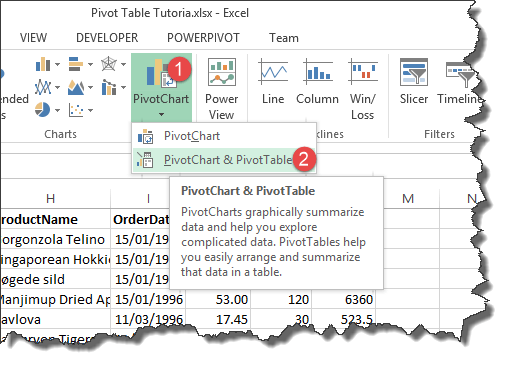
- سوف تحصل على النافذة التالية
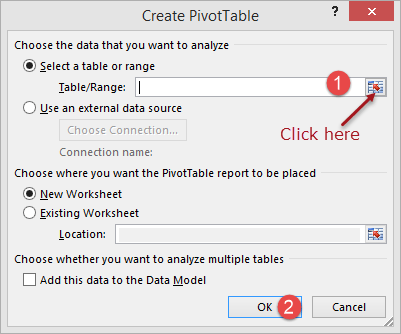
- انقر على زر تحديد الجدول/النطاق كما هو موضح في الصورة أعلاه
- سوف تحصل على النافذة الصغيرة التالية

- انقر فوق عنوان الخلية A1
- اضغط على Ctrl + A على لوحة المفاتيح لتحديد كافة خلايا البيانات
- تظهر نافذتك الصغيرة المعروضة الآن على النحو التالي

- انقر على زر "إغلاق" للعودة إلى نافذة الخيارات
- انقر على زر موافق

-
حدد الحقول التالية
- اسم الشركة
- اسم المنتج
- سعر الوحدة
- الكمية
- حاصل الجمع
- يجب أن تبدو ورقة العمل الخاصة بك الآن كما يلي

- لاحظ أنه تم تجميع البيانات المذكورة أعلاه حسب اسم شركة العميل واسم المنتج وسعر الوحدة ومجموع الكميات ومجموع الإجماليات الفرعية.
- لاحظ زر القائمة المنسدلة بجوار تسميات الصفوف. يتيح لنا هذا الزر فرز/تصفية بياناتنا. لنفترض أننا مهتمون فقط Alfredفوتركيست
- انقر على القائمة المنسدلة تسميات الصفوف كما هو موضح أدناه
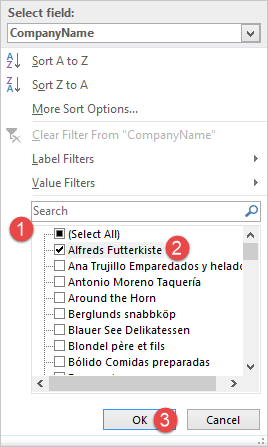
- قم بإزالة علامة الاختيار من (تحديد الكل)
- اختر Alfredفوتركيست
- انقر على زر موافق
- سوف تحصل على البيانات التالية

2-الجداول المحورية الأبعاد
الجدول المحوري ثنائي الأبعاد هو جدول يحتوي على حقول في كل من الصفوف والأعمدة. لنفترض أننا نريد إدراج أسماء الموظفين كصفوف واستخدام الأعمدة لتمثيل أسماء العملاء وملء الخلايا بإجمالي المبيعات.
- تفعيل ورقة بيانات المبيعات
- انقر فوق علامة التبويب إدراج
- انقر على زر الرسم البياني المحوري والجدول
- حدد كافة البيانات. يجب أن يتذكر Excel الآن النطاق السابق لذا عليك فقط النقر فوق الزر "موافق".
- سيتم إنشاء ورقة جديدة باستخدام أدوات الجدول المحوري
- قم باختيار الحقول كما هو موضح في الصورة أدناه

سيبدو الجدول المحوري الخاص بك الآن كما يلي

تصور بيانات الجدول المحوري باستخدام الرسوم البيانية
مع Excel 2013، لا تحتاج إلى إنشاء المخططات يدويًا. سيقوم برنامج Excel بإنشاء الرسوم البيانية لك أثناء إنشاء الجداول المحورية، وتغيير الوظائف المجمعة، وتطبيق المرشحات، وما إلى ذلك.
تم إنشاء الرسم البياني أدناه تلقائيًا لنا من خلال تمرين الرسم البياني المحوري البسيط الذي قام بتصفية البيانات من أجله Alfreds Futterkiste فقط.

