
Sparkخطوط في Excel: ما هو، أنواع، نطاق الموقع (أمثلة)
 فريق التحرير
⚡ ملخص ذكي
Sparkالخطوط في برنامج إكسل عبارة عن رسوم بيانية صغيرة تُعرض داخل خلية واحدة لتوضيح اتجاه سلسلة بيانات. تشرح هذه الصفحة أنواع الخطوط والأعمدة ومخططات الربح/الخسارة، وتُدرج مخططًا بيانيًا مصغرًا (Sparkline) مع نطاق بيانات وموقع، وتُنسق نمطه ولونه، وتُبرز النقاط، ثم تحذفه.

ما هي تفاصيل Sparkخطوط في إكسل؟
Sparkخط في Excel عبارة عن رسم بياني صغير يستخدم لتمثيل سلسلة من البيانات. وبصرف النظر عن المخطط الجيد، فإنه يتناسب مع خلية واحدة. ثلاثة تصورات مختلفة للبيانات متوفرة في Excel Sparkالخط هم:
- لاين
- عمود
- خسارة فوز
إنه مخطط فوري يستعد لمجموعة من القيم. Sparkيتم استخدام الخطوط في Excel لعرض اتجاه البيانات لفترة من الوقت.
لماذا استخدام Sparkخطوط؟
Sparkيساعدك الرسم البياني الخطي على تجنب العمل الرتيب المتمثل في إنشاء مخطط كبير قد يكون مربكًا أثناء التحليل. إنها تقنية تصور شائعة تستخدم في لوحات المعلومات عندما تريد تصوير جزء من البيانات من مجموعة بيانات كبيرة.
Sparkالخطوط في Excel ليست كائنًا مثل الرسوم البيانية اكسل; فهو موجود في خلية كبيانات عادية. عند زيادة حجم Excel, Sparkيتناسب الخط تلقائيًا مع الخلايا وفقًا لحجمها.
انواع من Sparkخطوط في إكسل
من القائمة إدراج، حدد نوع Sparkالخط الذي تريده. ويقدم ثلاثة أنواع من Sparkخطوط في إكسل.

- لاين Sparkخط: خط Sparkسيكون الخط في Excel على شكل خطوط، وستشير القيم العالية إلى تقلبات في فرق الارتفاع.
- عمود Sparkخط: عمود Sparkسيكون الخط في Excel على شكل مخطط عمودي أو مخطط شريطي. يعرض كل شريط كل قيمة.
- خسارة فوز Sparkخط: يتم استخدامه بشكل أساسي لإظهار القيم السلبية مثل الصعود والهبوط على التكاليف العائمة.

اعتمادا على النوع، فإنه يعطي تصورا مختلفا للبيانات المحددة. عندما يكون الخط عبارة عن مخطط صغير يشبه المخطط الخطي، يكون العمود عبارة عن صورة مصغرة للمخطط الشريطي ويشبه الربح/الخسارة المخططات الشلالية.
كيف تدخل Sparkخطوط في إكسل؟
تحتاج إلى تحديد بيانات عمود معين لإدراجها Sparkخطوط في إكسل.
ضع في اعتبارك بيانات العرض التوضيحي التالية: فيما يلي حالة بعض الأسهم المعلقة لسنوات مختلفة. لإجراء تحليل سريع، دعنا نجري تحليلًا Sparkخط لكل سنة.
| السنة | يناير | فبراير | مارس | ابريل | مايو | يونيو |
|---|---|---|---|---|---|---|
| 2011 | 20 | 108 | 45 | 10 | 105 | 48 |
| 2012 | 48 | 10 | 0 | 0 | 78 | 74 |
| 2013 | 12 | 102 | 10 | 0 | 0 | 100 |
| 2014 | 1 | 20 | 3 | 40 | 5 | 60 |
قم بتنزيل برنامج Excel المستخدم في هذا البرنامج التعليمي
الخطوة 1:) حدد أنواع Sparkخط
حدد العمود التالي لـ "يونيو" وأدخله Sparkسطر من قائمة الإدراج. اختر أي شخص من الأنواع الثلاثة Sparkالخط.

الخطوة 2) اختر نطاقًا من الخلايا
ستظهر نافذة تحديد لتحديد نطاق الخلايا التي سيتم تحديد نطاقها Sparkيجب إدراج الخط.
من خلال النقر على السهم الموجود بالقرب من مربع نطاق البيانات، يمكن اختيار نطاق من الخلايا.

الخطوة 3) سيتم عرض نطاق البيانات المحدد
حدد الصف الأول من البيانات لعام 2011 في مربع النص "نطاق البيانات". سيتم عرض النطاق على النحو التالي B2: G2.

الخطوة 4) اختر نطاق الموقع
يشير تحديد نطاق آخر إلى المكان الذي تريد إدراج الملف فيه Sparkخط. أعط عنوان الخلية التي تحتاج إليها Sparkالخط.

الخطوة 5) اضغط على زر "موافق".
بمجرد ضبط "نطاق البيانات" و"نطاق الموقع"، اضغط على الزر "موافق".

الخطوة 6) Sparkيتم إنشاء السطر في الخلية المحددة
الآن Sparkيتم إنشاء سطر للبيانات المحددة، ويتم إدراجه في الخلية المحددة H3.

Sparkسطر مثال: إنشاء تقرير بجدول
لديك تقرير مبيعات لأربع سنوات: 2015 و2016 و2017 على التوالي. تتضمن التفاصيل المضمنة في هذا الجدول البلد والمنتج والمبيعات الإجمالية.
دعونا نجد اتجاه المبيعات لهذا المنتج لسنوات مختلفة.
الخطوة 1:) قم بإنشاء تحليل عمود بجوار إجمالي المبيعات لعام 2018. وفي الخطوة التالية، ستقوم بإدراج Sparkالخط.
| S# | الدولة | المنتج | إجمالي المبيعات 2015 | إجمالي المبيعات 2016 | إجمالي المبيعات 2017 | إجمالي المبيعات 2018 |
|---|---|---|---|---|---|---|
| 1 | كندا | كاريتيرا | $ 32,370.00 | $ 30,216.00 | $ 352,625.00 | $ 34,440.00 |
| 2 | ألمانيا | كاريتيرا | $ 26,420.00 | $ 352,100.00 | $ 43,125.00 | $ 7,210.00 |
| 3 | فرنسا | كاريتيرا | $ 32,670.00 | $ 4,404.00 | $ 600,300.00 | $ 4,473.00 |
| 4 | سنغافورة | كاريتيرا | $ 13,320.00 | $ 6,181.00 | $ 34,056.00 | $ 9,282.00 |
| 5 | الولايات المتحدة الأمريكية | كاريتيرا | $ 37,050.00 | $ 8,235.00 | $ 32,670.00 | $ 22,296.00 |
| 6 | المكسيك | كاريتيرا | $ 529,550.00 | $ 236,400.00 | $ 13,320.00 | $ 423,500.00 |
| 7 | الصين | كاريتيرا | $ 13,815.00 | $ 37,080.00 | $ 534,450.00 | $ 17,703.00 |
| 8 | إسبانيا | كاريتيرا | $ 30,216.00 | $ 8,001.00 | $ 645,300.00 | $ 17,340.00 |
| 9 | اليابان | كاريتيرا | $ 37,980.00 | $ 603,750.00 | $ 36,340.00 | $ 41,250.00 |
| 10 | جمهورية كوريا) | كاريتيرا | $ 18,540.00 | $ 10,944.00 | $ 962,500.00 | $ 32,052.00 |
| 11 | إيطاليا | كاريتيرا | $ 37,050.00 | $ 32,280.00 | $ 23,436.00 | $ 9,192.00 |
| 12 | كوستا ريكا | كاريتيرا | $ 333,187.50 | $ 36,340.00 | $ 527,437.50 | $ 148,200.00 |
| 13 | تايوان | كاريتيرا | $ 287,400.00 | $ 529,550.00 | $ 37,980.00 | $ 488,950.00 |
| 14 | الأرجنتين | كاريتيرا | $ 15,022.00 | $ 10,451.00 | $ 11,802.00 | $ 754,250.00 |
| 15 | الدنمارك | كاريتيرا | $ 43,125.00 | $ 225,500.00 | $ 25,692.00 | $ 33,210.00 |
| 16 | بلجيكا | كاريتيرا | $ 9,225.00 | $ 25,932.00 | $ 8,001.00 | $ 690,300.00 |
الخطوة 2) حدد الخلية التي تريد إدراج الملف فيها Sparkخط. انتقل إلى قائمة "إدراج" من شريط القائمة. حدد أيًا منها Sparkسطر من القائمة Sparkالخط.

الخطوة 3) حدد أيًا من أنواع المخططات البيانية التي تريد إدراجها. سيطلب منك تحديد نطاق الخلايا. حدد نوع الخط من نوع المخطط البياني المتوفر.
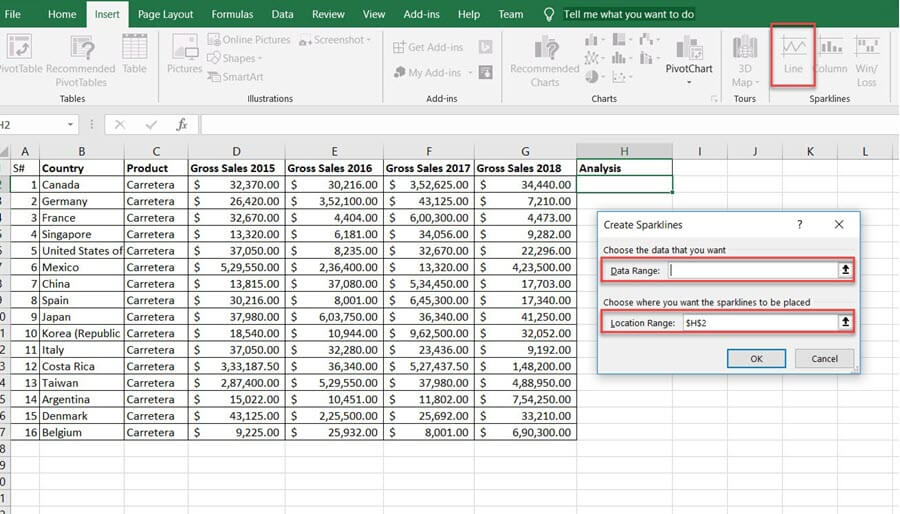
يشير نطاق البيانات إلى البيانات التي Sparkتحتاج إلى إدراج الخط. نطاق الموقع هو عنوان الخلية الذي تريد إضافة الموقع إليه Sparkالخط.
الخطوة 4) هنا، نطاق البيانات من بيانات الخلية التي تحتوي على "إجمالي المبيعات من 2015 إلى 2018" ونطاق الموقع من H3. اضغط على زر "موافق" بعد ذلك.

الخطوة 5) استخدم Sparkسيتم إدراج الخط في الخلية H3. يمكنك تطبيق Sparkخط إلى البيانات بأكملها عن طريق سحبها إلى الأسفل.

الآن Sparkيتم إنشاء الخط.
كيفية تنسيق أ Sparkخطوط في إكسل
لتنسيق Sparkالسطر، انقر أولاً على الذي تم إنشاؤه Sparkخط. ستظهر علامة تبويب جديدة باسم التصميم على شريط القائمة الذي يتضمن Sparkأدوات الخط وسوف تساعدك على تغيير لونه وأسلوبه. انظر الخيارات المتاحة واحدا تلو الآخر.

الخصائص المختلفة ل Sparkيمكن تخصيص الخط حسب حاجتك. النمط واللون والسمك والنوع والمحور هو بعضها.
كيفية تغيير نمط Sparkخطوط؟
الخطوة 1) حدد نمطًا من خيار "النمط" ضمن قائمة التصميم. الأنماط المدرجة في القائمة المنسدلة.

الخطوة 2) انقر فوق السهم لأسفل بالقرب من خيار النمط لتحديد النمط المفضل لديك من كتالوج التصميم الشامل.

كيفية تغيير لون Sparkخطوط؟
لون وسمك Sparkيمكن تغيير الخط باستخدام Sparkخيار لون الخط. ويقدم مجموعة متنوعة من الألوان.
الخطوة 1) إختار ال Sparkسطر وحدد Sparkخيار لون الخط من قائمة التصميم.

الخطوة 2) انقر على اللون الذي تريد تغييره. ال Sparkسيتم تحديث الخط باللون المحدد.

تغيير عرض الخطوط.
يمكن تعديل عرض الخطوط من خلال الخيار المتوفر في "Sparkنافذة لون الخط.
الخطوة 1) إختار ال Sparkسطر ثم انتقل إلى قائمة التصميم في شريط القائمة.
الخطوة 2) انقر على الزر Sparkخيار لون الخط.
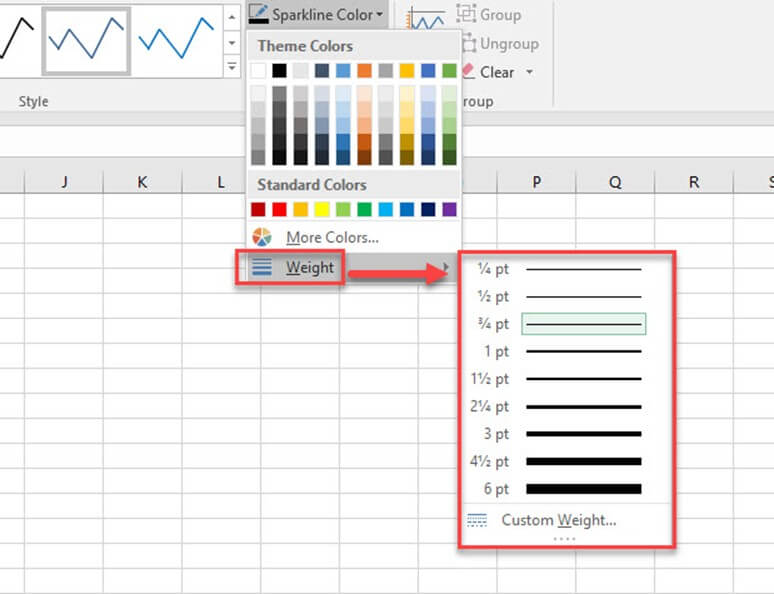
الخطوة 3) حدد خيار الوزن لإجراء تغييرات في السُمك على ما تم إدراجه Sparkالخط.

الخطوة 4) الانتقال إلى خيار الوزن. سيعطي هذا قائمة بالسمك المحدد مسبقًا. التخصيص في الوزن متاح أيضًا.
تسليط الضوء على نقاط البيانات
يمكنك تمييز أعلى وأدنى النقاط ونقاط البيانات بأكملها على Sparkخط. من خلال هذا يمكنك الحصول على رؤية أفضل لاتجاه البيانات.
الخطوة 1) حدد الذي تم إنشاؤه Sparkالخط في أي خلية ثم انتقل إلى قائمة التصميم. يمكنك رؤية مربعات اختيار مختلفة لتسليط الضوء على نقاط البيانات.

الخطوة 2) ضع علامة اختيار وفقًا لنقاط البيانات التي تريد تمييزها. والخيارات المتاحة هي:
- نقطة عالية/منخفضة: يسلط الضوء على النقطة المرتفعة والنقاط المرتفعة والمنخفضة على Sparkالخط.
- النقطة الأولى/الأخيرة: سيساعد هذا في إبراز نقطتي البيانات الأولى والأخيرة على Sparkالخط.
- النقاط السلبية: استخدم هذا لتسليط الضوء على القيم السلبية.
- العلامات: ينطبق هذا الخيار على الخط فقط Sparkخط. سيتم تسليط الضوء على جميع نقاط البيانات بعلامة. تتوفر ألوان وأنماط مختلفة مع المزيد من ألوان وخطوط التحديد.

حذف ملف Sparkخطوط
لا يمكنك إزالة Sparkسطر بالضغط على مفتاح "الحذف" الموجود على لوحة المفاتيح. لحذف Sparkسطر، يجب عليك الذهاب إلى خيار "مسح".
الخطوة 1) حدد الخلية التي تتضمن Sparkالخط.
الخطوة 2) انتقل إلى البرنامج المساعد في التأليف Sparkقائمة تصميم أدوات الخط.
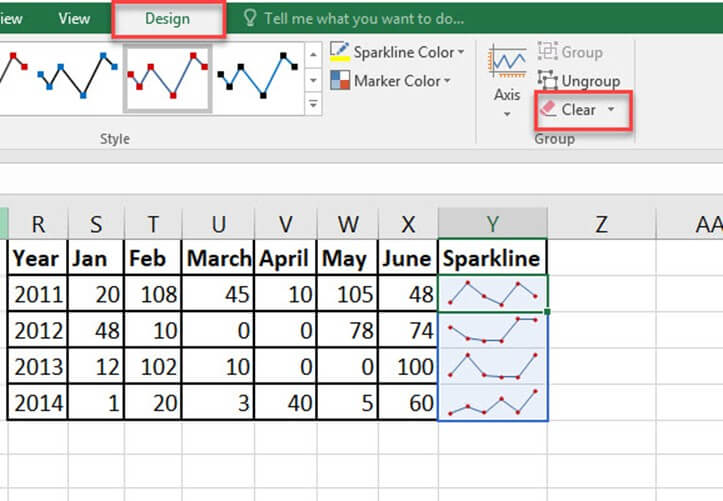
الخطوة 3) انقر على الخيار الواضح سيؤدي هذا إلى حذف المحدد Sparkخط من الخلية.
مزايا Sparkخطوط في إكسل
فيما يلي أسباب مهمة للاستخدام Sparkعلى الانترنت:
- تصور البيانات مثل درجة الحرارة أو سعر سوق الأوراق المالية.
- تحويل البيانات إلى شكل مضغوط.
- تقارير البيانات توليد لفترة قصيرة.
- تحليل اتجاهات البيانات لفترة معينة.
- من السهل فهم التقلبات في البيانات.
- فهم أفضل لنقاط البيانات العالية والمنخفضة.
- يمكن للقيم السلبية أن تطفو بفعالية بواسطة مخطط الشريط.
- Sparkيقوم الخط تلقائيًا بضبط حجمه بمجرد تغيير عرض الخلية.
