
Java برنامج Hello World
 فريق التحرير
⚡ ملخص ذكي
Java يُعرّف برنامج "Hello World" المطورين الجدد على كتابة وتجميع وتشغيل أول برنامج لهم. Java التطبيق قيد التشغيل Windows باستخدام برنامج المفكرة فقط، وJDK، وموجه الأوامر للحصول على مقدمة نظيفة وسهلة للمبتدئين.
ما هو Java برنامج "مرحباً بالعالم"؟
استخدم Java برنامج "مرحباً بالعالم" هو التمرين الأول التقليدي لأي شخص يتعلم Javaإنها فئة صغيرة تطبع النص "Hello World" على وحدة التحكم، وتوضح الأجزاء الأساسية المتحركة لكل Java التطبيق: يتضمن تعريفًا للفئة، ودالة رئيسية، وعبارة إخراج. كتابة هذا البرنامج وتشغيله يؤكدان تثبيت JDK بشكل صحيح، وإمكانية الوصول إلى مُصرّف javac وبيئة تشغيل Java من طرفية النظام.
البرامج التي تحتاجها قبل البدء
ستحتاج إلى البرنامجين التاليين لإنشاء مشروعك الأول Java برنامج.
1. ال Java مجموعة تطوير SE
قم بتثبيت أحدث إصدار من JDK. يُعدّ كل من JDK 17 وJDK 21 إصدارين مدعومين على المدى الطويل (LTS)، وهما الخياران الموصى بهما للمبتدئين في عام 2026. يُرجى الرجوع إلى البرنامج التعليمي السابق الخاص بنا لـ تنزيل وتثبيت JDK.
2. محرر نصوص
في هذا Java مثال "مرحباً بالعالم"، نستخدم برنامج المفكرة. إنه محرر نصوص بسيط مُضمّن مع... Windows نظام التشغيل. يمكنك استخدام محرر نصوص مختلف مثل Notepad++, Visual Studio Code، أو online Java مترجم.
مرحبا يا عالم Java – الأول الخاص بك Java فيديو البرنامج
سيساعدك هذا الفيديو على تعلم كيفية البدء Java برنامج.
انقر اضغط هنا إذا لم يكن من الممكن الوصول إلى الفيديو
خطوات تجميع وتشغيل برنامج "Hello World" في Java
إليك عملية خطوة بخطوة حول كيفية كتابة وتجميع وتشغيل أول برنامج لك Java برنامج.
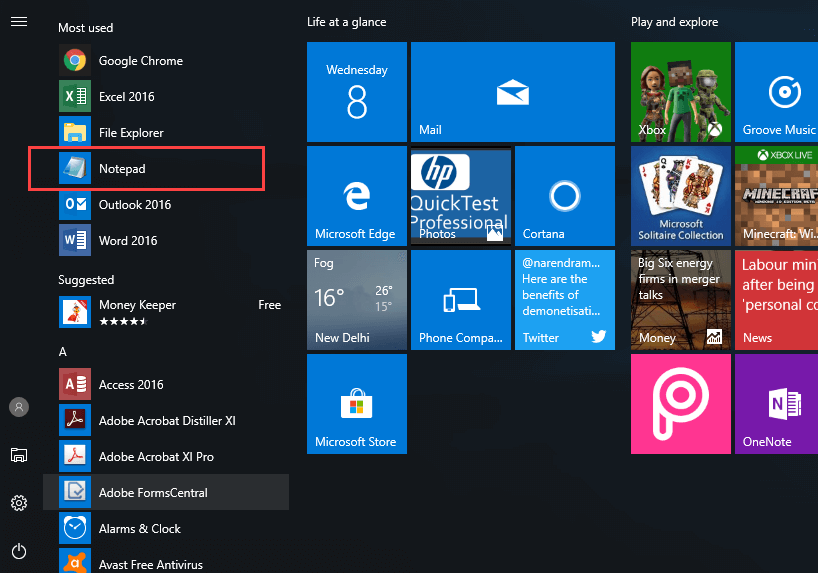
الخطوة 1) افتح برنامج المفكرة من قائمة ابدأ عن طريق تحديد البرامج > البرامج الملحقة > المفكرة.
الخطوة 2) أنشئ الكود المصدري لبرنامج "Hello World" الخاص بك في Java.
- قم بتعريف فئة باسم A.
- أعلن عن الطريقة الرئيسية العامة الثابتة الفراغ الرئيسي (سلاسل سلسلة []) {.
- الآن اكتب System.out.println (“Hello World”) ؛، والذي سيطبع عبارة "Hello World" في Java.

class A {
 public static void main(String args[]){
     System.out.println("Hello World");
 }
}
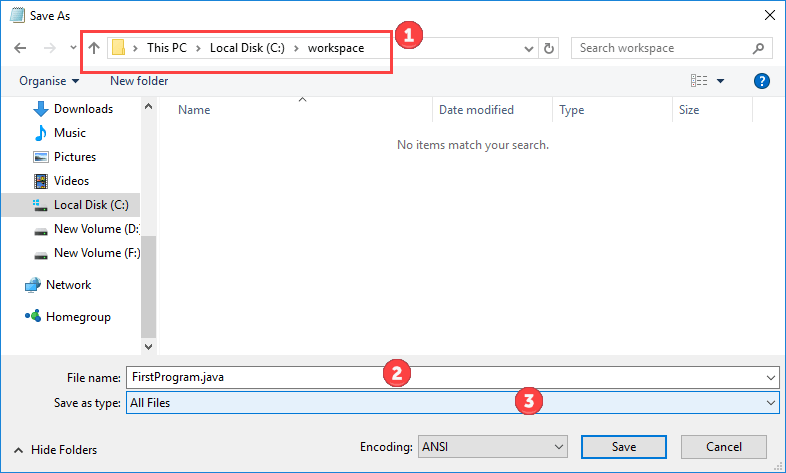
الخطوة 3) احفظ الملف لـ Java برنامج أهلا بالعالم FirstProgram.javaتأكد من تحديد نوع الملف كـ "جميع الملفات" عند حفظ الملف في مجلد العمل الخاص بك. ج:\مساحة العمل.
الخطوة 4) افتح موجه الأوامر. انتقل إلى الدليل ج:\مساحة العملقم بتجميع كود برنامج "Hello World" الخاص بك Java البرنامج باستخدام الأمر:
javac FirstProgram.java

التحقق من ملف الفئة المُجمَّع
الخطوة 5) إذا نظرت إلى مجلد العمل الخاص بك، يمكنك أن ترى أن الملف اسمه صف تم إنشاء هذا الملف. يحتوي هذا الملف على رمز البايت المستقل عن النظام الأساسي الذي ينتجه برنامج javac.

الخطوة 6) لتنفيذ الكود، أدخل الأمر java متبوعًا باسم الفئة. الناتج المتوقع مرحبا يا عالم يتم عرض.
java A

ملاحظة: Java هي لغة برمجة حساسة لحالة الأحرف. يجب أن تستخدم جميع التعليمات البرمجية والأوامر وأسماء الملفات حالة أحرف متسقة. البرنامج الأول ليس هو نفسه كما البرنامج الأول.
الخطوة 7) إذا قمت بنسخ ولصق نفس الكود في بيئة تطوير متكاملة مثل Eclipseتتم عملية التجميع والتنفيذ بنقرة زر واحدة. استخدام بيئة التطوير المتكاملة (IDE) مريح ويحسن الإنتاجية، ولكن بما أنك تعلم Javaننصحك بالاستمرار في استخدام برنامج المفكرة (Notepad) لسهولة الاستخدام Java تنفيذ البرنامج.

ما هو وسيط سطر الأوامر في Java?
A وسيط سطر الأوامر في Java هي معلومات تُمرر إلى البرنامج عند تنفيذه. تُخزن هذه المعلومات في مصفوفة من السلاسل النصية تُمرر إلى الدالة الرئيسية main()، حيث تُخزن كل قيمة كسلسلة نصية. وهي البيانات التي تلي اسم البرنامج مباشرةً في سطر الأوامر عند تشغيله.
مثال
أثناء تشغيل الفصل عرض تقديمييمكنك تحديد وسيطات سطر الأوامر كما يلي.
java Demo arg1 arg2 arg3 ...
وسيطات سطر الأوامر في Java: نقاط مهمة
- يمكن استخدام وسيطات سطر الأوامر لتحديد معلومات التكوين أثناء تشغيل تطبيقك.
- لا يوجد حد لعدد Java وسائط سطر الأوامر. يمكنك تحديد أي عدد من الوسائط.
- يتم تمرير المعلومات كسلاسل نصية.
- يتم تخزين القيم في مصفوفة الوسائط النصية (args) الخاصة بالدالة الرئيسية (main method).
مثال: تعلّم Java وسائط سطر الأوامر
الخطوة 1) انسخ الكود التالي إلى المحرر.
class Demo{
     public static void main(String args[]){
         System.out.println("Argument one = "+args[0]);
         System.out.println("Argument two = "+args[1]);
    }
}
الخطوة 2) احفظ الكود وقم بتجميعه.
الخطوة 3) قم بتشغيل الكود كـ عرض توضيحي بلغة جافا: تفاح وبرتقال.

الخطوة 4) يجب أن ترى المخرجات التالية.

