
كيفية التنزيل والتثبيت Java جي دي كيه 8 بوصة Windows
 فريق التحرير
⚡ ملخص ذكي
تثبيت Java جي دي كيه 8 بوصة Windows عن طريق تنزيل حزمة التطوير من Oracleيتضمن ذلك تشغيل برنامج التثبيت، وتكوين متغيرات البيئة. يشرح هذا المورد كل خطوة من خطوات التنزيل والتثبيت، وكيفية ضبط متغيري PATH وCLASSPATH لتشغيل javac وjava من أي موجه أوامر.

هذه Java تتيح لك مجموعة أدوات التطوير (JDK) كتابة التعليمات البرمجية وتشغيلها Java البرامج. من الممكن تثبيت إصدارات متعددة من JDK على نفس جهاز الكمبيوتر، ولكن يُنصح بتثبيت Java on Windows 10 مع أحدث إصدار.
كيفية تثبيت Java لـ Windows 10 (بت 64)
فيما يلي خطوات التثبيت Java in Windows 10، لتحميل JDK 8 مجانًا لأنظمة 32 بت أو تحميل JDK 8 لـ Windows 64 بت، والتثبيت.
الخطوة 1) اذهب إلى هذا الصفحة انقر على تنزيل JDK للحصول على Java تحميل جي دي كيه 8.

الخطوة 2) التالى:
- اقبل اتفاقية الترخيص.
- التحميل Java 8 JDK لإصدارك، 32 بت أو 64 بت.

الخطوة 3) عند النقر على رابط التثبيت، ستظهر نافذة منبثقة. انقر على "لقد راجعت ووافقت على" Oracle اتفاقية ترخيص شبكة التكنولوجيا لـ Oracle Java قم بالبحث عن "مجموعة تطوير SE" وسيتم إعادة توجيهك إلى صفحة تسجيل الدخول. إذا لم يكن لديك حساب Oracle يمكنك التسجيل بسهولة عن طريق إضافة بياناتك الأساسية.

NOTE: سيُطلب منك إنشاء Oracle إنشاء حساب لبدء Java 8 تحميل الملف .
الخطوة 4) بمجرد Java اكتمل تنزيل JDK 8، قم بتشغيل ملف exe لتثبيت JDK على Windowsانقر على التالي.

الخطوة 5) حدد المسار المراد تثبيته Java in Windowsيمكنك تركه على الإعدادات الافتراضية. انقر على التالي.

NOTE: اتبع التعليمات التي تظهر على الشاشة في الخطوات التالية لتثبيت البرنامج Java 8 على Windows 10.
الخطوة 6) بمجرد التثبيت Java in Windowsانقر فوق "إغلاق".

كيفية ضبط متغيرات البيئة في Java: المسار و Classpath
يُحدد متغير PATH موقع الملفات التنفيذية مثل javac وjava، إلخ. من الممكن تشغيل برنامج دون تحديد PATH، ولكن ستحتاج إلى تحديد المسار الكامل للملف التنفيذي، مثل C: \ ملفات البرنامج \Java\jdk1.8.0_271\bin\javac أ.جافا بدلاً من شيء بسيط جافاك أ.
يُحدد متغير CLASSPATH موقع ملفات المكتبة.
دعونا نلقي نظرة على خطوات تحديد PATH و CLASSPATH.
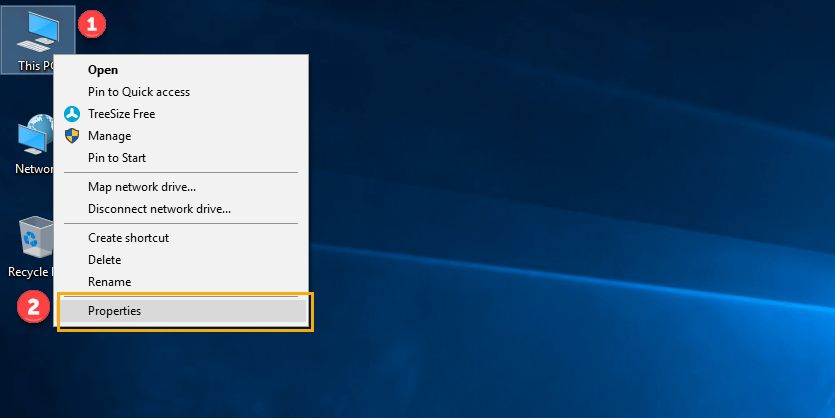
الخطوة 1) انقر بزر الماوس الأيمن على جهاز الكمبيوتر واختر خصائص.
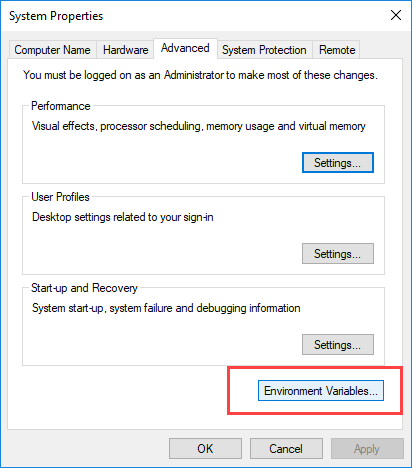
الخطوة 2) انقر فوق إعدادات النظام المتقدمة.

الخطوة 3) انقر على البيئة المتغيرات لتعيين القادم Java بيئة التشغيل.
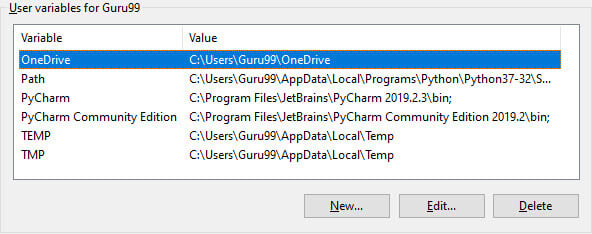
الخطوة 4) انقر على زر "جديد" في متغيرات المستخدم.
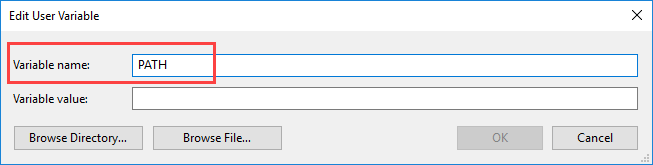
الخطوة 5) اكتب PATH في اسم المتغير.
الخطوة 6) انسخ مسار مجلد bin، الموجود في مجلد JDK.
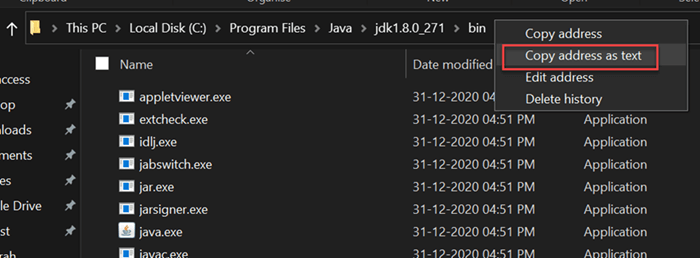
الخطوة 7) ألصق مسار مجلد bin في خانة "قيمة المتغير". ثم انقر على زر "موافق".
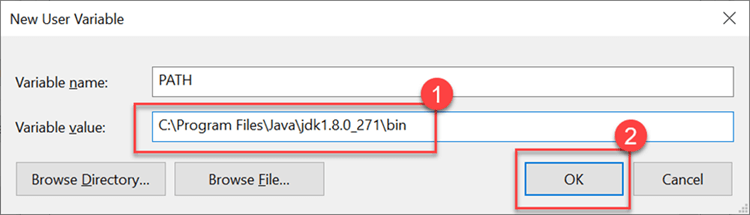
ملاحظة: في حال كان لديك بالفعل متغير PATH مُنشأ على جهاز الكمبيوتر الخاص بك، قم بتعديل متغير PATH إلى:
PATH = <JDK installation directory>\bin;%PATH%;
هنا، يقوم %PATH% بإلحاق متغير المسار الحالي بقيمتنا الجديدة.
الخطوة 8) يمكنك اتباع عملية مماثلة لتعيين مسار الفئات (CLASSPATH).
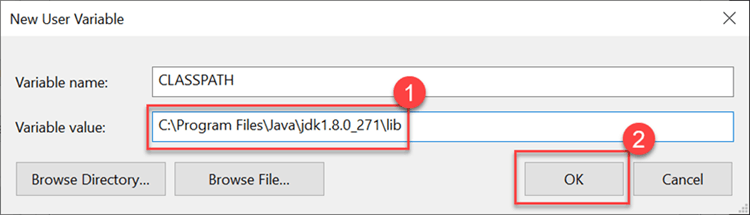
ملاحظة: في حالتك Java إذا لم ينجح التثبيت بعد التثبيت، فقم بتغيير مسار الفئات (CLASSPATH) إلى:
CLASSPATH = <JDK installation directory>\lib\tools.jar;
الخطوة 9) انقر على زر موافق.
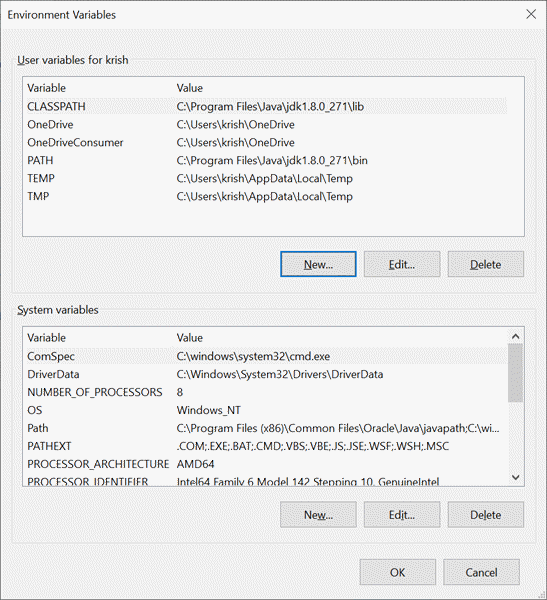
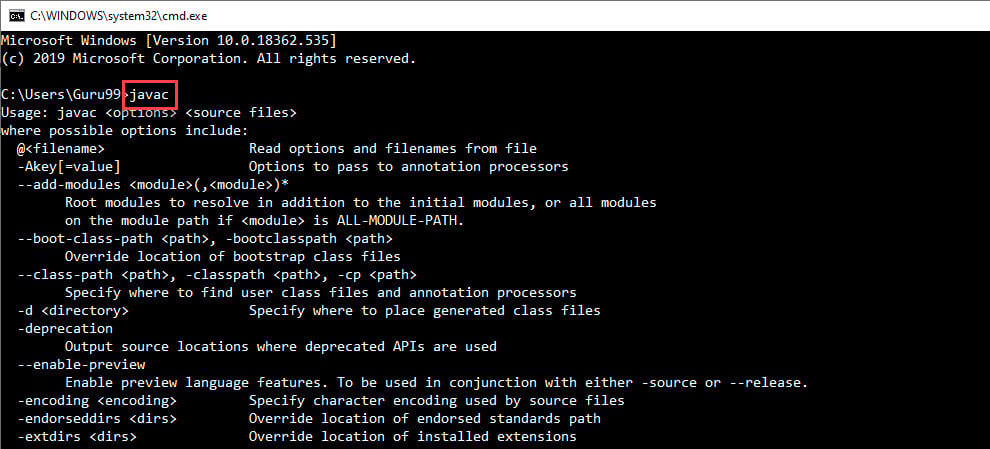
الخطوة 10) انتقل إلى موجه الأوامر واكتب الأمر javac.
إذا رأيت شاشة مثل الشاشة أدناه، Java تم تثبيت.
تواجه مشكلة في التثبيت Java؟ تحقق لدينا تدريب عبر الأنترنات Java مترجم.
