كيفية تنزيل وتثبيت Eclipse لـ Java
 فريق التحرير
⚡ ملخص ذكي
تثبيت Eclipse لـ Java عن طريق تحميل Eclipse قم بتنزيل بيئة التطوير المتكاملة (IDE) من الموقع الرسمي، ثم شغّل برنامج التثبيت، واختر... Java حزمة المطورين. يشرح هذا المورد كل خطوة بالتفصيل، بدءًا من التنزيل وحتى الإنشاء. Java المشروع، والحزمة، والفئة، وتشغيل برنامجك الأول.

كيفية تنزيل وتثبيت Eclipse on Windows
فيما يلي دليل خطوة بخطوة لتنزيل وتثبيت Eclipse SDI:
الخطوة 1) تثبيت Eclipseافتح متصفحك واكتب https://www.eclipse.org/.

الخطوة 2) انقر فوق الزر "تنزيل".

الخطوة 3) انقر على زر "تنزيل 64 بت".

الخطوة 4) انقر فوق الزر "تنزيل".

الخطوة 5) تثبيت Eclipse.
- انقر على "التنزيلات" في Windows مستكشف الملفات.
- انقر على ملف "eclipse-inst-win64.exe".

الخطوة 6) انقر على زر التشغيل.

الخطوة 7) انقر على "Eclipse بيئة تطوير متكاملة ل Java "المطورون".

الخطوة 8) انقر على زر "التثبيت".

الخطوة 9) انقر على زر "تشغيل".

الخطوة 10) انقر على زر "تشغيل".

الخطوة 11) انقر على "إنشاء جديد" Java رابط المشروع ".

الخطوة 12) إنشاء جديد Java مشروع.
- اكتب اسم المشروع.
- انقر على زر "إنهاء".

الخطوة 13) إنشاء Java صفقة.
- انتقل إلى "src".
- انقر على "جديد".
- انقر على "الحزمة".

الخطوة 14) كتابة اسم الحزمة.
- اكتب اسم العبوة.
- انقر على زر "إنهاء".

الخطوة 15) خلق Java فئة.
- انقر على الحزمة التي قمت بإنشائها.
- انقر على "جديد".
- انقر على "الفئة".

الخطوة 16) تحديد Java فئة.
- اكتب اسم الفصل.
- انقر على خانة الاختيار "public static void main (String[] args)".
- انقر على زر "إنهاء".

سيتم إنشاء ملف HelloWorld.java كما هو موضح أدناه:

الخطوة 17) انقر على زر "تشغيل".

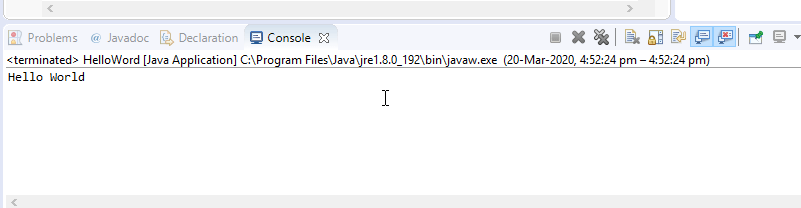
سيتم عرض الناتج كما هو موضح أدناه.