
كيفية تثبيت Java in Ubuntu (لينكس)
 فريق التحرير
⚡ ملخص ذكي
تثبيت Java on Ubuntu يتطلب الأمر مسارين واضحين، إما مدير الحزم المناسب لـ OpenJDK أو ملف tarball يدوي لـ Oracle JDK، بالإضافة إلى مجموعة صغيرة من متغيرات البيئة وأوامر update-alternatives التي تُنشئ Ubuntu التعرف على وقت التشغيل.
يشرح هذا الدليل خطوة بخطوة كيفية التثبيت Java on Ubuntu يستخدم نظام لينكس مسارين مُثبتين. يوفر مدير الحزم apt حزمة OpenJDK بأمر واحد، بينما يتيح لك التثبيت اليدوي باستخدام ملف tar تثبيت أي حزمة. Oracle بناء JDK. تعمل نفس الأوامر عبر الإصدارات الحديثة Ubuntu إصدارات LTS.
كيفية تثبيت Oracle Java on Ubuntu لينكس
الدليل Oracle يمنحك تثبيت JDK تحكمًا كاملاً في الإصدار والموقع المحددين. تمحو الخطوات التسع التالية أي إصدار سابق من OpenJDK، على سبيل المثالtracر Oracle قم بتسجيل الملفات الثنائية باستخدام ملف tarball. update-alternatives، والتحقق من إصدار وقت التشغيل.
الخطوة 1) قبل أن تبدأ الإعداد Javaقم بإزالة OpenJDK أو JRE الموجودين على النظام. نفّذ الأمر التالي:
sudo apt-get purge openjdk-\*
سيُطلب منك تأكيد العملية. أدخل Y وانتظر حتى يكتمل إلغاء التثبيت.

الخطوة 2) تحقق مما إذا كان ملف Ubuntu بنية نظام التشغيل إما 32 بت أو 64 بت. تشغيل:
file /sbin/init

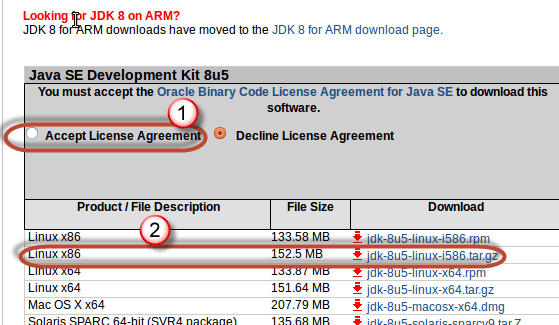
الخطوة 3) تحميل أحدث Java الأرشيف (على سبيل المثال) jdk-8-linux-x64.tar.gz) من Oracle موقع:
https://www.oracle.com/java/technologies/downloads/
وافق على اتفاقية الترخيص واختر الإصدار الصحيح:
- اختر x86 لنظام 32 بت.
- اختر x64 لنظام 64 بت.
- إختار ال tar.gz أرشيف لـ Ubuntu.
- اختر دورة في الدقيقة لنظام قائم على نظام Red Hat.
الخطوة 4) افتح نافذة طرفية وانتقل إلى المجلد الذي يحتوي على الملف المضغوط الذي تم تنزيله. في هذا الشرح، يوجد الملف في ~/Downloads. السابقtracفي الأرشيف مع:
sudo tar -xvf jdk-8u5-linux-i586.tar.gz
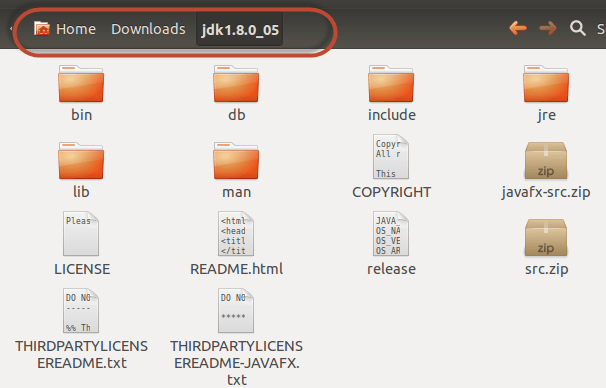
أدخل كلمة المرور الخاصة بك إذا طُلب منك ذلك. بمجرد الخروجtracعند انتهاء العملية، سترى شيئًا جديدًا jdk1.8.0_05 المجلد في الدليل الحالي.
الخطوة 5) أضف متغيرات النظام التالية إلى نهاية /etc/profile ملف حتى تتمكن كل واجهة تسجيل دخول من التعرف على JDK الجديد:
JAVA_HOME=<Directory where JAVA has been extracted>/jdk1.8.0
PATH=$PATH:$HOME/bin:$JAVA_HOME/bin
export JAVA_HOME
export PATH
افتح الملف باستخدام:
sudo nano /etc/profile
أدخل متغيرات النظام الموضحة أعلاه، ثم اضغط Ctrl+X للخروج، اضغط Y لحفظ التغييرات.
الخطوة 6) أعد تحميل بيئة سطر الأوامر حتى يتم تطبيق المتغيرات الجديدة على الفور:
. /etc/profile
الخطوة 7) قم بتسجيل ملفات JDK الثنائية الجديدة باستخدام Ubuntuالصورة update-alternatives النظام هكذا java, javacو javaws العزم على Oracle قم بالبناء. الصق ما يلي في الطرفية:
sudo update-alternatives --install "/usr/bin/java" "java" "<Directory where JAVA has been extracted>/bin/java" 1
sudo update-alternatives --install "/usr/bin/javac" "javac" "<Directory where JAVA has been extracted>/bin/javac" 1
sudo update-alternatives --install "/usr/bin/javaws" "javaws" "<Directory where JAVA has been extracted>/bin/javaws" 1
الخطوة 8) اقول Ubuntu أن Oracle JDK أنت فقط extracتيد (على سبيل المثال) jdk1.8.0_05) هو الوضع الافتراضي Java مدة العرض:
sudo update-alternatives --set java <Directory where JAVA has been extracted>/bin/java
sudo update-alternatives --set javac <Directory where JAVA has been extracted>/bin/javac
sudo update-alternatives --set javaws <Directory where JAVA has been extracted>/bin/javaws
الخطوة 9) اختبار التثبيت:
java -version
عند نجاح التثبيت، يتم طباعة معلومات الإصدار ووقت التشغيل وبيانات الجهاز الظاهري لخادم HotSpot ذي 64 بت، مما يؤكد أن Oracle JDK هو الآن النشط Java على نظامك
كيفية تثبيت OpenJDK على Ubuntu استخدام مدير الحزم المناسب
معظم Ubuntu يقوم المستخدمون بتثبيت OpenJDK بدلا من Oracle JDK لأنه يأتي في Ubuntu الأرشيف، ويتلقى تحديثات الأمان من خلال aptولا يتطلب ذلك Oracle الحساب. OpenJDK هو التطبيق المرجعي لـ Java مواصفات SE وهي متوافقة تمامًا مع أدوات البناء مثل Maven، Gradle، و Tomcat.
الخطوة 1) قم بتحديث قائمة الحزم حتى apt يعرض أحدث إصدارات JDK المتاحة:
sudo apt update
الخطوة 2) قم بتثبيت JDK الافتراضي، وهو الإصدار الموصى به حاليًا من قبل Ubuntu:
sudo apt install default-jdk
لتثبيت وقت التشغيل فقط (بدون المُصرّف)، استخدم sudo apt install default-jre بدلاً من ذلك، يقوم كلا الأمرين تلقائيًا بسحب أحدث إصدار من OpenJDK الذي يدعمه جهازك. Ubuntu الافراج.
الخطوة 3) لاختيار إصدار محدد من OpenJDK، قم بتثبيته مباشرةً باستخدام رقمه. الإصدارات الحديثة Ubuntu تتضمن إصدارات LTS إصدارات OpenJDK 11 و 17 و 21:
sudo apt install openjdk-17-jdk       # LTS release, common default
sudo apt install openjdk-21-jdk       # newest LTS in the archive
sudo apt install openjdk-11-jdk       # older LTS for legacy applications
الخطوة 4) قم بتأكيد التثبيت وتحقق من المُترجم:
java -version
javac -version
يجب أن يطبع كلا الأمرين سلاسل الإصدارات المتطابقة مثل openjdk version "17.0.11"إذا تم تثبيت عدة إصدارات من JDK، فاستخدم sudo update-alternatives --config java لاختيار وقت التشغيل الافتراضي بشكل تفاعلي. نفس الأمر مع javac يقوم بتبديل المُترجم.
تم تثبيت OpenJDK عبر apt يهبط في /usr/lib/jvm/هذا المسار هو ما تشير إليه JAVA_HOME عند تكوين أدوات البناء أو خوادم التطبيقات أو بيئات التطوير المتكاملة مثل IntelliJ IDEA و Eclipse.
كيفية ضبط متغير بيئة JAVA_HOME Ubuntu
أدوات البناء مثل مخضرم ، Gradle، النملة، والقط تومكات، و Jenkins إقرأ ال JAVA_HOME متغير بيئي لتحديد موقع JDK. إذا JAVA_HOME في حالة فقدان أو الإشارة إلى إصدار خاطئ، تفشل هذه الأدوات في التجميع أو التعبئة أو التشغيل. Ubuntu لا يتم ضبطه تلقائيًا، لذا عليك ضبطه مرة واحدة لكل مستخدم أو على مستوى النظام.
الخطوة 1) ابحث عن مسار JDK الفعلي. readlink تُعيد هذه الحيلة المجلد الحقيقي الذي java يخلص إلى:
readlink -f $(which java)
# example output: /usr/lib/jvm/java-17-openjdk-amd64/bin/java
مجلد JDK الرئيسي هو المجلد فوق القادم bin دليل. في المثال الذي هو /usr/lib/jvm/java-17-openjdk-amd64.
الخطوة 2) بكج JAVA_HOME للمستخدم فقط عن طريق التعديل ~/.bashrc:
echo 'export JAVA_HOME=/usr/lib/jvm/java-17-openjdk-amd64' >> ~/.bashrc
echo 'export PATH=$JAVA_HOME/bin:$PATH' >> ~/.bashrc
source ~/.bashrc
الخطوة 3) بكج JAVA_HOME على مستوى النظام (جميع المستخدمين) عن طريق التحرير /etc/environment:
sudo nano /etc/environment
# add the following line, save, and exit
JAVA_HOME="/usr/lib/jvm/java-17-openjdk-amd64"
أعد تحميل البيئة باستخدام source /etc/environment أو ابدأ جلسة طرفية جديدة حتى يسري التغيير.
الخطوة 4) تأكد من ضبط المتغير بشكل صحيح:
echo $JAVA_HOME
$JAVA_HOME/bin/java -version
يُعيد الأمر الأول مسار JDK، بينما يُشغّل الأمر الثاني المسار المحدد. java ثنائي ذلك JAVA_HOME تشير هذه النقاط إلى تأكيد توافق كلا الإعدادين.
كيفية التحقق والتبديل وإلغاء التثبيت Java on Ubuntu
Once Spa Java بعد تثبيت البرنامج، ستحتاج غالبًا إلى التحقق من الإصدار، أو التبديل بين عدة حزم تطوير جافا (JDKs)، أو إزالة بيئة تشغيل قديمة. تستخدم جميع هذه المهام الثلاث معايير قياسية. Ubuntu لا تستغرق عملية التصنيع سوى بضع ثوانٍ لكل أداة.
تحقق من التثبيت Java التجريبية
ثلاثة أوامر تعطي صورة كاملة عن وقت التشغيل الحالي، والمترجم، والبديل الافتراضي:
java -version                        # runtime version
javac -version                       # compiler version
sudo update-alternatives --display java   # every registered JDK
If java -version يعمل ولكن javac -version يُظهر التقرير رسالة "الأمر غير موجود"، مع العلم أنه تم تثبيت بيئة تشغيل جافا (JRE) فقط. قم بتثبيت حزمة تطوير جافا (JDK) باستخدام sudo apt install default-jdk لإضافة المُترجم.
التبديل بين إصدارات متعددة من JDK
إذا قمت بتثبيت أكثر من JDK واحد، فاختر الإعداد الافتراضي بشكل تفاعلي باستخدام:
sudo update-alternatives --config java
sudo update-alternatives --config javac
Ubuntu يطبع قائمة مرقمة بجميع إصدارات JDK المسجلة. اكتب الرقم الذي يطابق الإصدار المطلوب واضغط على مفتاح الإدخال. كرر الأمر لـ javac لتبديل المُترجم بالتزامن مع وقت التشغيل.
إلغاء Java من Ubuntu
لإزالة OpenJDK المثبت عبر apt، قم بتنظيف الحزمة وإزالة التبعيات غير المستخدمة:
sudo apt remove --purge openjdk-17-jdk
sudo apt autoremove
لإزالة ملف Oracle JDK أنت السابقtracقم بحذف المجلد يدويًا، ثم قم بإلغاء تسجيل البديل:
sudo rm -rf /opt/jdk1.8.0_05
sudo update-alternatives --remove "java" "/opt/jdk1.8.0_05/bin/java"
بعد إلغاء التثبيت، قم بتشغيل java -version للتأكد من اكتمال عملية الإزالة، يجب أن يُظهر الناتج إما JDK مسجلاً مختلفاً أو "الأمر غير موجود" في حال عدم وجوده. Java يبقى على النظام.
