
Anaconda RStudio: كيفية التنزيل والتثبيت على Windows/ماك
 فريق التحرير
⚡ ملخص ذكي
يُعدّ RStudio بيئة التطوير المتكاملة التي يعمل بها معظم مستخدمي لغة R، ويمكن لـ Anaconda توفير R وRStudio وحزمها من خلال تثبيت واحد لـ conda. سيتم شرح كلا مساري التثبيت أدناه. Windows و macOS.

ما هو R؟
لغة R هي لغة برمجة تُستخدم في الإحصاء وتحليل البيانات. وللعمل بها بسهولة، نقوم أيضًا بتثبيت بيئة تطوير متكاملة (IDE). يُعدّ RStudio بيئة التطوير المتكاملة الأكثر استخدامًا للغة R نظرًا لسهولة استخدامه وكونه مفتوح المصدر، وهو أحد التطبيقات التي يُمكن لـ Anaconda تثبيتها تلقائيًا.
تم تطوير RStudio بواسطة يفترضالشركة التي كانت تُعرف سابقًا باسم RStudio, PBC. وهو محرر وليس لغة برمجة، لذا فهو يحتاج إلى تثبيت R موجود مسبقًا للتشغيل - يتطلب RStudio Desktop الإصدار 3.6.0 من R أو أحدث.
ما هو اناكوندا؟
أناكوندا هي توزيعة مجانية ومفتوحة المصدر لكل من Python و مبادئ السلوك ص لغة البرمجةيُستخدم على نطاق واسع في الأوساط العلمية ومن قبل علماء البيانات لتنفيذ مشاريع التعلم الآلي و تحليل البيانات.
لماذا استخدام اناكوندا؟
يساعدك برنامج Anaconda في إدارة جميع المكتبات المطلوبة لـ Python يجمع هذا البرنامج مكتبات R وبيئة التطوير المتكاملة في مكان واحد، مما يُسهّل إدارة الحزم. وإلا، فسيتعين عليك تثبيت كل جزء على حدة.
⚠️ ملاحظة الإصدار (2025): الأناكندة أفعى ضخمة أوقفت دعم قناة R الخاصة بها في 4 نوفمبر 2025 ولم يعد يُصدر إصدارات جديدة من لغة R أو تحديثات للحزم أو إصلاحات أمنية هناك. تبقى الحزم الحالية قابلة للتنزيل، وتستمر البيئات الحالية في العمل، ولكن بالنسبة لمجموعة R الحالية، يُوجه Anaconda المستخدمين الآن إلى conda-forge أو تثبيت CRAN أصلي. لا تزال جميع أوامر conda أدناه تعمل؛ توقع فقط إصدارات حزم أقدم من r القناة.
تثبيت R و RStudio بدون Anaconda
إذا كنت ترغب فقط في استخدام R وRStudio دون استخدام مجموعة أدوات conda الأوسع، فإن استخدام برنامجين للتثبيت هو الأقصر والأكثر تحديثًا. وهو أيضًا الخيار الذي توثقه Posit.
- الخطوة 1) قم بتثبيت برنامج R أولاً. قم بتنزيل برنامج التثبيت الخاص بنظام التشغيل لديك من موقع CRAN وقم بتشغيله باستخدام الخيارات الافتراضية. لا يمكن تشغيل RStudio بدونه.
- الخطوة الثانية) تثبيت برنامج RStudio Desktop. قم بتنزيل النسخة المجانية مفتوحة المصدر من صفحة تنزيل Posit. Windows يحتاج إلى نظام 64 بت Windows 10 سنوات أو أحدث، و macOS يحتاج إلى طراز سونوما (14) أو أحدث.
- الخطوة 3) تشغيل RStudio. يكتشف البرنامج تثبيت R تلقائيًا ويعرض إصدار R في وحدة التحكم عند فتحها.
للتأكد من أن الاثنين متصلان، اكتب سطرًا واحدًا في وحدة التحكم:
# Type this in the RStudio Console after installing
R.version.string   # reports the R build RStudio is attached to
اختر Anaconda بدلاً من ذلك عندما تعمل أيضًا في Pythonعندما ترغب في أن يقوم conda بحلّ تبعيات الحزم نيابةً عنك، أو عندما يكون فريقك يستخدم بيئات conda بشكل موحد. يبدأ شرح Anaconda أدناه.
كيفية تثبيت RStudio في اناكوندا
تجمع Anaconda بين R وRStudio ومدير حزم conda، لذا فإن مُثبِّتًا واحدًا يغطي سلسلة الأدوات بأكملها. يوضح الرسم البياني أدناه كيفية ترابط هذه المكونات.

كيفية تثبيت RStudio في اناكوندا لنظام التشغيل Mac
فيما يلي خطوات تثبيت RStudio في Anaconda لنظام التشغيل Mac:
الخطوة 1) قم بتنزيل برنامج Anaconda لنظام التشغيل الخاص بك.
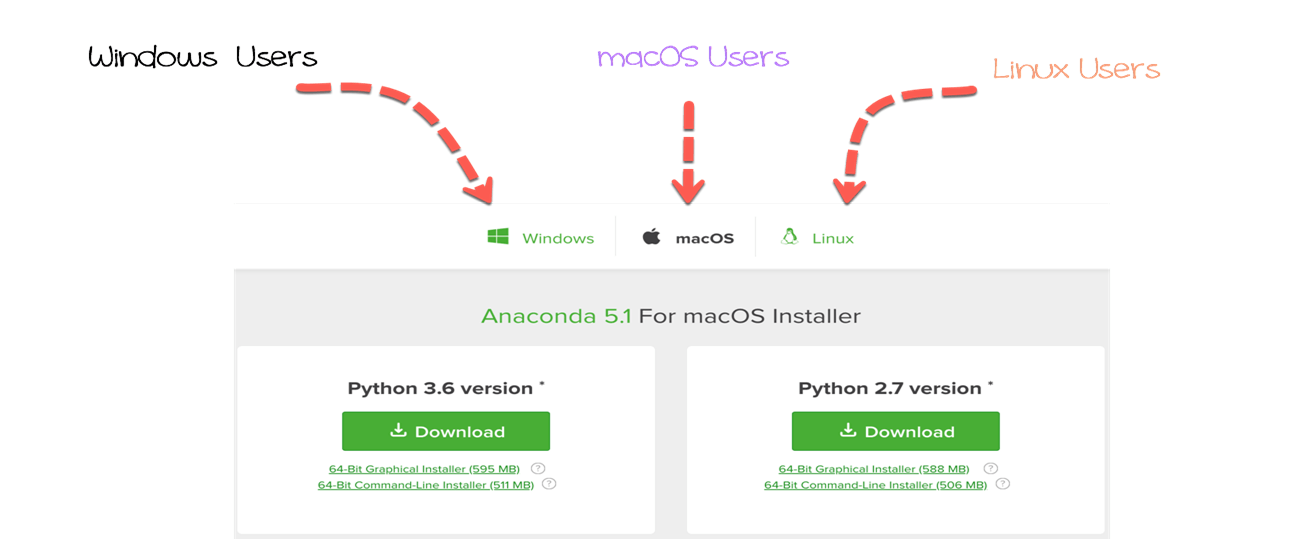
انتقل إلى صفحة تنزيل توزيعة أناكوندا وتنزيل المثبت.
بشكل افتراضي، يختار متصفح كروم التنزيل المناسب للنظام الذي تتصفح منه. هذا الدليل الإرشادي يُثبّت برنامج أناكوندا على macOS. على Windows أو لينكس، اختر Windows أو مُثبِّت لينكس في نفس الصفحة. تم التقاط لقطات الشاشة أدناه من إصدار أقدم تم إصداره. Python 3.6، لذا ستكون أرقام الإصدارات على صفحة التنزيل الخاصة بك أعلى - الخطوات نفسها لم تتغير.
الخطوة الثانية) ابدأ تثبيت برنامج Anaconda.
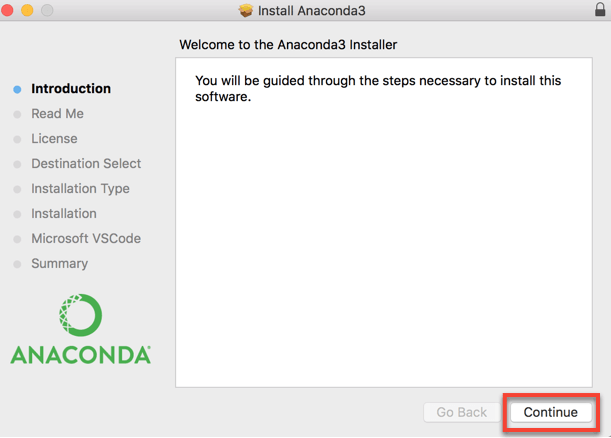
أنت الآن جاهز لتثبيت برنامج Anaconda. Doubleانقر على الملف الذي تم تنزيله للبدء. الملف بصيغة .dmg. macOS وملف تنفيذي (.exe) على Windowsسيُطلب منك تأكيد التثبيت. انقر على زر "متابعة".

تمت إعادة توجيهك إلى برنامج تثبيت Anaconda3.
الخطوة 3) تابع عملية التثبيت.
ستظهر نافذة "اقرأني" التالية. بعد قراءة المستند، انقر فوق "متابعة".

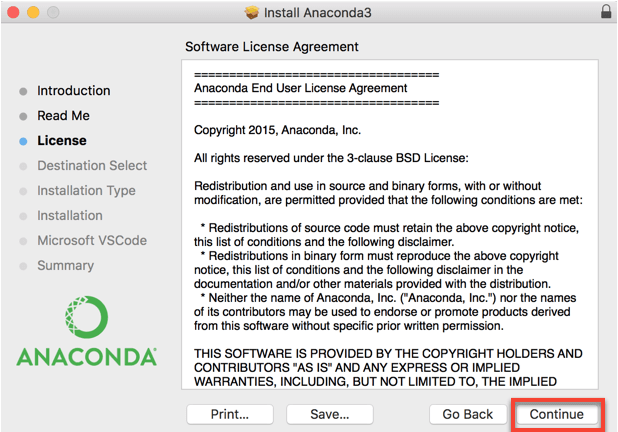
الخطوة الرابعة) اقرأ اتفاقية المستخدم النهائي.
تعرض هذه النافذة اتفاقية ترخيص المستخدم النهائي لبرنامج أناكوندا. انقر فوق "متابعة" للمضي قدمًا.
الخطوة 5) انقر فوق زر الموافقة.
سيُطلب منك الموافقة. انقر على "موافق" للانتقال إلى الخطوة التالية.

الخطوة 6) حدد مسار التثبيت.
انقر على "تغيير موقع التثبيت" لتعيين موقع تثبيت Anaconda. بشكل افتراضي، يتم تثبيت Anaconda في بيئة المستخدم: Users/YOURNAME/.

حدد وجهة التثبيت بالنقر على "تثبيت لي فقط". هذا يعني أن برنامج Anaconda سيكون متاحًا لهذا المستخدم فقط.

الخطوة 7) ابدأ بتثبيت برنامج Anaconda.
انقر على "تثبيت" للمتابعة. تشير لقطة الشاشة أدناه إلى مساحة قرص تبلغ حوالي 2.5 جيجابايت؛ بينما تتطلب إصدارات توزيعة Anaconda الحالية مساحة أكبر بكثير، ويعرض برنامج التثبيت دائمًا المساحة الدقيقة للإصدار الذي قمت بتنزيله على هذه الشاشة.

ستظهر نافذة رسالة. يرجى التأكيد.ping أدخل كلمة المرور الخاصة بك، ثم انقر على تثبيت البرنامج.

قد يستغرق التثبيت بعض الوقت، وذلك حسب جهازك.

الخطوة 8) التثبيت VS Code إن أردت.
يسألك برنامج Anaconda عما إذا كنت تريد تثبيته Microsoft VS Codeيمكنك تجاهل ذلك والضغط على "متابعة".

الخطوة 9) أكمل عملية التثبيت.
اكتمل التثبيت. يمكنك إغلاق النافذة.

سيُطلب منك تحديد ما إذا كنت ترغب في نقل مُثبِّت "Anaconda3" إلى سلة المهملات. انقر على "نقل إلى سلة المهملات".

لقد انتهيت من تثبيت Anaconda على ملف macOS النظام. ال Windows يتبع التسلسل نفس الأفكار التسع من خلال معالج مختلف.
كيفية تثبيت RStudio في اناكوندا Windows
فيما يلي خطوات تثبيت RStudio في Anaconda لـ Windows:
الخطوة 1) افتح ملف exe الذي تم تنزيله وانقر فوق التالي.

الخطوة الثانية: الموافقة على اتفاقية الترخيص.

الخطوة 3) حدد "أنا فقط" وانقر على "التالي".

الخطوة 4) حدد مجلد الوجهة وانقر فوق التالي.

الخطوة 5) انقر فوق "تثبيت" في الشاشة التالية.

الخطوة السادسة: سيبدأ التثبيت.

بعد ذلك، يتم تثبيت Anaconda. يأتي Anaconda مزودًا بـ conda، وليس بـ R نفسه، لذا فإن R هو العنصر التالي الذي يجب إضافته.
كيفية تثبيت ر
قم بتثبيت R على نظام Mac
فيما يلي عملية خطوة بخطوة لتثبيت R على نظام Mac:
الخطوة 1) تأكد من مكان تثبيت برنامج Anaconda.
يستخدم برنامج Anaconda سطر الأوامر لتثبيت المكتبات، وهو أسرع طريقة للقيام بذلك. نحتاج إلى توجيه التثبيت إلى المسار الصحيح. في حالتنا، تم تثبيت Anaconda ضمن Users/USERNAME/، وهو ما يمكننا التأكد منه بالتحقق من مجلد anaconda3.
افتح جهاز الكمبيوتر، ثم اختر "المستخدمون"، ثم "اسم المستخدم"، ثم "anaconda3". هذا يؤكد أن برنامج Anaconda قد تم تثبيته بنجاح. لمعرفة المزيد macOS يكتب المسار، ثم انقر بزر الماوس الأيمن على المجلد واختر الحصول على معلومات.

حدد المسار الموضح أسفل "المكان" وانقر فوق "نسخ".

الخطوة الثانية) افتح الطرفية.
أقصر طريقة هي استخدام بحث Spotlight وكتابة "terminal".

يُعيّن الطرفية دليل العمل الافتراضي إلى Users/USERNAME. وكما هو موضح في الشكل أعلاه، فإن مسار anaconda3 ودليل العمل متطابقان. macOSيظهر المجلد الحالي قبل موجه الأوامر ($). سيقوم الطرفية بتثبيت جميع المكتبات الموجودة في مجلد العمل هذا.
إذا كان المسار الذي نسخته لا يتطابق مع مجلد العمل، فغيّره بكتابة الأمر `cd PATH` في سطر الأوامر، حيث يُمثّل `PATH` المسار الذي نسخته ولصقته في محرر النصوص. ضع `PATH` بين علامتي اقتباس إذا كان يحتوي على مسافات. سيؤدي هذا إلى تغيير مجلد العمل إلى `PATH`.

الخطوة 3) تثبيت R.
نحن جاهزون لتثبيت R. إن تثبيت جميع الحزم والتبعيات باستخدام أمر conda في الطرفية هو أبسط طريقة.
## In the terminal
conda install r-essentials --yes
تعني حزمة r-essentials أن conda ستثبت لغة R مع المكتبات التي يحتاجها عالم البيانات عادةً. تحتوي الحزمة على ما يقارب مئتي حزمة شائعة، بما في ذلك IRkernel وdplyr وshiny وggplot2 وtidyr وcaret وnnet.

يبدأ برنامج كوندا بتنزيل المكتبات.
يستغرق الأمر بعض الوقت لجلبها جميعاً، لذا تحلى بالصبر.
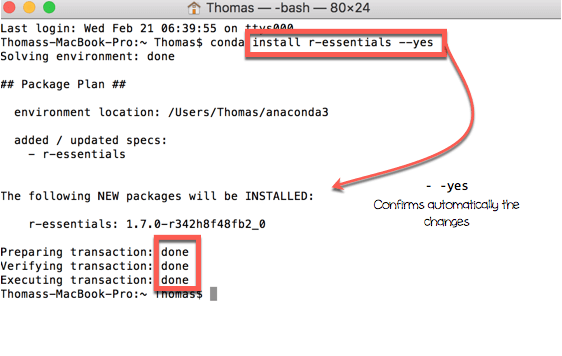
في نافذة الأوامر، يجب أن ترى "تنفيذ المعاملة: تم". إذا كان الأمر كذلك، فهذا يعني أن برنامج R مثبت.
يمكنك بعد ذلك التحقق من مكان وجود R.

تلميح: تُوثّق Anaconda الآن تثبيت R في بيئتها الخاصة بدلاً من البيئة الأساسية، مما يمنع ترقية R من التأثير على بيئتك Python حزم:
# Create an isolated conda environment for R
conda create --name r_env r-essentials r-base

# Switch into it before installing anything else
conda activate r_env
قم بتثبيت R Windows
فيما يلي عملية خطوة بخطوة لتثبيت R على Windows:
الخطوة 1) افتح موجه أوامر Anaconda.

الخطوة الثانية) في موجه الأوامر:
- أدخل أمر تثبيت R
- تم حل مشكلة البيئة
- يتم عرض قائمة الحزم المراد تثبيتها

الخطوة 3) أدخل y واضغط على مفتاح الإدخال لبدء التثبيت.

الخطوة الرابعة) يستغرق التثبيت بعض الوقت، وينتهي برسالة تفيد بإتمام العملية.

كيفية تثبيت رستوديو
مع وجود R في مكانه، يمكن إضافة RStudio من نفس بيئة conda.
مستخدم Mac
في سطر الأوامر، اكتب الكود التالي لتثبيت RStudio من خلال Anaconda:
## In the terminal
conda install -c r rstudio --yes
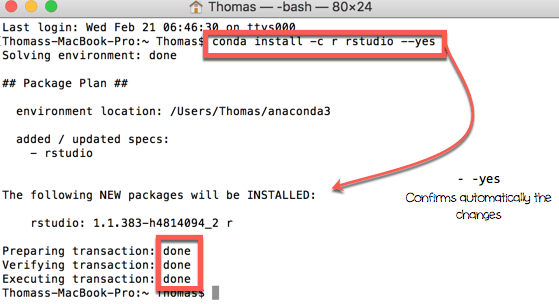
في نافذة الأوامر، يجب أن ترى "تنفيذ المعاملة: تم". إذا كان الأمر كذلك، فهذا يعني أن برنامج RStudio مثبت.
أنت جاهز تماماً. لاحظ أن -c r يختار قناة Anaconda R المهملة؛ استبدلها -c conda-forgeأو قم بتثبيت RStudio Desktop من Posit، إذا كنت تريد إصدارًا حديثًا.
Windows اسم المستخدم
الخطوة 1) أدخل الأمر لتثبيت RStudio في موجه Anaconda.
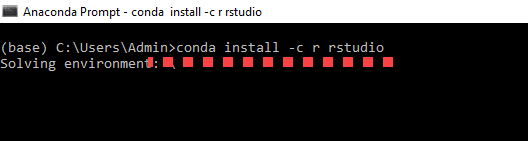
الخطوة الثانية) ستظهر لك قائمة بالحزم التي سيتم تثبيتها. أدخل y.

الخطوة 3) تم تثبيت RStudio.

: تحذير تجنب تثبيت مكتبات R أو RStudio باستخدام pip لـ Python داخل بيئة كوندا. تجمع حزم كوندا بالفعل الكثير من التبعيات، ويُعد دمج مديري الحزم في بيئة واحدة السبب الأكثر شيوعًا لتعطل تثبيتات R تحت أناكوندا.
قم بتشغيل RStudio
لتشغيل RStudio، قم بتشغيل سطر الأوامر مباشرةً من الطرفية: افتح الطرفية واكتب rstudio. يمكنك أيضًا تشغيله من اختصار على سطح المكتب.

أو بدلاً من ذلك، قم بتشغيل RStudio من اختصار Anaconda Navigator الموضح أدناه.

تُفتح نافذة جديدة مع برنامج RStudio.

اختبر تثبيت RStudio
افتح برنامج RStudio من سطر الأوامر وافتح ملفًا برمجيًا. اكتب الأمر التالي:
## In RStudio
summary(cars)
- انقر فوق تشغيل
- تحقق من المخرجات في وحدة التحكم

إذا تمكنت من رؤية الإحصائيات الموجزة، فهذا يعني أن البرنامج يعمل. يمكنك إغلاق RStudio دون حفظ الملفات.
قم بتثبيت حزمة R باستخدام Conda
تثبيت حزمة باستخدام Anaconda أمر بسيط. انتقل إلى متصفحك واكتب اسم المكتبة متبوعًا بـ anaconda r.

اختر الرابط الذي يشير إلى anaconda.org، ثم انسخ أمر التثبيت الموضح في صفحة الحزمة والصقه في الطرفية.

على سبيل المثال، لتثبيت برنامج randomForest التعليمي الخاص بالغابة العشوائية، انتقل إلى صفحة حزمة r-randomforest.

قم بتشغيل الأمر conda install -cr r-randomforest –yes من سطر الأوامر. تحمل أسماء حزم Conda لمكتبات R البادئة r-، ولهذا السبب تصبح حزمة CRAN randomForest باسم r-randomforest هنا.

اكتمال التثبيت.
لن تحتاج خلال هذا الدرس إلى تثبيت العديد من المكتبات، لأن المكتبات الأكثر استخدامًا تأتي بالفعل مع حزمة r-essentials conda. تتضمن هذه الحزمة ggplot2 للرسوم البيانية و caret لـ مشروع التعلم الآلي.
افتح مكتبة في RStudio
لتشغيل وظيفة R عند استدعاء الدالة randomForest()، نحتاج إلى تحميل المكتبة التي تحتوي على هذه الدالة. في برنامج RStudio، نكتب library(randomForest).
## In Rstudio
library(randomForest)
## randomForest 4.6-12
## Type rfNews() to see new features/changes/bug fixes.
يأتي سطر الإصدار المطبوع هنا من الإصدار الذي تم تثبيته عند التقاط لقطات الشاشة، لذا ستعرض وحدة التحكم الخاصة بك أي إصدار randomForest الذي حله conda.
: تحذير تجنب تحميل الحزم غير الضرورية. فوجود حزمتين تصدران نفس اسم الدالة سيؤدي إلى إخفاء إحداهما الأخرى، والحزمة التي تم تحميلها أخيرًا هي التي ستُعتمد.
اركض R Code في RStudio
هناك طريقتان لتشغيل التعليمات البرمجية في لغة R.
الطريقة الأولى: تشغيل الكود في وحدة التحكم. تُخزَّن البيانات في البيئة العامة، ولكن لا يُسجَّل أي سجلّ للنتائج. لا يمكن إعادة إنتاج النتائج بعد إغلاق برنامج R، إذ يجب إعادة كتابة الكود. لا يُنصح بهذه الطريقة عند الرغبة في حفظ العمل أو تكراره.

الطريقة الثانية: كتابة الكود في ملف نصي. يحتوي البرنامج النصي على عدد غير محدود من الأسطر. لتشغيله، حدد الأسطر التي تريد تنفيذها وانقر على "تشغيل". ستظهر النتائج في وحدة التحكم، ويمكنك حفظ البرنامج النصي وإعادة فتحه لاحقًا، حتى لا يضيع عملك.

: تحذير إذا قمت بوضع المؤشر على الصف الثاني (على سبيل المثال، slice_vector[1:5]) ونقرت على تشغيل، فإن وحدة التحكم تعرض خطأً، لأن السطر 1 لم يتم تنفيذه أبدًا والكائن غير موجود بعد.

وبالمثل، إذا وضعت المؤشر على صف فارغ ونقرت على تشغيل، R يُرجع مخرجات فارغة. بمجرد تأكيد الإعداد، تتمثل الخطوات التالية في تعلم أنواع البيانات والمعاملات تعتمد اللغة على التفرع مع إذا و وإلاورسم مخطط أولي باستخدام ggplot2 or boxplot().

