
7 款最适合编程和编码的显示器(2026 年测试版)
 编辑团队
编辑团队
声明:本网站由读者支持,当您通过我们网站上的链接购买商品时,我们可能会获得佣金。 了解更多

此 惠普VH240a 这款显示器是我们评测编程用户的最佳选择,因为它配备的支架可以调节高度、倾斜角度,并支持竖屏使用。虽然它的 23.8 英寸全高清屏幕与 QHD 和超宽屏显示器相比略显逊色,但支架的设计让用户能够轻松地将显示器调整到舒适的高度。我们从文本清晰度、屏幕空间、面板表现、人体工学、刷新率和接口等方面对七款显示器进行了比较。
本指南于 2026 年 9 月更新。三星 S34J552WQNXZA 提供宽阔平坦的工作空间。如果您更注重流畅的滚动和更深邃的黑色,那么曲面屏的三星 Odyssey G55C 则更为合适。 阅读全文...
最佳编码和编程显示器:快速推荐


7款显示器对比

编码布局 Rev惊呆了

官方规格重新核查

美国地区供货情况已确认
最佳编程显示器对比
| 显示器 | 屏幕尺寸 | 分辨率 | 刷新率 | 输入 | 价格筛选 |
|---|---|---|---|---|---|
 惠普VH240a |
23.8英寸 | 1920 x 1080 | 60Hz | 1 个 HDMI 接口,1 个 VGA 接口 | 查看价格 |
 华硕VA27EHE |
27英寸 | 1920 x 1080 | 75Hz | 1 个 HDMI 1.4 接口,1 个 VGA 接口 | 查看价格 |
 飞利浦 221V8LB |
21.5英寸 | 1920 x 1080 | 高达 120Hz | 1 个 HDMI 接口,1 个 VGA 接口 | 查看价格 |
 三星 32 英寸 Odyssey G55C |
32英寸 | 2560 x 1440 | 165Hz | 1 个 HDMI 2.0、1 个 DisplayPort 1.2 | 查看价格 |
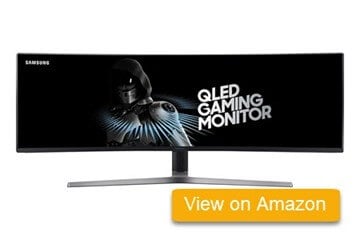 三星 S34J552WQNXZA |
34.1英寸 | 3440 x 1440 | 75Hz | 2 个 HDMI 接口,1 个 DisplayPort 1.2 接口 | 查看价格 |
1) 惠普VH240a
最佳之选:配备最佳支架,可调节高度和竖屏角度
惠普VH240a 如果您想要一款可调节支架的显示器,这款是我们的首选。它配备一块 23.8 英寸 IPS 屏幕,分辨率为 1920 x 1080,刷新率为 60Hz。您可以升高、倾斜屏幕,或将其旋转为竖屏模式。这样您就无需单独购买显示器支架了。
由于相同数量的像素集中在更小的区域内,因此文本看起来比在 27 英寸全高清屏幕上更清晰一些。竖屏模式非常适合阅读长文件、日志和文档。如果您想同时打开代码编辑器、浏览器和终端,屏幕可能会显得有点小。
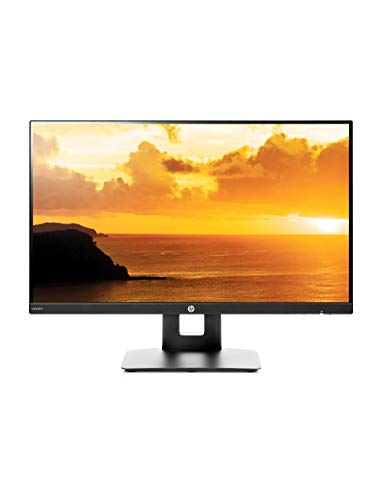
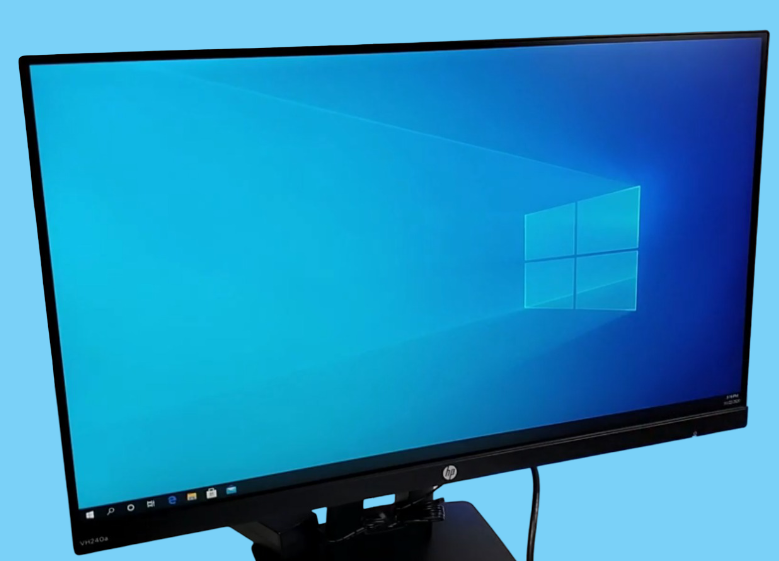
原图展示了显示器及其可调节支架,但无法体现屏幕的亮度、响应速度或色彩准确度。惠普表示,这款显示器配备防眩光IPS面板、HDMI接口、VGA接口、两个扬声器,并支持VESA壁挂。扬声器播放提示音或语音尚可,但音乐通过独立音箱播放效果更佳。
这是一款比较老旧的显示器,接口也略显陈旧。它没有 DisplayPort、USB-C 或 USB 集线器。它的全高清屏幕也比 QHD 或超宽屏显示器提供的工作空间更小。滚动操作也不如列表中其他几款屏幕流畅。
优点
缺点
谁应该购买: 开发者想要调整显示器高度并启用竖屏模式,但又不想购买显示器支架。
如果出现以下情况,请跳过: 它的价格几乎和一台新款QHD显示器一样贵。
2) 华硕VA27EHE
性价比最高的 27 英寸 IPS 显示器
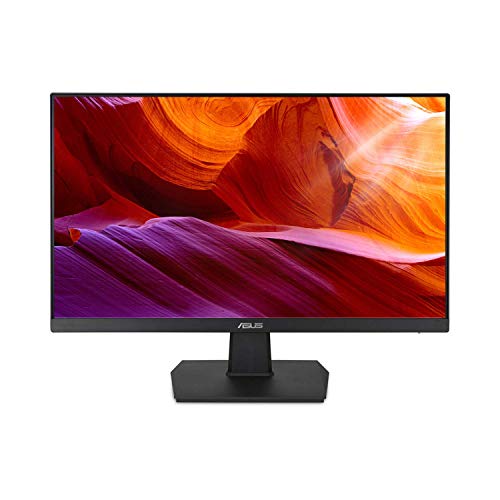
华硕VA27EHE 如果觉得惠普显示器屏幕太小,这款显示器是个不错的选择。它拥有27英寸IPS屏幕,分辨率与惠普显示器相同,均为1920 x 1080。文字和菜单看起来更大,但屏幕容量有限,无法显示更多内容。即使从侧面观看,图像依然清晰,这在两人共享屏幕时非常实用。
华硕列出了 75Hz 刷新率和自适应刷新率。Sync 支持方面,滚动效果比 60Hz 的惠普显示器更流畅一些。屏幕还具备防眩光表面、无闪烁模式以及减少蓝光的设置。这些设置可以让您更轻松地调整显示器以适应房间环境。
低像素密度是它最大的缺点。文字显示不如在较小的全高清屏幕或27英寸QHD显示器上清晰锐利。远离屏幕或许有所帮助,但调整显示比例并不能增加细节。
这款华硕显示器配备一个 HDMI 1.4 接口和一个 VGA 接口,没有 DisplayPort、USB-C、USB 集线器或扬声器。支架只能倾斜,不能上下移动或旋转成竖屏模式,但其 100 x 100 毫米的 VESA 安装孔位方便用户加装更好的支架或臂架。
优点
缺点
谁应该购买: 需要大尺寸、低成本IPS显示器的开发者。
如果出现以下情况,请跳过: 你需要非常清晰的文字或者一个可以调节高度的支架。
3) 飞利浦 221V8LB
最适合深色编辑器主题的紧凑型显示器
飞利浦 221V8LB 这款显示器非常适合小型办公桌或深色系编辑器。它配备21.5英寸VA屏幕,分辨率为1920 x 1080。由于像素间距更小,文字显示比27英寸的华硕显示器更加清晰锐利。较小的屏幕尺寸适合用作终端、文档或第二台显示器,但同时打开多个窗口的空间略显不足。
飞利浦标称这款显示器的对比度为 3000:1。这意味着与本列表中其他 IPS 显示器相比,这款显示器的暗部背景看起来会更深邃。该显示器可通过 HDMI 接口以 100Hz 的刷新率运行。它还可选配 120Hz 的超频设置。您需要在显示器菜单中启用该设置,飞利浦提醒,在某些系统上启用该设置可能会导致显示问题。
这款飞利浦显示器配备一个 HDMI 1.4 接口、一个 VGA 接口和一个音频输出接口。它还支持 100 x 100 毫米 VESA 壁挂标准。支架仅支持倾斜角度调节,因此如果您需要调节高度,则需要另购支架或显示器支架臂。
屏幕尺寸小是它的主要缺点。它无法像QHD或超宽屏显示器那样同时显示多个全尺寸窗口。此外,它也没有USB-C接口或USB集线器。购买前请务必确认商店页面上显示的型号是221V8LB/27。
优点
缺点
谁应该购买: 桌面空间有限或使用深色编辑器主题的开发者。
如果出现以下情况,请跳过: 你想在同一个屏幕上打开多个大窗口。
4) 宏cerSB220Q
最佳紧凑型IPS第二屏幕
此 宏cerSB220Q 这款小巧的IPS显示器非常适合用作第二屏幕。它和飞利浦显示器一样,拥有21.5英寸的尺寸和全高清分辨率。Acer显示器的侧视效果更好,而飞利浦显示器则能呈现更深邃的黑色。如果您需要将显示器放置在屏幕一侧或与他人共享屏幕,Acer显示器是更佳的选择。
宏碁官方公布的参数包括:75Hz刷新率、250尼特亮度、178度可视角度、16.7万色显示以及4毫秒响应时间。这些数据均来自宏碁。 Guru99 没有进行测量。75Hz 的滚动效果可能比 60Hz 显示器更流畅,但这种差异远小于 165Hz 三星显示器。

这款宏碁显示器配备一个HDMI接口和一个VGA接口,没有DisplayPort接口、USB-C接口、USB集线器或扬声器。支架可进行-5度至15度的倾斜调节,但不能上下移动或旋转。此外,该显示器没有标准的VESA安装孔,因此无法与大多数显示器支架兼容。
该商店链接之前曾打开过显示器和网络摄像头套装。在与单独购买的显示器比较价格之前,请先查看套装包含哪些配件。小巧的机箱节省桌面空间,但固定支架和基本接口对于现代笔记本电脑来说并不理想。 无线键盘和鼠标使用指南 还有更多关于小型书桌的想法。
优点
缺点
谁应该购买: 想要一台小型 IPS 显示器作为第二屏幕的开发者。
如果出现以下情况,请跳过: 你需要 VESA 安装支架、高度调节功能或竖屏模式。
5) 三星 32 英寸 Odyssey G55C 显示器
最适合流畅滚动和深色主题
此 三星 32 英寸 Odyssey G55C 显示器 如果你想要更大的屏幕空间并且玩游戏,那么这款显示器是个不错的选择。它的 2560 x 1440 QHD 分辨率比全高清分辨率能容纳更多内容。165Hz 的刷新率也让滚动和指针移动看起来非常流畅。不过,它并不会提升代码运行速度。
这款32英寸VA屏幕拥有1000R的曲率。当您坐在屏幕中央观看时,曲面效果最佳。当其他人从侧面观看屏幕时,曲面效果会大打折扣,而且从某些角度看,直线可能会呈现弯曲的形态。三星官方标称的对比度为2500:1,亮度为300尼特。 Guru99 未测量这些值。

规格: 32英寸
显示类型: 全高清 LED 监视器
分辨率 : 2560 x 1440像素
刷新率: 165Hz
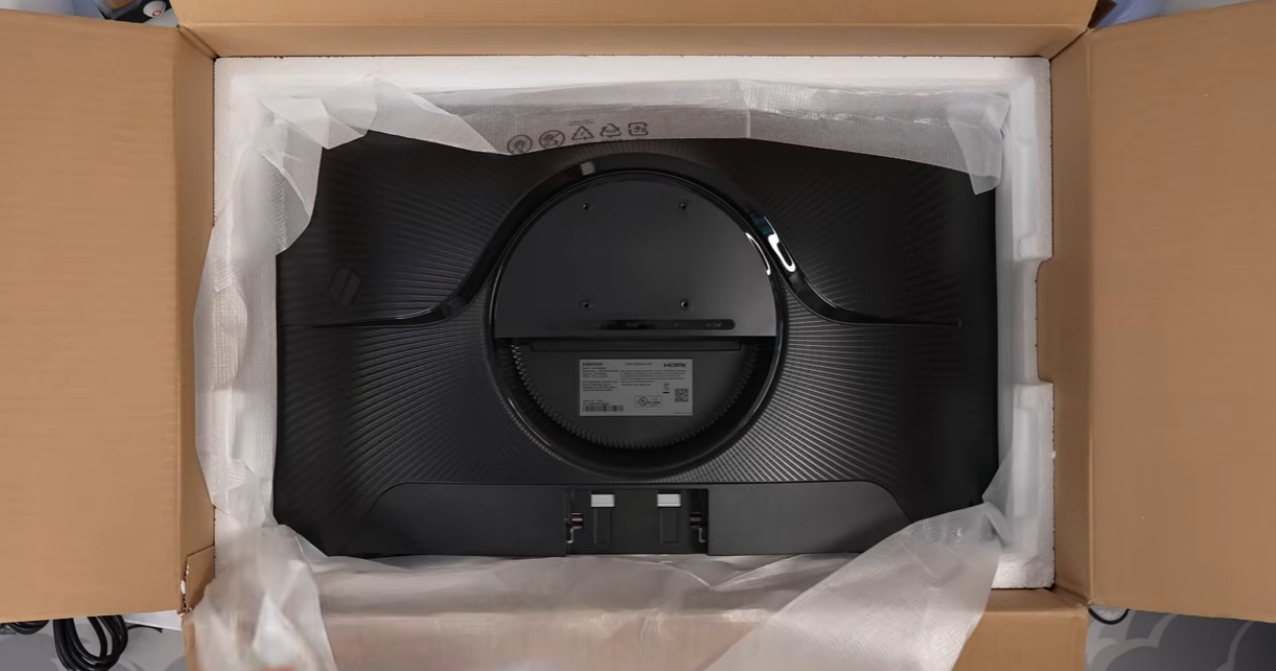
原图展示的是组装前的显示器,并不能证明屏幕的响应速度和亮度。三星官方标称的参数包括:1毫秒MPRT响应时间、HDMI 2.0接口、DisplayPort 1.2接口、耳机输出接口、HDR10以及免费功能。Sync这些端口与台式机或游戏笔记本电脑配合使用效果很好,但该显示器没有 USB-C 充电功能或 USB 集线器。
支架是这款显示器的主要缺点。它只能倾斜,需要增高垫或75 x 75mm VESA支架才能调整屏幕高度。此外,其较大的曲面也使得这款显示器不如平面显示器那样便于与他人分享。
优点
缺点
谁应该购买: 既是程序员又是游戏玩家,还喜欢曲面屏。
如果出现以下情况,请跳过: 您需要与他人共享屏幕或调整屏幕高度。
6) Sceptre E248W-19203R
性价比最高的带扬声器显示器
Sceptre E248W-19203R 这是一款价格亲民的显示器,适合使用多台电脑的用户。它配备23.8英寸VA面板,拥有全高清分辨率和高达75Hz的刷新率。两个HDMI接口和一个VGA接口,让您可以同时连接笔记本电脑、台式机或老式电脑。
这款显示器还配备了两个 2W 扬声器。它们适用于提示音、语音教程和简单的通话,但音质不足以播放音乐。Sceptre 官方标称其对比度为 3000:1,灰阶响应时间为 8 毫秒。 Guru99 没有测量其对比度、亮度、色彩或响应时间。

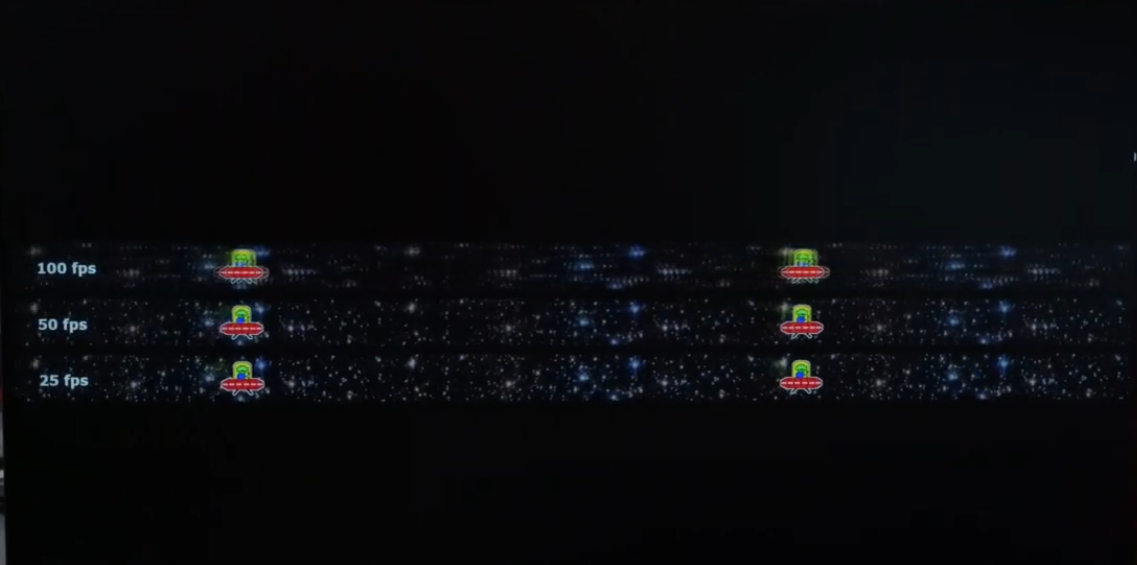
原始动态照片显示了分别标记为 100、50 和 25 fps 的移动目标。由于相机设置和测试步骤未被记录,因此该照片无法证明显示器的响应时间或动态质量。它仅表明该测试图案已在评测样机上使用。
支架可以倾斜,但不能上下移动或旋转到竖屏模式。这款显示器没有 DisplayPort、USB-C 或 USB 集线器接口。您可能需要增高架或 VESA 安装臂来抬高屏幕。两个 HDMI 接口和扬声器在这个价位上还算实用,但这款显示器不支持 QHD 分辨率或笔记本电脑充电。 键盘 和 编程鼠标 桌面其余部分由导板覆盖。
优点
缺点
谁应该购买: 适合想要购买价格低廉、具有多个输入接口和基本扬声器的显示器的买家。
如果出现以下情况,请跳过: 你需要 QHD 分辨率、USB-C 接口或笔记本电脑充电功能。
7) 三星 S34J552WQNXZA
最佳超宽编码工作区
此 三星 S34J552WQNXZA 它是这份榜单中唯一一款超宽屏显示器。其 3440 x 1440 的分辨率足以在一个屏幕上同时显示编辑器、浏览器、终端和聊天窗口。屏幕中间没有边框,而且由于采用了平面面板,即使坐在屏幕中央,直线也能保持笔直。
三星标称其刷新率为 75Hz,对比度为 3000:1。这款显示器还支持画中画和分屏显示模式。分屏显示模式可以在同一屏幕上并排显示两台电脑的画面。深色主题在其 VA 面板上应该会显得更深邃,但是…… Guru99 没有测试黑阶。它的 75Hz 刷新率看起来不如 Odyssey 的 165Hz 屏幕流畅。
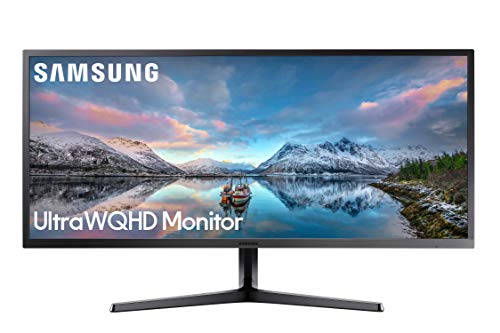
这款显示器配备两个 HDMI 接口、一个 DisplayPort 1.2 接口和一个耳机输出接口。它没有 USB 集线器、以太网接口或 USB-C 充电功能。笔记本电脑用户仍然需要充电器,可能还需要一个单独的 USB 集线器。三星简易设置 Box 软件可以将屏幕分割成多个区域,但您也可以使用操作系统内置的窗口工具。
这款显示器宽度约为 32.6 英寸,因此需要一张较大的桌子。它的支架只能倾斜,但 100 x 100 毫米的 VESA 安装孔位允许您添加支架臂或其他支架。这款显示器提供宽敞的工作空间和多个视频输入接口。如果您需要高度调节、通过一根线缆为笔记本电脑充电或屏幕尺寸较小,那么这款显示器可能不太适合您。
优点
缺点
谁应该购买: 希望在一个宽屏幕上打开多个窗口的开发者。
如果出现以下情况,请跳过: 你的桌子很小,或者你需要用 USB-C 给笔记本电脑充电。
我们如何测试和选择这些编程监视器

编辑团队 使用编辑器、终端、浏览器文档以及浅色和深色主题,以原生分辨率对保留的七台显示器进行了评测。评测内容包括文本可读性、屏幕空间、滚动、侧视、支架移动、端口访问和设置。提供的记录中未注明实际测试日期。官方规格和美国产品页面已于2026年8月再次核对。
我们首先评估了文本可读性和编码空间。其次是支架调节、面板表现、接口、刷新率以及每款显示器的适用人群。我们没有给出评分,因为原始数据中没有加权测量数据集。
限制: 证据包中不包含色度计日志、亮度读数、相机设置或仪器测量的输入延迟数据。因此,亮度、对比度、响应时间和峰值刷新率均以制造商规格呈现。产品照片仅用于记录拥有或安装情况,并不代表实际的显示性能。
- 文本清晰度: Code 以原始分辨率查看。
- 工作区: 对编辑器、终端和文档布局进行了比较。
- 人体工程学: 检查了高度、倾斜度、旋转角度和 VESA 支持情况。
- 面板行为: 侧视和暗色调主题在没有仪器对比度数据的情况下进行了评估。
- 连接: 我们检查了列出的每个输入接口以及缺失的 USB-C 支持。
编程监视器应具备哪些功能
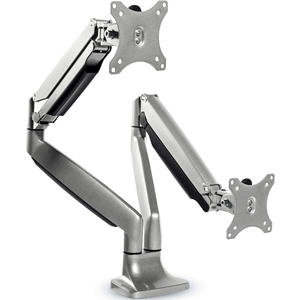
分辨率应与屏幕尺寸相匹配。 21.5 英寸全高清屏幕看起来比 27 英寸全高清屏幕更紧凑,因为它们的分辨率都是 1920 x 1080 像素。3440 x 1440 超宽屏可以增加细节和水平空间。选择合适的尺寸和分辨率,既能容纳编辑器、终端、测试用例和文档,又不会让文字太小而难以阅读。
优先考虑定位。 即使面板显示效果很好,屏幕位置过低也会让人感到不舒服。如果原装支架只能倾斜,请检查其是否兼容 VESA 标准,并另行购买支架。 显示器支架预算中应包含手臂或升降器。
检查面板类型和房间条件。 VA面板通常比传统的IPS面板呈现更深邃的黑色,这有助于深色主题的编辑器。IPS面板的侧面可视性通常更好。明亮的房间也需要良好的防眩光性能和足够的亮度,但我们并未在此进行相关测试。
购买前请确认连接情况。 这七款显示器均不支持支持笔记本电脑充电的现代 USB-C 扩展坞。请检查您的电脑使用的是 HDMI 还是 DisplayPort 接口,并根据需要准备一个适配器。更高的刷新率可以使滚动画面更流畅,但对于编程而言,文本清晰度、工作空间和屏幕位置通常更为重要。
程序员应该使用双显示器还是单超宽显示器?
双显示器可以让你旋转其中一个屏幕,混合不同尺寸的面板,并将文档与编辑器分开。但它们也增加了一个中央边框,并且需要更多的线缆。这种老式的双显示器方案 开发者讨论第二台显示器 这说明了个人偏好的多样性,但这并不能证明一种布局可以提高每个程序员的生产力。
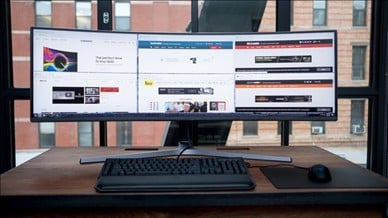
超宽屏显示器能提供一整块连续的桌面。三星 S34J552WQNXZA 可以同时容纳编辑器、浏览器和终端,中间没有边框,但它无法与惠普 VH240a 的纵向显示效果相媲美。窗口管理习惯和桌面宽度决定了哪种布局更舒适。 双显示器设置指南 解释定位选项。
总结
此 惠普VH240a 这款显示器是我们的首选,因为它自带的支架可以调节高度、倾斜度和竖屏模式,无需额外购买支架臂即可轻松摆放。它的缺点是分辨率只有全高清,刷新率只有 60Hz,而且接口比较老旧。如果您正在搭建第二屏幕工作空间,我们推荐这款显示器。 双显示器设置指南 涵盖实际的定位方案。
- 惠普VH240a 这款产品适合需要可调节支架的程序员。如果QHD分辨率或USB-C接口更重要,则无需选择它。
- 华硕VA27EHE 适合想要更大尺寸IPS屏幕的用户。如果近距离阅读文字清晰度或屏幕高度调节功能至关重要,则不建议选择这款。
- 飞利浦 221V8LB 适合紧凑型办公桌和深色主题。如果需要同时显示多个全尺寸窗口,则不建议使用此窗口。
