
AutoIT в Selenium Підручник: як ним користуватися?
 Krishna Рунгта
⚡ Розумний підсумок
AutoIt в Selenium це безкоштовна мова сценаріїв, яка автоматизує Windows Діалогові вікна графічного інтерфейсу та спливаючі вікна, які Selenium WebDriver не може безпосередньо керувати, що робить його основним помічником для завантаження файлів, вивантажень та запитів автентифікації.
Що таке AutoIt Selenium?
Автоінформація це безкоштовна мова сценаріїв, розроблена для автоматизації Windows Графічний інтерфейс користувача та загальні сценарії. Він використовує комбінацію рухів миші, натискань клавіш та маніпулювання елементами керування вікном для автоматизації завдання, яке неможливо виконати за допомогою Selenium WebDriver.
Як завантажити та встановити AutoIt
Крок 1) Перейдіть до цього зв'язок.
Крок 2) Наведіть курсор на пункти «AutoIt» та випадаючий список «AutoIt Editor».

Крок 3) Натисніть на опцію завантажень «AutoIt».

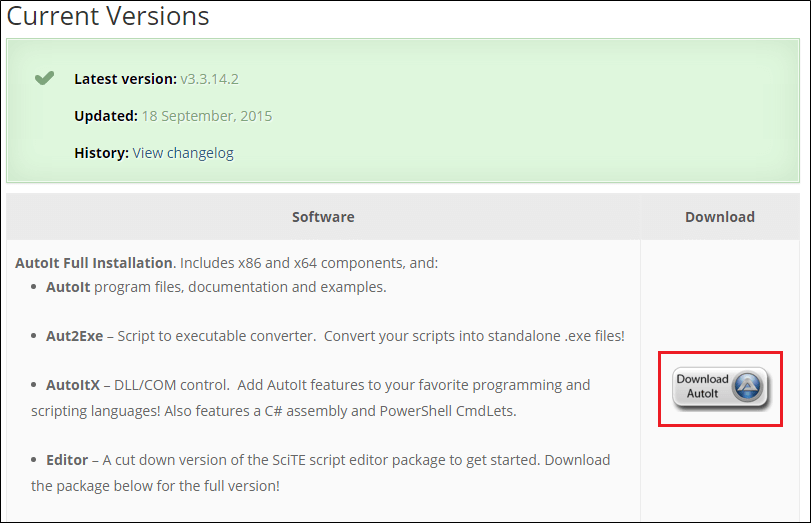
Крок 4) Завантажте «AutoIt», натиснувши кнопку «Завантажити AutoIt».
Крок 5) Тепер завантажте «AutoIt editor», натиснувши кнопку «Завантаження».

Крок 6) Натисніть на посилання, як показано нижче.

Після завантаження ви отримаєте два файли налаштування, як показано на екрані нижче, перший - AutoIt версія 3 налаштування та другий є Scitautoit3.

Крок 7) Щоб встановити AutoIt, натисніть на обидві установки AutoIt одну за одною.
Крок 8) Після успішної інсталяції відкрийте AutoIt Editor.
Перейдіть до "C:\Program Files (x86)\AutoIt3\SciTE"

І натисніть на файл 'SciTE.exe', відкриється редактор AutoIt, як показано на екрані нижче.

Крок 9) Тепер відкрийте ідентифікатор елемента.
Перейдіть до папки «C:\Program Files (x86)\AutoIt3»

І натисніть на файл 'Au3Info.exe', ідентифікатор елемента відкриється, як показано на екрані нижче.

Примітка: Після того, як ви закінчите з цим ідентифікатором елемента, вам потрібно закрити його вручну; він не закриється автоматично.
Як використовувати AutoIt у Selenium
У цьому розділі ми розглянемо, як використовувати редактор AutoIt та як знайти елемент у вікні завантаження файлів за допомогою ідентифікатора елемента AutoIt (ідентифікатор елемента – це інструмент, подібний до Selenium IDE; ідентифікатор знаходить елемент графічного інтерфейсу вікна або спливаючі вікна, що не є HTML, і надає атрибут елемента, наприклад назву, клас, екземпляр) та як написати скрипт у редакторі AutoIt за допомогою 3 методів.
Наприклад: Ми скористаємося сторінкою «Напишіть нам» Guru99 для завантаження резюме (файл Doc).
Після натискання кнопки «Вибрати файл» на сторінці «Написати нам» нам потрібно викликати скрипт AutoIt. Керування одразу передається AutoIt після натискання кнопки «Вибрати файл» за допомогою наведеної нижче інструкції, яка й бере на себе завантаження.
Runtime.getRuntime().exec("E:\\AutoIT\\FileUpload.exe");
Зрештою, коли ми запускаємо Selenium скрипт, він заповнить форму-> завантажити резюме-> надіслати форму.

Крок 1) Тепер відкрийте «Ідентифікатор елемента». Перейдіть до «C:\Program Files (x86)\AutoIt3» та натисніть на файл «Au3Info.exe». Відкриється вікно ідентифікатора елемента, як показано на екрані нижче.
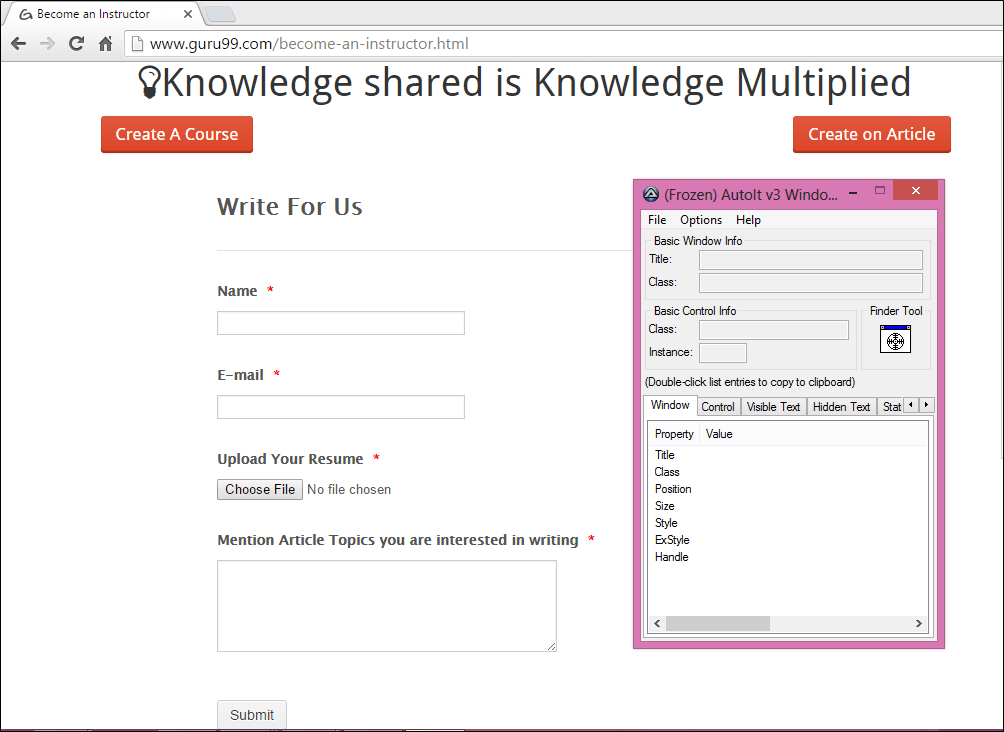
Крок 2) Тепер відкрийте вікно завантаження файлів, натиснувши кнопку «Вибрати файл», яка є Windows діяльності.
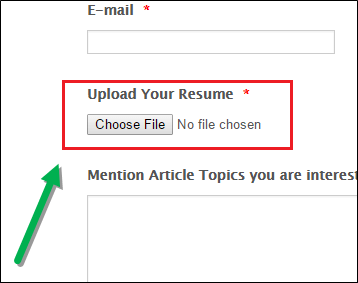
Крок 3) Перетягніть інструмент пошуку на елемент поля «Ім’я файлу» вікна завантаження файлів, щоб знайти інформацію про основні атрибути, як показано на екрані нижче за допомогою стрілки.

Ми можемо отримати значення атрибутів, тобто title='Відкрити', class='Edit' та екземпляр='1' як показано нижче. Ці значення використовуються під час написання прикладу скрипта AutoIt, як пояснено нижче в кроці 4.

Крок 4) Тепер відкрийте редактор скриптів AutoIt, перейдіть до 'C:\Program Files (x86)\AutoIt3\SciTE' та натисніть на 'SciTE.exe', як показано на кроці 7 з 1st тема.
Почніть писати сценарій для вибору файлу для завантаження.
Існує багато методів, які ми можемо використовувати у скрипті відповідно до вимог, але зараз ми зосередимося на наведених нижче методах, оскільки ці методи необхідні для написання скрипта завантаження файлів:
- ControlFocus(" title "," text ",controlID ) //Встановлює фокус введення на даний елемент керування у вікні.
- ControlSetText(" заголовок "," текст ",controlID ," Шлях до файлу, який потрібно завантажити " ) // Встановлює текст елемента керування.
- ControlClick(" title "," text ",controlID ) //Надсилає команду клацання миші до даного елемента керування.
Ви можете побачити кілька методів, як показано на екрані нижче. Перевагою AutoIt є те, що він чимось схожий на Eclipse що пропонує деякі методи.

Тут, у редакторі AutoIt, ми вибрали «контрольний фокус» метод. Ідентифікатор елемента вже відкрито та згорнуто, оскільки елемент уже ідентифіковано на кроці 3 вище. Ми можемо відкрити його, розгорнувши його.
Тепер ми візьмемо значення з ідентифікатора елемента для методів 'ControlFocus' та 'ControlSetText', оскільки ці методи працюють з одним і тим самим елементом, тобто текстовим полем 'Ім'я файлу', але для методу 'ControlClick' нам потрібно отримати значення іншого елемента, тобто кнопки 'Відкрити'.
Значення параметрів для ControlFocus метод:
Цей метод встановлює фокус на текстове поле «Ім’я файлу» у вікні завантаження файлів.
- 1-й параметр назву це «Відкрито».
- Ми ігноруємо другий параметр, текст не потрібно.
- 3-й параметр controlID — це комбінація class='Edit' та Instance='1′, тобто 'Edit1'.
ControlFocus("Open","","Edit1") // This method sets input focus to 'File name' text box.

Значення параметрів для ControlSetText метод:
Цей метод використовується для визначення шляху до файлу, який нам потрібно завантажити, у текстовому полі «Ім'я файлу». Іншими словами, цей метод використовується для встановлення тексту в елементі введення.
- 1-й параметр назву це «Відкрито».
- Ми ігноруємо другий параметр, текст не потрібно.
- 3-й параметр controlID — це комбінація class='Edit' та Instance='1′, тобто ”Edit1 “.
- 4-й параметр новий текст, ми передаємо шлях до файлу, який нам потрібно завантажити.
ControlSetText("Open","","Edit1","E:\Resume\resume.doc") // This method inputs file path of a control.

Після виконання вищезазначеного кроку не закривайте вікна (редактора та ідентифікатора елемента); залиште їх відкритими. Вам знову потрібно відкрити вікно завантаження файлів, щоб знайти атрибути кнопки «Відкрити», як показано нижче на кроці 5.
Крок 5) Тепер перетягніть інструмент пошуку на кнопку «Відкрити» у вікні завантаження файлів, щоб знайти основну інформацію про атрибути.
Попередні значення (тобто атрибути текстового поля «Ім’я файлу») перезаписуються новими значеннями кнопки «Відкрити». Ви можете бачити, що атрибут класу тепер змінено на «button», який раніше був «edit» у вікні ідентифікатора елемента AutoIt.

Ми можемо отримати значення атрибутів, тобто title='Відкрити', class='Кнопка' та екземпляр='1' як показано нижче. Ці значення використовуються під час написання скрипта AutoIt, як пояснено нижче.

Значення параметрів для ControlClick метод:
Цей метод вимагає натискання кнопки «Відкрити» у вікні завантаження файлів.
- 1-й параметр назву це «Відкрито».
- Ми ігноруємо другий параметр; текст не потрібно.
- 3-й параметр controlID це комбінація класу та екземпляра, тобто «Кнопка1».
ControlClick("Open","","Button1") //This method clicks on 'Open' button of file uploader.

Крок 6) На екрані нижче ви можете побачити, що скрипт AutoIt для обробки завантаження файлів завершено. Тепер ви можете закрити ідентифікатор елемента та зберегти скрипт як «FileUpload» у вказаному місці (E:\AutoIT).

Тепер ви не можете виконати цей скрипт безпосередньо; вам потрібно скомпілювати його.
Для компіляції цього скрипта у вас є два варіанти “компілювати сценарій x64"І"компілювати сценарій x86«Якщо у вас є Windows 32-бітна машина, тоді перейдіть до «компілювати сценарій x86«і для Windows 64-бітна машина, виберіть «компілювати сценарій x64».

Крок 7) «Завантаження файлу.exe» файл генерується після компіляції; ви можете побачити його на екрані нижче. Тепер ми можемо використовувати цей файл у Selenium Скрипт WebDriver.

Тепер ми будемо використовувати цей скрипт AutoIt у Selenium WebDriver. Перевірте нижче результат.
Завантажити файл в Selenium Використання AutoIt
В Selenium скрипт, ми знаходимо елементи форми та заповнюємо кожен елемент даними відповідно до вимог, а потім завантажуємо файл 'resume.doc', виконавши файл AutoIt exe, згенерований скриптом AutoIt, а потім дозволяємо надіслати форму в Selenium Скрипт AutoIt.
- відкритий Eclipse і почати писати код.
- Коли Selenium натискає кнопку «Вибрати файл», відкриється вікно завантаження файлів.
- Потім нам потрібно викликати скрипт AutoIt; керування негайно передається AutoIt для завантаження файлу, а потім керування надсилається назад до Selenium як показано нижче.

Крок 1) розвивати Selenium сценарій в Eclipse.
- Час виконання клас дозволяє сценарію взаємодіяти з середовищем, у якому виконується сценарій.
- getRuntime () отримує поточне середовище виконання, пов'язане з цим процесом.
- exec () Метод виконує скрипт AutoIt (FileUpload.exe).
Runtime.getRuntime().exec("E:\\AutoIT\\FileUpload.exe");
У вищезгаданому рядку буде викликано Скрипт AutoIt in Selenium та завантажте файл.

Крок 2) Виконайте Selenium сценарій в Eclipse.
importjava.io.IOException;
import org.openqa.selenium.By;
import org.openqa.selenium.WebDriver;
import org.openqa.selenium.firefox.FirefoxDriver;
public class FileUpload {
public static void main(String[] args) throws IOException {
    WebDriver driver=new FirefoxDriver();
    driver.get("https://demo.guru99.com/test/autoit.html");
    driver.findElement(By.id("postjob")).click();

    driver.findElement(By.id("input_3")).sendKeys("Gaurav");
    driver.findElement(By.id("id_4")).sendKeys("test.test@gmail.com");
    driver.findElement(By.id("input_4")).click();
    // below line execute the AutoIT script .
     Runtime.getRuntime().exec("E:\\AutoIT\\FileUpload.exe");
    driver.findElement(By.id("input_6")).sendKeys("AutoIT in Selenium");
    driver.findElement(By.id("input_2")).click();
    driver.close();
     }
}
Крок 3) Перевірте результат; файл resume.doc успішно завантажено, і з’явиться повідомлення з подякою.

Навіщо використовувати AutoIt?
Selenium — це інструмент з відкритим кодом, розроблений для автоматизації веб-застосунків у різних браузерах, але для обробки графічного інтерфейсу вікна та спливаючих вікон, що не є HTML, у застосунку AutoIt… Selenium обов'язковий, оскільки ці дії, пов'язані з вікном, не обробляються Selenium.

Далі в цьому посібнику з AutoIt ми дізнаємося, як завантажити файл у Selenium WebDriver за допомогою AutoIt. Для цього нам знадобляться три інструменти.
- Selenium веб-драйвер
- Редактор AutoIt та ідентифікатор елемента
- Вікно, яке потрібно автоматизувати
