
7 НАЙКРАЩИХ альтернатив віддаленому робочому столу (2026)
 Редакційна колегія
Альтернативи віддаленого робочого столу пропонують підвищену гнучкість, плавнішу співпрацю та надійну безпеку, що підходить для різних галузей, таких як ІТ, охорона здоров'я та фінанси. Ці інструменти вирішують такі проблеми, як проблеми з продуктивністю, складні налаштування та обмежена кросплатформна функціональність, часто пов'язана з... Microsoft Remote Desktop (RDP). Завдяки покращенню централізованого управління, зменшенню простоїв та забезпеченню безперебійної командної роботи, альтернативні рішення забезпечують ефективні рішення для віддаленої роботи, системного адміністрування та безпечного доступу, що робить їх незамінними для сучасних робочих процесів.
Присвятивши понад 130 годин тестуванню понад 25 альтернатив віддаленому робочому столу, я створив детальний посібник, який допоможе вам зорієнтуватися у найпідходящому доступному варіанті. Незалежно від того, чи керуєте ви віддаленими командами, усуваєте неполадки систем чи маєте безпечний доступ до даних, ця стаття розроблена для спрощення прийняття рішень та оптимізації робочих процесів. Детальніше ...

Zoho Assist виділяється як надійна безкоштовна альтернатива віддаленому робочому столу. На нього часто покладаються команди підтримки. Zoho AssistФункція автоматичного доступу дозволяє ефективно керувати віддаленими пристроями, зменшуючи час простою та покращуючи час реагування.
Найкраща альтернатива протоколу віддаленого робочого столу (RDP): найкращий вибір!
Ось найкращі альтернативи віддаленого робочого столу, які я ретельно переглянув та відібрав для вас:
| Інструменти | Максимальна кількість одночасних сеансів | Особливості співпраці | Підтримка платформи | Безкоштовна пробна | посилання |
|---|---|---|---|---|---|
Zoho Assist |
Безкоштовний план: 1 сеанс Платні плани: мінімум 2 сеанси |
Спільний доступ до екрана, передача файлів, голосовий та відеочат, анотації | Windows, macOS, Linux Android, iOS, ChromeOS | 15-денна безкоштовна пробна версія без кредитної картки | Детальніше |
 Віддалений доступ плюс |
Підтримує кількох технічних спеціалістів одночасно; доступна обробка кількох сеансів | Голосовий, відео- та текстовий чат, спільний доступ до файлів та екрану, запис сеансу та анотації на екрані | Windows, macOS, Linux | 30-денна безкоштовна пробна версія | Детальніше |
 Freshservice |
Підтримує кілька агентів та одночасні віддалені сеанси залежно від плану | Віддалена підтримка, спільний доступ до екрана, оформлення заявок, обмін файлами та інструменти для співпраці | Windows, macOS, Linux Android, iOS | 14-денна безкоштовна пробна версія | Детальніше |
 RemotePC |
Кілька користувачів можуть одночасно отримувати доступ до одного комп'ютера; точні обмеження сеансів залежать від плану, але він підтримує використання в команді та на підприємстві. | Текстовий чат, дошка, стікери, запрошення інших на сесії, передача файлів, запис сесій тощо. | Windows, macOS, Linux Android, iOS | 7-денна безкоштовна пробна версія без кредитної картки | Детальніше |
 NinjaOne |
Підтримує кілька одночасних віддалених сеансів між керованими кінцевими точками | Дистанційне керування, передача файлів, чат, керування сеансами та спільний доступ до екрана | Windows, macOS, Linux | 14-денна безкоштовна пробна версія | Детальніше |
1) Zoho Assist
Zoho Assist виділяється як надійна безкоштовна альтернатива віддаленому робочому столу. Я протестував його можливості та виявив, що він пропонує безперебійну віддалену підтримку з такими функціями, як автоматичний доступ та сумісність з кількома платформами.
Інтуїтивно зрозумілий інтерфейс та надійні заходи безпеки роблять його найкращим вибором для компаній, які шукають надійні альтернативи RDP. Команди ІТ-підтримки часто покладаються на Zoho AssistФункція автоматичного доступу дозволяє ефективно керувати віддаленими пристроями, зменшуючи час простою та покращуючи час реагування.
Автоматичний доступ: Функція постійного контролю
Запис сесії: Аудит і Review
Користувацькі ролі: Параметри рівня доступу
Безкоштовний пробний період: 15-денна безкоштовна пробна версія
Особливості гри:
- Автоматичний віддалений доступ: Ви можете отримати доступ до віддалених систем у будь-який час, навіть без присутності кінцевого користувача. Це ідеально підходить для обслуговування серверів та нетермінової підтримки. Це особливо корисно для ІТ-команд, які керують глобальними кінцевими точками. Я пропоную організовувати кінцеві точки в групи для спрощення керування пристроями.
- Передача файлів під час сеансів: Zoho Assist дозволяє перетягувати файли навіть під час поточного сеансу. Це безпечно та підтримує файли великого розміру. Під час використання цієї функції я помітив, що Zoho дозволяє передавати кілька файлів без переривання спільного доступу до екрана. Це велика перемога для продуктивності.
- Запис сесії: Він автоматично записує сеанси для навчання, аудиту або для дотримання вимог. Записи надійно зберігаються та легкодоступні. Я рекомендую ввімкнути цю функцію для сеансів клієнтів, щоб забезпечити прозорість та зміцнити довіру.
- Звіти та аналітика, що дозволяють використовувати практичні поради: Zoho Assist пропонує детальні звіти про сеанси, журнали діяльності технічних спеціалістів та відстеження часу tracкороль. Це безцінно для оцінки ефективності та дотримання SLA. Панель аналітики пропонує опції експорту у формати PDF та CSV для зручної документації.
- Буфер обміну для різних пристроїв Sync: Це дозволяє синхронізувати вміст буфера обміну між локальними та віддаленими комп'ютерами. Ви можете копіювати та вставляти текст без зайвих зусиль. Я вважаю це дуже корисним під час виправлення баз даних та втручань у командний рядок.
Плюси
мінуси
ціни:
Zoho Assist пропонує низку планів як для віддаленої підтримки, так і для автоматичного доступу, включаючи багатофункціональний безкоштовний рівень та кілька платних опцій із розширеними можливостями. Zoho Assist забезпечує 15-денна безкоштовна пробна версія без потреби в кредитній картці. Ось річні ціни на наступні Zoho Assist плани:
| Standard | Professional | Enterprise |
|---|---|---|
| $10/м | $15/м | $24/м |
| Billвидається щорічно | Billвидається щорічно | Billвидається щорічно |
15-денна безкоштовна пробна версія
2) Віддалений доступ плюс
Коли я досліджував найкращі альтернативи віддаленому робочому столу, Віддалений доступ плюс виділявся своїми надійними функціями та простотою використання. Я вважаю його особливо ефективним для вирішення проблем Windowsкомп’ютери , Mac та Linux віддалено, керуючи пристроями, безпечно пересилаючи файли та співпрацюючи з членами команди за допомогою голосового, відео та текстового чату. Його можливості, віддалене вимкнення, Wake on LAN та запис сеансів, зробили його ідеальним для ІТ-підтримки, обслуговування систем та ефективної роботи служби підтримки.
Для власників малого бізнесу Remote Access Plus пропонував значну перевагу над Microsoft Remote Desktop. На відміну від MicrosoftЦей інструмент мав зручний інтерфейс, доступну ціну та безкоштовну версію, що підходить до 10 пристроїв, що робило його доступним для підприємств з обмеженими ресурсами. Його безпечна веб-платформа спрощує віддалену підтримку та керування пристроями, заощаджуючи час та підвищуючи продуктивність без складнощів чи витрат, часто пов'язаних з корпоративними рішеннями.
Автоматичний доступ: Функція постійного контролю
Запис сесії: Аудит і Review
Користувацькі ролі: Параметри рівня доступу
Безкоштовний пробний період: 30-денна безкоштовна пробна версія
Особливості гри:
- Розширене передавання файлівПередача файлів під час віддалених сеансів відбувається безперебійно та безпечно. Ви можете надсилати файли будь-якого розміру практично без переривання сеансу в реальному часі. Однак я помітив, що передача перетягуванням працює швидше на системах, підключених до локальної мережі.
- Веб-орієнтований віддалений доступRemote Access Plus забезпечує повне дистанційне керування через інтерфейс браузера, що усуває необхідність встановлення клієнтського програмного забезпечення. Він ідеально підходить для фрілансерів, яким потрібна гнучкість на різних пристроях. Оскільки обробка виконується віддалено, це також зменшує потребу у високопродуктивних локальних машинах.
- Голосовий і відеочатЗв'язок у режимі реального часу з кінцевими користувачами через голос або відео інтегровано в віддалений сеанс. Це покращує сеанси підтримки, дозволяючи негайно роз'яснювати та вирішувати проблеми. Я б рекомендував увімкнути функцію "Натисни і говори" для голосової підтримки, щоб мінімізувати фоновий шум у корпоративному середовищі.
- Віддалений командний рядокЦя функція дозволяє виконувати системні команди на віддалених пристроях, не порушуючи сеанс користувача. Це корисно для тихого усунення несправностей. Я часто використовував це для очищення диска та налаштування реєстру на машинах користувачів, щоб вони цього не помічали.
- Wake-on-LANПристрої можна вмикати дистанційно, навіть якщо вони вимкнені. Це ключова функція для підтримки та керування виправленнями поза робочим часом. Ви помітите, що це значно заощаджує час під час глобального розгортання виправлень, особливо в різних часових поясах.
Плюси
мінуси
ціни:
ManageEngine Remote Access Plus пропонує безкоштовну та платну версії. Вона також надає 30-денна безкоштовна пробна версія для платних планів. Будь ласка, зверніться до таблиці нижче, щоб дізнатися про різні ціни для хмарних видань:
| Безкоштовно | Standard | Professional |
|---|---|---|
| Нуль | $100 | $150 |
30-денна безкоштовна пробна версія
3) Freshservice
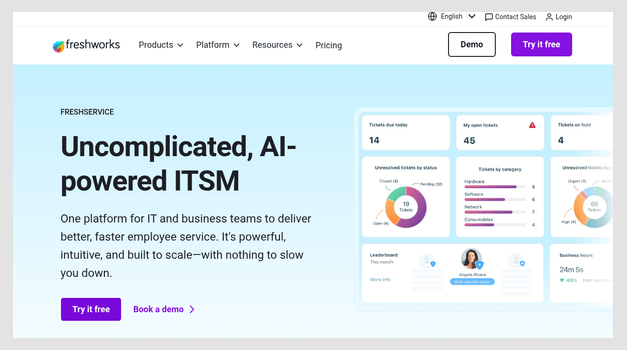
Freshservice — це хмарна ITSM-платформа, яку я вважаю потужною альтернативою віддаленому робочому столу для ІТ-команд. Вона поєднує віддалену підтримку з потужною службою підтримки, що дозволяє мені керувати заявками, ресурсами та віддаленими сеансами з однієї панелі керування. Під час мого тестування її інтуїтивно зрозумілий інтерфейс дозволив легко надавати віддалену допомогу, зберігаючи...ping track кожного запиту та рішення.
Найбільше мене вразили автоматизовані робочі процеси, інтегроване управління активами та можливості обслуговування на базі штучного інтелекту. Freshservice спрощує віддалене керування пристроями та вирішення інцидентів, що робить його ідеальним для організацій, яким потрібен як віддалений доступ, так і структуроване управління послугами в розподілених командах.
Особливості гри:
- Інтегрована віддалена підтримка: Freshservice поєднує віддалену допомогу зі службою підтримки, дозволяючи технічним спеціалістам запускати віддалені сеанси безпосередньо із заявок для швидшого вирішення проблем. Я виявив, що це значно зменшило перемикання контексту під час робочих процесів підтримки.
- Автоматизовані робочі процеси: Його механізм оркестрації автоматизує рутинні ІТ-завдання, такі як розгортання програмного забезпечення, зміни конфігурації та маршрутизація інцидентів. Це зменшило значну кількість ручного втручання під час мого тестування.
- Управління активами: Інтегрована CMDB автоматично виявляє та відображає ІТ-активи, допомагаєping адміністратори розуміють вплив змін на віддалену інфраструктуру.
- Багатоканальна підтримка: ІТ-команди можуть керувати запитами через електронну пошту, портал, телефон, чат та Microsoft Teams, всі дані потрапляють в єдину чергу.
- Керування послугами на основі AI: Він використовує штучний інтелект для об'єднання сповіщень, придушення шуму та виявлення закономірностей, допомогиping команди зосереджуються на критичних питаннях віддаленої підтримки.
Плюси
мінуси
ціни:
Freshservice пропонує 14-денна безкоштовна пробна версія без необхідності використання кредитної картки. Платні плани починаються від 19 доларів США за агента на місяць (рахунок стягується щорічно), а вищі рівні пропонують розширену оркестрацію та управління проектами.
| Starter | Зростання | Профі |
|---|---|---|
| $19 | $49 | $99 |
14-денна безкоштовна пробна версія
4) RemotePC
Коли я шукав найкращі інструменти для віддаленого робочого столу, мене вразили... RemotePCпотужні функції. Я покладався на нього для віддаленого усунення несправностей, доступу до робочих програм та демонстрації екранів під час командних зустрічей. Його постійне підключення забезпечувало мені можливість реагувати на термінові завдання будь-коли.
RemotePC перевершив Microsoft Remote Desktop завдяки легкому доступу через браузер та сумісності з кількома платформами. Це означало, що я міг працювати з Mac вдома або з телефону в дорозі, щось MicrosoftРішення цього сервісу не було таким зручним для таких віддалених фахівців, як я.

Особливості гри:
- Безпечна передача файлівЗавдяки наскрізному шифруванню обміну файлами, RemotePC дозволяє перетягувати файли між підключеними системами. Це забезпечує повний контроль та точність даних. Я пропоную використовувати опцію «Стиснути перед передачею», щоб підвищити швидкість переміщення великих папок.
- Функція чату в реальному часіЧат під час сеансу дозволяє віддаленим співробітникам або ІТ-адміністраторам спілкуватися з кінцевими користувачами під час сеансу. Він мінімалістичний, але ефективний, допомогаping вирішувати проблеми швидше, не перемикаючись на інші інструменти.
- Запис і відтворення сеансу: RemotePC дозволяє записувати ваші віддалені сеанси для документації, аудитів або навчальних цілей. Я використовував це для створення навчальних посібників для адаптації молодших співробітників технічної підтримки. Ви можете завантажити записи локально для безпечного зберігання.
- Інструмент для білої дошкиЦя функція, менш відома перлина, дозволяє малювати на екрані під час сеансу. Вона допомогла мені допомогти клієнту з налаштуванням програмного забезпечення. Це особливо корисно для навчання або візуального усунення несправностей, що пропонують не всі конкуренти.
- Багатоекранна підтримка: RemotePC добре справляється з налаштуваннями кількох моніторів, дозволяючи перемикатися між екранами або переглядати їх усі одночасно. Рекомендую чітко називати монітори в налаштуваннях ОС, щоб уникнути плутанини під час переходів.
Плюси
мінуси
ціни:
RemotePC пропонує низку планів, адаптованих для приватних осіб, малого бізнесу та великих підприємств. Кожен план включає 7-денна безкоштовна пробна версія без потреби в кредитній картці. Будь ласка, зверніться до таблиці нижче щодо річних цін:
| Споживач | Soho | професіонали |
|---|---|---|
| $22.12 | $74.62 | $224.62 |
7-денна безкоштовна пробна версія
5) NinjaOne
NinjaOne — це єдина платформа для управління ІТ, яка, на мою думку, є чудовою альтернативою віддаленому робочому столу для ІТ-команд, що керують розподіленими середовищами. Вона дозволяє мені підключатися до віддалених пристроїв одним клацанням миші та керувати ними. Windows, macOS, та системи Linux з однієї хмарної консолі. Мені особливо сподобалося, як безпечний віддалений доступ бездоганно інтегрується з керуванням патчами та моніторингом у режимі реального часу.
Під час моєї оцінки, NinjaOne виділявся своїми зашифрованими сеансами, двофакторною автентифікацією та можливістю усунення несправностей пристроїв, не перериваючи роботу кінцевих користувачів. Він автоматизує повторювані завдання, такі як розгортання програмного забезпечення та сценарії обслуговування, що значно зменшило моє робоче навантаження під час керування віддаленими системами.

Особливості гри:
- Безпечний віддалений доступ: NinjaOne дозволяє підключатися до віддалених пристроїв одним клацанням миші Windows, macOS, та пристрої Linux безпосередньо з консолі, із зашифрованими сеансами та двофакторною автентифікацією.
- Віддалений моніторинг і управління: Це забезпечує видимість стану кінцевих точок у режимі реального часу, tracпоказники використання процесора, пам'яті, сховища та мережі з налаштовуваними порогами сповіщень.
- Автоматизоване керування виправленнями: NinjaOne автоматизує встановлення патчів для ОС та сторонніх програм, забезпечуючи надійну відповідність вимогам на всіх кінцевих точках.
- Автоматизація та сценарії: Ви можете автоматизувати повторювані ІТ-завдання за допомогою PowerShell, Shell та Python скрипти з робочими процесами, керованими політиками.
- Підтримка між платформою: Він керує кінцевими точками Windows, macOS, та Linux з однієї консолі, що робить його універсальним для середовищ зі змішаними пристроями.
Плюси
мінуси
ціни:
NinjaOne пропонує індивідуальне ціноутворення для кожного пристрою з 14-денна безкоштовна пробна версіяЗверніться до відділу продажів, щоб отримати цінову пропозицію на основі кількості ваших кінцевих точок.
14-денна безкоштовна пробна версія
6) AnyDesk
Я вважаю AnyDesk чудовим вибором, досліджуючи найкращі альтернативи віддаленому робочому столу. Його безперебійний віддалений доступ дозволив мені надавати технічну підтримку, співпрацювати з командами та керувати пристроями з будь-якого місця, навіть через низькопропускну здатність. Він пропонує чудову віддалену підтримку та онлайн-співпрацю, що дозволяє співробітникам ефективно працювати з будь-якого місця.
AnyDesk може бути ідеальним для компаній з обмеженими ІТ-ресурсами або нестабільним з'єднанням. Його кросплатформна сумісність та просте налаштування забезпечують швидке розгортання та надійну роботу без складної інфраструктури.

Особливості гри:
- Підтримка ненав'язливого доступуЦе забезпечує безпечний автоматичний доступ за допомогою захисту паролем. Це ідеально підходить для ІТ-адміністраторів або фрілансерів, які віддалено керують серверами чи користувацькими системами. Також є опція, яка дозволяє обмежувати доступ, налаштовуючи білі списки пристроїв, що підвищує безпеку кінцевих точок.
- Створення власного клієнтаЇхній онлайн-генератор клієнтів дозволяє компаніям створювати брендовані клієнти AnyDesk. Ця функція може бути корисною для постачальників керованих послуг (MSP) або компаній, яким потрібен інструмент віддаленої підтримки з власним брендом. Якщо ви розгортаєте його в галузі, де важлива конфіденційність, я пропоную налаштувати дозволи та вимкнути запис сеансів за замовчуванням.
- Віддалений перезапуск із повторним підключеннямВи можете перезавантажити віддалену систему та автоматично перепідключитися, коли вона знову вийде в мережу. У мене все працювало безперебійно навіть після віддаленого застосування оновлень ОС.
- Варіант локального розгортання: Для чутливих середовищ AnyDesk пропонує локальне рішення, яке забезпечує повний контроль над маршрутизацією даних. Я розгорнув його в медичному закладі, де дотримання HIPAA було критично важливим. Воно працювало надійно та забезпечувало душевний спокій внутрішнім ІТ-командам.
- Біле маркування та брендингКомпанії можуть налаштувати інтерфейс AnyDesk, додавши свій логотип, кольори та домен. Це підвищує довіру до бренду під час підтримки клієнтів. Це часто недооцінена функція, але життєво важлива для постачальників керованих послуг (MSP) та ІТ-провайдерів, які пропонують послуги віддаленої підтримки.
Плюси
мінуси
ціни:
AnyDesk пропонує базовий віддалений доступ для особистого користування безкоштовно. Окрім цього, існують платні плани, які зазвичай оплачуються щорічно. Ви можете спробуйте платні плани безкоштовно протягом 14 днівБудь ласка, зверніться до таблиці нижче, щоб дізнатися більше про платні плани:
| План | Соло | Standard | Розширені налаштування |
|---|---|---|---|
| Функції | 1 користувач, 3 пристрої для входу, 1 вихідне з'єднання, до 100 керованих пристроїв | 20 користувачів, до 500 керованих пристроїв, налаштований клієнт, керування мобільними пристроями | 100 користувачів, 2+ одночасних підключення, до 1,000 керованих пристроїв |
| Тарифи | $22.90 | $35.90 | $79.90 |
посилання: https://anydesk.com/en
7) Chrome Remote Desktop
Chrome Remote Desktop це просте рішення на основі браузера, яке дозволяє мені безпечно отримувати доступ до комп’ютерів з будь-якого місця. За допомогою лише Google обліковий запис і браузер Chrome для доступу, я міг керувати файлами та програмами на віддалених пристроях. Для ІТ-фахівців, Chrome Remote Desktop пропонував значні переваги.
Це забезпечило безперебійне віддалене усунення несправностей, встановлення програмного забезпечення та системне адміністрування на кількох платформах, включаючи Windows, macOS, Linux та мобільні пристрої. Простота налаштування інструменту та його кросплатформна сумісність зробили його ефективним вибором для управління завданнями ІТ-підтримки без необхідності складних налаштувань або додаткового програмного забезпечення.

Особливості гри:
- Шифрування в кінці: З Chrome Remote Desktop, усі сеанси шифруються за допомогою найновіших протоколів. Одного разу мені довелося отримати віддалений доступ до конфіденційного фінансового програмного забезпечення, і я був впевнений, що воно використовується Googleстандарти шифрування.
- Буфер обміну SyncхронізаціяВи можете легко копіювати текст між локальними та віддаленими системами. Я можу навіть копіювати довгі фрагменти коду або облікові дані без помилок форматування. Це пришвидшує робочий процес, особливо для розробників, які працюють на різних системах.
- Переадресація портів не потрібна: Chrome Remote Desktop діє понад Googleсервери , тому вам не потрібно відкривати порти чи налаштовувати VPN. Це великий плюс для користувачів, які не є технічно підкованими. Я раджу використовувати це, якщо ви працюєте в корпоративній мережі, де ІТ-відділ не дозволяє змінювати порти.
- Варіант віддаленої підтримки: Chrome Remote Desktop включає опцію тимчасового доступу на основі сеансу, що ідеально підходить для технічної підтримки. Щоб продовжити, вам потрібно поділитися одноразовим кодом доступу. Я рекомендую використовувати режим інкогніто під час надання або отримання одноразової підтримки, щоб зменшити ризики залишкових даних сеансу.
- Ведення журналу сеансу через Google АкаунтМенш відомою, але цінною функцією є можливість перевіряти активність входу та аудит сесій через ваш Google панель безпеки облікового запису. Це додає рівень tracможливість, яку втрачають багато альтернатив.
Плюси
мінуси
ціни:
Chrome Remote Desktop це безкоштовний інструмент доступні як для особистих, так і для комерційних цілей. Є без абонентської плати, преміум-рівнів чи прихованих витрат пов'язаний із послугою. Вам просто потрібен Google обліковий запис для налаштування та використання Chrome Remote Desktop, який можна встановити як розширення або додаток для браузера Chrome.
посилання: https://remotedesktop.google.com/
Порівняння найкращих альтернатив віддаленому робочому столу
Нижче я надав порівняння функцій різних альтернатив віддаленого робочого столу, обговорених вище:
| особливість | Zoho Assist | Віддалений доступ плюс | Freshservice | RemotePC |
|---|---|---|---|---|
| Автоматичний доступ | ✔️ | ✔️ | ✔️ | ✔️ |
| File Transfer | ✔️ | ✔️ | ✔️ | ✔️ |
| Мульти-платформену підтримку | ✔️ | ✔️ | ✔️ | ✔️ |
| Чат (текстовий/голосовий/відео) | ✔️ | ✔️ | ✔️ | ✔️ |
| Віддалений друк | ✔️ | ✔️ | ✔️ | ✔️ |
| Безпека (2FA/Шифрування) | ✔️ | ✔️ | ✔️ | ✔️ |
Виправлення неполадок із поширеними проблемами віддаленого робочого столу
Інструменти віддаленого робочого столу можуть бути зручними, доки вони раптово не почнуть зависати, повільно працювати або не вдасться підключитися. Ці проблеми є поширеними, але їх часто легко виправити за допомогою кількох швидких перевірок.
- Випуск 1: Проблеми з підключенням
Рішення: Правила брандмауера, нестабільний інтернет або неправильно налаштовані порти зазвичай спричиняють проблеми з підключенням. Я пропоную почати з базового скидання налаштувань мережі, щоб перевірити, чи не блокує ваш брандмауер або антивірус віддалений інструмент. Багато програми, схожі на AnyDesk та TeamViewer пропонують діагностику для виявлення заблокованих портів. - Проблема 2: Затримка та зависання екрана
Рішення: Затримки та зависання екрана часто є наслідком низької пропускної здатності. Перемкніться на нижчу роздільну здатність екрана в додатку або вимкніть ресурсомісткі налаштування, такі як фонова анімація. Ви побачите плавнішу роботу, особливо якщо ви користуєтеся мобільними даними або спільним Wi-Fi. - Проблема 3: Помилки автентифікації
Рішення: Помилки автентифікації можуть бути спричинені застарілими паролями або терміном дії токенів сеансу, що минув. Double- перевірте облікові дані для входу та переконайтеся, що налаштування часу й дати на обох пристроях збігаються, оскільки це часто призводить до проблем із сертифікатами.
Мої два центиЯ рекомендую триматиping оновлено як ваш хост, так і клієнтські пристрої, особливо якщо інструмент залежить від системних служб або драйверів. Якщо проблема не зникає, спробуйте перейти на веб-версію інструменту як тимчасове рішення.
Безкоштовні чи платні інструменти віддаленого робочого столу – що краще?
Незалежно від того, чи використовуєте ви безкоштовний, чи платний інструмент віддаленого керування робочим столом, кожен з них має свої переваги. Давайте порівняємо безкоштовні та платні інструменти віддаленого керування робочим столом на основі таких атрибутів, як функції, підтримка, ліцензування, безпека та масштабованість:
| Категорія | Безкоштовні інструменти для віддаленого робочого столу | Платні інструменти для віддаленого робочого столу |
|---|---|---|
| Функції | Базовий віддалений доступ, обмежені функції | Розширені функції, такі як автоматичний доступ, передача файлів та підтримка кількох користувачів |
| Підтримка | Немає професійної підтримки клієнтів | Спеціальна підтримка та часті оновлення |
| ліцензування | Обмежено особистим або некомерційним використанням | Можливості комерційного ліцензування та брендингу |
| Безпека | Базова безпека (наприклад, зашифровані з'єднання) | Посилена безпека (наприклад, багаторівневе шифрування, централізоване управління політиками) |
| масштабованість | Підходить для індивідуального використання або невеликих підприємств | Розроблено для масштабованості та надійності бізнесу |
Поширені запитання:
Вердикт
Після вивчення найкращих альтернатив віддаленому робочому столу я виявив, що гнучкість, безпека та простота використання мають найбільше значення. Ось мій вибір 3 найкращих альтернатив віддаленому робочому столу:
- Zoho AssistВін пропонував безперебійну віддалену підтримку, інтуїтивно зрозумілу навігацію та надійний захист, що робило його ідеальним як для ІТ-фахівців, так і для звичайних користувачів.
- Віддалений доступ плюсМені сподобалися його розширені інструменти керування, керування в режимі реального часу та орієнтований на користувача дизайн, спеціально розроблений для віддаленого усунення несправностей на рівні підприємства.
- FreshserviceЦе потужна хмарна ITSM-платформа, яка забезпечує віддалену ІТ-підтримку завдяки автоматизованим робочим процесам, інтегрованому управлінню активами та управлінню послугами на базі штучного інтелекту.
Zoho Assist виділяється як надійна безкоштовна альтернатива віддаленому робочому столу. На нього часто покладаються команди підтримки. Zoho AssistФункція автоматичного доступу дозволяє ефективно керувати віддаленими пристроями, зменшуючи час простою та покращуючи час реагування.
