
Як завантажити та встановити Java JDK 8 дюймів Windows
 Редакційна колегія
⚡ Розумний підсумок
Встановлювати Java JDK 8 дюймів Windows завантаживши комплект розробки з Oracle, запуск інсталятора та налаштування змінних середовища. У цьому ресурсі пояснюється кожен крок завантаження та інсталяції, а також те, як встановити шлях до файлу PATH та шлях до файлу класу CLASSPATH, щоб javac та Java запускалися з будь-якого командного рядка.

Цей Java Комплект розробки (JDK) дозволяє вам писати код та запускати його Java програми. Можна встановити кілька версій JDK на один ПК, але рекомендується встановити Java on Windows 10 з останньою версією.
Як встановити Java та цінності Windows 10 (біт 64)
Нижче наведено кроки для встановлення Java in Windows 10, для безкоштовного завантаження JDK 8 для 32-розрядної версії або завантаження JDK 8 для Windows 64-розрядна версія та встановлення.
Крок 1) Перейдіть до цього за посиланнямНатисніть кнопку «Завантажити JDK», щоб Java Завантажити JDK 8.

Крок 2) далі:
- Прийміть ліцензійну угоду.
- Завантажити Java 8 JDK для вашої версії, 32-розрядної або 64-розрядної.

Крок 3) Коли ви натиснете на посилання для встановлення, відкриється спливаюче вікно. Натисніть «Я переглянув(-ла) та приймаю Oracle Ліцензійна угода технологічної мережі для Oracle Java SE Development Kit», і вас буде перенаправлено на сторінку входу. Якщо у вас немає Oracle обліковий запис, ви можете легко зареєструватися, додавши свої основні дані.

ПРИМІТКА: Вам потрібно буде створити Oracle обліковий запис для початку Java 8 завантаження файлу.
Крок 4) Після Java Завантаження JDK 8 завершено, запустіть exe-файл для встановлення JDK на WindowsНатисніть кнопку «Далі».

Крок 5) Виберіть ШЛЯХ для встановлення Java in WindowsВи можете залишити це за замовчуванням. Натисніть кнопку «Далі».

ПРИМІТКА: Виконайте інструкції на екрані в наступних кроках для встановлення Java 8 on Windows 10.
Крок 6) Після встановлення Java in Windows, натисніть кнопку Закрити.

Як встановити змінні середовища Java: Path і Classpath
Змінна PATH вказує розташування виконуваних файлів, таких як javac, java тощо. Можна запустити програму без вказівки PATH, але вам потрібно буде вказати повний шлях до виконуваного файлу, наприклад C: \ Program Files \Java\jdk1.8.0_271\bin\javac A.java замість простого javac A.java.
Змінна CLASSPATH вказує розташування файлів бібліотеки.
Давайте розглянемо кроки для встановлення PATH та CLASSPATH.
Крок 1) Клацніть правою кнопкою миші на Мій комп’ютер і виберіть Властивості.
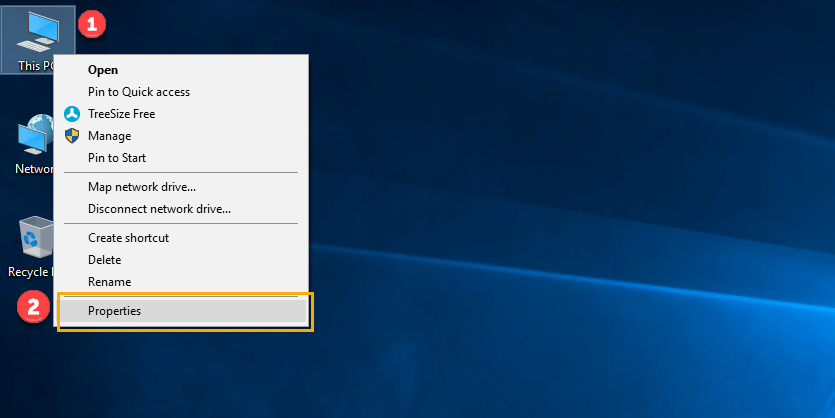
Крок 2) Натисніть на Додаткові налаштування системи.

Крок 3) Клацніть на Середовище Змінні для встановлення Java середовище виконання.
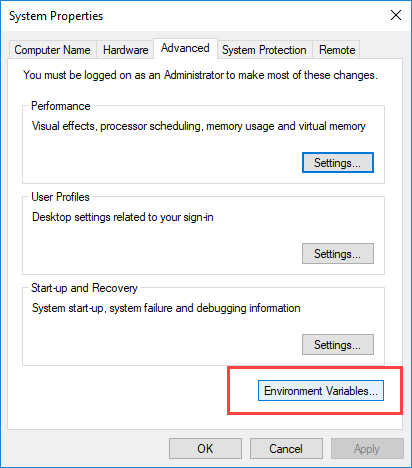
Крок 4) Натисніть кнопку «Створити» для змінних користувача.
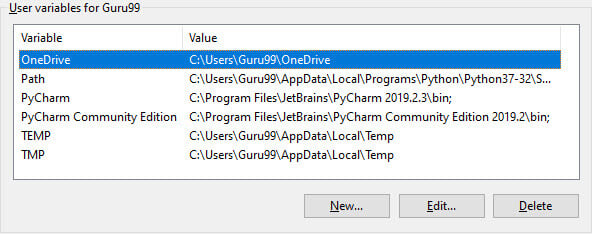
Крок 5) Введіть PATH у полі Ім’я змінної.
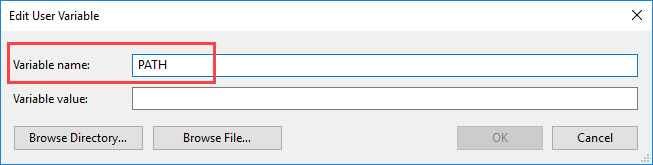
Крок 6) Скопіюйте шлях до папки bin, яка встановлена в папці JDK.
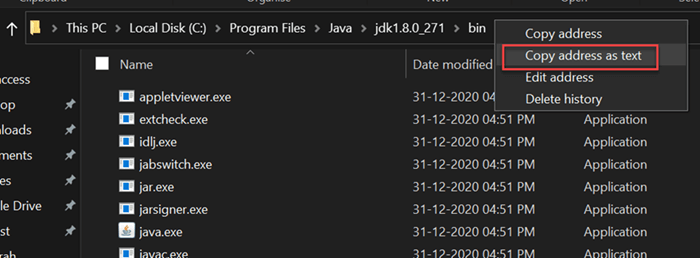
Крок 7) Вставте шлях до папки bin у значення змінної. Натисніть кнопку OK.
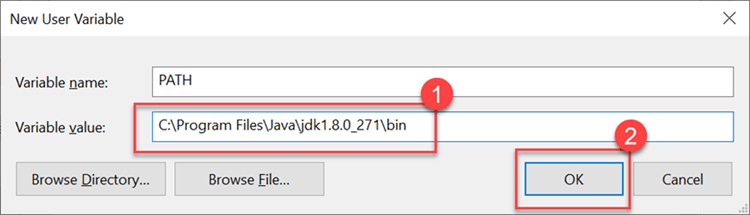
Примітка: Якщо у вас вже є змінна PATH, створена на вашому ПК, відредагуйте її таким чином:
PATH = <JDK installation directory>\bin;%PATH%;
Тут %PATH% додає існуючу змінну шляху до нашого нового значення.
Крок 8) Ви можете виконати аналогічний процес, щоб встановити CLASSPATH.
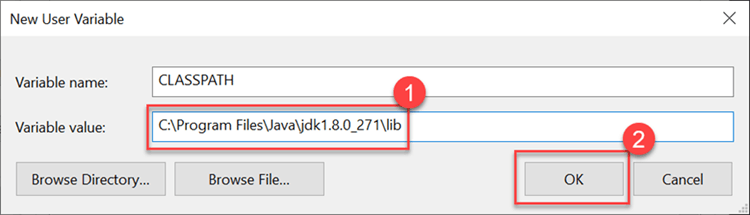
Примітка: На випадок, якщо ваш Java Якщо встановлення не працює після встановлення, змініть CLASSPATH на:
CLASSPATH = <JDK installation directory>\lib\tools.jar;
Крок 9) Натисніть кнопку ОК.
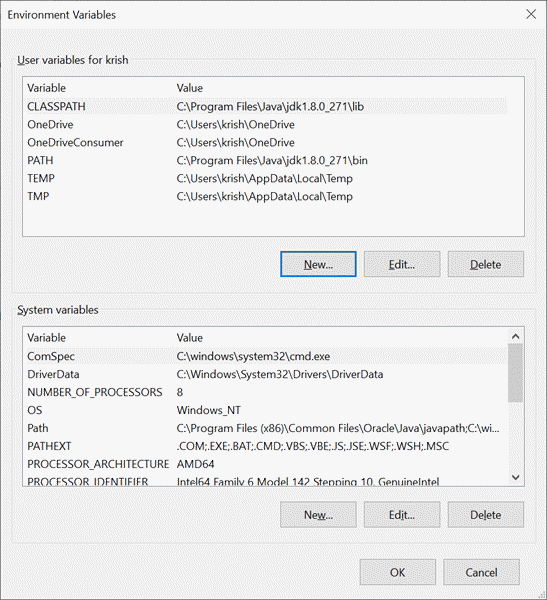
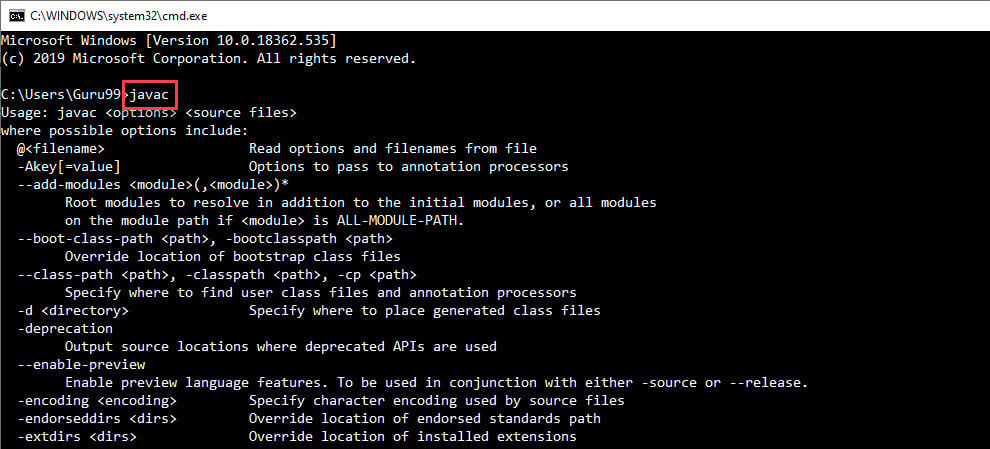
Крок 10) Перейдіть до командного рядка та введіть команду javac.
Якщо ви бачите екран, подібний до показаного нижче, Java встановлена.
Проблеми зі встановленням Java? Перевірте наше Онлайн Java компілятор.
