
Loadrunner Підручник з контролера: Керівництво та цілеспрямований сценарій
 Редакційна колегія
⚡ Розумний підсумок
Контролер у LoadRunner перетворює готові скрипти VuGen на запущений навантажувальний тест: він збирає групи VUser, розподіляє їх по генераторах навантаження, планує наростання навантаження та транслює результати в реальному часі під час виконання сценарію.
Що таке контролер?
Контролер, як випливає з назви, — це програма для «керування» загальним тестом навантаження. Він відповідає заping Ви запускаєте свій дизайн тесту продуктивності, використовуючи вже створені вами скрипти VuGen. Це дозволяє вам змінювати налаштування часу виконання, вмикати або вимикати час обдумування, точки зустрічі, додавати генератори навантаження та контролювати кількість користувачів, яких може імітувати кожен генератор. Він автоматично створює дамп результатів виконання, надаючи вам уявлення про «поточний стан» виконання тесту навантаження в реальному часі.
Давайте дізнаємося більше про контролер LoadRunner.
Примітка бренду: Скріншоти нижче взяті з випуску часів HP, а продукт пізніше перейшов до Micro Focus і тепер продається як OpenText Професійна інженерія продуктивностіКонтролер, VuGen, генератори навантаження та Analysis зберігають ті самі назви та той самий робочий процес, тому кожен крок тут все ще застосовується.
Як запустити Controller
Щоб запустити контролер, перейдіть до меню «Пуск» -> «Програмне забезпечення HP» -> «HP LoadRunner» -> «Контролер», як показано нижче:

Після запуску ви відразу побачите екран-заставку. Нижче показано швидкий знімок:
Знімок автоматично переведе до головного вікна контролера. Давайте розглянемо його, перш ніж обговорювати основні компоненти екрана.

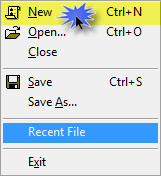
Якщо екран «Новий сценарій» не з’являється автоматично (після того, як ви змінили налаштування), ви можете натиснути кнопку «Новий» у меню «Файл» або клацнути  на панелі інструментів. Крім того, ви можете натиснути Ctrl + N. Меню показано нижче для довідки.
Подібним чином, щоб відкрити існуючий або раніше створений сценарій, ви можете використовувати Ctrl + O або  значок, і відкриється стандартне діалогове вікно для перегляду файлів. Розширення файлу сценарію LoadRunner — *.lrs
У Controller є два типи сценаріїв.
- Ручний сценарій
- Цільовий сценарій
Ручний сценарій може додатково мати або не мати режиму відсотка. Ми обговоримо кожну детально.
Симуляція ручного сценарію
Ручний сценарій є статичним і дає більше контролю над ситуацією. Ви можете вирішити, яку транзакцію виконувати, скільки разів і протягом якого часу.
Грунтуючись на складі тестової суміші, ви можете побачити поведінку програми, наприклад кількість звернень, час відповіді тощо.
Пізніше ви дізнаєтесь, чим ручний сценарій відрізняється від цільового сценарію.
Щоб створити сценарій вручну, виберіть «Сценарій вручну» в меню «Вибрати тип сценарію».
Поки що для початку скористаємося невідсотковим режимом. Подивіться на знімок, зображений нижче:

Ви можете вибрати сценарії, які бажаєте додати до сценарію, прямо на екрані вище. Однак, як правило, сценарії зазвичай додають пізніше.
Натисніть кнопку OK, щоб продовжити.
Це створить порожній сценарій і завантажить його на головний екран. Ви помітите, що кнопка «Зберегти» зараз увімкнена. Подивіться на знімок нижче:

Подібним чином, якщо під час вибору типу сценарію ви вибрали режим відсотка, екран виглядатиме дещо інакше. Замість кількості користувачів буде показано розподіл користувачів у відсотках. Контролер автоматично розподіляє користувачів за встановленим відсотком.
Решта те саме. Зверніться до знімка нижче:

Якщо ви не створите сценарій на початку, ви помітите панель інструментів, як показано нижче:

Ви можете натиснути кнопку, щоб створити новий порожній сценарій. Після створення сценарію ви можете натиснути  кнопку, щоб зберегти сценарій, або натисніть Ctrl + S. Так само ви можете натиснути на кнопку, щоб відкрити вже існуючий сценарій з диска локального комп’ютера.
Кнопка, що залишилася, просто викликає інші компоненти LoadRunner. The  кнопка викликає VuGen та
 Кнопка викликає аналіз LoadRunner.
Після додавання скрипта або групи VUser ви помітите, що на панелі інструментів теми з’являться додаткові значки. Нова панель інструментів виглядатиме так:

Нова панель інструментів має 2 додаткові елементи керування.
Команда  кнопка відкриває список усіх завантажень Generatorс. У нашому випадку ми використовуємо “localhost” як генератор. Це означає, що ваша локальна машина також використовуватиметься контролером Generator для імітації навантаження віртуального користувача. Налаштування віртуалізації мережі можна відкрити, натиснувши на
 значок. Для віртуалізації мережі на вашому комп’ютері потрібно встановити програмне забезпечення HP версії 8.6 або новішої версії Shunra NV. Ця інтеграція підвищує точність тестування шляхом віртуалізації умов виробничої мережі в середовищі тестування навантаження та продуктивності. Щоб включити програмне забезпечення Shunra NV для HP у ваше тестове середовище, зверніться до представника сервісної служби HP.
Примітка до версії: HP придбала Shunra у 2014 році, і тепер ця функція постачається як власний компонент віртуалізації мережі постачальника, тому для поточних інсталяцій більше не потрібен окремий продукт Shunra.
Тепер, коли ви створили новий, порожній сценарій LoadRunner, будь ласка, запишіть конфігурації за замовчуванням, з якими він постачається:
Заплановано: сценарій
Режим роботи: Розклад реального світу
Оскільки скрипт VUser запускатиметься групою VUser, його також називають групою. У стовпці «Назва групи» відображатиметься ім'я скрипта VUser після його додавання. Давайте додамо наші скрипти VUser до цього сценарію.
Коли сценарій буде повністю створено, ви побачите панель інструментів у розділі Групи сценаріїв:

Ви можете натиснути на кнопку  на панелі інструментів, щоб додати групу VUser.
Коли ви клацнете клітинку під стовпцем «Назва групи», відкриється маленьке поле, тобто  – тут ви можете переглянути короткий список останніх скриптів VUser, а також кнопку «Огляд». Зверніться до знімка екрана нижче.

Ви можете вибрати зі списку або просто переглянути потрібний каталог. Якщо натиснути кнопку огляду, відкриється діалогове вікно, схоже на звичайне діалогове вікно MS. Зверніться до знімка нижче:

Як бачите, ви можете переглядати скрипти VUser, скрипти графічного інтерфейсу або QTP Скрипти тут. Пам’ятайте, що графічний інтерфейс або QTP Скрипт може створювати екземпляри лише для одного користувача та не може бути використаний для «симуляції навантаження». Чи можете ви пояснити собі, чому QTP Чи доступний скрипт у сценарії завантаження?
Правильна відповідь така QTP скрипти можна додавати до сценарію завантаження в extract інформація:
Оскільки скрипт LoadRunner працює на основі запиту та відповіді, це не включає тривалість рендерингу інтерфейсу користувача та даних. QTP скрипт надасть 1 зразок реального користувацького досвіду під навантаженням. Звичайно, QTP Скрипт повинен мати всі транзакції, що застосовуються за допомогою описового програмування.
Якщо клацнути правою кнопкою миші на сірій області ліворуч, ви побачите невелике меню, як на знімку екрана нижче:

Ви можете натиснути кнопку «Додати групу», щоб переглянути свій сценарій VUser.
Щоб видалити групу, натисніть  на панелі інструментів або клацніть групу правою кнопкою миші та виберіть «Видалити групу», як показано нижче:

Порада: Ви також можете натиснути на  кнопку, щоб переглянути параметри часу виконання, специфічні для вибраної групи. Ви можете вибрати кілька груп (утримуючи Ctrl + клацання), щоб одночасно застосувати параметри часу виконання до вибраних груп.
На панелі інструментів ви можете натиснути кнопку «Деталі» [  ] на панелі інструментів, щоб переглянути всі деталі, що стосуються групи VUser.

Якщо натиснути «Більше», відобразиться панель із 3 вкладками. 1-ша вкладка, Rendezvous, відкриється за замовчуванням:

Ви також можете переглянути список VUsers на вкладці Vusers. Якщо ви призначили ідентифікатори VUsers, ви побачите їх тут.

Ви також можете переглянути список усіх файлів у папці Script. Це позбавляє вас необхідності переходити до кінцевого каталогу та показує лише відповідні файли.

Ми вивчимо, як запланувати групу окремо.
Коли ваш сценарій буде готовий, ви можете натиснути  кнопку, щоб розпочати виконання сценарію. Коли ви натиснете кнопку відтворення, ви помітите, що контролер перемикається з вкладки «Дизайн» на вкладку «Виконати».
У режимі «Дизайн контролера» також можна переглядати скрипт під час його виконання. Це корисно, якщо ви зіткнулися з помилками. Однак будь-які зміни, внесені до скрипта, не відображатимуться у запущеному сценарії. Навіть коли сценарій не запущено, потрібно переглянути деталі та натиснути кнопку «ОНОВИТИ», щоб зміни набули чинності.
Ви можете переглянути сценарій безпосередньо з контролера, натиснувши на  .
Так само ви можете побачити поточних користувачів VUsers (так, ви можете їх переглянути), натиснувши на  .
Після того, як ви добре з конфігурацією, ви можете натиснути або перейдіть на вкладку Running і натисніть  .
На початку виконання сценарію Controller неявно створить тимчасовий каталог для виведення результатів. Якщо каталог уже існує, ви отримаєте запит:

Якщо вибрати Так, попередній дамп буде втрачено. Якщо ви виберете Ні, ви побачите вікно нижче. За бажанням ви можете створити новий каталог для кожного результату. Однак незабаром після цього подумайте про те, що місце закінчиться.

Як тільки ви натиснете OK, ваш сценарій почне працювати. Ви побачите, як користувачі переміщаються зі стовпців «Очікує» на «Ініціалізацію» тощо.
Ось як виглядатиме приклад виконання:
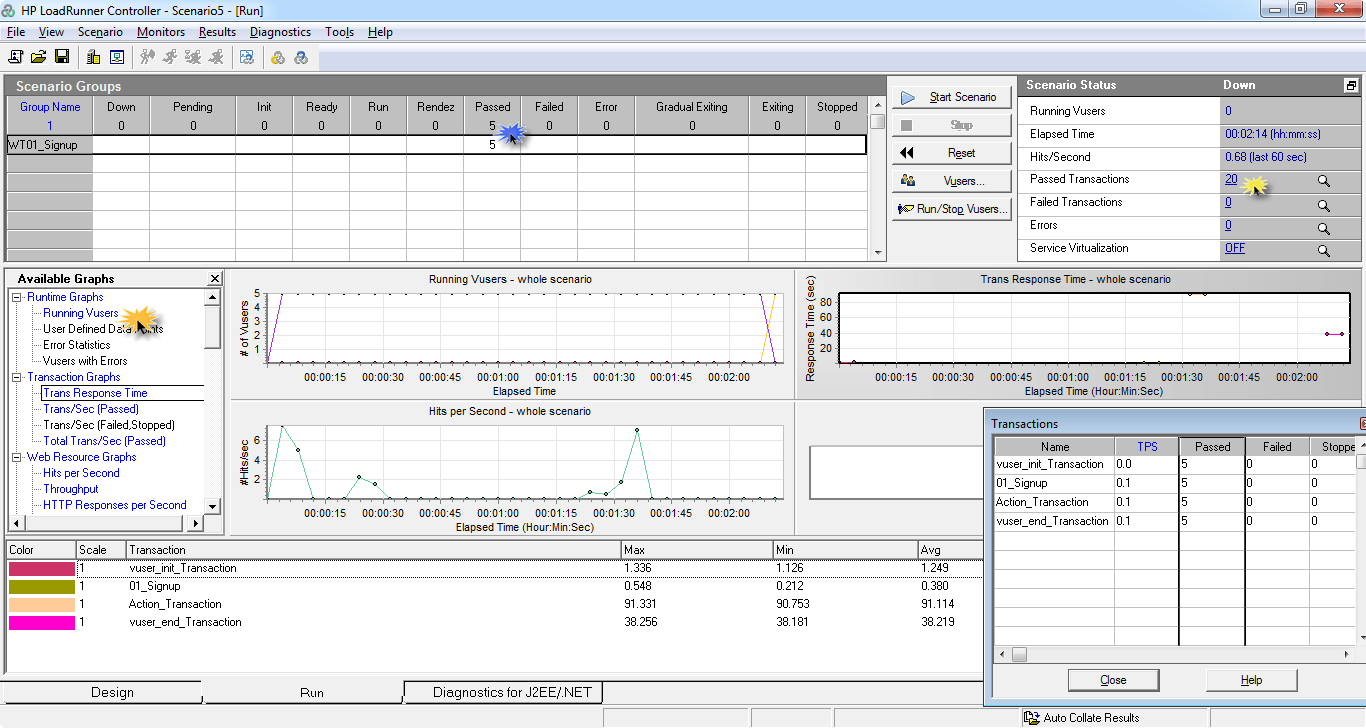
Ви можете натиснути на Пройдені транзакції, що відкриє нове вікно. Тут ви можете перевірити статус транзакцій, які ви застосували у своїх сценаріях.
Так само ви можете клацнути будь-яку назву графіка ліворуч, щоб відкрити будь-який графік.
У нижній частині вікна ви можете побачити, які транзакції пройшли, мінімальний час, витрачений будь-яким користувачем на даний момент, максимальний час, середній час і стандартне відхилення.
Ви можете порівнювати результати поруч або лише після завершення сценарію. Для перемикання натисніть на меню «Результати», і ви знайдете меню нижче.

Якщо ви бажаєте ввімкнути сортування, ви можете залишити його прапорцем.
Моделювання цільового сценарію
Сценарій, орієнтований на ціль, є динамічним за своєю природою – це означає, що він постійно змінює загальне навантаження, що моделюється на сервері. Ви встановлюєте ціль, наприклад, максимальну кількість звернень, яких ви хочете досягти для цільового сервера, максимальний час відповіді на транзакцію тощо.
На основі наведених вище числових даних ви можете отримати аналітичні дані, такі як максимальна кількість користувачів, яких підтримує ваш додаток, залишаючись при цьому в межах прийнятного часу відгуку. Аналогічно, ви можете знайти максимальну кількість користувачів, підключених до додатку, доки не буде досягнуто X звернень до сервера.
У такому випадку контролер автоматично змінює кількість користувачів сервера, таким чином ви маєте мало контролю над тим, скільки разів або як довго користувач запускається.
Натисніть «Новий», щоб створити новий сценарій, і виберіть «Сценарій, орієнтований на ціль».
З'явиться такий екран:

Процес додавання груп VUser точно такий же, як і у випадку ручного сценарію.
Ключова відмінність цільового сценарію, як випливає з назви, полягає в тому, що ви встановлюєте мету. Потім контролер автоматично змінюватиме кількість віртуальних користувачів, доки ця мета не буде досягнута.
Хоча більша частина інтерфейсу дуже схожа на інтерфейс ручного сценарію, деякі екрани виглядають по-різному, хоча й виконують ті самі дії. Наприклад, щоб додати групу VUser або сценарій VUser, натисніть на  кнопку. Це призведе до наступного вікна:

Тут ви можете вибрати нещодавні скрипти, переглянути скрипт або натиснути кнопку «Запис», щоб створити новий скрипт.
Натисніть OK, щоб закрити вікно.
За потреби ви можете натиснути  кнопку, щоб переглянути деталі вибраної групи/сценарію VUser.
Натискання  кнопка видалить вибрану групу VUser з поточного сценарію. Зміни будуть збережені, лише якщо ви збережете.
Натискання  Кнопка відкриє налаштування часу виконання, як ми вивчали у VuGen. Однак, якщо ви перевизначите (або зміните) налаштування часу виконання тут, зміни будуть чинними лише для поточного сценарію. Якщо ви видалите скрипт і перезавантажите його або натиснете «Оновити» (у режимі «Деталі»), ви втратите всі внесені зміни. Це призведе до перезавантаження налаштувань часу виконання, збережених під час створення скрипта.
Ви також можете натиснути на  кнопку, щоб відкрити вибрану групу VUser у VuGen.
Якщо ви бажаєте налаштувати Load Generators (наша наступна тема), яку ви можете натиснути  .
У таблиці нижче наведено різницю між двома типами сценаріїв, обіцяну раніше.
| Аспект | Ручний сценарій | Цільовий сценарій |
| Хто визначає навантаження | Ти робиш, VUser від VUser | Контролер робить це, щоб досягти вашої мети |
| Nature | Статичний колись розроблений | Динамічний, змінюється під час бігу |
| Ви визначаєте | Транзакції, кількість віртуальних користувачів, тривалість | Такий показник, як кількість переглядів за секунду або час відгуку |
| Додатковий режим | Процентний режим розподіляє віртуальних користувачів за часткою | Без режиму відсотків |
| Найкраще для | Відтворення відомої тестової суміші | Визначення навантаження, яке може витримати ціль |
Виконання цільового сценарію таке ж, як і ручного сценарію.
Налаштувати завантаження Generators
Є два способи налаштувати Load Generators.
Коли ви натиснете «Додати групу» (щоб додати скрипт VUser), ви побачите вікно нижче:

Ви можете натиснути «Додати», що відповідає «Завантажити». Generator Назвіть і перегляньте свій вантаж Generatorабо ж, як альтернатива, ви можете просто ввести «localhost» і почати використовувати свою машину-контролер як Load Generator.
Якщо ви натиснете «додати…», ви побачите вікно нижче:
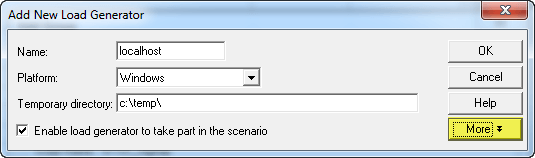
Ви можете натиснути «Більше», щоб побачити більше налаштувань, пов’язаних із «Завантажити». Generator. Переходьте між різними вкладками, щоб краще зрозуміти:

Вище були конфігурації параметрів часу виконання. Як бачите, одночасно можна ініціалізувати максимум 50 користувачів.
Нижче наведено налаштування ліміту VUser.

Натисніть «За замовчуванням», якщо ви бажаєте повернутися до налаштувань за замовчуванням і втратити всі внесені зміни. Натисніть кнопку OK, щоб зберегти зміни та закрити вікно.
Інший спосіб додавання та налаштування навантаження Generators – клацанням сценарій меню та натисніть Навантаження Generators.

Це призведе до головного вікна Generatorс. Тут ви можете побачити статус усіх завантажень Generatorс. Назва стосується назви Generator. Статус — це поточний стан незалежно від того, чи готовий генератор до використання. Розповідає Платформа Operating Система генератора, яка може бути Windows or Юнекс тільки. Тип визначає, чи є це генератор локальним чи хмарним. Подивіться на наведений нижче знімок:

Примітка платформи: WindowsФормулювання -or-Unix відображає наведений тут реліз. Поточні релізи LoadRunner також встановлюють генератори завантаження на дистрибутивах Linux, таких як Ubuntu Сервер 22.04 LTS та RHEL 9.
Щоб додати інший генератор, вам потрібно натиснути кнопку Додати. Після того, як ви натиснете «Додати», ви побачите той самий екран, про який уже йшлося вище.
Після налаштування генератора натисніть кнопку «Закрити», щоб закрити екран.
Заплануйте групу
Перш ніж запускати сценарій, вам потрібно налаштувати розклад. Ви можете планувати за сценарієм або за групою. Кожен з них можна додатково класифікувати за розкладом реального світу або базовим розкладом, що називається режимом виконання.
Якщо ви плануєте за сценарієм і створюєте реальний розклад, ви побачите наведені нижче параметри в області глобального розкладу:

Однак якщо ви заплануєте сценарій і створите базовий розклад, ви побачите вікно нижче. Ви можете знайти різницю?

Ви також можете запланувати за групою. Це застосує конфігурацію до рівня групи. Далі це можна класифікувати як режим реального світу та базовий режим запуску.

Так само ви можете змінити режим запуску на базовий розклад. Використовуйте свої навички розробки тестів, щоб знайти різницю між ними. Ось посилання:

Чи помітили ви, що на панелі інструментів розкладу сценарію з’являється новий значок?
Ось це для довідки: 
Піктограма Rendezvous з’являється лише у випадку групових конфігурацій.
Налаштуйте SLA (угоду про рівень обслуговування)
Можливо, ви підписали Угоду про рівень обслуговування (SLA) зі своїми клієнтами. SLA в LoadRunner або Controller надає вам можливість протестувати вашу програму на відповідність SLA. Майте на увазі, що звичайний сценарій (без SLA) дає вам можливість запускати різні типи сценаріїв, щоб знайти проблеми та їх першопричину; тоді як ваші клієнти можуть просто протестувати вашу програму за SLA, щоб побачити, чи працює вона так, як призначено в угоді.tracт чи ні.
У головному вікні дизайну контролера знайдіть панель інструментів SLA; який знаходиться в правому верхньому куті і виглядає так:

Натисніть
 і відкриється таке вікно:
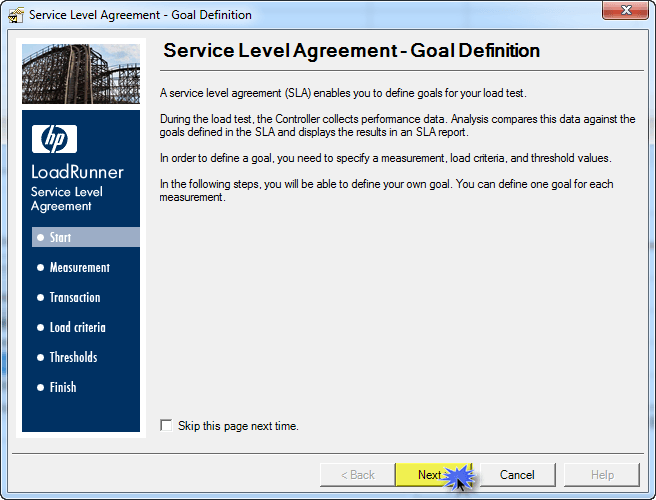
Натисніть
 .
Зверніть увагу на нове вікно. Тут ви можете вибрати вимірювання SLA. У нашому прикладі ми беремо час відповіді на транзакцію. Гляньте:
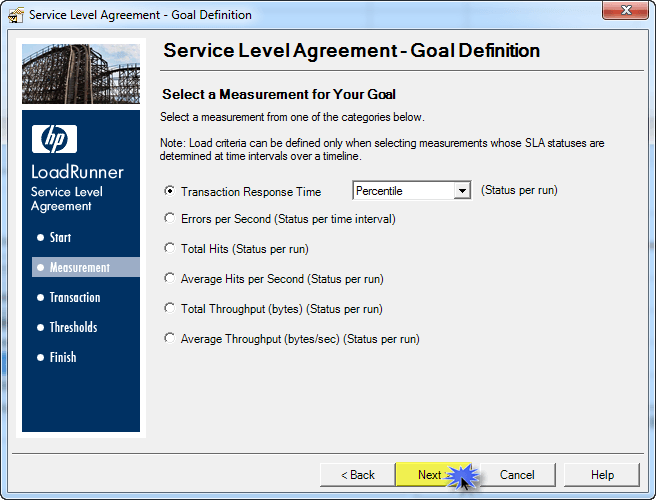
Натисніть
.
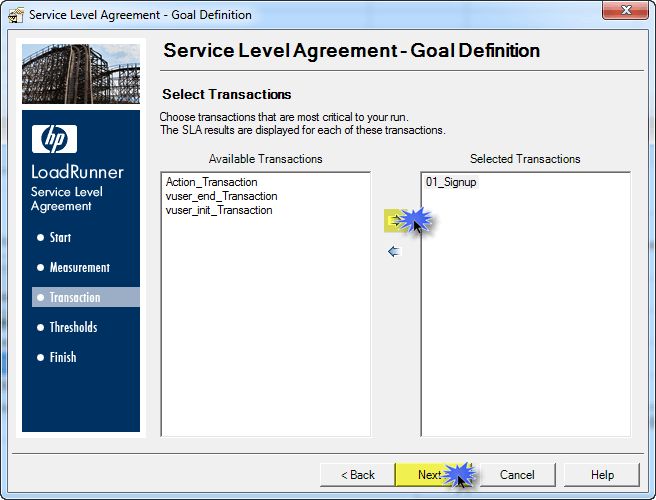
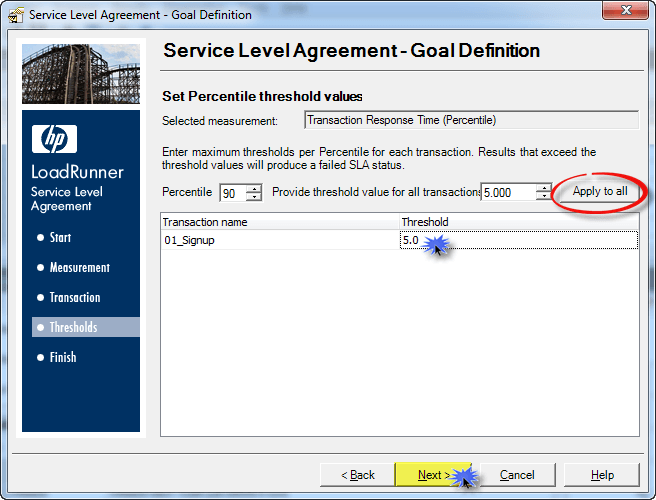
У наступному вікні ви можете вибрати транзакції, до яких буде застосовано вищевказане вимірювання. Ми використовуємо лише основну транзакцію, тобто 01_Signup
Це допоможе виключити відкриття головної сторінки та інші не дуже важливі транзакції.
Подивіться на вікно:
Натисніть
.
У новому вікні ви можете вибрати процентиль порогового значення. Якщо ви вибрали кілька транзакцій, ви можете клацнути  кнопку. Подивіться на вікно нижче:
Натисніть
.
Наступний екран – це звичайне закриття. Натисніть на  кнопку, щоб закрити SLA.
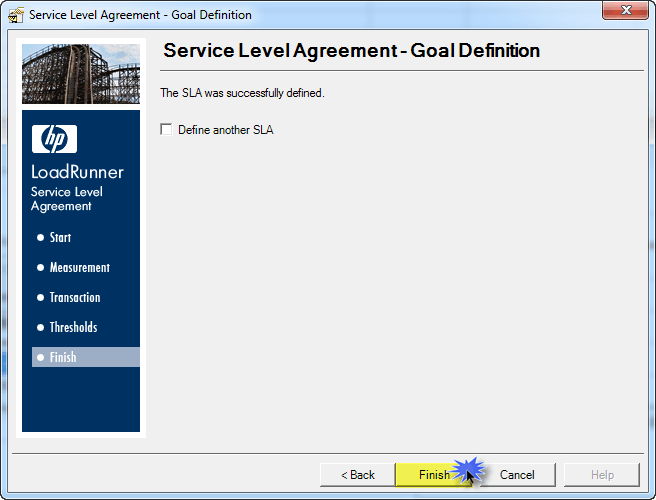
Натисніть , ви побачите головне вікно дизайну контролера з SLA. Гляньте:

Ви можете натиснути на кнопку  кнопки для перегляду деталей SLA. Відкриється наступне вікно:
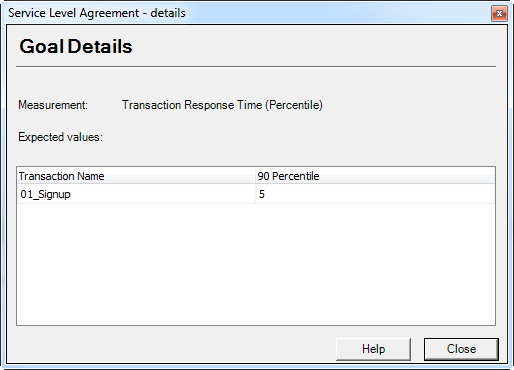
Натисніть  кнопку, щоб закрити вікно вище.
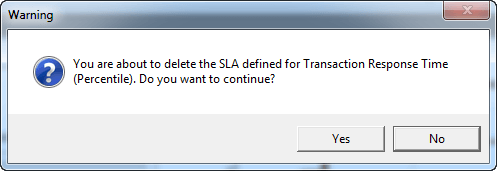
Якщо ви бажаєте видалити існуючий SLA, ви можете натиснути на  кнопку. Після натискання ви побачите повідомлення про підтвердження нижче:
Якщо ви натиснете на  ви побачите додаткові параметри SLA.
Бажано працювати з опцією за замовчуванням, тобто «Внутрішньо розраховано» Tracking Крапка. Погляньте на знімок:
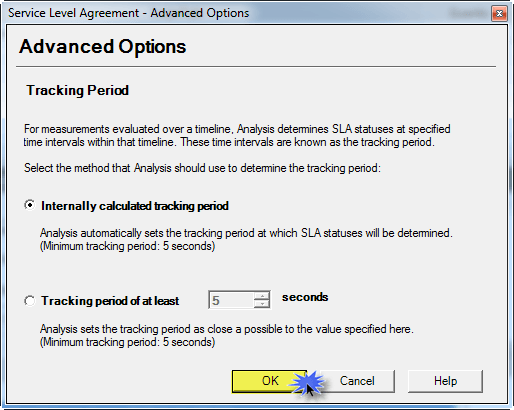
Якщо ви працюєте з внутрішньо обчислюваним Tracking Період, аналіз автоматично встановлює tracперіод, за який будуть визначатися статуси SLA. Цей параметр має мінімальний tracперіод короля встановлено на 5 секунд.
З іншого боку, ви обираєте Tracking Період на потрібну кількість секунд. Просто виберіть наступний перемикач.
Під час виконання сценарію на основі SLA процес виконання залишається незмінним.
Відео на контролері
У наведеному нижче покроковому посібнику розглядаються ті самі екрани контролера в русі.
Натисніть тут якщо відео недоступне
Контролер сидить посередині Архітектура LoadRunner: скрипти надходять з VuGen після Співвідношення та параметризація, а також канали дампів результатів Аналіз LoadRunner. Читати Тестування продуктивності та Тестування навантаження для ширшого процесу.
