
Як встановити Java in Ubuntu (Linux)
 Редакційна колегія
⚡ Розумний підсумок
Установка Java on Ubuntu має два чистих шляхи: менеджер пакетів apt для OpenJDK або ручний tar-архів для Oracle JDK, а також невеликий набір змінних середовища та команд update-alternatives, які роблять Ubuntu розпізнати час виконання.
У цьому покроковому посібнику пояснюється, як встановити Java on Ubuntu Linux використовує два перевірені маршрути. Менеджер пакетів apt надає OpenJDK однією командою, тоді як ручна інсталяція за допомогою tar-архіву дозволяє закріпити будь-який Oracle Збірка JDK. Ті самі команди працюють у нещодавніх Ubuntu Релізи LTS.
Як встановити Oracle Java on Ubuntu Linux
Посібник Oracle Встановлення JDK надає вам повний контроль над точним релізом та розташуванням. Дев'ять кроків, наведених нижче, видаляють будь-яку попередню збірку OpenJDK, наприкладtract the Oracle tarball, зареєструйте бінарні файли за допомогою update-alternatives, та перевірте версію середовища виконання.
Крок 1) Перш ніж налаштувати Java, видаліть існуючий OpenJDK або JRE із системи. Виконайте таку команду:
sudo apt-get purge openjdk-\*
Вас попросять підтвердити. Введіть Y і дочекайтеся завершення видалення.

Крок 2) Перевірте, чи Ubuntu Архітектура операційної системи 32-розрядна або 64-розрядна. Запустіть:
file /sbin/init

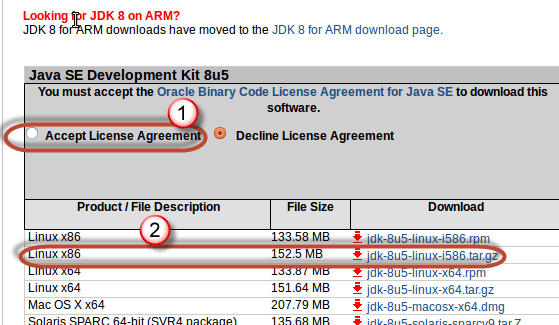
Крок 3) Завантажте останню версію Java архів (наприклад jdk-8-linux-x64.tar.gz) З Oracle сайт:
https://www.oracle.com/java/technologies/downloads/
Прийміть ліцензійну угоду та виберіть правильну збірку:
- Виберіть x86 для 32-бітної системи.
- Виберіть x64 для 64-бітної системи.
- Оберіть tar.gz архів для Ubuntu.
- Виберіть оборотів в хвилину для системи на базі Red Hat.
Крок 4) Відкрийте термінал і перейдіть до папки, в якій зберігається завантажений архів. У цьому посібнику файл знаходиться в ~/DownloadsКолишнійtracт архів за допомогою:
sudo tar -xvf jdk-8u5-linux-i586.tar.gz
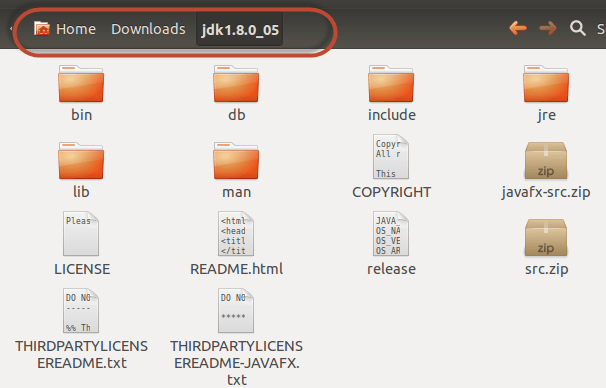
Введіть свій пароль, якщо буде запропоновано. Після введенняtracпісля завершення ви повинні побачити нове jdk1.8.0_05 папку в поточному каталозі.
Крок 5) Додайте наступні системні змінні в кінець /etc/profile файл, щоб кожна оболонка входу в систему отримувала новий JDK:
JAVA_HOME=<Directory where JAVA has been extracted>/jdk1.8.0
PATH=$PATH:$HOME/bin:$JAVA_HOME/bin
export JAVA_HOME
export PATH
Відкрийте файл за допомогою:
sudo nano /etc/profile
Введіть системні змінні, показані вище, натисніть Ctrl+X щоб вийти, і натисніть Y зберегти зміни.
Крок 6) Перезавантажте середовище оболонки, щоб нові змінні негайно набули чинності:
. /etc/profile
Крок 7) Зареєструйте нові бінарні файли JDK за допомогою UbuntuАвтора update-alternatives система, отже java, javac та javaws рішення щодо Oracle збірка. Вставте наступне в термінал:
sudo update-alternatives --install "/usr/bin/java" "java" "<Directory where JAVA has been extracted>/bin/java" 1
sudo update-alternatives --install "/usr/bin/javac" "javac" "<Directory where JAVA has been extracted>/bin/javac" 1
sudo update-alternatives --install "/usr/bin/javaws" "javaws" "<Directory where JAVA has been extracted>/bin/javaws" 1
Крок 8) Сказати Ubuntu який Oracle JDK, ти щойно колишнійtracТед (наприклад jdk1.8.0_05) є значенням за замовчуванням Java час виконання:
sudo update-alternatives --set java <Directory where JAVA has been extracted>/bin/java
sudo update-alternatives --set javac <Directory where JAVA has been extracted>/bin/javac
sudo update-alternatives --set javaws <Directory where JAVA has been extracted>/bin/javaws
Крок 9) Перевірте установку:
java -version
Успішна інсталяція виводить рядки версії, середовища виконання та 64-розрядної віртуальної машини сервера HotSpot, підтверджуючи, що Oracle JDK тепер є активним Java на вашу систему.
Як встановити OpenJDK на Ubuntu Використання менеджера пакетів apt
міст Ubuntu користувачі встановлюють OpenJDK замість Oracle JDK, оскільки він постачається в Ubuntu архів, отримує оновлення безпеки через apt, і не вимагає Oracle обліковий запис. OpenJDK – це еталонна реалізація Java специфікація SE та повністю сумісний з інструментами збірки, такими як Maven, Gradle, і Томкіт.
Крок 1) Оновіть список пакетів таким чином apt бачить останні доступні версії JDK:
sudo apt update
Крок 2) Встановіть JDK за замовчуванням, версію, яку наразі рекомендує Ubuntu:
sudo apt install default-jdk
Щоб встановити лише середовище виконання (без компілятора), використовуйте sudo apt install default-jre замість цього. Обидві команди автоматично витягують останню версію OpenJDK, що підтримується вашим Ubuntu звільнення.
Крок 3) Щоб вибрати певну версію OpenJDK, встановіть її безпосередньо за номером. Нещодавні Ubuntu Релізи LTS містять OpenJDK 11, 17 та 21:
sudo apt install openjdk-17-jdk       # LTS release, common default
sudo apt install openjdk-21-jdk       # newest LTS in the archive
sudo apt install openjdk-11-jdk       # older LTS for legacy applications
Крок 4) Підтвердіть встановлення та перевірте компілятор:
java -version
javac -version
Обидві команди повинні виводити відповідні рядки версій, такі як openjdk version "17.0.11"Якщо встановлено кілька версій JDK, використовуйте sudo update-alternatives --config java щоб інтерактивно вибрати середовище виконання за замовчуванням. Та сама команда з javac перемикає компілятор.
OpenJDK встановлено через apt землі в /usr/lib/jvm/Той шлях — це те, на що ти вказуєш. JAVA_HOME під час налаштування інструментів збірки, серверів додатків або IDE, таких як IntelliJ IDEA та Eclipse.
Як встановити змінну середовища JAVA_HOME на Ubuntu
Створюйте інструменти, такі як Мейвен, Gradle, Мураха, Кіт та Jenkins читати JAVA_HOME змінна середовища для пошуку JDK. Якщо JAVA_HOME відсутній або вказує на неправильну версію, ці інструменти не вдаються до компіляції, упаковки або запуску. Ubuntu не встановлює його автоматично, тому ви встановлюєте його один раз для кожного користувача або для всієї системи.
Крок 1) Знайдіть фактичний шлях JDK. readlink трюк повертає справжню папку, яка java постановляє:
readlink -f $(which java)
# example output: /usr/lib/jvm/java-17-openjdk-amd64/bin/java
Домашня папка JDK — це папка вище bin каталог. У цьому прикладі /usr/lib/jvm/java-17-openjdk-amd64.
Крок 2) Установка JAVA_HOME лише для вашого користувача шляхом редагування ~/.bashrc:
echo 'export JAVA_HOME=/usr/lib/jvm/java-17-openjdk-amd64' >> ~/.bashrc
echo 'export PATH=$JAVA_HOME/bin:$PATH' >> ~/.bashrc
source ~/.bashrc
Крок 3) Установка JAVA_HOME для всієї системи (для всіх користувачів) шляхом редагування /etc/environment:
sudo nano /etc/environment
# add the following line, save, and exit
JAVA_HOME="/usr/lib/jvm/java-17-openjdk-amd64"
Перезавантажте середовище за допомогою source /etc/environment або запустіть нову оболонку, щоб зміни набули чинності.
Крок 4) Перевірте, чи змінна встановлена правильно:
echo $JAVA_HOME
$JAVA_HOME/bin/java -version
Перша команда відображає шлях JDK, а друга команда виконує точно такий самий java двійковий, що JAVA_HOME вказує на, підтверджуючи, що обидва налаштування збігаються.
Як перевірити, переключитися та видалити Java on Ubuntu
Коли образ і голос Java встановлено, вам часто потрібно перевірити версію, перемикатися між кількома JDK або видаляти старішу версію середовища виконання. Усі три завдання використовують стандартні Ubuntu інструменти та займають лише кілька секунд кожен.
Перевірте встановлення Java версія
Три команди дають повне уявлення про поточне середовище виконання, компілятор та альтернативу за замовчуванням:
java -version                        # runtime version
javac -version                       # compiler version
sudo update-alternatives --display java   # every registered JDK
If java -version працює, але javac -version повідомляє про «команду не знайдено», встановлено лише JRE. Встановіть JDK за допомогою sudo apt install default-jdk щоб додати компілятор.
Перемикання між кількома версіями JDK
Якщо ви встановили більше одного JDK, виберіть інтерактивно стандартний за допомогою:
sudo update-alternatives --config java
sudo update-alternatives --config javac
Ubuntu друкує нумерований список усіх зареєстрованих JDK. Введіть номер, що відповідає потрібній версії, та натисніть Enter. Повторіть команду для javac перемикати компілятор разом із середовищем виконання.
видалення Java від Ubuntu
Щоб видалити OpenJDK, встановлений через apt, очистити пакет та почистити невикористані залежності:
sudo apt remove --purge openjdk-17-jdk
sudo apt autoremove
Щоб видалити Oracle JDK ти колишнійtracвручну, видаліть папку та скасуйте реєстрацію альтернативи:
sudo rm -rf /opt/jdk1.8.0_05
sudo update-alternatives --remove "java" "/opt/jdk1.8.0_05/bin/java"
Після видалення запустіть java -version ще раз, щоб підтвердити завершення видалення. У результатних даних має бути показано або інший зареєстрований JDK, або «команду не знайдено», якщо ні Java залишається в системі.
