
Cum se creează autentificarea, utilizatorul și se acordă permisiuni în SQL Server
 Echipa editorială
⚡ Rezumat inteligent
Crearea de autentificare, utilizator și acordarea de permisiuni în SQL Server explică autentificarea și autorizarea, acoperind autentificările, utilizatorii și harta rolurilor.pingși acordarea de permisiuni prin SSMS și T-SQL.
Cum se creează o autentificare nouă în SQL Server
Iată cum să creați autentificare în SQL Server:
Pas 1) Pentru a crea un server SQL de conectare, navigați la Securitate > Autentificare
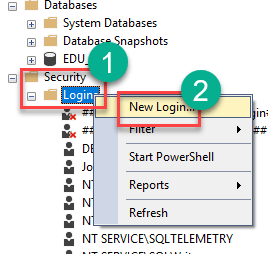
Pas 2) În ecranul următor, Enter
- Nume de autentificare
- Selectați autentificare SQL Server
- Introduceți parola pentru MySQL creați utilizator cu parolă
- Faceți clic pe Ok

Pas 3) Autentificarea este creată
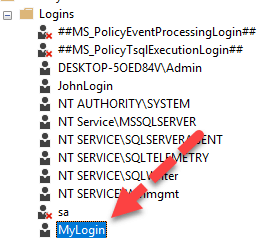
De asemenea, puteți crea o autentificare folosind comanda T-SQL pentru serverul SQL, creați autentificare și utilizator.
CREATE LOGIN MyLogin WITH PASSWORD = '123';
Cum se creează un utilizator în baza de date SQL Server
Un utilizator este un cont pe care îl puteți utiliza pentru a accesa SQL Server. Pentru a crea un server SQL de utilizator, puteți utiliza oricare dintre următoarele două moduri:
- Folosind T-SQL
- Utilizarea SQL Server Management Studio
Cum se creează un utilizator în SQL Server Management Studio
Iată un proces pas cu pas despre cum să creați un utilizator în SQL Server Management Studio:
Veți crea un utilizator pentru baza de date EDU_TSQL.
Pasul 1) Conectați-vă la serverul SQL pentru a crea un utilizator nou
- Conectați-vă la SQL Server, apoi extindeți folderul Baze de date din Object Explorer.
- Identificați baza de date pentru care trebuie să creați utilizatorul și extindeți-o.
- Extindeți folderul Securitate.
- Faceți clic dreapta pe folderul Utilizatori, apoi alegeți „Utilizator nou…”
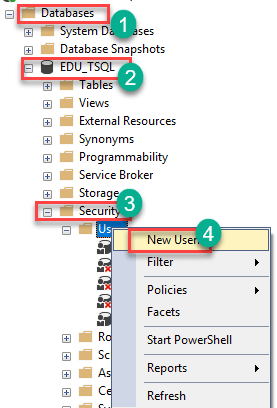
Pasul 2) Introduceți detaliile utilizatorului
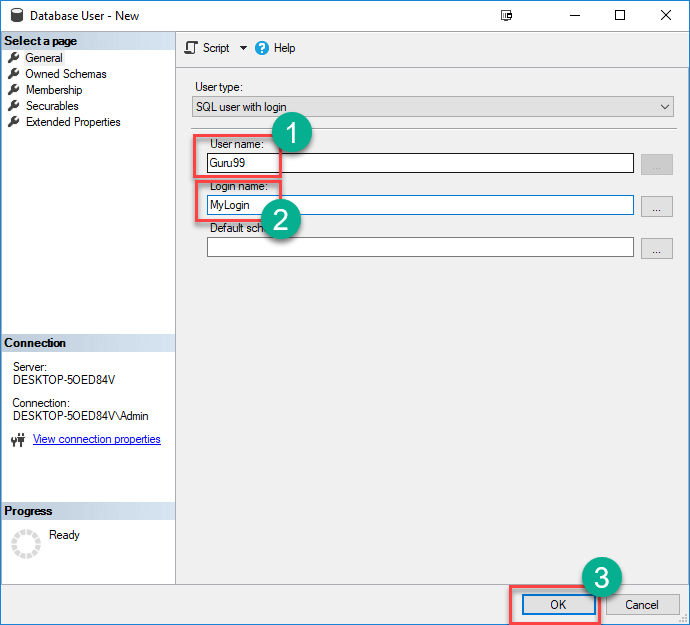
Veți obține următorul ecran,
- Introduceți numele de utilizator dorit
- Introduceți numele de conectare (creat mai devreme)
- Faceți clic pe OK
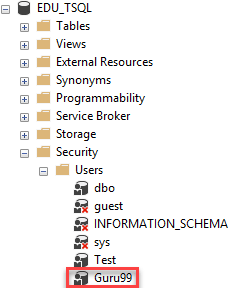
Pasul 3) Utilizatorul va fi creat
Utilizatorul este creat
Creați utilizator folosind T-SQL
Puteți utiliza comanda T-SQL create user pentru SQL server add user to database. Comanda SQL create user are următoarea sintaxă:
create user <user-name> for login <login-name>
create user Guru99 for login MyLogin
Notă: Că interogarea ar trebui să fie executată în fereastra de interogare. Dacă un utilizator este deja creat pentru autentificare, SQL Server va genera o eroare dacă creați un utilizator pentru aceeași autentificare.
Atribuirea permisiunii unui utilizator în SQL Server
Permisiunile se referă la regulile care guvernează nivelurile de acces pe care le au utilizatorii la resursele securizate SQL Server. SQL Server vă permite să acordați, să revocați și să refuzați astfel de permisiuni. Există două moduri de a acorda permisiuni de utilizator SQL server:
- Folosind T-SQL
- Utilizarea SQL Server Management Studio
Atribuirea permisiunilor în SQL Server Management Studio
Iată un proces pas cu pas despre cum să atribuiți permisiuni unui utilizator în studioul de gestionare a serverului SQL:
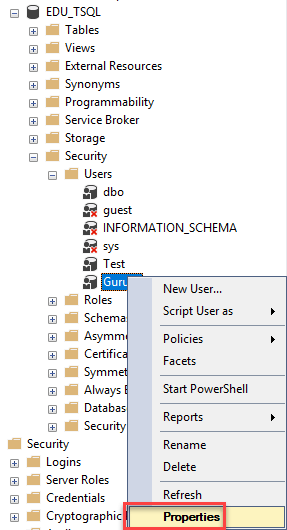
Pas 1) Conectați-vă la instanța SQL Server și extindeți folderele din Object Explorer, așa cum se arată mai jos. Faceți clic dreapta pe numele utilizatorului, adică pe Guru99, apoi alegeți Proprietăți.
Pas 2) În ecranul următor,
- Faceți clic pe opțiunea Securables din stânga.
- Faceți clic pe Căutare

Pas 3) În fereastra următoare,
- Selectați „Toate obiectele aparținând schemei”.
- Selectați numele schemei ca „dbo”
- Faceți clic pe OK

Pas 4)
- Identificați tabelul căruia doriți să îi acordați permisiunea
- În Permisiune explicită, selectați Acordare
- Faceți clic pe Ok

Pas 5) Utilizatorul GuruLui 99 i se acordă permisiunea SELECT asupra tabelului Course.
Acordați permisiuni folosind T-SQL
Pentru a acorda permisiunea unui utilizator care utilizează T-SQL, mai întâi selectați baza de date utilizând instrucțiunea use. Apoi atribuiți permisiunea utilizatorului folosind declarația grant. Iată sintaxa pentru crearea utilizatorului SQL server și acordarea permisiunii:
use <database-name>
grant <permission-name> on <object-name> to <username\principle>
De exemplu, următoarea comandă arată cum puteți acorda permisiunea de selecție utilizatorului Guru99 pe obiectul (tabelul) numit Curs în baza de date EDU_TSQL:
USE EDU_TSQL
GO
Grant select on Course to Guru99
Se va acorda permisiunea!
