
Localizatori în Selenium
 Krishna Rungta
⚡ Rezumat inteligent
Localizatori în Selenium sunt comenzi care direcționează motorul de automatizare să identifice elemente GUI, cum ar fi casete de text, butoane și casete de selectare. Această referință explică tipurile de localizatori ID, Name, Link Text, DOM și XPath cu exemple practice, reguli sintactice și strategii de selecție pentru scripturi de automatizare web fiabile.

În ce sunt locatorii Selenium?
Un localizator este o comandă care direcționează Selenium IDE sau Selenium WebDriver către elementul GUI corect, cum ar fi o casetă de text, un buton, un link sau o casetă de selectare, asupra căruia trebuie efectuată o acțiune. Identificarea elementului GUI corect este o condiție prealabilă pentru construirea oricărui script de automatizare fiabil. Cu toate acestea, identificarea precisă este mai dificilă decât pare. Uneori, este posibil să interacționați cu elementul greșit sau cu niciun element. Pentru a remedia acest lucru, Selenium oferă o varietate de strategii de localizare care permit direcționarea precisă a elementelor GUI.
Deși unele comenzi, cum ar fi comanda „deschidere”, nu necesită un localizator, majoritatea Selenium Comenzile depind de localizatorii de elemente. Alegerea localizatorului depinde în mare măsură de aplicația dumneavoastră testată (AUT). În acest tutorial, vom alterna între Facebook și Mercury Site-ul demonstrativ al tururilor (newtours.demoaut), pe baza locatorilor compatibili cu fiecare aplicație. De asemenea, în propriul site de testare proiect, veți selecta un localizator de elemente în Selenium WebDriver bazat pe structura aplicației dumneavoastră.
Localizare prin ID
Aceasta este cea mai comună metodă de localizare a elementelor, deoarece ID-urile sunt concepute să fie unice pentru fiecare element de pe o pagină. Ori de câte ori există un atribut ID, acesta ar trebui să fie prima opțiune pentru scripturi de testare rapide, stabile și ușor de citit.
Target Format: id=id-ul elementului
Pentru acest exemplu, vom folosi o pagină demonstrativă de Facebook deoarece Mercury Tours nu folosește atribute ID pentru câmpurile principale ale formularului.
Pas 1) Utilizați această pagină demonstrativă https://demo.guru99.com/test/facebook.html pentru testare. Verificați caseta de text „E-mail sau telefon” folosind instrumentele pentru dezvoltatori încorporate în browser (apăsați F12 în Chrome, Edge sau Firefox) și notați ID-ul său. În acest caz, ID-ul este „e-mail”.

Pas 2) Lansa Selenium IDE și introduceți „id=email” în fișierul Target casetă. Faceți clic pe butonul Căutare și observați că caseta text „E-mail sau telefon” este evidențiată cu galben și cu o margine verde, indicând faptul că Selenium IDE a localizat elementul corect.

Localizare după nume
Localizarea elementelor după nume este similară cu localizarea după ID, cu excepția faptului că folosim „nume=” prefix în schimb. Această abordare este utilă atunci când elementele nu au un ID, dar au un atribut name definit.
Target Format: nume=numele elementului
Pentru demonstrația următoare, vom folosi Mercury Tururi deoarece toate elementele semnificative ale formularului de pe site poartă un atribut de nume.
Pas 1) Navigheaza catre https://demo.guru99.com/test/newtours/ și folosiți Instrumentele pentru dezvoltatori din browser pentru a inspecta caseta de text „Nume utilizator”. Notați atributul name.

Aici, numele elementului este „userName”.
Pas 2) In Selenium IDE, introduceți „name=userName” în fișierul Target casetă și faceți clic pe butonul Găsiți. Selenium IDE ar trebui să localizeze caseta text Nume utilizator selectând-o.

Cum să găsiți elementul după nume folosind filtre
Filtrele sunt utile atunci când mai multe elemente au același atribut name. Filtrele sunt atribute suplimentare folosite pentru a distinge elementele care au același nume. Fără filtre, Selenium ar fi implicit doar primul element potrivit.
Target Format: name=name_of_the_element filter=valoarea_filtrului
Să parcurgem un exemplu.
Pas 1) Conectați-vă la Mercury Tururi.
Înregistrează-te la Mercury Tururi folosind „tutorial” atât ca nume de utilizator, cât și ca parolă. Pagina Flight Finder ar trebui să apară, așa cum se arată mai jos.

Pas 2) Folosește Instrumentele pentru dezvoltatori pentru a inspecta atributele VALUE.
Observați că butoanele radio Dus-întors și Sens au același nume, „tripType”. Cu toate acestea, au atribute VALUE diferite, așa că putem folosi fiecare valoare ca filtru.

Pas 3) Faceți clic pe primul rând din editor.
- Vom accesa mai întâi butonul radio Sens unic. Faceți clic pe prima linie din Selenium Editorul IDE.
- În caseta Comandă, introduceți comanda „clic”.
- În Target În caseta „name=tripType”, introduceți „oneway”. Porțiunea „value=oneway” servește drept filtru.

Pas 4) Faceți clic pe butonul Găsiți.
Observa asta Selenium IDE evidențiază butonul radio Sens unic cu verde, confirmând că elementul a fost accesat cu succes prin atributul său VALUE.

Pas 5) Selectați butonul radio Sens unic.
Apăsați tasta „X” de pe tastatură pentru a executa comanda clic. Butonul radio Sens unic este acum selectat.

Puteți efectua aceeași acțiune cu butonul radio Dus-întors, de data aceasta folosind ca țintă „name=tripType value=roundtrip”.
Localizare prin Link Text
Această strategie de localizare se aplică numai textelor hyperlinkurilor. Accesăm linkul adăugând prefixul țintei cu „link=” urmat de textul vizibil al hyperlinkului. Această metodă este foarte ușor de citit și funcționează bine pentru testarea navigării.
Target Format: link=link_text
În exemplul următor, vom accesa linkul „ÎNREGISTRARE” care se găsește pe Mercury Pagina principală a excursiilor.
Pas 1)
- Mai întâi, asigură-te că ești deconectat de la Mercury Tururi.
- Navigați către Mercury Pagina principală a excursiilor.
Pas 2)
- Folosește Instrumentele pentru dezvoltatori pentru a verifica linkul „ÎNREGISTRARE”. Textul linkului apare între etichetele ancoră de deschidere și de închidere.
- În acest caz, textul linkului este „ÎNREGISTRARE”. Copiați textul linkului.
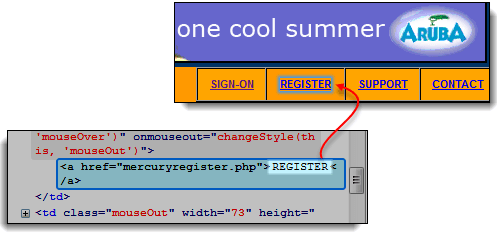
Pas 3) Copiați textul linkului și lipiți-l în Selenium IDE Target cutie. Prefixați-l cu „link=”.

Pas 4) Faceți clic pe butonul Găsiți. Selenium IDE va evidenția corect linkul REGISTER.

Pas 5) Pentru a verifica în continuare, introduceți „clickAndWait” în caseta de comandă și executați-l. Selenium IDE va da clic cu succes pe linkul ÎNREGISTRARE și vă va duce la pagina de înregistrare afișată mai jos.

Localizare după DOM (Document Object Model)
Model de obiect de document (DOM), în termeni simpli, descrie modul în care elementele HTML sunt structurate ca un arbore de noduri. Selenium IDE poate naviga prin acest arbore pentru a accesa elementele paginii. Când se utilizează această metodă, Target Caseta începe întotdeauna cu „dom=document…”. Prefixul „dom=” este de obicei omis deoarece Selenium IDE interpretează automat orice valoare care începe cu „document” ca o cale DOM.
Există patru metode de bază pentru a localiza un element prin DOM în Selenium:
- getElementById
- getElementsByName
- dom:name (se aplică numai elementelor dintr-o formă numită)
- dom:index
Localizare prin DOM – getElementById
Să explorăm mai întâi metoda getElementById a DOM-ului în SeleniumAceastă metodă returnează un singur element prin potrivirea atributului său ID.
Sintaxă
document.getElementById("id of the element")
- id-ul elementului = valoarea atributului ID al elementului care va fi accesat. Această valoare trebuie să fie întotdeauna inclusă între ghilimele.
Pas 1) Utilizați această pagină demonstrativă https://demo.guru99.com/test/facebook.htmlNavigați la acesta și utilizați Instrumentele pentru dezvoltatori pentru a verifica caseta de selectare „Mențineți-mă conectat”. Notați ID-ul său.

ID-ul pe care ar trebui să-l folosim este „persist_box”.
Pas 2) Operatii Deschise Selenium IDE și în Target introduceți document.getElementById(“persist_box”), apoi faceți clic pe Găsire. Selenium IDE va găsi caseta de selectare „Menține-mă conectat”. Deși nu poate evidenția interiorul casetei de selectare, înconjoară elementul cu o bordură verde aprinsă, așa cum se arată mai jos.

Localizare prin DOM – getElementsByName
Metoda getElementById accesează un singur element la un moment dat, și anume elementul cu ID-ul specificat. Metoda getElementsByName se comportă diferit. Returnează o matrice de elemente care au același nume specificat. Elementele individuale sunt accesate folosind un index numeric care începe de la 0.
 |
getElementById Returnează un singur element. Elementul respectiv poartă ID-ul specificat în parantezele funcției getElementById(). |
 |
getElementsByName Returnează o colecție de elemente ale căror nume sunt identice. Fiecare element este indexat de un număr începând de la 0, ca un array. Selectați un element specific plasând indexul său între paranteze pătrate în sintaxa de mai jos. |
Sintaxă
document.getElementsByName("name")[index]
- nume = numele elementului așa cum este definit de atributul său „nume”.
- index = un număr întreg care indică ce element din matricea lui getElementsByName va fi utilizat.
Pas 1) Navigați către Mercury Vizitați pagina principală și conectați-vă folosind „tutorial” ca nume de utilizator și parolă. Browserul va încărca ecranul Flight Finder.
Pas 2) Folosește Instrumentele pentru dezvoltatori pentru a inspecta cele trei butoane radio din partea de jos a paginii (clasa Economy, clasa Business și clasa First). Observa că toate au același nume, „servClass”.

Pas 3) Mai întâi, să accesăm butonul radio „Clasa economică”. Dintre cele trei butoane radio, acest element apare primul, deci indicele său este 0. În Selenium În IDE, tastați document.getElementsByName(„servClass”)[0] și faceți clic pe butonul Căutare. Selenium IDE va identifica corect butonul radio pentru clasa economică.

Pas 4) Schimbați numărul index la 1, astfel încât dvs. Target devine document.getElementsByName(„servClass”)[1]. Faceți clic pe butonul Căutare și Selenium IDE va evidenția butonul radio „Clasa business”, așa cum se arată mai jos.

Localizare prin DOM – dom:name
Așa cum am menționat anterior, această metodă se aplică numai dacă elementul pe care îl accesați este conținut într-un formular denumit. Calea de localizare începe de la formular, apoi se derulează în jos până la elementul țintă după nume.
Sintaxă
document.forms["name of the form"].elements["name of the element"]
- numele formularului = valoarea atributului name al etichetei formularului care conține elementul pe care doriți să îl accesați
- numele elementului = valoarea atributului nume al elementului pe care doriți să-l accesați
Pas 1) Navigheaza catre Mercury Pagina principală a excursiilor https://demo.guru99.com/test/newtours/ și utilizați Instrumente pentru dezvoltatori pentru a inspecta caseta text Nume utilizator. Observați că aceasta este conținută într-un formular numit „home”.

Pas 2) In Selenium În IDE, tastați document.forms[„home”].elements[„userName”] și faceți clic pe butonul Căutare. Selenium IDE va accesa elementul cu succes.

Localizare prin DOM – dom:index
Această metodă se aplică chiar și atunci când elementul nu se află într-un formular denumit, deoarece folosește indexul formularului în loc de numele său. Acest lucru este util pentru paginile vechi sau formularele generate automat unde denumirea nu este disponibilă.
Sintaxă
document.forms[index of the form].elements[index of the element]
- indexul formularului = numărul index (începând de la 0) al formularului în raport cu întreaga pagină
- indicele elementului = numărul index (începând de la 0) al elementului în raport cu forma care îl conține
Vom accesa caseta de text „Telefon” de pe Mercury Pagina de înregistrare a tururilor. Formularul de pe această pagină nu are nici nume, nici atribut ID, deci este un bun exemplu.
Pas 1) Navigați către Mercury Pagina de înregistrare a tururilor și verificați caseta de text Telefon. Observați că formularul din jur nu are nici atribute ID, nici atribute nume.

Pas 2) Introduceți document.forms[0].elements[3] în Selenium IDE Target casetă și faceți clic pe butonul Găsiți. Selenium IDE va accesa corect caseta de text Telefon.

Pas 3) Alternativ, puteți utiliza numele elementului în locul indexului său pentru același rezultat. Introduceți document.forms[0].elements[„phone”] în Target Caseta text Telefon va fi în continuare evidențiată.

Localizare prin XPath
XPath este limbajul de interogare utilizat pentru navigarea în nodurile XML (Extensible Markup Language). Deoarece HTML poate fi considerat o implementare a XML, XPath poate localiza și elemente HTML. Este una dintre cele mai puternice strategii de localizare din Selenium.
- Avantaj: Poate accesa aproape orice element, inclusiv pe cele fără atribute de clasă, nume sau ID.
- Dezavantaj: Este cea mai complexă strategie de localizare datorită numeroaselor sale reguli și variații sintactice.
Instrumentele pentru dezvoltatori de browsere moderne pot genera automat expresii XPath. În Chrome, Edge sau Firefox, faceți clic dreapta pe un element din panoul Elemente și alegeți Copiere > Copiere XPath. În exemplul următor, vom accesa o imagine care nu poate fi localizată folosind metodele discutate anterior.
Pas 1) Navigați către Mercury Vizitați pagina principală și utilizați Instrumentele pentru dezvoltatori pentru a inspecta dreptunghiul portocaliu din dreapta casetei galbene „Linkuri”, așa cum se arată mai jos.

Pas 2) Faceți clic dreapta pe codul HTML al elementului, apoi selectați opțiunea „Copiere XPath”.

Pas 3) In Selenium IDE, tastați o singură bară oblică înainte „/” în Target casetă, apoi lipiți XPath-ul copiat în pasul anterior. Intrarea în Target caseta ar trebui să înceapă acum cu două bare oblice „//”.

Pas 4) Faceți clic pe butonul Găsiți. Selenium IDE va evidenția caseta portocalie, așa cum se arată mai jos.

De ce este importantă alegerea locatorului potrivit
Alegerea strategiei corecte de localizare este una dintre cele mai influente decizii în Selenium automatizare deoarece are un impact direct asupra stabilității scriptului, vitezei de execuție și costului de întreținere pe termen lung. Un localizator ales greșit poate cauza teste instabile, erori false și reluări frecvente ori de câte ori se modifică interfața utilizator a aplicației. Ordinea de preferințe recomandată de inginerii de automatizare experimentați este mai întâi ID-ul, apoi Numele, urmat de Selectorul CSS, Textul linkului și în final XPath.
Localizatorii bazați pe ID sunt cei mai rapizi deoarece căutarea browserului este optimizată pentru identificatori unici. Localizatorii bazați pe nume sunt aproape la fel de eficienți atunci când numele sunt unice. Selectorii CSS și XPath oferă flexibilitate, dar tind să fie mai lenți și mai fragili atunci când dezvoltatorii refactorizează DOM-ul. Textul linkului este excelent pentru linkurile de navigare, dar oferă o reutilizare limitată.
Automatizarea stabilă depinde și de colaborarea cu dezvoltatorii. Atunci când testerii solicită atribute ID sau data-* consistente și semnificative în timpul revizuirilor de cod, durabilitatea localizatorului se îmbunătățește semnificativ. Evitați să vă bazați pe ID-uri generate automat (cum ar fi cele produse de framework-uri), deoarece acestea se pot schimba între versiuni. Prin prioritizarea localizatorilor lizibili, bazați pe intenții, echipele pot menține suitele de teste ușor de întreținut și pot reduce datoria tehnică pe măsură ce aplicația evoluează.
Cele mai bune practici pentru scrierea de localizatori fiabili
Localizatoarele fiabile sunt fundamentul unei soluții ușor de întreținut Selenium suită de teste. Următoarele practici ajută la reducerea erorilor de script, la îmbunătățirea lizibilității și la creșterea rezistenței testelor la modificările interfeței utilizator.
- Prefer ID-uri unice: Verificați întotdeauna mai întâi un atribut ID. ID-urile sunt concepute să fie unice în cadrul unei pagini și reprezintă cea mai performantă alegere.
- Folosește atributele semantice Name și data-*: Încurajați dezvoltatorii să adauge atribute de testare stabile, cum ar fi data-testid sau data-qa. Acestea rămân consistente chiar și atunci când clasele CSS se schimbă.
- Evitați XPath-ul absolut: Căile absolute precum /html/body/div[2]/div[3]/span se întrerup ușor. Folosiți expresii XPath relative cu atribute precum //input[@name='userName'].
- Combină atributele pentru precizie: Când un singur atribut nu este unic, combinați mai multe atribute (de exemplu, //button[@type='submit' și @name='login']) pentru a viza elementul corect.
- Folosește textul cu înțelepciune: Localizatorii care depind de text vizibil pot fi diferiți în diferite localizări lingvistice. Folosiți localizatori bazați pe text numai atunci când conținutul este stabil și unilingv.
- Centralizați localizatoarele: Stocați locatorii într-o clasă Page Object Model (POM), astfel încât actualizările să poată fi făcute într-un singur loc, mai degrabă decât în mai multe scripturi de testare.
- Validați în Instrumentele pentru dezvoltatori: Înainte de a adăuga un localizator la un script, testați-l în consola browserului folosind $x(“//xpath”) pentru XPath sau document.querySelector pentru CSS pentru a confirma că returnează exact un element.
- Evitați localizatorii bazați pe index atunci când este posibil: Pozițiile indexului, cum ar fi [3], depind de ordinea elementelor. Chiar și modificări minore ale aspectului pot deplasa indexul și pot strica scriptul.
Prin aplicarea constantă a acestor practici, inginerii de automatizare creează suite de teste care se scalează în cadrul echipelor și supraviețuiesc actualizărilor frecvente ale interfeței utilizator cu o întreținere minimă.
