
Cum se descarcă și se instalează SAP IDES pentru practică (acces GRATUIT)
 Echipa editorială
⚡ Rezumat inteligent
Instalare SAP IDES for Practice acoperă descărcarea și configurarea completă a SAP Sistem demonstrativ IDES pe un plan local Windows server, inclusiv suporturi media, cerințe preliminare, bază de date și pașii instanței centrale de care cursanții au nevoie pentru instruire practică ABAP și funcțională.

Ce Este SAP IDURI?
SAP IDES este un demo SAP sistem dezvoltat de SAP AG care este utilizat pentru învățare și instruire. IDES este prescurtarea de la Sistem de demonstrare și evaluare pe Internetși este livrat cu procese de afaceri complete, astfel încât utilizatorii finali și consultanții să se poată familiariza cu SAP ERP rapid.
Acest tutorial prezintă procesul de descărcare gratuită SAP software pentru practică și instalarea serverului IDES pentru învățare. Există mai multe cerințe preliminare înainte de a descărca versiunea gratuită IDES EHP6 și a începe instalarea. Mediile de instalare necesare sunt enumerate mai jos:
- j2sdk-1_4_2_17-windows-amd64.exe
- Master de instalare IDES EHP6
- Export de instalare IDES EHP6
- NW703 Kernel 720_Ext
- SL Controller 720
- MS SQL RDBMS
- SAPBiblioteca CRIPTOGRAFICĂ
- JCE (Java Politica de Extensie Criptografie).
Materialele media de mai sus sunt disponibile pe SAP Piață de servicii pentru persoane licențiate SAP Acces IDES. Descărcare SAP ERP IDES și stocați fișierele pe hard disk-ul local. Odată ce cerințele software au fost acoperite, concentrați-vă în continuare pe hardware. Pentru instalare aveți nevoie de un server cu:
- RAM de 4 GB și mai sus
- HDD de 600 GB
- Procesor Intel i3 pe 64 de biți sau superior
- Windows Sistem de operare Server 2008 R2 (sau o versiune ulterioară)
Notă: De asemenea, puteți instala SAP on Linux , AIX și Sun SolarisMai jos prezentăm harta de parcurs și fiecare pas pentru SAP Instalarea IDES.
Mulți cursanți au nevoie de un videoclip cu pașii de instalare sau nu au acces la SAP Service Marketplace pentru a descărca fișierele necesare.
Pentru astfel de studenți vă recomandăm să urmați
acest înscrie-te la cursul pentru un proces pas cu pas de instalare SAP pe laptop.




Cum se descarcă și se instalează SAP IDES
- Numele de gazdă al serverului pe care doriți să instalați IDES nu trebuie să depășească 13 caractere; altfel, programul de instalare va genera o eroare.
- Măriți memoria virtuală la de trei ori mai mare decât memoria fizică a serverului sau setați-o la aproximativ 20 GB ca valoare de referință sigură.
- Instalare Java (j2sdk-1_4_2_17-windows-amd64.exe) și setați variabila de mediu JAVA_HOME. Windows Server 2008 R2 include deja un Java componentă din pachetul sistemului de operare.
- Înainte de a începe SAP La instalarea IDES, decideți identificatorul de sistem (SID) și numărul de instanță. În acest ghid folosim SID = IDS și numărul de instanță = 00.
-
Deschideți suportul media principal de instalare și urmați calea:
SAPCD(F:)/INST_MAST/IM_WINDOWS_X86_64/sapinst, apoi faceți dublu clic pe „sapinst”, așa cum se arată în figurile 1 și 2.


- După ce faceți dublu clic pe „sapinst”, SAP Interfața grafică de instalare se deschide așa cum se arată în figura 3.
- Urmați calea indicată în figura 3, selectați Verificare condiții preliminare, apoi faceți clic pe Următorul.

- Verificarea cerințelor preliminare semnalează orice cerințe lipsă în timpul acestei faze. După Următorul, apare ecranul din figura 4. DVD-ul principal de instalare conține un fișier de date utilizat pentru validarea cerințelor preliminare; următorul ecran detectează automat fișierul .xml sau puteți răsfoi DVD-ul principal de instalare pentru „PREREQUISITE_CHECK_DATA.XML”, apoi faceți clic pe Următorul.

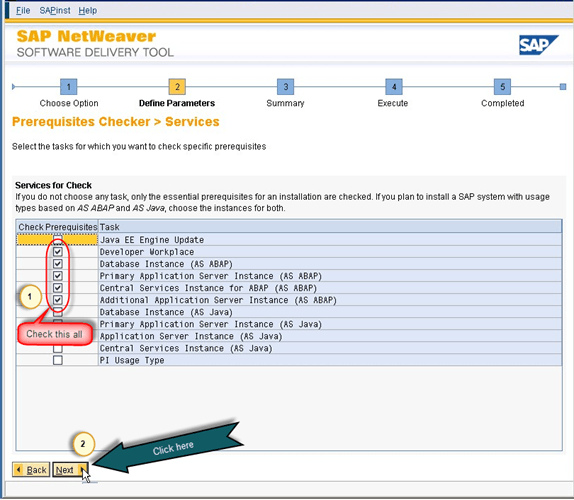
- Deoarece instalăm stiva ABAP, bifați opțiunea prezentată în figura 5 și faceți clic pe Următorul.
- Pe ecranul următor (figura 6), programul de instalare solicită baza de date. Instalăm SAP pe MS SQL, deci este selectat serverul MS SQL. Pentru a utiliza o altă bază de date, selectați-o din meniul derulant evidențiat în figura 6.

- Pe ecranul următor, introduceți calea JAVA_HOME unde Java este instalat. Deoarece instalăm Unicode, bifați toate opțiunile și faceți clic pe Următorul.

- Pe ecranul următor (figura 8), verificați opțiunile selectate. Alegeți Revise pentru a le modifica; altfel faceți clic pe Următorul și verificarea cerințelor preliminare se execută.

- Dacă lipsesc anumite condiții prealabile, acestea apar pe ecranul următor; în caz contrar, execuția se finalizează cu succes, ca în figura 9.

- Repetați pasul 5 pentru a executa „sapinst” din fișierul principal de instalare, alegeți „Opera„Configurarea utilizatorilor și grupurilor de sistem” din meniul derulant (figura 10) și faceți clic pe Următorul.

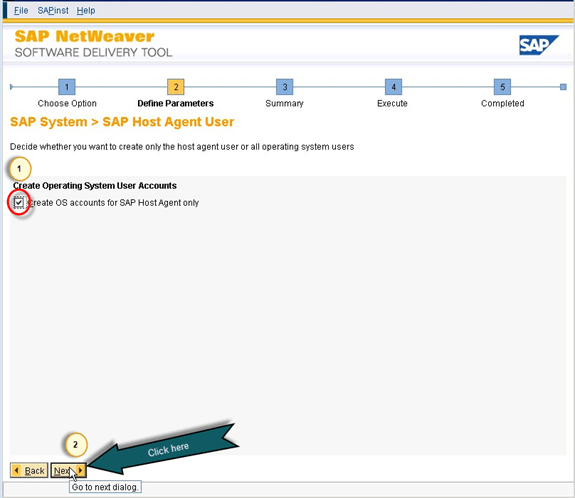
- Următorul ecran vă întreabă dacă doriți să creați conturi de sistem de operare pentru SAP numai agentul gazdă sau pentru SAP și utilizator administrativ. Selectați opțiunea și faceți clic pe Următorul (figura 11).
- Următorul ecran setează SAP identificatorul de sistem „IDS”. Selectați instalarea domeniului local sau furnizați domeniul serverului gazdă (figura 12), apoi faceți clic pe Următorul.

- Setați parola pe ecranul următor. Aceasta trebuie să respecte politica de parole a sistemului de operare. Introduceți parola și faceți clic pe Următorul.

- Următorul ecran (figura 14) vă permite să revizuiți opțiunile selectate; în caz contrar, continuați cu opțiunile și faceți clic pe Următorul.

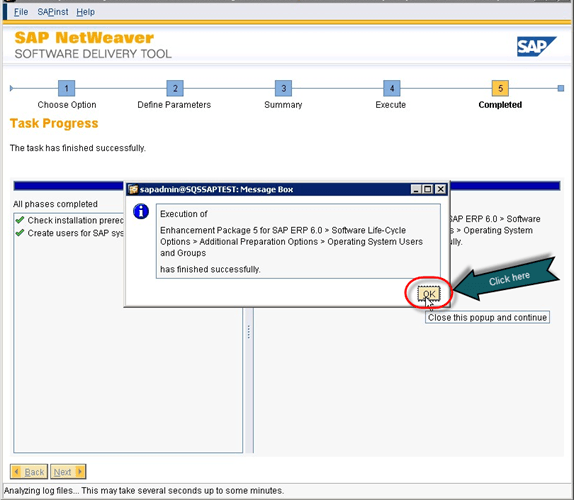
- După executarea cu succes, este afișat următorul mesaj.
- După ce cerințele preliminare și crearea utilizatorului sunt finalizate, instalați baza de date înainte de a porni instanța centrală a serverului IDES. Pentru a începe instalarea bazei de date, accesați DVD-ul RDBMS (figura 16). Aici folosim MS SQL și SAP oferă scriptul „SQL4SAP„; faceți dublu clic pe scriptul respectiv. Pentru un Oracle baza de date, aceasta se instalează între SAP instalare.

- După ce faceți dublu clic pe script, se deschide o fereastră care solicită SID-ul instanței bazei de date. Pentru SAP instalare, păstrați-l întotdeauna ca implicit, astfel încât SID-ul bazei de date să se potrivească cu SAP SID. Detaliile sunt prezentate în figura 17.

- După OK, apare o confirmare; faceți clic pe OK, așa cum se arată în figura 18.

- După confirmare, MS SQL se instalează în fundal pe unitatea „C:/”.

- Când instalarea este finalizată, apare un mesaj de confirmare (figura 20).

- Repetați pasul 5 pentru a porni „sapinst”, selectați „Central Instance”, faceți clic pe Next și porniți instalarea așa cum se arată în figura 21.

- Următorul ecran solicită modul de instalare. „Tipic” permite sapinst să aleagă setările implicite și sări peste configurarea bazei de date și SAPSelectarea fișierului DATE. „Personalizat” vă solicită acele setări expert. Consultați figura 22.

- Următorul ecran (figura 23) solicită SAP ID-ul de sistem (SID) și unitatea de instalare unde va rezida „\usr\sap”.

- Ecranul din figura 24 solicită numele de domeniu complet calificat (FQDN) al serverului. Pentru o instalare pe server local, debifați opțiunea FQDN; altfel, bifați-o și furnizați FQDN-ul serverului. Efectuăm o instalare locală, deci opțiunea este debifată.

- Introduceți parola principală pentru SAP sistem. Această parolă este utilizată pentru toate SAP conturi și utilizatori în timpul instalării și îl puteți folosi pentru a vă conecta la SAP sistem cu DDIC și SAP* utilizatori.

- Așa cum am menționat anterior, rulăm o instalare locală. Așadar, pe ecranul următor (figura 26), selectați Instalare locală și faceți clic pe Următorul.

- Următorul ecran (figura 27) solicită parola pentru „ adm” și SAPserviciu Întrucât ați furnizat deja parola principală, puteți sări peste acest pas sau puteți seta o parolă diferită pentru fiecare utilizator. Pentru un Oracle baza de date, utilizatorii sunt „ adm” și „ORA „”.

- Programul de instalare solicită acum instanța bazei de date. Deoarece MS SQL era deja instalat, apare instanța implicită; selectați-o și faceți clic pe Următorul.

- Un mesaj de informare arată că DBSID și SAPPotrivire SID. Este în regulă, faceți clic pe Următorul.

- Următorul ecran solicită calea media pentru kernelul Unicode NW 7.20. Introduceți-o prin intermediul butonului Răsfoire și faceți clic pe Următorul.

- Apoi, programul de instalare afișează unitatea de instalare unde va fi creat „\usr\sap\PRFCLOG”.

- Programul de instalare solicită detalii despre domeniul pentru SAP agent gazdă. Deoarece instalăm local, selectați Domeniu local și faceți clic pe Următorul.
- Furnizați parola pentru utilizatorul sapadm; altfel, parola principală este utilizată în mod implicit.

- Furnizați calea către mediul de export al instalării și faceți clic pe Următorul.

- Programul de instalare solicită parola schemei ABAP a bazei de date. În mod implicit, se folosește parola principală.

- Programul de instalare întreabă câte fișiere de date să creeze pentru baza de date. Ca regulă generală, 4 fișiere de date pentru un sistem mic, 8 pentru unul mediu și 16 pentru unul mare. Am selectat 8 fișiere de date.

- Următorul ecran solicită calea unde vor fi stocate fișierele de date. De asemenea, specificați dimensiunea inițială a fișierelor de date.

- Programul de instalare solicită locația și dimensiunea fișierelor tempdev și tempolog. În mod implicit, acestea se află pe unitatea de instalare a bazei de date. Furnizați detaliile necesare și faceți clic pe Următorul.

- Furnizați numărul de joburi paralele pentru faza de import ABAP. Implicit este 3, dar se recomandă creșterea acestuia în funcție de resursele serverului. Am mărit numărul de joburi de la 3 la 10. Păstrați SAP pagina de cod la valoarea implicită.

- Programul de instalare solicită numărul instanței centrale; orice număr între 00 și 99 funcționează. Noi am ales 00, valoarea implicită.

- Furnizați detaliile serverului de mesaje ABAP și ale portului ABAP intern. Valorile implicite sunt 3600 și, respectiv, 3900. De asemenea, furnizați o gazdă pentru director de transport; în mod implicit, este aceeași gazdă pe care se instalează serverul. Schimbați gazda dacă un director de transport comun este partajat într-un singur peisaj.

- Următorul ecran solicită calea media pentru SAPCRYPTO. Furnizați calea; pentru a omite instalarea, debifați opțiunea și faceți clic pe Următorul.

- Acest pas despachetează componentele SAPBiblioteca CRYPTO. Selectați fiecare pachet de despachetat și faceți clic pe Următorul.

- Apoi, programul de instalare solicită SID-ul sistemului agent de diagnosticare. Implicit este DAA, dar puteți furniza propriul SID și puteți schimba unitatea de destinație.

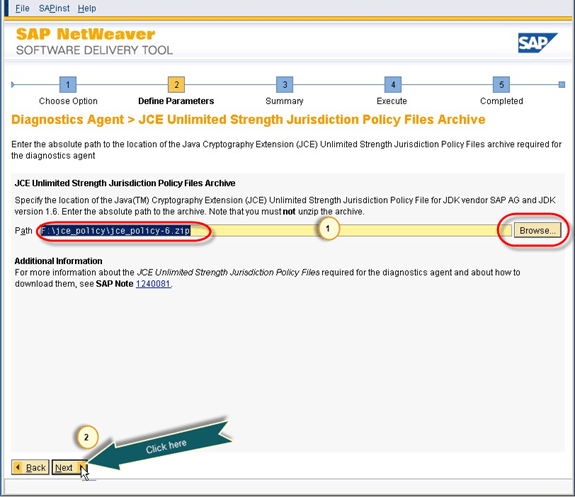
- Furnizați calea media a politicii JAVA JCE.
- Următorul ecran solicită detaliile domeniului sistemului agentului de diagnosticare. Pentru a instala ca domeniu, furnizați numele domeniului și selectați „Domeniul utilizatorului curent” sau „domeniu diferit”; altfel selectați Instalare locală, pe care am ales-o aici.

- Acest ecran solicită parola pentru sistemul agentului de diagnosticare. Implicită este parola principală pe care ați furnizat-o anterior.

- Apoi, programul de instalare solicită numărul instanței sistemului agent de diagnosticare.

- Următorul ecran întreabă dacă se dorește înregistrarea sistemului într-un SLD existent. SLD este gazda unde sunt stocate toate detaliile serverului. Înregistrarea deschide un ecran pentru detaliile gazdei. Am selectat „Fără destinație SLD”. Detalii în figurile 49 și 50.


- Programul de instalare vă solicită să dezarhivați arhiva pentru sistemul de agent de diagnosticare. Bifați toate opțiunile și faceți clic pe Următorul.

- Acest ecran listează toți parametrii selectați în timpul fazei „Definire parametri”. RevModificați parametrii de intrare dacă este necesar; după ce ați terminat, faceți clic pe Următorul.
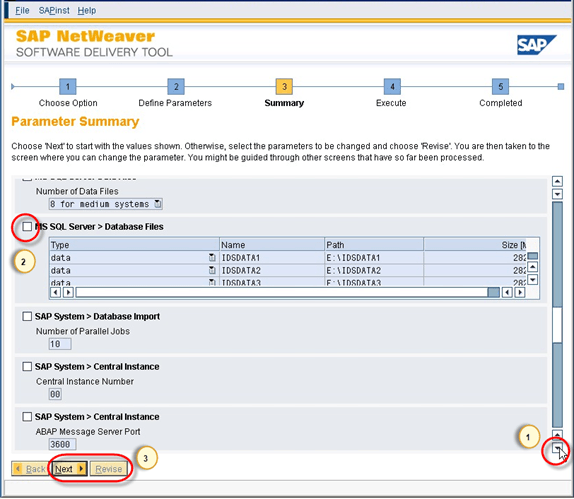

- Acest ecran solicită cheia Solution Manager. Aveți nevoie de o cheie unică pentru instalarea dvs., pe care trebuie să o generați din SAP Manager de soluții. După ce l-ați furnizat, faceți clic pe Următorul.

- Odată ce cheia Solution Manager este furnizată, încep fazele rămase de instalare. Cea mai lungă este „Import ABAP”. Partea de jos a ecranului afișează starea instalării.


- După ce fiecare fază se finalizează cu succes, apare o fereastră nouă cu un mesaj care confirmă instalarea reușită.

- După instalare, conectați-vă la sistem cu DDIC și SAP* folosind SAP GUI și parola principală. SAP Serverul IDES include în mod implicit clienții 000, 001, 066 și 800.
Comun SAP Erori și remedieri la instalarea IDES
Chiar și condimentat SAP Administratorii de bază se confruntă cu câteva blocaje recurente la instalarea IDES pe un sistem local. Tratați lista de mai jos ca pe o listă de verificare rapidă înainte de a rula din nou sapinst.
- Numele de gazdă este prea lung: sapinst se abandonează când numele de gazdă depășește 13 caractere. Redenumiți serverul, reporniți și reporniți programul de instalare.
- Memoria virtuală epuizată: Importul ABAP eșuează cu mesajul „memorie insuficientă” dacă fișierul de paginare este prea mic. Setați memoria virtuală la de trei ori mai mare decât memoria RAM fizică, sau aproximativ 20 GB.
- JAVA_HOME nu este setat: Programul de instalare nu poate porni interfața grafică. Confirmați că JAVA_HOME indică la rădăcina JDK și că „java -version” funcționează din cmd.
- Serviciul MS SQL s-a oprit: scriptul „SQL4SAP„eșuează dacă serviciul SQL nu rulează. Porniți serviciul MSSQLSERVER din services.msc.”
- Cheia Solution Manager lipsește: blocurile de etape ale Instanței Centrale fără o cheie validă. Generați-o în SAP Manager de soluții înainte de a ajunge la acel ecran.
SAP Alternative IDES pentru cursanți în 2026
SAP IDES EHP6 rămâne un sistem de practică popular, dar în 2026 SAP încurajează cursanții să treacă la opțiuni mai noi, mai ușoare, care nu necesită un server local de 600 GB. Opțiunile de mai jos acoperă majoritatea obiectivelor de instruire pentru începători și intermediari.
- SAP Bibliotecă de dispozitive cloud (CAL): imagini cu plată pe oră ale sistemelor S/4HANA, BW/4HANA și de tip IDES pe AWS, Azuresau GCP. Nu este necesară o instalare locală.
- SAP Aparat S/4HANA complet activat: Instanță de antrenament S/4HANA gata de utilizare cu date eșantion, ideală pentru practica funcțională și Fiori curentă.
- SAP Centru de învățare: abonament care include instruire plus acces practic la sistem prin programul Live Access.
- Versiune de probă a platformei ABAP (Docker): o imagine Docker gratuită a ediției pentru dezvoltatori AS ABAP pentru ABAP rapid și SAPPractică UI5.
Cum se schimbă inteligența artificială SAP Practică IDES
Instrumentele de inteligență artificială sunt acum alături de SAP Sisteme de practică IDES atât pentru cursanții de bază, cât și pentru cei funcționali. SAP Joule, copilotul din produs, răspunde la întrebări la nivel de tranzacție în cadrul S/4HANA, în timp ce asistenții externi ajută la depanarea ABAP, personalizare și pregătirea pentru examene. Utilizați cu atenție, aceștia scurtează curba de învățare fără a înlocui practica practică.
- SAP Joule: asistent de inteligență artificială generativă încorporat în SAP Aplicații cloud, utile pentru explicarea tcode-urilor și a dalelor Fiori în timpul exersării.
- Ajutoare pentru cod ABAP: Asistenții inteligenți artificiali pot refactoriza ABAP-urile vechi, pot sugera structuri de vizualizare CDS și pot explica dump-urile din ST22.
- Depanarea instalării: Modelele generale de chat cu inteligență artificială rezumă erorile din jurnalul sapinst și indică notele OSS mai rapid decât căutările manuale.
- Planificarea practicii: Inteligența artificială poate construi o hartă personalizată a traseului de studiuping Module IDES către ținta dvs. SAP certificare.
