
Cum se descarcă și se instalează Jenkins on Windows
 Echipa editorială
⚡ Rezumat inteligent
Descărcați și instalați Jenkins on Windows utilizând programul de instalare oficial MSI, apoi deblocați controlerul, aplicați plugin-uri și creați primul cont de administrator. Fiecare cerință prealabilă, setări de port și permisiuni de serviciu necesare pentru un server de automatizare stabil sunt prezentate mai jos.
Jenkins poate fi instalat fie pe Windows sau platforme Unix, dar această prezentare se concentrează pe Windows doar instalare. Cel Windows Registrele de instalare MSI Jenkins ca o Windows serviciu și selectează un sistem pe 64 de biți Java runtime pentru dvs., ceea ce îl face cea mai rapidă rută către un server de automatizare funcțional. Înainte de a deschide programul de instalare, confirmați că mașina dvs. îndeplinește cerințele enumerate în secțiunea următoare.
Jenkins Cerințe preliminare și cerințe de sistem
Jenkins Este ușor în repaus, dar crește rapid odată ce istoricul de compilare, spațiile de lucru și pluginurile se acumulează. Dimensionarea corectă a mașinii la început evită o migrare dificilă ulterioară.
Cerințe hardware:
| Resursă | Minim absolut | Recomandat pentru o echipă mică |
|---|---|---|
| RAM | 256 MB | 4 GB sau mai mult |
| Spațiu de condus | 1 GB | 50 GB sau mai mult |
| Java Runtime | Java 21 | Java 21 sau Java 25 (bit 64) |
Cerințe software:
- Jenkins rulează pe Java, deci un suportat Java Kit de dezvoltare (JDK) sau Java Mediul de execuție (JRE) trebuie să fie prezent. Curent Jenkins lansările necesită Java 21 sau mai târziu; Java Versiunile 8, 11 și 17 nu mai sunt acceptate de cea mai nouă linie de asistență pe termen lung.
- Este necesar un browser web modern pentru a accesa Jenkins tabloul de bord.
- Un cont cu drepturi administrative asupra Windows mașină este necesară pentru a înregistra Jenkins serviciu.
Confirmați instalarea Java versiunea din Linia de comandă înainte de a continua. Dacă comanda eșuează sau raportează o versiune anterioară versiunii 21, instalați mai întâi un JDK compatibil.
:: Check the Java version available on the machine
java -version

:: Expected output resembles the following
openjdk version "21.0.5" 2024-10-15 LTS
OpenJDK Runtime Environment Temurin-21.0.5+11 (build 21.0.5+11-LTS)
OpenJDK 64-Bit Server VM Temurin-21.0.5+11 (build 21.0.5+11-LTS, mixed mode)
Tipuri de lansări
Jenkins publică două linii de lansare, iar alegerea afectează frecvența actualizărilor.
| Linia de eliberare | Cadenţă | Stabilitate | Public-țintă |
|---|---|---|---|
| Suport pe termen lung (LTS) | La fiecare 12 săptămâni | Testate pe scară largă, doar corecții retroportate | Utilizatori finali și echipe de producție |
| Săptămânal | În fiecare săptămână | Cele mai noi funcții și remedieri de erori, mai puține teste pe teren | Dezvoltatori de pluginuri și utilizatori timpurii |
Această demonstrație folosește versiunea LTS, deși procesul de instalare este identic pentru versiunea săptămânală. Odată ce cerințele preliminare sunt îndeplinite, descărcarea poate începe.
Cum se descarcă Jenkins?
Urmați pașii de mai jos pentru a obține Windows instalator și finalizați o instalare cu succes:
Pas 1) Accesează https://www.jenkins.io/download/ și selectați platforma. În cazul nostru, Windows.

Pas 2) Accesați locația de descărcare de pe computerul local și dezarhivați pachetul descărcat. Double-faceți clic pe fișierul dezarhivat jenkins.msi fișier. Jenkins poate rula și dintr-un fișier WAR (Web application Archive), dar această rută nu este recomandată pe Windows deoarece omite înregistrarea serviciului gestionată de instalator.
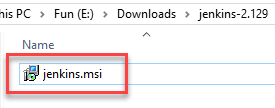
Notă: Windows Este posibil ca SmartScreen să raporteze că a împiedicat pornirea unei aplicații nerecunoscute. Selectați Mai multe informatii, Apoi Fugi oricum, pentru a continua cu semnătura Jenkins instalare.
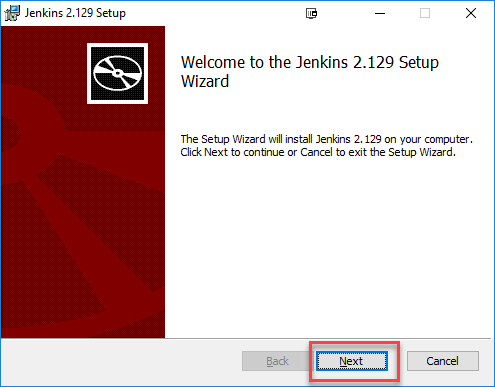
Pas 3) În Jenkins Ecranul de configurare, faceți clic pe Pagina Următoare →.
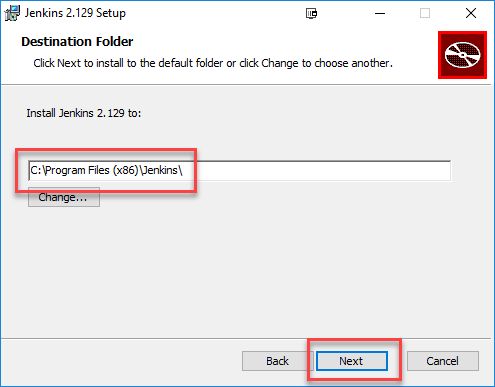
Pas 4) Alegeți locația unde Jenkins instanța ar trebui instalată. Locația implicită pe programele de instalare actuale pe 64 de biți este C: \ Fișiere de program \JenkinsRețineți această cale, deoarece parola inițială de administrator este stocată în interiorul ei. Faceți clic pe Pagina Următoare →.
Pas 5) Programul de instalare solicită apoi acreditările de conectare la serviciu și numărul portului. Furnizați un cont local sau de domeniu dedicat și faceți clic pe Testarea acreditărilor, apoi setați portul și faceți clic pe Port de testare. Port 8080 este implicit. Se execută Jenkins sub un cont de serviciu denumit este mai sigur decât opțiunea LocalSystem, care acordă Jenkins acces deplin la mașină.
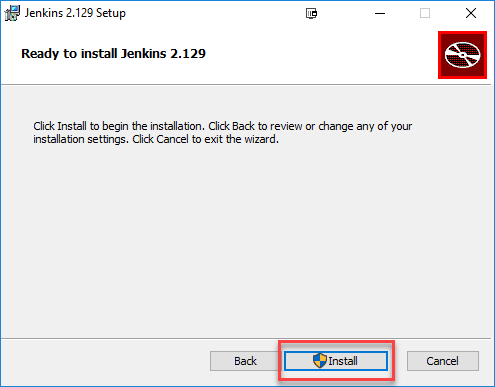
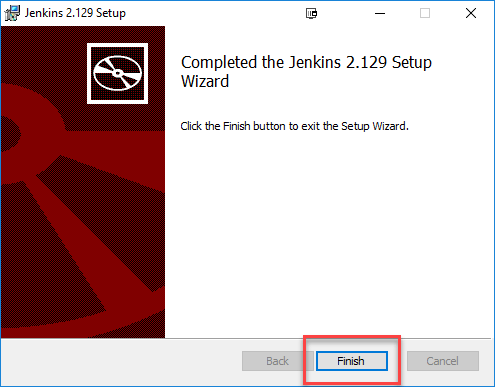
Pas 6) Confirmă Java directorul principal pe care îl detectează programul de instalare, examinați opțiunile de configurare personalizată și faceți clic pe butonul Instalare buton. După finalizarea instalării, faceți clic pe finalizarea.
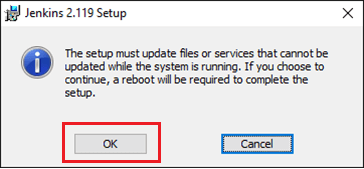
Pas 7) În timpul procesului de instalare, este posibil să apară un panou de informații care să vă informeze că este necesară o repornire la sfârșitul instalării curente. Faceți clic pe OK când apare panoul cu informații.
Fișierele sunt acum pe disc și serviciul este înregistrat. Următoarea etapă deblochează interfața web.
Cum se deblochează Jenkins?
După finalizarea Jenkins În faza de instalare, controlerul este blocat până când furnizați o parolă generată automat. Pașii de mai jos explică cum să deblocați Jenkins aplicare:
Pas 1) După finalizarea procesului de instalare, se deschide o filă de browser care solicită parola inițială de administrator. Pentru a accesa Jenkins, navigați la următoarea cale în browserul web.
http://localhost:8080
Dacă adresa de mai sus se încarcă, instalarea a reușit și serviciul rulează.
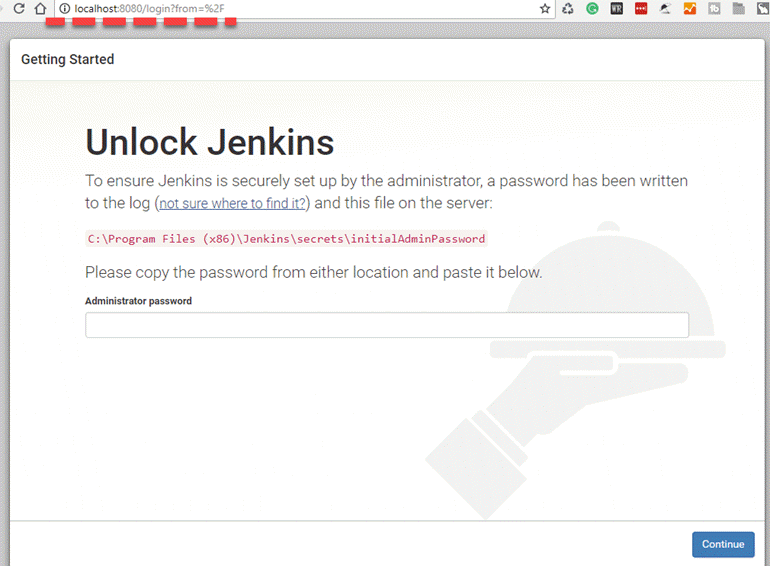
Pas 2) Parola inițială de administrator este stocată sub Jenkins calea de instalare pe care ați setat-o la pasul 4 al instalării. Pentru locația implicită C: \ Fișiere de program \Jenkins, un fișier numit initialAdminPassword se găsește sub C: \ Fișiere de program \Jenkins\secreteDacă a fost selectată o cale personalizată, verificați locația respectivă. Aceeași valoare este scrisă și în jenkins.err.log de fișier în Jenkins directorul principal.
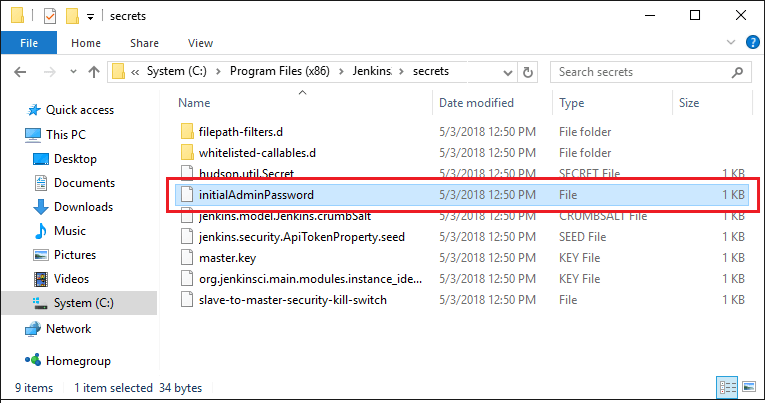
Pas 3) Deschideți fișierul evidențiat și copiați conținutul acestuia initialAdminPassword fișier.

Pas 4) Lipiți parola în Parola de administrator câmpul de pe butonul Deblocare Jenkins pagină în browserul dvs. și faceți clic pe A continua butonul.
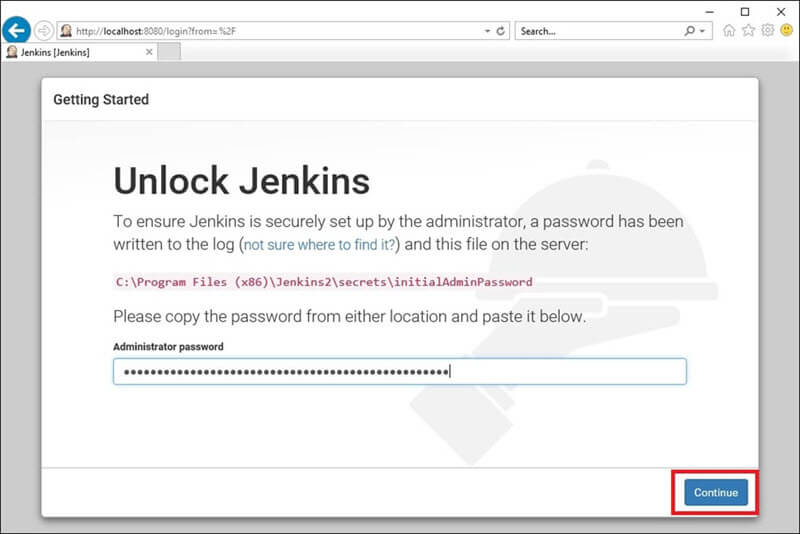
Cu controlerul deblocat, expertul de configurare trece la pluginuri și la primul cont de utilizator.
Personalizați-vă Jenkins
De asemenea, vă puteți personaliza Jenkins mediu, urmând pașii de mai jos:
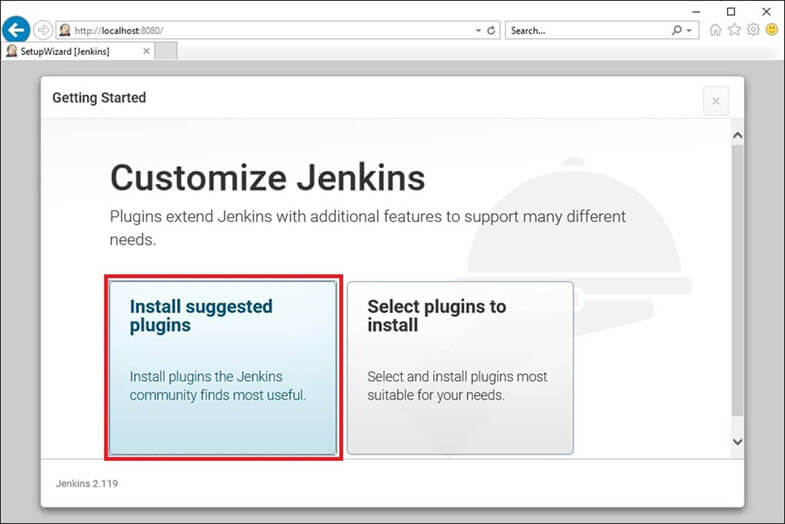
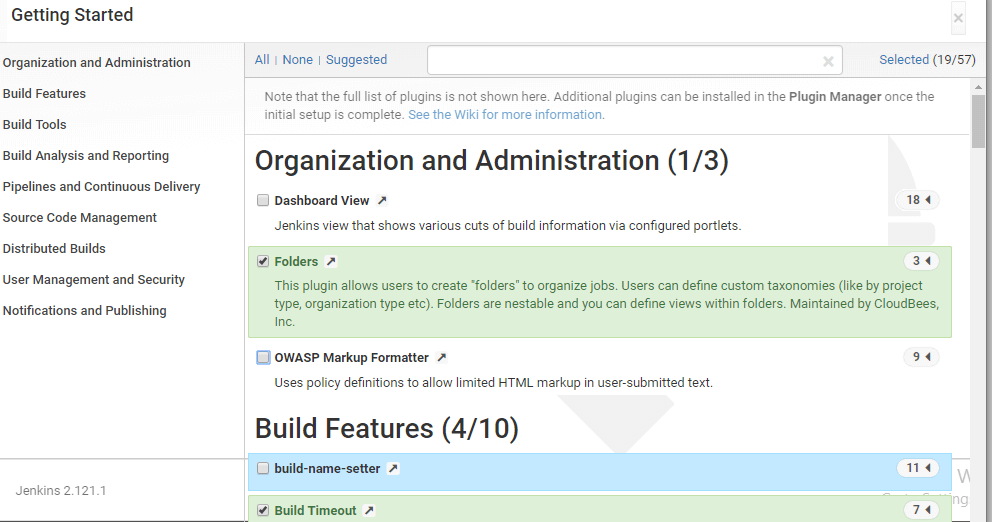
Pas 1) Apasă pe Instalați pluginuri sugerate butonul astfel încât Jenkins preia și instalează pluginurile esențiale.
Jenkins începe să descarce și să instaleze toate pluginurile necesare pentru a crea noi Jenkins locuri de munca.
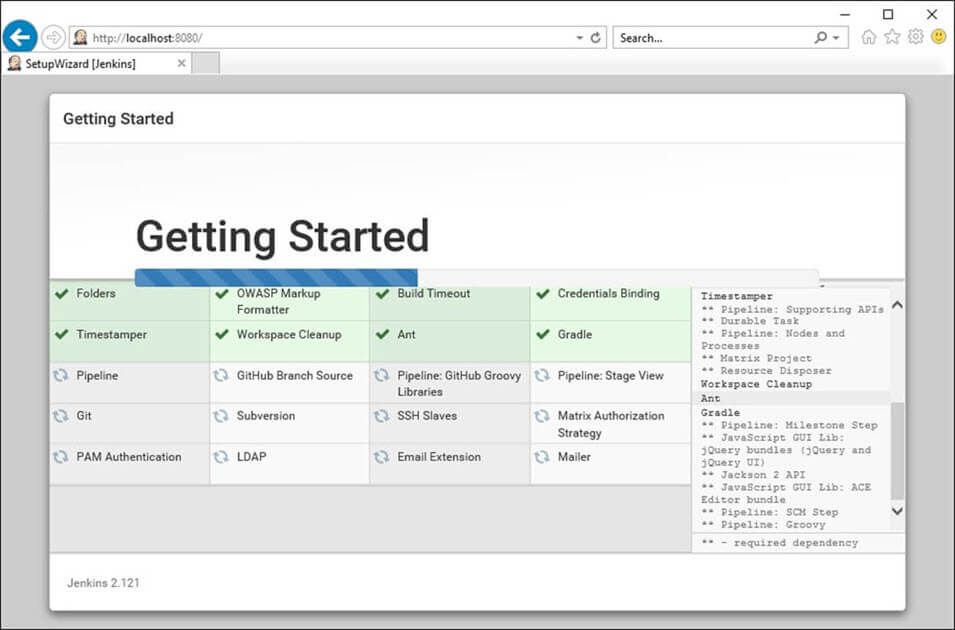
Notă: Puteți alege opțiunea Selectați pluginurile de instalat și alegeți doar pluginurile dorite. Pluginurile pot fi adăugate sau eliminate ulterior din Administrare Jenkins > Pluginuri, deci această alegere nu este permanentă.
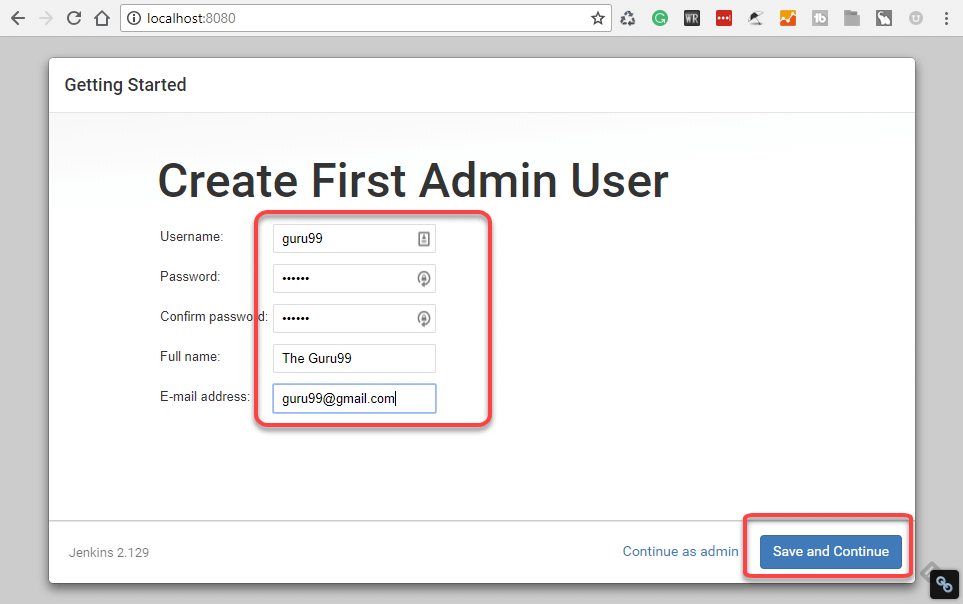
Pas 2) După ce toate pluginurile sugerate sunt instalate, Creați primul utilizator administrator apare panoul. Completați toate câmpurile cu detaliile contului dorite și faceți clic pe Salvați și finalizați butonul.
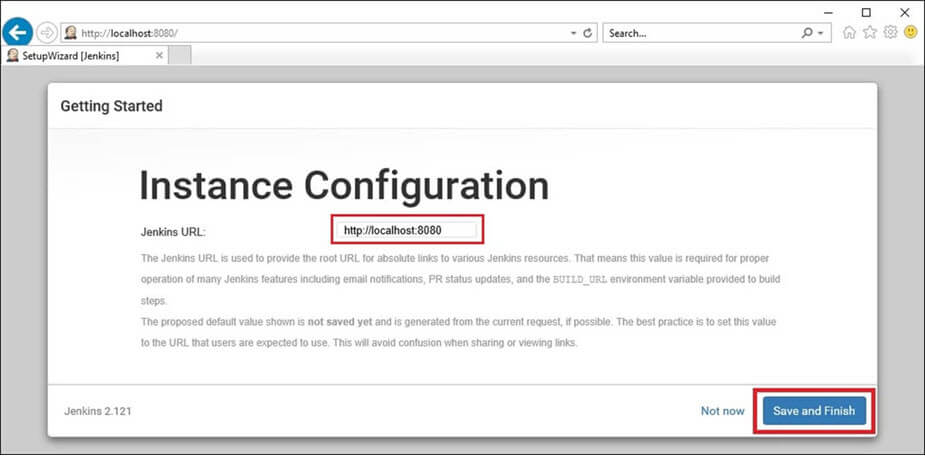
Pas 3) Jenkins în cele din urmă cere URL unde va fi accesată instanța. Păstrați valoarea implicită pentru a evita confuziile ulterioare. Dacă o altă aplicație folosește deja portul 8080, furnizați un port diferit aici, apoi faceți clic pe butonul Salvați și continuați butonul.
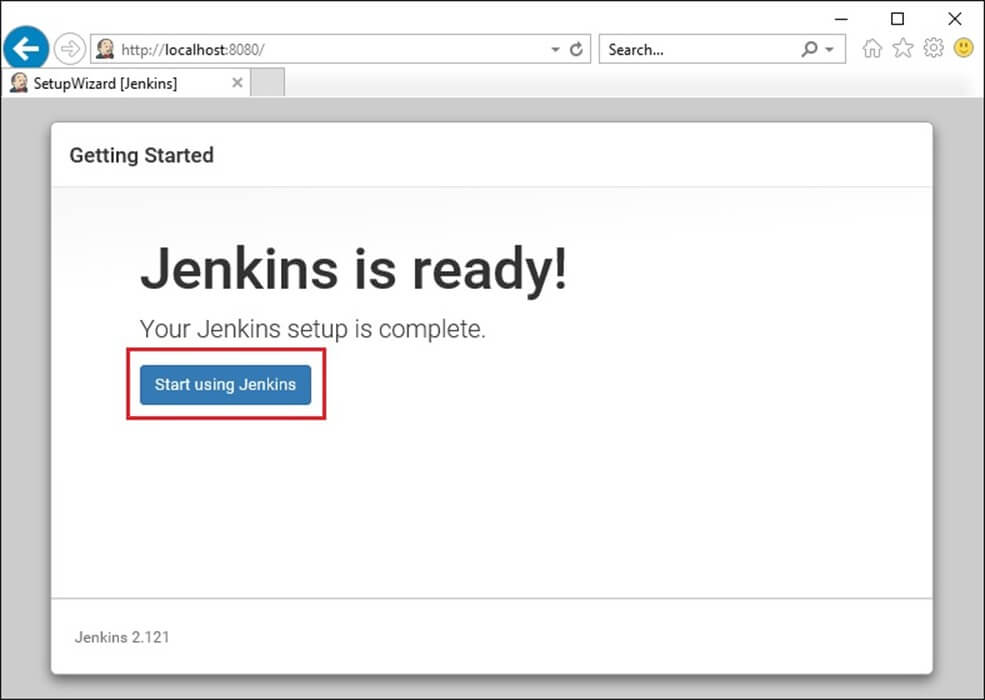
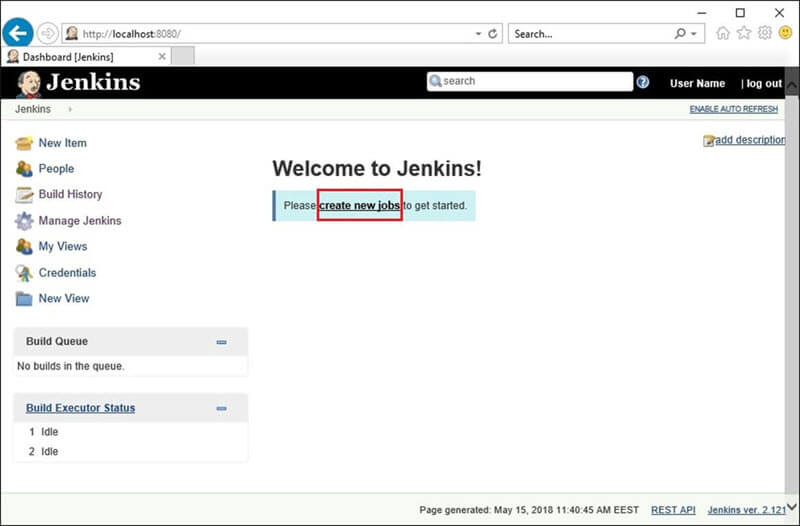
Felicitări! Un nou Jenkins Serverul este acum instalat. Faceți clic pe Începeți să utilizați Jenkins butonul.
Jenkins instanța este funcțională, gata pentru prima sarcină. O scurtă Jenkins tutorial pentru începători explică cum se creează acel job.
Cum se verifică Jenkins Instalarea și gestionarea serviciului
Un tablou de bord care se încarcă o singură dată nu este o dovadă a unei instalări sănătoase. Deoarece programul de instalare MSI înregistrează Jenkins ca o Windows serviciu, serviciul trebuie să reziste unei reporniri și să repornească fără probleme la cerere. Parcurgeți verificările de mai jos imediat după închiderea expertului de configurare.
- Confirmați existența serviciului. Anunturi Win + R, tip
services.mscși apăsați Enter. Localizați intrarea numită Jenkins și confirmați că statusul este afișat Alergare și tipul de pornire citește Automat. - Verificați contul utilizat. Deschideți proprietățile Jenkins serviciu și revizuirea conecta Un cont de serviciu dedicat este preferabil LocalSystem pentru orice dincolo de experimentarea locală.
- Verificați portul de ascultare. Alerga
netstat -ano | findstr :8080din promptul de comandă. O intrare LISTENING confirmă că Jenkins deține portul. - Citiți bannerul cu versiunea. Conectați-vă la
http://localhost:8080și citește numărul versiunii din colțul din dreapta jos al tabloului de bord. Compară-l cu versiunea pe care ai descărcat-o. - Reporniți o dată. Repornire Windows și navigați din nou la tabloul de bord fără a porni nimic manual. Dacă pagina se încarcă, serviciul este într-adevăr automat.
Serviciul poate fi controlat și dintr-o linie de comandă cu privilegii ridicate, care este mai rapidă decât consola grafică și funcționează bine în cadrul scripturilor de implementare:
:: Stop, start, and query the Jenkins Windows service
net stop "Jenkins"
net start "Jenkins"
sc query "Jenkins"

:: Install Jenkins silently on a fleet of machines
msiexec.exe /i "C:\installers\jenkins.msi" /qn /norestart ^
  INSTALLDIR="D:\Jenkins" ^
  PORT=8080 ^
  /L*v "C:\logs\jenkins-install.txt"
💡 Sfat: Instalatorul silențios acceptă INSTALLDIR, PORT, JAVA_HOME, SERVICE_USERNAME și SERVICE_PASSWORD ca suprascrieri de proprietăți. Orice element nu transmiteți revine la valoarea sa implicită, iar în modul silențios serviciul rulează ca LocalSystem, cu excepția cazului în care este furnizat un cont de serviciu.
Dacă oricare dintre aceste verificări eșuează, cauzele sunt de obicei previzibile, așa cum se arată în secțiunea următoare.
Comun Jenkins Erori de instalare pe Windows și Cum să le remediați
Majoritatea au eșuat Windows instalaţii tracRevenim la un set mic de cauze: o cauză nejustificată Java runtime, un port ocupat sau un cont de serviciu care nu are dreptul de a se conecta ca serviciu. Fiecare dintre acestea produce un simptom distinct, așa că remedierea este de obicei rapidă odată ce mesajul este citit cu atenție.
- Acreditări de conectare la serviciu nevalide: Instalatorul respinge contul în timpul Testarea acreditărilor pas. Deschide
secpol.msc, extindeți Politici locale > Atribuire drepturi utilizator, deschis Conectați-vă ca serviciuși adăugați contul. Apoi încercați din nou testul de acreditări. - Portul 8080 este deja utilizat: Port de testare butonul devine roșu deoarece o altă aplicație, adesea un Tomcat local sau un server de dezvoltare, deține deja portul. Alegeți un port liber, cum ar fi 8081, sau opriți procesul conflictual identificat de
netstat -ano. - Neacceptat sau lipsește Java: Instalatorul nu poate preumple Java directorul home, sau serviciul pornește și se oprește imediat. Instalați un JDK pe 64 de biți 21 sau o versiune ulterioară, apoi direcționați programul de instalare către directorul său home.
- SmartScreen blochează programul de instalare: Windows raportează o aplicație nerecunoscută. Selectați Mai multe informatii, Apoi Fugi oricum, după confirmarea faptului că fișierul provine de la autoritățile oficiale Jenkins pagina de descărcare.
- Fișierul initialAdminPassword nu a fost găsit: A fost ales un director de instalare personalizat. Consultați secțiunea
secretsfolderul directorului respectiv sau să citească parola din jenkins.err.log în Jenkins directorul principal.
Odată Jenkins funcționează în mod fiabil, următorul pas firesc este conectarea acestuia la un depozit sursă și la o conductă de compilare. Ghidurile de mai jos Jenkins Integrare GitHub si Conducta CI/CD Explicați cum este asamblată integrarea continuă în jurul acestei instalații.
