
Cum să descărcați și să instalați CUCUMBER în Windows
 Echipa editorială
⚡ Rezumat inteligent
Cucumber instalarea pe Windows are nevoie de patru piese în ordine: Ruby cu kitul său de dezvoltare, Cucumber gem în sine, un editor precum RubyMine și o bibliotecă de drivere de browser. Fiecare se instalează în câteva minute.
Cucumber Instalarea poate părea obositoare, dar este relativ ușoară odată ce piesele sunt luate în ordinea corectă. Iată o listă cu componentele care trebuie instalate pentru a face Cucumber muncă.
Cerințe preliminare pentru instalare Cucumber on Windows
Cucumber este distribuit ca o bijuterie Ruby, deci nimic nu funcționează până când Ruby nu este prezent. Confirmați următoarele înainte de a descărca ceva:
- Windows 10 sau o versiune ulterioară, pe 64 de biți. RubyInstaller nu mai recomandă versiunea pe 32 de biți, cu excepția cazului în care depindeți de DLL-uri native pe 32 de biți sau obiecte COM.
- Drepturi de administrator. Programul de instalare scrie în Program Files și editează variabila de mediu PATH.
- O conexiune la internet. Ambele comenzi de instalare gem de mai jos preiau pachete din RubyGems.
- Aproximativ 1 GB de spațiu liber pe disc pentru Ruby plus kitul de dezvoltare MSYS2 și încă multe altele dacă adăugați RubyMine.
- Un browser pentru automatizare. Watir conduce Chrome, Edge sau Firefox prin Selenium, deci trebuie instalat cel puțin unul.
Două comenzi merită reținute pentru mai târziu: ruby -v afișează versiunea Ruby și gem -v afișează versiunea RubyGems. Dacă oricare dintre acestea eșuează, înseamnă că PATH nu a fost actualizat și programul de instalare ar trebui rulat din nou, în loc să fie depanat.
Instalați Ruby și DevKit
Începeți cu pachetul Ruby+Devkit, care include setul de instrumente de compilare de care au nevoie gems cu extensii C.
Pasul 1) Accesați https://rubyinstaller.org/downloads/ și alegeți un program de instalare. Pagina de descărcare este afișată mai jos.
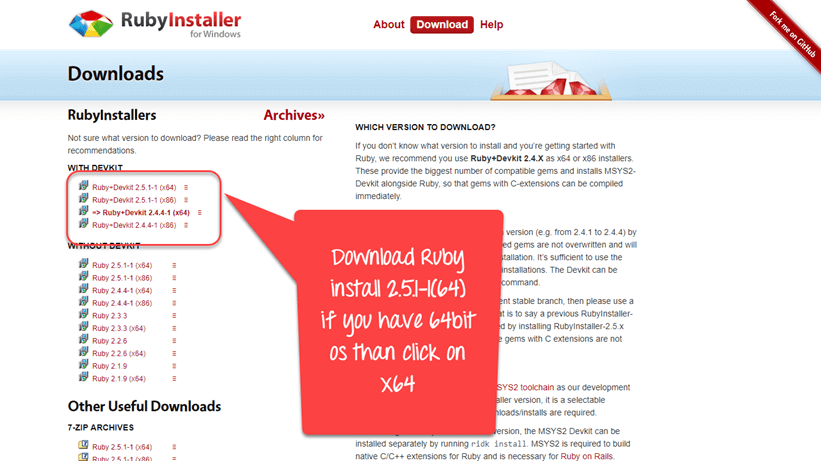
⚠️ Notă privind versiunea: arhiva DevKit separată la care se referă ghidul original a fost înlocuită de lanțul de instrumente MSYS2, pe care Ruby+Devkit pachete de instalare ca o componentă selectabilă. RubyInstaller recomandă în prezent versiunea Ruby+Devkit 4.0.X (x64) pentru utilizatorii noi, iar kitul este actualizat ulterior cu instalare ridk în loc să rulați din nou dk.rb. Pașii de mai jos sunt în rest neschimbați.
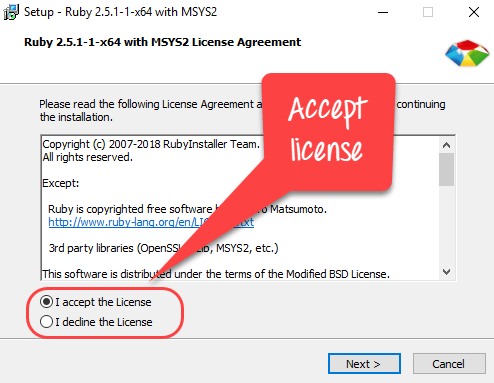
Pasul 2) Deschideți fișierul descărcat. Pe primul ecran:
- Acceptați licența
- Faceți clic pe butonul Următorul
Pasul 3) Pe ecranul următor:
- Selectați directorul de instalare
- Selectați toate opțiunile
- Faceți clic pe Instalare

Pasul 4) Pe ecranul următor, faceți clic pe Următorul.

Pasul 5) Așteptați finalizarea instalării.

Pasul 6) Faceți clic pe Finalizare.

Pasul 7) După finalizarea instalării, rulați Ruby din Windows Meniul Start.

Pasul 8) Veți vedea o linie de comandă Ruby similară cu Windows fereastra cmd.

Instalare Cucumber
Cu Ruby pe PATH, bijuteria în sine este o singură comandă.
Pasul 1) Tastați instalarea gemului cu castravete în promptul de comandă Ruby. Această comandă descarcă și instalează Cucumber chiar la linia de comandă.

După câteva secunde Cucumber Procedura de instalare pornește și raportează fiecare dependență pe care o preia.

Pasul 2) Pentru a verifica dacă Cucumber instalat cu succes, tastați versiunea cu castraveteRețineți cele două cratime — o singură cratimă nu este o opțiune lungă validă.

Instalați IDE RubyMine
Un editor nu este strict necesar, dar RubyMine înțelege Gherkin și poate trece de la un pas la definiția sa. Urmați pașii de mai jos pentru a-l instala.

Pasul 1) Faceți clic pe Următorul pentru a continua instalarea RubyMine.

Pasul 2) Alegeți locația de instalare.

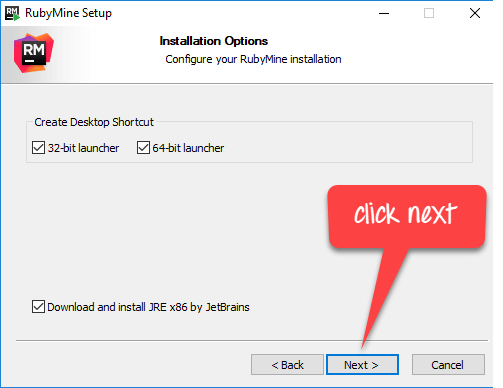
Pasul 3) Setați opțiunile de instalare.
Pasul 4) Alegeți folderul din meniul Start.

Pasul 5) Faceți clic pe Instalare.

Pasul 6) Faceți clic pe Finalizare.

Pasul 7) Selectați Nu importați setările.

Pasul 8) Faceți clic pe Evaluare.

Pasul 9) Acceptați licența.

Pasul 10) Alegeți Omiteți setările rămase și Setați valorile implicite.

Pasul 11) Deschideți editorul.

Pasul 12) Creați un proiect nou.

⚠️ Notă privind versiunea: RubyMine este o plată JetBrains produs cu o evaluare limitată în timp, care este ceea ce inițiază butonul Evaluare din Pasul 8. O alternativă gratuită este Visual Studio Code cu un rubin și un Cucumber Extensia (Gherkin); restul acestei prezentări funcționează la fel în oricare dintre editori.
Instalați watir-webdriver
Cucumber execută doar pașii. Altceva trebuie să deschidă browserul, iar acel job aparține Watir, un înveliș Ruby în jur SeleniumDacă preferați să controlați direct browserul, același proiect poate apela un simplu Scriptul WebDriver.
Pasul 1) Faceți clic pe Porniți promptul de comandă cu Ruby și executați comanda de instalare Instalare gem watir-webdriver.

Pasul 2) Instalarea gem-ului watir-webdriver este reușită.

⚠️ Notă de depreciere: bijuteria water-webdriver a fost pliată în partea principală apă bijuterie la Watir 6.0, iar propriul depozit indică acum utilizatorii doar către înlocuitor. Pe o mașină nouă, rulați instalarea gemului în apă Comanda istorică de mai sus este păstrată deoarece este ceea ce arată capturile de ecran.
Cucumber Structura folderelor proiectului
Cucumber descoperă fișierele prin convenție, nu prin configurație, așadar aspectul contează mai mult decât pare la prima vedere. Un proiect minimal arată astfel:
| Cale | Susține |
|---|---|
| Caracteristici/ | Fiecare fișier .feature, scris în Gherkin. Cucumber căutări aici în mod implicit. |
| caracteristici/definiții_pași/ | Fișierele Ruby ale căror blocuri se potrivesc cu fiecare linie Given, When și Then. |
| caracteristici/suport/ | Codul de configurare se încarcă înainte de executarea oricărui pas, cum ar fi env.rb, care este locul unde se deschide și se închide de obicei browserul. |
Două reguli evită o mare confuzie ulterioară. Cucumber ignoră cuvântul cheie atunci când acesta se potrivește cu un pas, deci Având în vedere că am variabila a și Atunci am variabila a se ciocnesc cu aceeași definiție. Și textul pasului din fișierul de caracteristici trebuie să corespundă exact expresiei regulate din fișierul pasului, inclusiv punctuația.
Prenumele Cucumber Scenariu
Exemplul de mai jos înmulțește două numere, ceea ce este suficient pentru a demonstra că fișierul de caracteristici, fișierul de pași și bijuteria comunică între ele.
Pasul 1) Deschideți editorul RubyMine din Windows Meniul Start.
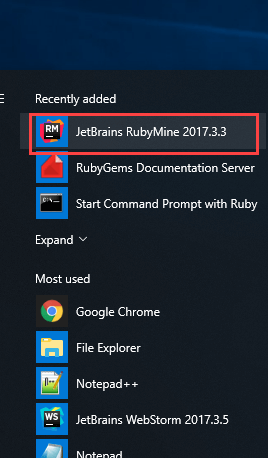
Tabloul de bord RubyMine apare așa cum se arată mai jos.

Pasul 2) Creați un proiect nou în editorul RubyMine.

Dați proiectului un nume și o locație, apoi confirmați.

Pasul 3) Creați un director de fișiere.

Noul director apare în arborele proiectului.

Pasul 4) Creați și salvați un fișier în folderul/caracteristici/ cu denumirea numele_fișierului_dumneavoastră.feature.

Confirmați numele fișierului astfel încât să se termine cu extensia .feature.

Pasul 5) Pentru a executa scenariul nostru, salvați următoarele comenzi în fișierul de caracteristici.

Code:
Feature: Multiplication
I multiply two numbers
	Scenario: multiply a and b
		Given I have variable a
		And I have variable b
		When I multiplication a and b
		Then I display the Result
Pasul 6) Acum rulați primul fișier de caracteristici.
Faceţi clic pe Porniți promptul de comandă cu Ruby și rulați comanda cucumber din folderul proiectului.

Consola raportează rezultatul așa cum se arată mai jos.

Pasul 7) Creați fișierul de definire a pașilor pentru fișierul de caracteristici.
Creați un folder nou în editorul RubyMine.

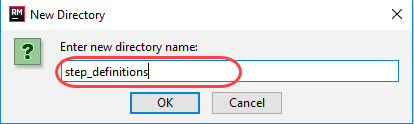
Pasul 8) Salvați fișierul în folderul/caracteristici/definiții_pași cu denumirea test_step.rb.


Pasul 9) Scrieți următorul cod în fișierul step.

Code:
Given(/^I have variable a$/) do
@a = 50
end

And(/^I have variable b$/) do
@b = 70
end

When(/^I multiplication a and b$/) do
@mul = @a * @b
end

Then(/^I display the Result$/) do
puts "Multiplication of #{@a} and #{@b} is #{@mul}"
end
Pasul 10) Acum rulați din nou fișierul de caracteristici.

Rezultatul este afișat în consolă, iar fiecare pas este raportat ca reușit.

Comun Cucumber Erori de instalare și cum să le remediați
Majoritatea eșecurilor în această etapă provin din mediu, mai degrabă decât din CucumberAcestea sunt cele care merită recunoscute la prima vedere.
| Mesaj | Provoca | Repara |
|---|---|---|
| „castravete” nu este recunoscut ca o comandă internă sau externă | Directorul bin Ruby nu se află pe PATH sau vă aflați într-o fereastră cmd simplă. | Operatii Deschise Porniți promptul de comandă cu Rubysau reinstalați Ruby cu opțiunea PATH selectată. |
| SSL_connect returned=1 errno=0 state=eroare: verificarea certificatului a eșuat | RubyGems nu poate valida lanțul de certificate, de obicei în spatele unui proxy corporativ. | Actualizați RubyGems cu gem update –system sau configurați proxy-ul cu parametrul –http-proxy. |
| EROARE: Nu s-a putut construi extensia nativă GEM | Kitul de dezvoltare MSYS2 lipsește. | Rulați ridk install și alegeți opțiunile pentru lanțul de instrumente MSYS2 și MINGW. |
| opțiune nevalidă: -version | O singură cratimă a fost folosită pentru o opțiune lungă. | Tip castravete – versiune cu două cratime. |
| Pas nedefinit, cu un fragment sugerat tipărit sub el | Cucumber Am găsit fișierul cu caracteristici, dar nu am găsit nicio definiție potrivită. | Lipiți fragmentul sugerat într-un fișier de sub features/step_definitions și completați corpul. |
| Nu se poate încărca un astfel de fișier — watir | Gema instalată pentru o versiune de Ruby diferită de cea care rulează. | Verificați ruby -v și gem list water în același prompt, apoi reinstalați gem-ul acolo. |
Odată ce scenariul de multiplicare raportează o reușită, instalarea este finalizată și același proiect poate crește într-unul complet testarea automatizării suită, indiferent dacă este folosită pentru testarea funcțională sau în fiecare noapte testarea regresiei.
