
Kildeanalysator og Target Designer i Informatica
 David Carter
⚡ Smart oppsummering
Kildeanalysator og Target Designer er PowerCenter Designer-verktøyene som oppretter og importerer kilde- og måldefinisjonene for hvert Informatica-kart.ping behov, ved å bruke en ODBC-datakilde til å lese databasemetadataene.

I ETL/datavarehusarbeid vil du støte på forskjellige kilder og mål.
Kildedefinisjon i Informatica
En kildedefinisjon i Informatica er en enhet hvor du henter postene, og deretter lagrer du disse postene i midlertidige tabeller (stagingtabeller) eller Informatica-transformasjonsbuffere. Basert på kartetping designdokument eller forretningskrav, gjør du en endring i disse datapostene (transformerer dataene) og laster deretter de transformerte dataene inn i en annen tabellstruktur, kalt måltabellen.
I alle Informatica-kartping, vil det alltid være en kilde og et mål. For å administrere forskjellige kilder og mål i Informatica må du bruke Source Analyzer og Target Designer. Disse verktøyene er integrert i PowerCenter Designer-verktøyet og kan startes derfra.
Designeren deler dette arbeidet på tvers av dedikerte verktøy.
| Designerverktøy | Hva den administrerer |
|---|---|
| Kildeanalysator | Kildedefinisjoner – strukturene du leser data fra. |
| Target designer | Target definisjoner – strukturene du laster inn data i. |
| kartping designer | Ocuco kartping som forbinder en kilde med et mål gjennom transformasjoner. |
Kildeanalysator i Informatica
Kildeanalyse i Informatica er et verktøy som lar deg opprette og endre kildedefinisjoner. Ved hjelp av Kildeanalyse kan du opprette eller importere forskjellige typer kilder i Informatica, som flate filer, relasjonsdatabaser, Excel regneark, XML-definisjoner og så videre.
På samme måte, ved å bruke Target I Designer kan du opprette eller importere forskjellige typer mål. Informatica gir deg funksjonen til enten å opprette en kilde eller et mål fra bunnen av ved å designe strukturen, eller du kan opprette en kilde eller et mål ved å importere definisjonene. Når du importerer en kilde fra databasen, importeres følgende metadata:
- Kildenavn (tabell)
- Databaseplassering
- Navn på kolonner
- Kolonnedatatyper
- begrensninger
Du kan også definere nøkkelrelasjonene i tabellene, noe som bare gjelder på Informatica-nivå og lagres i depotet.
Kilden eller målet som er opprettet eller importert i Informatica kan brukes på nytt et hvilket som helst antall ganger i forskjellige kart.pings. Hvert kartping må ha minst ett lastbart mål. Ellers kartetping vil være ugyldig.
Merknader – når du oppretter en kilde eller et mål i Source Analyzer eller Target Designer, strukturene opprettes kun i Informatica. På databasenivå opprettes ingen objekter. Så du må opprette databaseobjekter med samme struktur som du har opprettet i Informatica.
Du kan importere følgende kildetyper ved hjelp av Source Analyzer:
- Relasjonstabeller (databasetabeller), visninger og synonymer
- Flate filer
- COBOL-filer
- XML-filer
Ytelsestips – for å forbedre ytelsen til relasjonelle kildetabeller, bruk indekser på kildedatabasetabellene. Deaktiver eller fjern begrensninger og indekser for ytelse på måltabellene.
Hvordan Open Source Analyzer i Informatica
Nedenfor finner du en trinnvis prosess for å åpne Source Analyzer i Informatica.
Trinn 1) Åpne Informatica PowerCenter Designer-verktøyet.

Trinn 2) I neste skjermbilde:
- Double-klikk på depotet du vil koble til
- Skriv inn brukernavnet
- Skriv inn passordet
- Klikk på Koble til-knappen

Etter vellykket pålogging vil brukerens mapper bli oppført under depotnavnet.
Merknader -
- Hvis påloggingen ikke lykkes, sjekk om brukeren har rettigheter til å koble til depotet
- Hvis ingen mappe er synlig under depotnavnet, sjekk om mappen er opprettet.
- Hvis en mappe ble opprettet nylig, kobler du fra depotet og kobler til på nytt.

Trinn 3) I neste trinn:
- Høyreklikk på mappen
- Velg det åpne alternativet

Når en mappe er åpen, vil undermapper i den mappen bli oppført, som vist nedenfor.

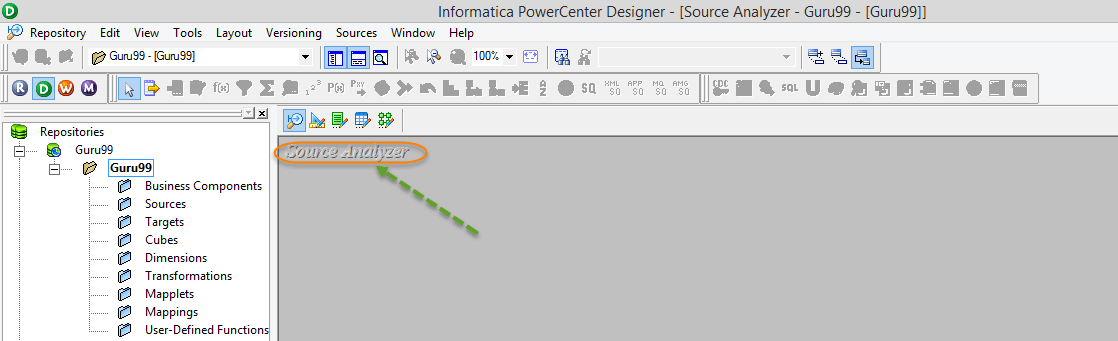
Trinn 4) Klikk på Source Analyzer-menyen, som vist på figuren.
Hvordan importere kildetabell i kildeanalysator
Følgende er trinnene for å importere en kildetabell i Informatica Source Analyzer.
Trinn 1) Gå til alternativet «Kilder». I kildeanalysatoren:
- Klikk på fanen «Kilder» fra hovedmenyen
- Velg alternativet for import fra database. Etter dette åpnes ODBC-tilkoblingsboksen.

Trinn 2) Opprett ODBC-tilkoblingen. Hvis du allerede har en ODBC-tilkobling, gå til trinn 3. De fem deltrinnene nedenfor kjøres i rekkefølge.
-
Klikk på knappen ved siden av ODBC-datakilde.

-
På neste side velger du fanen Bruker-DSN og klikker på Legg til-knappen.

Et DSN (Data Source Name) er i bunn og grunn en datastruktur, og den inneholder spesifikke detaljer som databasetype, plassering og brukerdetaljer. Denne informasjonen kreves av ODBC-driveren slik at den kan koble seg til databasen.
-
Når du klikker på Legg til-knappen, vil du se en liste over drivere for forskjellige databaser (Oracle, SQL Server, Sybase, Microsoft Access, Excel osv.). Driveren du velger avhenger av hvilken database du vil koble til. Velg driveren for datakilden. Her i guru99 skal du bruke Oracle databasetabeller. Velg Oracle driver for ledningsprotokoll.
-
På neste side velger du fanen Generelt og skriver inn databasedetaljene. Klikk deretter på Test tilkobling.

Merknader – databasedetaljene er spesifikke for installasjonen din, avhengig av vertsnavnet, porten og SID-en du valgte under databaseinstallasjonen. Du kan få disse detaljene ved å åpne tnsnames.ora-filen som ligger i Oracle Installasjonsmappe.

-
Når du har kjørt en testtilkobling, skriver du inn brukernavnet og passordet for databasen, og velger deretter «OK»-knappen. Hvis tilkoblingen er vellykket, vil det vises en meldingsboks.


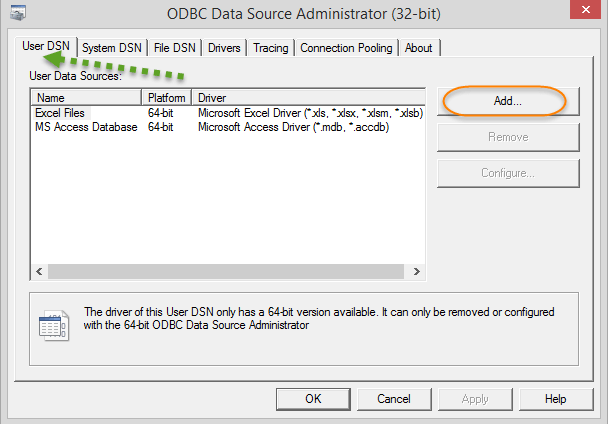


Velg OK for vinduet for testtilkobling og vinduet for installasjon av ODBC-driver. Den opprettede ODBC-datakilden legges til brukerdatakildene. ODBC-datakilden er nå klar.
Trinn 3) Opprett skjematabellene. I guru99 skal du bruke OracleScott/Tiger-skjematabeller. Hvis du ikke har disse tabellene i databasen, kan du opprette dem ved hjelp av skriptet nedenfor.
Trinn 4) Skriv inn databasedetaljene. I vinduet for import av tabeller:
- Velg ODBC-datakilden for Oracle database.
- Skriv inn brukernavnet til databasen
- Skriv inn databasepassordet
- Klikk på knappen for å koble til/koble til på nytt. Dette vil vise tabeller for databasebrukeren.
- Utvid treet under tabellmappen og velg EMP-tabellen
- Velg OK-knappen.

Trinn 5) Bekreft og lagre den importerte tabellen. Tabellen vil bli importert til Informatica Source Analyzer. Bruk «Ctrl+S»-tastene for å lagre endringene i repositoriet.

På samme måte kan du importere andre databasetabeller i Source Analyzer.
Hvordan importere Target i Informatica Target designer
Her er prosessen for å importere et mål i Informatica Target Designer.
I denne veiledningen skal du opprette måltabellen emp_target, som vil ha identisk struktur som EMP-kildetabellen. For å importere måltabellen må måltabellen være tilstede i databasen. For å opprette måltabellen bruker du skriptet nedenfor. Måltyper som er tilgjengelige i Informatica er relasjonelle filer, XML-filer og flate filer.
Merknader – her i denne veiledningen er både kilde- og måltabellen tilstede i samme databaseskjema (guru99). Du kan imidlertid også opprette et mål i et annet skjema.
Trinn 1) I Informatica Designer klikker du på Target Designerikon for å starte Target Designer.

Trinn 2) I neste trinn:
- Velg alternativet “Targets" fra hovedmenyen
- Velg «importer» fra databasealternativet

Trinn 3) I importtabellvinduet:
- Velg ODBC-datakilden for Oracle database.
- Skriv inn brukernavnet til databasen
- Skriv inn databasepassordet
- Klikk på knappen for å koble til/koble til på nytt. Dette vil vise tabeller for databasebrukeren.
- Utvid treet under tabellmappen og velg EMP_TARGET-tabellen
- Velg OK-knappen

Dette vil importere målet til Target Designer av Informatica PowerCenter, som vist nedenfor. Bruk «Ctrl+S»-tastene for å lagre endringene.

I denne veiledningen har du importert kilder og mål. Nå er du klar til å opprette dine første kartping.
Hvordan lage en mappe i Informatica
Nedenfor finner du trinnene for hvordan du oppretter en mappe i Informatica.
Informatica-mapper er logiske beholdere som oppbevarer objektene du oppretter i Informatica Designer og Workflow Manager (kartpings, mapplets, kilder, mål og så videre).
Slik oppretter du en mappe:
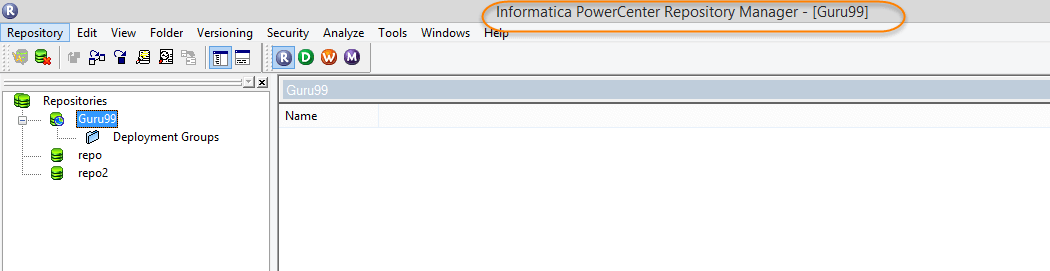
Trinn 1) Åpne Repository Manager.

Merknader – hvis Informatica Designer allerede er åpen, kan Repository Manager åpnes ved hjelp av snarveiene som er tilgjengelige i verktøykassen.

Dette vil åpne Informatica Repository Manager i et eget vindu.
Trinn 2) Følg disse instruksjonene:
- Klikk på Mappe-menyen
- Velg Opprett-alternativet

Trinn 3) I neste trinn:
- Skriv inn ønsket mappenavn
- Velg OK

Dette vil opprette en ny mappe og en melding vises som sier "Mappen er opprettet."

Den nyopprettede mappen vil deretter bli oppført under det respektive depotet.

Dette fullfører opplæringen. Vi sees i neste!
