
Hvordan kjøre en SAP Rapporter?
 Jessica Blake
⚡ Smart oppsummering
SAP Rapporter er kjørbare ABAP-programmer som leser data fra databasen og viser dem på skjermen, ved hjelp av et valgskjermbilde for å filtrere populasjon, periode og layout før ALV-utdataene genereres.
Hva er en SAP Rapportere?
An SAP rapport er et kjørbart ABAP-program som leser data fra databasen og genererer utdata basert på filterkriteriene som er valgt av sluttbrukeren på valgskjermen. Utførelse av en SAP rapporten oppdaterer nesten aldri databasen – rapportene er skrivebeskyttet per design, noe som gjør dem trygge å kjøre i produksjon i arbeidstiden.
De ulike rapportkategoriene er:
- standard SAP rapporter — sendt av SAP inne i kjernemodulene (for eksempel RPCALCU0 i Lønn eller RM07DOCS i MM).
- Egendefinerte rapporter — Z-programmer utviklet av organisasjonen din for å dekke lokale krav som ikke er dekket av standardrapporter.
- Ad hoc-spørsmål - SAP Query (SQ01/SQ02/SQ03) eller den nyere QuickViewer (SQVI) som lar funksjonelle brukere bygge en rapport uten ABAP-kode.
Måter å utføre en SAP Report
Standardrapporter ligger vanligvis bak en funksjonell transaksjonskode (for eksempel S_PH0_48000510 for lønnskontoer). Når en menybane ikke er tilgjengelig, kan du fortsatt starte et hvilket som helst program direkte. De tre vanligste oppstartspunktene er:
- SA38 — Utførelse av ABAP-program: Skriv inn programnavnet, velg en variant hvis det finnes en, og trykk F8 for å kjøre den. SA38 er den raskeste måten for sluttbrukere å nå en rapport de kjenner etter programnavn.
- SE38 — ABAP-redigerer: Utviklere åpner kildekoden i SE38 og trykker F8 for å kjøre. SE38 lar deg også legge ved en variant, aktivere en feilsøkingsøkt eller vedlikeholde tekstene på valgskjermen.
- SE93 eller Favoritter: Lagre transaksjonskoden eller programmet pluss varianten som en favoritt, eller pakk programmet inn i en parametertransaksjon opprettet i SE93, slik at forretningsbrukere kan starte det fra SAP Enkel tilgangsmeny.
Følgende elementer må angis under utførelse noen SAP rapport på valgskjermen.
Velg en periode
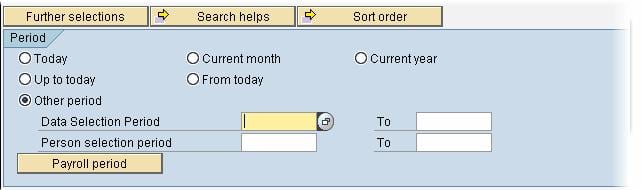
Velg en periode som rapporten skal kjøres for – for eksempel I dag (kun data fra dagens dato), Frem til i dag (alle data fra fortiden frem til i dag), inneværende måned eller inneværende år.
Du kan også velge Annen periode alternativknappen og angi en egendefinert Fra- og Til-dato for rapporteringshorisonten.
For lønns- og HR-rapporter kan du også klikke på lønn Periode-knappen og angi en lønnsperiode som tidsperioden som resultatet skal genereres for.


Velg en populasjon
Du kan begrense antall poster eller personer rapporten behandler ved å angi forskjellige utvalgskriterier på inndataskjermen.

Du kan legge til ekstra felt for utvalgskriterier til rapporten din ved å klikke Ytterligere valg.

- Under Valgalternativer, merk av for feltene du vil legge til i valgområdet i rapporten.
- Klikk på pilknappen for å flytte dem til høyre kolonne.

Det valgte feltet vil nå vises i Utvalgsfelt listen. Klikk på haken for å gå tilbake til valgskjermen.

Det nye valgfeltet vil vises i rapportskjermen ved siden av de opprinnelige.

Begrens utvalgsverdier i inndataskjermen
Du kan inkludere både områder og enkeltverdier i rapporten. Klikk på Flere valg -knappen (pil høyre-ikonet) ved siden av et hvilket som helst felt.

Den neste SAP skjermen lar deg:
- Skriv inn flere enkeltverdier som vil være inkludert.
- Skriv inn et verdiområde som skal være inkludert.
- Skriv inn flere enkeltverdier som vil være ekskludert.
- Skriv inn et verdiområde som skal være ekskludert.

Du kan begrense utvalgskriteriene ytterligere ved å bruke utvalgsalternativer – for eksempel lik, ikke lik, større enn, mindre enn eller mønstersamsvar med jokertegn (* og +).

Lagre og gjenbruk varianter
En variant er et lagret sett med verdier på valgskjermen. Når du har fylt ut valgskjermen for en rapport du kjører ofte, lagrer du verdiene som en variant, slik at du eller en bakgrunnsjobb kan bruke dem på nytt senere uten å måtte gjøre det på nytt.ping.
- På valgskjermen fyller du ut alle feltene du vil beholde.
- Velg Gå til → Varianter → Lagre som variant (eller trykk Ctrl+S).
- Skriv inn et variantnavn (start Z eller Y for tilpassede varianter), en betydning og angi attributter som Beskytt variant or Kun for bakgrunnsbehandling hvis påkrevd.
- Lagre. Varianten lagres i tabellene VARI og VARID og kan overføres på tvers av systemer.
Neste gang du kjører rapporten fra SA38 eller SE38, skriver du inn variantnavnet i variant feltet eller klikk på Hent variant knapp (Shift+F5) for å laste den inn før du trykker F8.
dannet SAP Rapportutgang
Når du har utført rapporten, kan du enkelt endre oppsettet for resultatet som genereres (sortering, summeringer, grafikk osv.) ved hjelp av ALV-verktøylinjen som vises nedenfor.
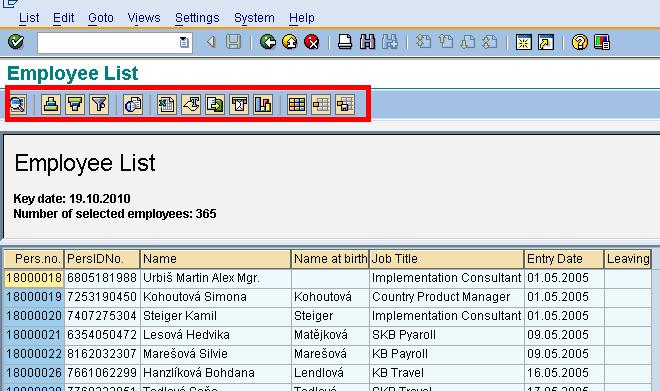
Du kan også lagre resultatet på den lokale harddisken din ved å følge disse trinnene.
- Klikk Liste.
- Velg Eksport.
- Velg Lokal fil.

- Velg ønsket format (ukonvertert tekst, regneark, rik tekst, HTML).
- Klikk på den grønne haken for å fortsette.

Skriv inn katalogen, filnavnet og klikk på GenerereRapporten lagres i den valgte banen.

Kjør en SAP Rapport i bakgrunnen
Langvarige rapporter bør kjøres i bakgrunnen i stedet for i dialogboksen. Bakgrunnsjobber frigjør SAP GUI-økt, respekter tidsavbruddet på 60 minutter for dialog, og la deg planlegge den samme rapporten regelmessig.
- Fra valgskjermen — velg Program → Kjør i bakgrunnen (F9). Velg en utdataenhet (SAP skrivernavn som LOCL), og enten Umiddelbar eller Dato / tid start. Velg deretter Spar — jobben kjører under brukeren din med standardautorisasjonene dine.
- Fra SM36 — Definer bakgrunnsjobb: Gi jobben et navn, angi klassen (A/B/C for prioritet), definer startbetingelsen (umiddelbar, dato/klokkeslett, hendelse eller etter en foregående jobb), og legg deretter til et trinn av typen ABAP-program, velg programmet og en variant. Lagre.
- Skjerm med SM37 — Jobboversikt: Filtrer etter bruker, jobbnavn eller status (Planlagt, Frigitt, Klar, Aktiv, Fullført, Avbrutt), velg jobben og vis utskriftskøen eller jobbloggen.
For gjentakende kjøringer (daglige lønnskontoer, månedlig aldring), legg alltid ved en variant slik at jobben kjører med et kontrollert sett med inndata, og bruk en teknisk bakgrunnsbruker i stedet for en personlig bruker-ID.
Felles SAP Rapporter feil og rettelser
De vanligste problemene på utvalgsskjermen og under rapportkjøring er:
- Tidsavbrudd i dialogboksen (TIME_OUT-dump i ST22) — kjør rapporten i bakgrunnen via F9 eller SM36 i stedet.
- Autorisasjonsfeil (S_TCODE eller S_PROGRAM) — sjekk SU53 umiddelbart etter feilen og be sikkerhetsteamet om å legge til det manglende objektet.
- Ingen data valgt — bekreft perioden og populasjonen, og sjekk at varianten ikke ble lagret med et foreldet datointervall. Last inn en ny variant hvis rapporten støtter datovariabler (D dynamisk dato).
- ALV-oppsettet samsvarer ikke med forventningene — velg Innstillinger → Oppsett → Velg for å laste inn et lagret oppsett, eller Innstillinger → Oppsett → Lagre for å beholde valgene dine for kolonner/sortering/delsum.
- Rapporten kjører, men eksport til Excel er tom — sørg for at ALV-rutenett vises (ikke en klassisk liste), og bruk Liste → Eksporter → RegnearkKlassiske lister må eksporteres via System → Liste → Lagre → Lokal fil.
- Bakgrunnsjobben forblir inne Klar — ingen gratis bakgrunnsarbeidsprosesser; sjekk RZ12/SM50 eller be Basis om å legge til BGD-prosesser.
