
Slik fikser du HDMI-porttilkobling (TV, Windows)
 Bryce Leo
Hva er HDMI?
HDMI står for High-Definition Multimedia Interface. Det er et dominant lyd-/videogrensesnitt som fungerer til transmit lyd- og videodata fra en HDMI-kompatibel kildeenhet til den kompatible enheten. Det er standard tilkoblingsenhet for alle digitale mediestreamere, bærbare datamaskiner og TV-er.
HDMI-porten gjør at inngangsenheten kan kobles til eksterne perifere skjermer og videoprojektorer via en enkelt kabel. Denne typen porter kan erstatte gamle tilkoblinger som VGA ved å bringe inn høyere oppløsninger, skarpere bilder og klar lyd.
Her er hvordan du kan fikse HMDI
Metode 1: Sjekk HDMI-kabeltilkoblingen
Du må sjekke HDMI-kabeltilkoblingen først.
Trinn 1) Du må koble fra alle HDMI-kablene og koble fra strømkabelen til systemet. Vent et par minutter og.
Trinn 2) Deretter må du koble til strømkabelen og koble den til datamaskinen/den bærbare datamaskinen igjen. Sjekk nå signalet til de andre inngangs-/utgangsenhetene med HDMI-kabelen.
Trinn 3) Deretter må du slå på datamaskinen/den bærbare datamaskinen og sjekke om du mottar både lyd- og videoutgang nå. Hvis problemet vedvarer, bør du gå videre til neste løsning.
Metode 2: Oppdater din Windows til siste versjon
Noen ganger oppdateres Windows kan hjelpe med å løse problemet med en defekt HDMI-tilkobling. Det er mange kumulative og frittstående oppdateringer utgitt av Microsoft som fikser slike feil automatisk.
Å oppdatere Windows:
Trinn 1) Klikk på Start-knappen og
Velg deretter Innstillinger.

Trinn 2) Gå til Oppdatering og sikkerhet

Trinn 3) I neste vindu
Klikk Se etter oppdateringer

Trinn 4) Vent til Windows laster ned og installerer oppdateringer
Du vil få meldingen som Sjekker etter oppdatering.
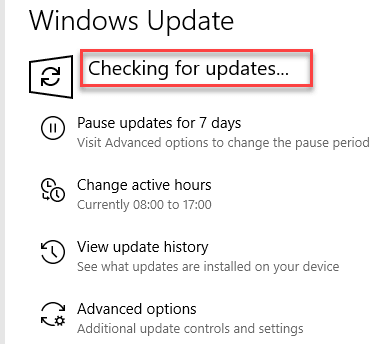
Trinn 5) Etter at oppdateringsinstallasjonen er fullført, må du starte enheten på nytt.
Windows oppdateringer bør alltid brukes så snart de er utgitt. Dette øker absolutt inngangsenhetens ytelse og implementerer nylig lagt til funksjoner. Det fikser også feilene og oppdateringene på sikkerhetsproblemene som eksisterer i systemet.
Metode 3: Kjør feilsøking for maskinvare og enheter
For eventuelle problemer knyttet til maskinvaren og inndataenhetene på datamaskinen/bæremaskinen, kan du prøve å feilsøke inndataenheten på Windows 10. For å gjøre dette, følg trinnene nedenfor:
Trinn 1) Klikk på Start-knappen og velg Innstillinger.

Trinn 2) Gå til Oppdateringer og sikkerhet
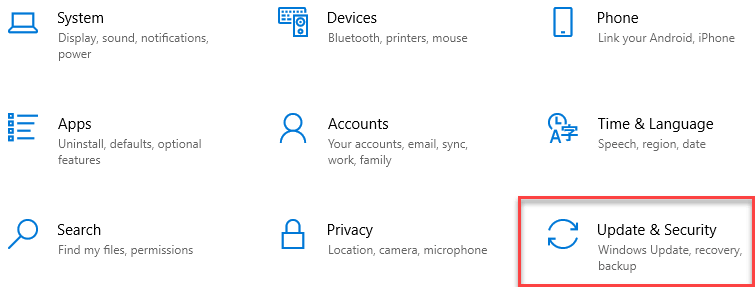
Trinn 3) Velg kategorien Feilsøking fra venstre panel.

Trinn 4) Velg flere feilsøkere

Trinn 5) Klikk på feilsøkingsprogrammet for programkompatibilitet
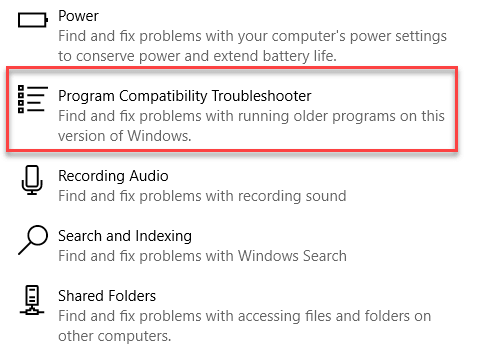
Trinn 6) I neste vindu,
Klikk på Kjør feilsøkingsknappen.

Metode 4: Endre visningsinnstillinger
Hvis du bruker flere skjermer på datamaskinen og du får et problem med HDMI-porten. Da kan det skje fordi du bruker feil skjerminnstillinger. Så det er alltid en god idé at du bør sjekke skjerminnstillingene på datamaskinen og sørge for at du har de riktige innstillingene for å vise skjermen.
For å sjekke skjerminnstillingene og monitorsignalet, trykk på Windows logonøkkel og P på tastaturet samtidig. En liste over visningsmodi vises.
Du kan endre hver modus og velge det alternativet som passer best for dine behov.

- For eksempel gir PC-skjermen bare tilgang til én skjerm.
- Alternativet Dupliser viser samme utdata på begge skjermene.
- Utvid-alternativet lar deg åpne to forskjellige applikasjoner på begge skjermene.
- Det siste alternativet, bare den andre skjermen, lar deg se bare den andre skjermen.
Hvis skjerminnstillingene dine er riktige og monitorsignalet mottas riktig, vil du se den beste bildekvaliteten på skjermen koblet til via HDMI.
Metode 5: Fjern nylig installert programvare
Noen ganger kan slike problemer løses ved å fjerne nylig installert programvare.
Her er trinnene for å fjerne nylig installert programvare på Windows 10:
Trinn 1) Gå til Start, åpne Kontrollpanel og gå til Programmer-alternativet.
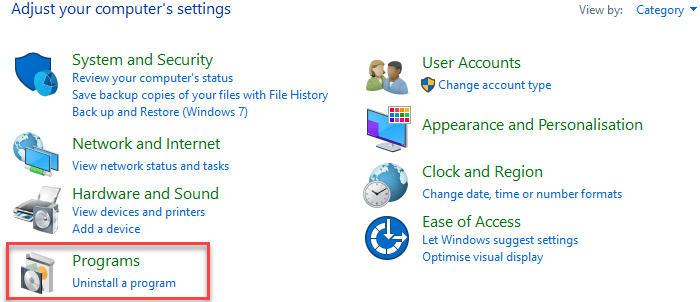
Trinn 2) Klikk deretter på Avinstaller et program.
Velg programmet(e) som nylig er lagt til.

Hvis du nylig har installert ny programvare på datamaskinen, prøv å avinstallere den. Som noen ganger kan nyinstallert programvare utløse kompatibilitetsproblemer og forskjellige tilkoblingsproblemer. Dette kan også være årsaken hvis HDMI-porten ikke fungerer på din Windows 10 datamaskin. Så etter å ha avinstallert programvaren, bør du starte datamaskinen på nytt og sjekke om den er reparert eller ikke.
Metode 6: Oppdater eller installer grafikkdriveren på nytt
Det er også mulig at du har en utdatert eller ødelagt grafikkdriver som kan ha noe å gjøre med HDMI-portens arbeidsproblemer i visse tilfeller.
Å oppgradere grafikkdriverne dine er ofte et hendig triks for å fikse problemet med HDMI-porten. Det er alltid en god idé å holde HDMI-enhetsdriverne oppdatert når det er mulig. Men anta at du endrer noe med det fysiske oppsettet ditt. I så fall må du flytte den i Enhetsbehandlingen for å oppgradere HDMI-driverne og sikre at alt fungerer som det skal.
Her er trinnene som hjelper deg med å oppdatere grafikken og HDMI-driverne.
Trinn 1) Høyreklikk på Start-knappen og velg Enhetsbehandling fra listen

Trinn 2) Double Klikk på kategorien Skjermadaptere.

Trinn 3) Høyreklikk på grafikkdriveren og velg Oppdater driver.

Trinn 4) Velg alternativet Søk automatisk etter drivere.

- Du bør også oppdatere video- og lyddriverne ved hjelp av Enhetsbehandling.
- Bare høyreklikk på enheten du vil oppdatere og velg alternativet Oppdater driver.
Men i noen tilfeller, hvis de nyeste HDMI-driverne ikke fungerer for deg, må du avinstallere dem og laste ned den eldre versjonen av HDMI-driverne.
Metode 7: Avinstaller og installer drivere på nytt
Her er trinnene for å avinstallere og installere grafikkdrivere på nytt:
Trinn 1) Gå til Start> Enhetsbehandling.
Trinn 2) Velg Enhetsbehandling > Skjermadaptere > Parallell skjerm.

Trinn 3) Høyreklikk deretter på den parallelle skjermen og velg Avinstaller enheter.

Trinn 4) Når avinstalleringen er fullført, klikker du på "Skann etter maskinvareendringer"-alternativet på Enhetsbehandlingens topplinje.

Trinn 5) Når prosessen er fullført, start systemet på nytt.
Maskinvareendringene vil oppdage skjermen som er koblet til med HDMI-kabel. Den installerer automatisk HDMI-driverne som frittstående eller i henhold til Windows oppdatere.
Derfor er det tilrådelig å tillate Windows for å automatisk installere driverne for den HDMI-tilkoblede skjermen fordi manuell installasjon kan forårsake problemer hvis den ikke gjøres riktig.
Metode 8: Sjekk at HDMI er satt som standardenhet for avspilling
Problemet med HDMI-lydavspilling oppstår vanligvis når den tilkoblede enheten ikke er angitt som standardenhet for lydavspillingen.
Slik kan du fikse dette problemet:
Trinn 1) Åpne kontrollpanelet.

Trinn 2) Gå til alternativet Maskinvare og lyd
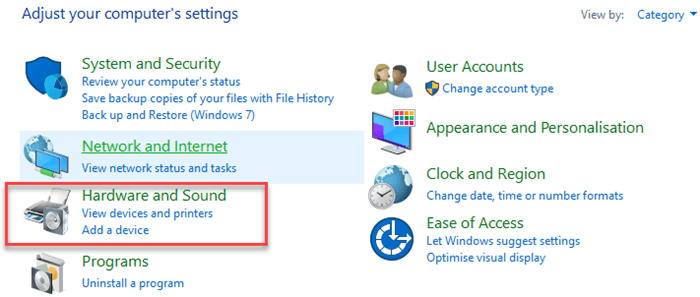
Trinn 3) Gå til Administrer lydenheter i lydvinduet

Trinn 4) På Avspilling-fanen velger du HDMI-enheten og klikker på Angi som standard.
Trinn 5) Start datamaskinen på nytt og se om HDMI-avspillingen fungerer bra eller ikke.
Metode 9: Rengjør de midlertidige filene og mappene dine
Trinn 1) Gå til Start-menyen og velg alternativet Diskopprydding.

Trinn 2) I Diskoppryddings beskrivelsesdel, velg Rydd opp systemfiler og velg stasjonen du vil rydde opp i.
Trinn 3) På disken, merk av i avmerkingsboksene for filtypene du ønsker å slette, klikk deretter OK og velg alternativet Nedlastede programfiler og midlertidige Internett-filer.

Trinn 4) Klikk på OK-knappen.
Diskopprydding er den enkleste og enkleste måten å slette dine midlertidige filer og mapper mens du bruker datamaskinen eller surfer på Internett; PC-en din kan ha lagret flere unødvendige filer.
Disse såkalte søppelfilene kan påvirke datamaskinens prosesseringshastigheter og redusere ytelsen, noe som får apper til å reagere sakte og utløse HDMI-lyd- og videoproblemer.
Metode 10: Kjør systemgjenoppretting
Her er trinnene for å gjenopprette de siste HDMI-innstillingene:
Trinn 1) Gå til innstillinger, klikk på Oppdater og sikkerhet,

Trinn 2) Klikk deretter på Gjenoppretting under venstre panel.

Trinn 3) Klikk på Kom i gang under Tilbakestill denne PC-en og velg å beholde filene mine.

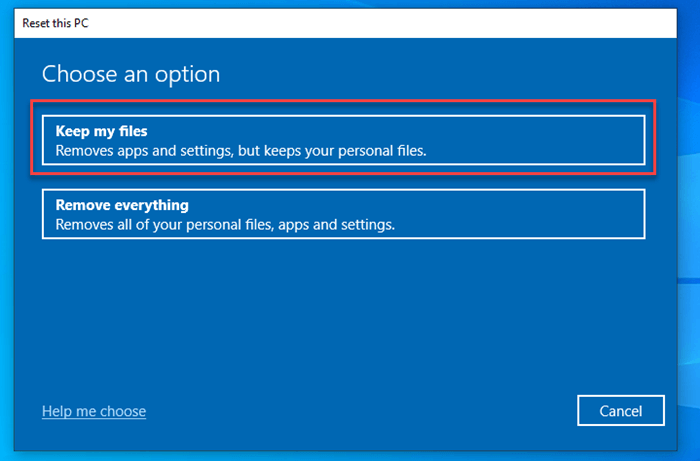
Denne prosessen starter PC-en på nytt og går tilbake til det gamle sikkerhetskopieringspunktet, noe som kan få HDMI-porten til å fungere.
Metode 11: Reparer registret
Her er trinnene for å reparere eller gjenopprette registerdataene dine.
Trinn 1) Gå til startmenyen og velg ledeteksten.
Velg alternativet Kjør som administrator. Eller,

Trinn 2) Gå til Start > Kjør, og skriv cmd, og klikk deretter på OK-knappen.

Trinn 3) Skriv nå linjen i ledeteksten som vist nedenfor:sfc / scannow

Du bør vente til skanneprosessen er fullført og deretter starte datamaskinen på nytt.
Denne prosessen erstatter alle ødelagte filer ved omstart og reparerer ødelagte registerdata. Når hele prosessen er fullført, må du sjekke om HDMI-tilkoblingen er tilgjengelig.
Metode 12: Bytt ut kabelen
Det burde være siste utvei. Hvis alle metodene ovenfor mislykkes, er det absolutt på tide å endre/eller reparere, eller erstatte den ødelagte HDMI-kabelen og få noen høyt vurderte HDMI-kabler til systemet ditt.
