
9 Beste GRATIS Microsoft Visio Alternativer (2026)
 Amelia Parker
Et slående diagram kan forenkle de mest sofistikerte konseptene og forene hele team. Å velge riktig diagramverktøy er viktig for fagfolk som krever effektivitet uten kompromisserMed over 30 års erfaring med å analysere SaaS-løsninger, har jeg laget denne guiden om de beste GRATIS Microsoft Visio Alternativer som hjelper deg med å overvinne Microsoft Visios mobil- og Mac-begrensninger og fremmer sømløst samarbeid. Den nåværende økningen i skybasert design fremhever et skifte mot smartere, integrerte arbeidsflyter.
Etter å ha brukt over 100 timer på å grundig teste over 40 verktøy, satte jeg sammen denne ærlige guiden til de beste GRATIS-verktøyene du absolutt må se. Microsoft Visio Alternativer, som dekker både gratis og betalte alternativer. Mens jeg brukte én plattform, beundret jeg den intuitive designen og robuste samarbeidsfunksjonerMin transparente oversikt over hvert verktøys funksjoner, fordeler og ulemper, samt priser, gir en omfattende, godt undersøkt og pålitelig ressurs for alle som leter etter en pålitelig Microsoft Visio Alternativ. Les mer ...

Miro er en samarbeidende nettbasert tavle med over 1,000 maler, inkludert tankekart, Kanban-tavler, Gantt-diagrammer, produkttrådrammer, forskningstavler og flytskjemaer.
Beste Microsoft Visio Alternativer på nett: Topp programvare
| Navn | plattform | Gratis prøveperiode | link |
|---|---|---|---|
👍 Miro |
Windows, MacOS, iOS og Android | Livstid gratis grunnleggende plan | Les mer |
 👍 Edraw Max |
Windows, macOS, og Linux | 7 Days Free Trial | Les mer |
 Visme |
WindowsMac | Livstid gratis grunnleggende plan | Les mer |
 Creately |
Windows, macOS, og Linux | Livstid gratis grunnleggende plan | Les mer |
 Visor |
Windows, iOS og Android | Livstid gratis grunnleggende plan | Les mer |
1) Miro
Miro gir en kraftig og engasjerende tilnærming til visuelt samarbeid. Jeg testet denne samarbeidende nettbaserte tavlen og la merke til at det er en av de enkleste måtene å koble sammen tverrfaglige team og effektivisere komplekse arbeidsflyter. Ulike maler, fra Kanban til Gantt-diagrammer, hjelper deg planlegge og gjennomføre ideer med presisjon. Jeg likte spesielt godt hvordan den støtter 300 redigerere samtidig, noe som gjør den ideell for større organisasjoner eller prosjekter i rask utvikling. De intuitive kommunikasjonsverktøyene, som @omtaler og innebygd video, sørger for at du ikke går glipp av en detalj. Nå til dags bruker produktdesignere ofte denne funksjonen til å lage wireframes sammen og få umiddelbar tilbakemelding, og viser hvordan Miro styrker innovasjon.
Dra og slipp editor: Ja
Frakoblet tilgang: Ja
Støttede plattformer: Windows, MacOS, iOS og Android
Gratis prøveperiode: Lifetime Life Time Free Basic Plan
Egenskaper:
- Infinite Canvas: Miro tilbyr et ubegrenset lerret som lar team lage diagrammer og kartlegge ideer uten begrensninger. Jeg syntes dette var utrolig nyttig da jeg jobbet med et arbeidsflytdiagram for flere avdelinger som stadig utviklet seg. Du kan enkelt zoome inn og ut, noe som bidrar til å opprettholde klarhet i store, detaljerte prosjekter. Det føles befriende sammenlignet med Visios mer begrensede plass.
- Sanntidssamarbeid: Miro støtter sømløs samskaping, slik at flere brukere kan jobbe med diagrammer samtidig og se oppdateringer umiddelbart. Jeg brukte ofte dette til å samarbeide med eksterne lagkamerater under strategiworkshops. Den umiddelbare tilbakemeldingssløyfen øker virkelig hastigheten på beslutningstakingen. Mens jeg testet denne funksjonen, la jeg merke til at det å aktivere markøren tracKing hjelper deg å forstå hvem som jobber hvor på brettet, noe som forbedrer koordinasjonen.
- Omfattende malbibliotek: Miros bibliotek inneholder et bredt utvalg av maler som tankekart, brukerreisekart og flytskjemaer. Det reddet meg utallige timer når du starter komplekse diagramprosjekter. Du kan velge en mal, justere den og komme i gang uten frykt for et blankt lerret. Jeg foreslår at du utforsker nisjemaler som tjenesteplaner for å avdekke skjulte måter å forbedre prosessene dine på.
- Integrasjon med populære verktøy: Miro integreres jevnt med Microsoft Teams, Slack, Jira, og til og med Google Drive, slik at du kan legge inn tavler direkte i din eksisterende arbeidsflyt. Da jeg lenket Miro For Jira reduserte det den konstante frem-og-tilbake-samtalen mellom design- og utviklingsteamene. Denne integrasjonen bidro til å opprettholde kontekst, noe som gjorde prosjektoppdateringer tydeligere og mer handlingsrettede.
- Enkle form- og koblingsverktøy: Miro forenkler diagrammer med intuitive dra-og-slipp-former og smarte koblinger som klikker perfekt. Selv brukere uten designbakgrunn kan raskt lage rene, profesjonelle diagrammer. Jeg husker hjelpping en ikke-teknisk kollega lagde et nettverksdiagram, og hun lærte det på få minutter. Verktøyet lar deg tilpasse former og linjestiler slik at de matcher merkevaren din, noe jeg syntes var veldig nyttig for kundepresentasjoner.
- Presentasjonsmodus: Miro lar deg forvandle brettet ditt inn i en guidet presentasjon uten å bytte verktøy. Jeg brukte dette til å veilede ledere gjennom en ny driftsmodell, og det gjorde flyten mye smidigere. Du kan fremheve spesifikke områder og gå trinn for trinn for å opprettholde publikums fokus. Mens jeg brukte denne funksjonen, la jeg merke til at det å forhåndsordne rammer i en logisk fortelling bidrar til å unngå forvirring under live-økter.
Pros
Ulemper
👉 Hvordan få Miro gratis?
- Besøk den offisielle Miro nettsted for å starte reisen din enkelt og sikkert
- Velg basisabonnementet som gir livstids tilgang uten kostnader, slik at du kommer i gang med en gang.
- Registrer deg med e-postadressen din og bruk den gjerne Mirokjernefunksjonene gratis så lenge du trenger dem
Livstid gratis grunnleggende plan
2) Edraw Max
Edraw Max lar meg forenkle komplekse ideer til klare, engasjerende diagrammer. Jeg gjennomgikk det i detalj og la merke til hvor enkelt det kombinerer avanserte funksjoner med en brukervennlig layoutDet er flott for alle som ønsker å visualisere data uten en bratt læringskurve. Denne samarbeidsplattformen gjør det enkelt å lage og dele oppdateringer sammen når som helst. Under undersøkelsene mine fant jeg ut at de fleksible malene og tilpasningsalternativene er ideelle for både bedriftsteam og soloprofesjonelle. Musikkprodusenter foretrekker vanligvis å bruke tankekartet deres.ping funksjon for å idémyldre og organisere prosjektelementer tydelig.
Dra og slipp editor: Ja
Frakoblet tilgang: Ja
Støttede plattformer: Windows, macOS, og Linux
Gratis prøveperiode: 7 Days Free Trial
Egenskaper:
- Sanntidssamarbeid: Edraw Max støtter samredigering i sanntid, noe som gjør det enkelt for team å jobbe sammen med diagrammer og utveksle tilbakemeldinger umiddelbart. Jeg brukte denne funksjonen en gang under et produktdesignverksted, og den holdt alle engasjerte gjennom hele økten. Endringer vises live, så det er ikke behov for endeløse e-posttråder. Mens jeg testet denne funksjonen, la jeg merke til at det å slå på kommentarmodus bidrar til å redusere forvirring når flere personer redigerer samtidig.
- Avanserte tilpasningsalternativer: Edraw Max tilbyr omfattende tilpasningsmuligheter, slik at du kan justere former, farger, fonter og koblinger slik at de passer din eksakte stil. Jeg likte å tilpasse diagrammer for å samsvare med merkevareretningslinjene under kundepresentasjoner, noe som gjorde at arbeidet mitt skilte seg ut. I motsetning til noen rigide verktøy, er dette fleksibilitet føles styrkendeDu kan til og med opprette dine egne formbiblioteker for elementer du bruker ofte, noe som sparer tid.
- Alternativer for lagring i skyen og lokalt: Edraw Max lar deg lagre diagrammer enten på din lokale disk eller i skyen, noe som gir deg frihet og sikkerhet. Jeg satte pris på dette da jeg byttet mellom hjemme- og kontoroppsettet mitt uten å miste fremdriften. Du kan også dele skylenker direkte med kolleger for raske gjennomganger. Jeg anbefaler å aktivere versjonshistorikk i skyen for enkelt å rulle tilbake hvis det oppstår feil under redigeringer.
- Tankekartmoduser: Edraw Maxtankekartet sittping Funksjonen støtter ulike stiler som fiskebeins-, boble- og tidslinjeoppsett. Da jeg ledet en strategiøkt, hjalp disse med å gjøre spredte ideer om til tydelige handlingsplaner. I motsetning til Visio føles dette verktøyet mer lekent og oppmuntrer til kreativ tenkning. Du vil legge merke til hvordan disse forskjellige visningene kan åpne for nye perspektiver som statiske diagrammer ofte går glipp av.
- Presentasjonsmodus: Du kan gjøre diagrammene dine om til rene presentasjoner uten å trenge ekstra programvare, noe som sparer mye tid. Jeg brukte dette da jeg presenterte en ny forretningsprosess, og det holdt publikum fokusert på hvert trinn. Bytte mellom diagramvisning og lysbilder er smidig og intuitivt. Denne funksjonen eliminerer bryet med å eksportere eller gjenskape lysbilder andre steder.
- Automatiske oppsett: Edraw Max tilbyr smarte verktøy for automatisk justering og layout som holder diagrammer ryddige selv når de blir komplekse. Jeg husker at jeg laget et organisasjonskart med over 50 roller, og automatisk avstand holdt alt lesbart uten manuelle justeringer. Dette er en stor fordel i forhold til verktøy som krever konstant manuell justering. Det finnes også et alternativ som lar deg låse bestemte former for å unngå utilsiktede skift under automatisk layout, noe jeg syntes var spesielt nyttig.
Pros
Ulemper
👉 Hvordan få Edraw Max gratis?
- Besøk den offisielle Edraw Max nettsiden for å få enkel tilgang til verktøyet i dag
- Registrer deg for å benytte deg av den livslange gratis basisplanen som er ideell for individuelle brukere
- Få en ekstra 7-dagers prøveperiode av premium-abonnementet for å utforske alle avanserte funksjoner uten å betale noe.
7-dagers gratis prøveperiode
3) Visme
Visme ga meg et nytt perspektiv på moderne designverktøy. Jeg testet mulighetene grundig og ble overrasket over hvor omfattende, men likevel intuitivt det føles. Denne skybaserte plattformen lar deg lage rene diagrammer uten å bekymre deg for programvareinstallasjoner. Etter min mening er det et ideelt valg hvis du har som mål å presentere data og ideer tydelig og påtractivt. Jeg setter spesielt pris på hvordan du kan eksportere arbeidet ditt i flere formater, noe som er nyttig å dele på tvers av forskjellige kanaler. Dagens arrangementsplanleggere bruker vanligvis Visme å utforme visuelle tidsplaner og flytskjemaer som hjelper team med å holde seg organiserte og samkjørte i alle trinn.
Dra og slipp editor: Ja
Frakoblet tilgang: Nei
Støttede plattformer: Windows og Mac
Gratis prøveperiode: Livstid gratis grunnleggende plan
Egenskaper:
- Omfattende ikon- og formbibliotek: Visme tilbyr tusenvis av gratis ikoner, former og illustrasjoner som hjelper deg med å gi liv til diagrammene dine. Jeg brukte ofte disse når jeg lagde prosesskart for klientworkshops, og de gjorde komplekse ideer lettere å forstå. Utvalget er imponerende og dekker alt fra forretningssymboler til morsomme illustrasjoner. Jeg foreslår at du organiserer favorittikonene dine i tilpassede mapper for rask tilgang til dem under stramme tidsfrister.
- Integrering av merkevaresett: Med Visme, kan du legge inn merkevarefarger, fonter og logoer direkte i diagrammene dine, keeping alle ressurser som er i samsvar med bedriftens stilguide. Jeg brukte dette under et rebranding-prosjekt og syntes det var uvurderlig for å opprettholde en profesjonelt utseende på tvers av interne lysbilder og klientrapporter. Du trenger ikke å justere elementer manuelt hver gang, noe som sparer mye tid. Denne funksjonen føles som en dedikert designassistent som sørger for at du alltid holder deg til merkevaren.
- Animasjon og interaktivitet: Visme lar deg gjøre diagrammer mer dynamiske ved å legge til animasjoner og interaktive elementer som klikkbare hotspots. Jeg lagde en gang en presentasjon som viste frem en ny tjenestemodell, og den interaktive flyten holdt publikum fullt engasjert. I motsetning til statiske diagrammer hjelper disse elementene deg med å fortelle en fengslende historie. Mens jeg brukte denne funksjonen, la jeg merke til at subtile animasjoner fungerer best for å forbedre klarheten i stedet for å overvelde seerne.
- Samarbeidsverktøy: Vismes funksjoner for kommentering og redigering i sanntid lar flere personer jobbe sammen med diagrammer, noe som gjør tilbakemeldingsløkker mye raskere. Jeg koordinerte en tverrfaglig produktlanseringsplan ved hjelp av disse verktøyene og la merke til at det reduserte forsinkelser betydelig. Teammedlemmer kan tagge hverandre og løse kommentarer raskt. Dette nivået av åpenhet bygger tillit og holder momentumet høyt gjennom et prosjekt.
- Nedlastings- og eksportalternativer: Du kan eksportere diagrammer i forskjellige formater, inkludert PDF, PNG og til og med interaktive HTML5-filer. Jeg eksporterte ofte som HTML5 for å legge det inn i klientmikrosider, noe som imponerte interessenter med interaktive visuelle elementer. Denne fleksibiliteten støtter ulike arbeidsflyter uten behov for ekstra programvarekonverteringer. Verktøyet lar deg tilpasse innstillinger for eksportkvalitet slik at de passer til ulike brukstilfeller, noe jeg syntes var veldig nyttig for trykk og nett.
- Fleksible innholdsblokker: Visme tilbyr forhåndslagde blokker for tekst, bilder og data-widgeter som enkelt kan settes inn i diagrammer. Under en stram tidsfrist for en finansrapport hjalp disse blokkene meg med å bygge en polert presentasjon raskere enn å starte fra bunnen av. De opprettholder visuell konsistens samtidig som de gir rom for kreative justeringer. Du vil legge merke til at disse blokkene oppmuntrer modulær tenkning, som kan forenkle selv de mest komplekse prosjektdiagrammer.
Pros
Ulemper
👉 Hvordan få Visme gratis?
- Besøk den offisielle Visme nettside og registrer en ny konto for å begynne å designe umiddelbart i dag
- Aktiver den livslange gratis basisplanen som lar deg lage enkle presentasjoner og grafikk uten å betale noe
- Begynn å utforske viktige designverktøy og maler som er inkludert i basisplanen for å enkelt forbedre den visuelle kommunikasjonen din
Livstid gratis grunnleggende plan
4) Creately
Creately viste seg å være et allsidig og intuitivt verktøy etter min erfaring. Jeg evaluerte denne diagramprogramvaren nøye og fant den å være en utmerket løsning for både tekniske og ikke-tekniske brukere. Det er viktig å nevne at den er sterk visuelle samarbeidsfunksjoner hjelpe team med å jobbe bedre sammen i sanntid. Mens jeg utførte evalueringen min, la jeg merke til at det er et av de beste valgene for alle som trenger fleksibel tilpasning og smart dataintegrasjon. Produktledere bruker ofte Creately å kartlegge tidslinjer for produktfunksjoner, slik at tverrfaglige team kan holde seg på linje og levere raskere.
Dra og slipp editor: Ja
Frakoblet tilgang: Ja
Støttede plattformer: Windows, macOS, og Linux
Gratis prøveperiode: Livstid gratis grunnleggende plan
Egenskaper:
- Kontekstuell oppgavehåndtering: Creately skiller seg ut ved å la deg legge inn oppgaver direkte i diagrammer, noe som gjør dem mer handlingsrettede. Du kan tilordne eiere, sette tidsfrister og track fremgang uten å bytte verktøy. Da jeg ledet et tverrfaglig verksted, hjalp denne funksjonen oss med å holde diskusjonene fokuserte og oppgavene synlige. Jeg foreslår at du regelmessig oppdaterer oppgavestatuser under teammøter for å holde alle på linje og motiverte.
- Versjonshistorikk og Tracking: Creately tilbyr detaljert versjon tracslik at du kan gå tilbake til eller gjenopprette tidligere diagramtilstander. Jeg brukte dette da jeg samarbeidet om en kompleks systemarkitektur, og det sparte oss for å miste viktige elementer under redigeringer. Du kan se nøyaktig hvem som gjorde hver endring, hvilken bygger ansvarlighet og tillit blant teammedlemmer. Denne funksjonen gir deg trygghet under prosjekter med høy innsats.
- Omfattende stylingalternativer: Med Creately, kan du bruke gradienter, skygger og tilpassede temaer for å gjøre diagrammer visuelt engasjerende og merkevareorienterte. Jeg tilpasset en gang en hel prosessflyt for å matche en klients merkevarefarger for en lederpresentasjon, og det gjorde et sterkt inntrykk. I motsetning til rigide diagramverktøy, Creately tilbyr ekte kreativ frihet. Du vil legge merke til at disse stylingalternativene kan bidra til å forenkle komplekse data ved å fremheve viktige elementer visuelt.
- Innebygde datafelt: Creately lar deg legge inn egendefinerte datafelt i figurer, og gjøre visuelle elementer om til rike datakilder. Da jeg designet en markedsføringsarbeidsflyt, inkluderte jeg målinger som budsjettestimater og eierdetaljer rett i hvert oppgaveelement. Dette gjorde oppfølgingsdiskusjoner mer effektive og datadrevne. Mens jeg brukte denne funksjonen, la jeg merke til atping Konsise datafelt bidrar til å unngå rot og forbedrer den generelle lesbarheten.
- Sikker deling og tillatelser: Creately tilbyr robuste delingsfunksjoner, inkludert passordbeskyttelse og rollebasert tilgang for å kontrollere hvem som kan se eller redigere diagrammer. Jeg satte pris på dette mens jeg jobbet med en konfidensiell fusjonsplan som krevde strenge tilgangsbegrensninger. Du kan samarbeide trygt uten å bekymre deg for datalekkasjer. Verktøyet lar deg tilbakekalle tilgang umiddelbart hvis teamroller endres, og legger til en ekstra lag med sikkerhet.
- Flere visningsmoduser: CreatelyMed flere visningsmoduser kan du bytte mellom liste-, lerrets- og skjemavisninger for samme datasett. Jeg syntes dette var spesielt nyttig når jeg skulle samkjøre lederoversikter med detaljerte tekniske planer. Du kan analysere data, gjøre oppdateringer og visualisere forbindelser på ett sted. Denne fleksibiliteten støtter ulike tenkestiler og hjelper team med å holde seg oppdatert under dynamiske prosjekter.
Pros
Ulemper
👉 Hvordan få Creately gratis?
- Besøk den offisielle Creately nettstedet og registrer deg for en ny konto for å begynne å bruke diagramverktøyene i dag
- Aktiver gratisabonnementet for å opprette et ubegrenset antall offentlige dokumenter og samarbeide med teamet ditt uten å betale noe
- Utforsk alle de grunnleggende funksjonene og malene som er inkludert, slik at du raskt kan designe flytskjemaer, tankekart og mer med letthet.
Livstid gratis grunnleggende plan
5) Visor
Visor er en utmerket plattform som jeg analyserte for denne guiden på Best GRATIS Microsoft Visio Alternativer. Jeg likte spesielt hvordan den setter teamsamarbeid i sentrum av designfilosofien. Evnen til å integrere med Jira og andre viktige verktøy gjør den til et toppvalg for selskaper som trenger smidige planleggingsmuligheterDa jeg utførte evalueringen min, la jeg merke til at det hjelper deg med å visualisere arbeidsflyter og administrere endringer med letthet, noe som gjør det ideelt for team som trenger fleksibilitet. For eksempel bruker ingeniørteam vanligvis Visor til å synkronisere sprintplaner, noe som lar dem løse problemer raskere og forbedre de generelle prosjektresultatene.
Dra og slipp editor: Ja
Frakoblet tilgang: Ja
Støttede plattformer: Windows, iOS og Android
Gratis prøveperiode: Lifetime Life Time Free Basic Plan
Egenskaper:
- To-veis Syncing: Visors toveissynkroniseringsfunksjon lar deg oppdatere data direkte i Visor, og disse endringene gjenspeiles i verktøy som Jira, Asana, eller Salesforce umiddelbart. Jeg brukte dette da jeg koordinerte en produktlansering på tvers av flere team, og det sparte meg for endeløse redigeringer frem og tilbake. Denne sømløse integrasjonen gjør arbeidsflyter raskere og reduserer manuelle feil. Mens jeg testet denne funksjonen, la jeg merke til at det er viktig å dobbeltsjekke feltkartet.pings for å forhindre utilsiktet overskriving under de første synkroniseringene.
- Gantt- og tidslinjediagrammer: Med Visor kan du bygge dynamiske Gantt-diagrammer og tidslinjer for å tydelig vise prosjektfaser, tidsfrister og avhengigheter. Da jeg administrerte et migreringsprosjekt på tvers av avdelinger, hjalp disse visuelle elementene alle med å forstå det store bildet uten endeløse møter. I motsetning til statiske Visio-diagrammer er oppdateringer her sanntid og interaktivDu kan justere oppgaver underveis og umiddelbart se ringvirkningene på hele planen din.
- Fleksible Kanban-tavler: Visors Kanban-tavler er fullt interaktive og synkroniseres med andre visninger, noe som gir teamene en intuitiv måte å track fremgang. Jeg husker at jeg byttet oppgaver mellom kolonner under en gjennomgang av en markedsføringskampanje, og det oppdaterte tidslinjediagrammet vårt umiddelbart. Denne fleksibiliteten holder teamene fokuserte og minimerer forvirring. Tavlene føles mer levende sammenlignet med rigide alternativer og oppmuntrer til raskere beslutningstaking.
- Enkle dashbord: I Visor kan du designe dashbord som kombinerer diagrammer, tekst og datasammendrag, noe som gir ledere umiddelbar innsikt i viktige prosjektmålinger. Jeg opprettet en gang et tilpasset dashbord for en klientpresentasjon som hentet livedata, og imponerte interessentene med sin klarhet. Jeg anbefaler å skreddersy hvert dashbord for å fremheve bare de viktigste KPI-ene i stedet for å stappe inn for mye data.
- Rask import av flere prosjekter: Visor lar deg hente inn flere prosjekter fra Jira eller Asana i løpet av minutter ved hjelp av enkle selektorer eller JQL. Jeg prøvde dette mens jeg konsoliderte tre separate sprint-etterspørsler, og det drastisk forenklet planleggingDu unngår rotete regneark og manuelle kopierings- og limefeil. Denne funksjonen føles som et stort sprang fremover hvis du sjonglerer store eller distribuerte prosjekter.
- Fargekoding og betinget formatering: Med Visor kan du angi eksakte HEX-farger og lage tilpassede formateringsregler for å fremheve kritiske datapunkter i diagrammer og tabeller. Mens jeg brukte denne funksjonen, la jeg merke til at tydelig fargekoding gjør møter mye smidigere siden prioriteringer hopper ut av skjermen. Team kan fokusere på det som betyr mest uten å måtte vasse gjennom rotete visuelle elementer.
Pros
Ulemper
👉 Hvordan få visir gratis?
- Besøk den offisielle Visor nettsiden og opprett en ny konto for å komme i gang
- Registrer deg på plattformen og få tilgang til den gratis Lifetime-grunnplanen uten noen betaling.
- Dra nytte av de viktigste funksjonene som er inkludert i den gratis livslange basisplanen for å administrere prosjektene dine effektivt
Livstid gratis grunnleggende plan
6) LucidChart
Lucidchart gjorde et sterkt inntrykk på meg med sin moderne tilnærming og enkle delingsfunksjoner. Jeg analyserte dette nettbaserte verktøyet og så at det er flott for alle som trenger en rask og tydelig løsning på diagramutfordringer. Det er best for fagfolk som har som mål å samarbeide smidig uten konstante e-poster frem og tilbake. Jeg setter spesielt pris på live datatilkoblinger, som gjør det enkelt å oppdatere diagrammer. HR-avdelinger bruker vanligvis i disse dager Lucidchart å bygge organisasjonskart som raskt tilpasser seg endringer i bemanningen og gir en tydelig struktur for alle ansatte.

Egenskaper:
- Datakoblede diagrammer: Lucidchart lar deg koble diagrammer direkte til livedata fra regneark eller eksterne apper, keeping Visuelle elementer oppdatert uten manuelt arbeid. Jeg brukte dette under et salgsdashbordprosjekt, og så at tallene automatisk oppdateres lagrede timer hver uke. Denne funksjonen føles som et levende dokument som utvikler seg med dataene dine. Jeg anbefaler å angi tydelige tillatelser for datakilder for å unngå uventede oppdateringer som kan forvirre interessenter.
- Frakoblet modus: Med LucidchartI frakoblet modus kan du fortsette å redigere selv uten internettforbindelse, noe som er en livredder på reise eller i områder med ustabil Wi-Fi. Jeg jobbet med et IT-arkitekturdiagram under en lang flytur, og det synkroniserte problemfritt da jeg landet. Denne funksjonen hjelper deg vær produktiv når som helst, hvor som helstI motsetning til de fleste diagramverktøy som utelukkende er avhengige av skytilkobling, Lucidchart sørger for at du aldri mister momentum på kritiske oppgaver.
- Avanserte eksportalternativer: Lucidchart støtter eksport av diagrammer i formater som PDF, PNG og SVG, noe som gjør det enkelt å inkludere visuelle elementer i ulike typer dokumenter og presentasjoner. Jeg eksporterte ofte PNG-er med høy oppløsning til ledermøter, og de så skarpe ut på store skjermer. Du kan også justere innstillinger for kvalitet og gjennomsiktighet etter behov. Mens jeg brukte denne funksjonen, la jeg merke til at eksport som SVG opprettholder skarpheten når du skalerer diagrammer for trykte bannere eller store lysbilder.
- Hotspot og interaktive elementer: Lucidchart tilbyr muligheten til å legge til klikkbare hotspots i diagrammene dine, og gjøre dem om til interaktive prototyper eller navigasjonsmodeller. Jeg lagde en gang en interaktiv produktveikart, og interessenter elsket å utforske funksjoner ved å klikke seg videre. Dette føles mer engasjerende enn statiske presentasjoner. Du vil legge merke til at bruk av hotspots bidrar til å forenkle komplekse forklaringer siden brukerne kan fokusere på én del om gangen.
- Støtte for UML og tekniske diagrammer: Lucidchart tilbyr dedikerte biblioteker for UML, ER-diagrammer og nettverksdiagrammer, noe som gjør det til et sterkt valg for ingeniørteam som ønsker å gå bort fra Visio. Da jeg jobbet med en redesign av et backend-system, hjalp disse tekniske formene meg med å kommunisere arkitekturen tydelig til utviklere og ikke-tekniske ledere. De spesialiserte malene redusere oppsetttiden og hold diagrammene nøyaktige. Denne funksjonen setter Lucidchart bortsett fra generiske diagramverktøy.
- Publisering og innebygging: Lucidchart lar deg publisere diagrammer som live-lenker eller legge dem inn direkte på nettsteder og wikier. Jeg bygde inn et dynamisk organisasjonskart i en intern wiki, og oppdateringer gjenspeiles automatisk uten at statiske filer må lastes opp på nytt. Dette holder interessentene på linje og reduserer versjonsforvirring. Verktøyet lar deg kontrollere tilgangsnivåer på publiserte diagrammer, noe jeg syntes var avgjørende når jeg delte sensitiv eller utviklende informasjon.
Pros
Ulemper
👉 Hvordan få LucidChart gratis?
- Besøk den offisielle klarskart nettsiden og opprett en konto for å begynne å designe diagrammer og flytskjemaer nå
- Aktiver livstidsabonnementet som gir deg tilgang til viktige diagramverktøy og lar deg samarbeide på grunnleggende prosjekter uten kostnad
- Nyt en 7-dagers prøveperiode på et hvilket som helst betalt abonnement, slik at du kan utforske premiumfunksjoner og avgjøre om de passer dine avanserte behov.
Link: https://www.lucidchart.com/pages/examples/visio-alternative
7) Google Drawings
Google Drawings skilte seg ut for meg med sin enkle tilnærming. Jeg analyserte dette diagramprogrammet og innså at det er et kraftig alternativ for de som trenger raske diagrammer uten en læringskurve. Det er perfekt for alle som har som mål å presentere ideer tydelig og samarbeide på farten. Jeg setter spesielt pris på snarveiene og redigeringen i sanntid, som hjelper deg å bevege deg raskt og holde deg organisert. Prosjektkoordinatorer i dag er avhengige av Google Drawings å lage tidslinjevisualiseringer og statusdiagrammer som gjør det enkelt å dele fremdriftsoppdateringer med hele teamet.

Egenskaper:
- Fleksible eksportalternativer: Google Drawings lar deg eksportere diagrammer i ulike formater som PNG, JPEG, PDF og SVG, noe som gjør det enkelt å dele på tvers av ulike plattformer. Jeg pleide å eksportere strategivisualer som PDF-er for interessentmøter og som PNG-er for interne nyhetsbrev. Denne fleksibiliteten sparer tid og støtter ulike presentasjonsbehov. Jeg foreslår at du sjekker innstillingene for eksportoppløsning nøye for å opprettholde skarpheten, spesielt ved utskrift. større diagrammer.
- Fest til rutenett og justeringsverktøy: Med Google Drawings, får du intuitive fest-til-rutenett- og justeringshjelpelinjer som hjelper deg med å plassere former nøyaktig uten endeløs manuell justering. Da jeg laget et detaljert flytskjema for en ny nettside, holdt disse verktøyene alt perfekt justert. Du trenger ikke avanserte designferdigheter for å oppnå et profesjonelt utseende. Du vil legge merke til at bruk av disse hjelpelinjene konsekvent øker hastigheten på arbeidsflyten din og forhindrer feiljusterte elementer som kan forvirre seerne.
- Støtte for lenker og hyperlenker: Google Drawings lar deg legge til hyperlenker til figurer og tekst, og transformere statiske visuelle elementer til interaktive navigasjonsverktøy. Jeg lagde en gang et interaktivt organisasjonskart som lenket direkte til teamsider, noe som var en hit blant nyansatte. Denne funksjonen føles som å legge til et ekstra lag med informasjon uten å rote til designet. Det er en kraftig måte å gjøre diagrammer mer engasjerende og praktiske for presentasjoner eller opplæringsmateriell.
- Kommentar- og forslagsmodus: Du kan legge igjen kommentarer direkte på bestemte elementer i Google Drawings, noe som gjør tilbakemeldinger enkle og raske. Under en planleggingsøkt på tvers av teamene brukte jeg denne funksjonen for å avklare designbeslutninger uten å måtte gå over til e-posttråder. Dette holder all kontekst i selve diagrammet og fremmer rask løsning. Mens jeg testet denne funksjonen, la jeg merke til at det å merke teammedlemmer direkte i kommentarer fremskynder godkjenninger og unngår misforståelser.
- Infinite Canvas-lignende utvidelse: Selv om det ikke er helt uendelig, Google Drawings lar deg utvide lerretet betydelig utover vanlige lysbildegrenser. Jeg lagde en gang en stor produktplan som strakte seg over flere kvartaler uten å dele den opp i flere filer. Denne funksjonen gjør det mulig å visualisere overordnede planer i ett sammenhengende område. Verktøyet lar deg justere lerretsstørrelsen etter behov, noe som støtter prosjekter som krever mer pusterom.
- Bygg inn i nettsider: Google Drawings Diagrammer kan publiseres og bygges inn direkte på nettsteder eller blogger ved hjelp av delbar HTML-kode. Jeg bygde inn et prosessflytdiagram i en klientportal, og oppdateringer gjenspeiles automatisk uten opplasting på nytt. Dette sikrer at seerne alltid ser den nyeste versjonen. Det er en praktisk måte å vedlikeholde dynamiske, levende bilder for eksterne målgrupper uten ekstra vedlikeholdsarbeid.
Pros
Ulemper
👉 Hvordan få Google Drawings gratis?
- Besøk den offisielle Google Drawings nettsiden og logg inn med din Google konto for å begynne å lage diagrammer i dag
- Aktiver livstidsabonnementet som lar deg designe flytskjemaer, tankekart og andre visuelle elementer uten betaling eller skjulte kostnader.
- Begynn å bruke ulike former, koblinger og samarbeidsverktøy som er inkludert i planen for å enkelt bygge og dele prosjektene dine.
Link: https://docs.google.com/drawings/
8) Smartdraw
SmartDraw imponerte meg med hvor enkelt det forenkler kompleks informasjon. Jeg analyserte dette verktøyet for å lage og organisere flytskjemaer og innså at det er et toppvalg for bedrifter som verdsetter klarhet og hastighet. Jeg setter spesielt pris på det store utvalget av forretningsklare maler, som hjelper team. start raskt og vær konsekventVerktøyet gjorde det mulig for selv ikke-teknisk ansatte å lage diagrammer uten stress. Markedsføringsbyråer bruker i dag vanligvis SmartDraw til å designe kampanjeprosesskart som holder alle avdelinger fokuserte og støtter smidig prosjektgjennomføring fra start til slutt.

Egenskaper:
- Intelligent formatering: SmartDraws intelligente formatering holder diagrammer ryddige ved automatisk å justere, endre størrelse og avstand mellom former mens du bygger. Jeg husker at jeg lagde et komplekst beslutningstre, og denne funksjonen sparte meg for endeløse manuelle justeringer. Du kan fokusere på innhold i stedet for å stadig fikse oppsett. Mens jeg testet denne funksjonen, la jeg merke til at det å låse visse elementer først bidrar til å opprettholde viktig struktur når du legger til nye former senere.
- Automatiserte organisasjonskart: Med SmartDraw kan du umiddelbart generere organisasjonskart fra importerte data som regneark eller HR-databaser. Jeg brukte dette en gang til å visualisere en omstrukturering av en avdeling på 300 personer med bare noen få klikk, noe som ville tatt dager manuelt. Denne automatiseringen reduserer feil og holder diagrammer oppdatert uten problemer. Du kan til og med oppdatere kildefiler for å gjenspeile teamendringer automatisk uten å måtte bygge dem opp fra bunnen av.
- Intelligent gulvplanlegging: SmartDraw tilbyr spesialiserte verktøy for å lage nøyaktige plantegninger og kontoroppsett med innebygd dimensjoneringsstøtte. Jeg designet en ny sittegruppe på kontoret og syntes den automatiske dimensjoneringsfunksjonen var utrolig nøyaktig, og unngikk kostbare feil i romplanleggingen. I motsetning til generiske diagramverktøy føles dette som en dedikert app for romdesign. Du vil legge merke til at den forenkler samarbeidet med anleggsteamene ved å gjøre visuelle elementer klare og presise.
- Automatisert prosesskartping: SmartDraw kan konvertere tekstkonturer eller datatabeller direkte til prosesskart, noe som fremskynder dokumentasjonsarbeidet betraktelig. Jeg transformerte en gang et dokument for samsvarsprosedyrer til et tydelig arbeidsflytdiagram på under en time, noe som imponerte revisjonsteamet. Denne funksjonen bidrar til å opprettholde konsistens på tvers av komplekse prosesser og reduserer manuelt omarbeid. Det er en stor fordel for team som trenger å kartlegge SOP-er raskt.
- Avanserte eksportalternativer: SmartDraw lar deg eksportere diagrammer til PDF, PNG, SVG og direkte til Microsoft Word eller PowerPoint. Jeg satte regelmessig inn arbeidsflyter i lederpresentasjoner uten å miste oppløsning eller formatering, noe som bidro til at rapportene mine skilte seg ut. Muligheten til å opprettholde vektorkvaliteten når man eksporterer til lysbilder er et stort pluss. Jeg anbefaler å dobbeltsjekke tekststørrelser før eksport for å unngå skaleringsproblemer i presentasjonsformater.
- Intelligente formdatafelt: SmartDraw inkluderer en mindre kjent funksjon som lar deg legge inn egendefinerte datafelt i figurer, støtte dynamisk datavisning og betinget formatering. Jeg integrerte budsjettall og godkjenningsstatuser i et tidslinjediagram for prosjektet, noe som skapte et rikere, mer informativ visuellDette gjør det enklere å diskutere datadrevne beslutninger under møter. Verktøyet lar deg til og med filtrere former basert på innebygde data, noe jeg syntes var spesielt nyttig for sammendrag.
Pros
Ulemper
👉 Hvordan få Smartdraw gratis?
- Gå til Smartdraw nettsiden og registrer en konto slik at du kan begynne å designe og lage diagrammer umiddelbart i dag
- Bruk livstidsabonnementet som tilbyr viktige diagramfunksjoner og delingsalternativer, slik at du kan jobbe med prosjekter uten kostnad
- Dra nytte av diverse forhåndsbygde maler og tilpasningsalternativer for å lage rene og profesjonelle diagrammer uten å bruke penger.
Link: https://www.smartdraw.com/
9) Draw.io
Draw.io føltes som et forfriskende alternativ for visuell planlegging. Jeg testet denne åpen kildekode-plattformen og innså at den tilbyr alt du trenger for å bygge flytskjemaer og tekniske diagrammer uten ekstra komplikasjoner. Det er en flott måte å unngå dyr programvare og fortsatt oppnå profesjonelle resultater. Etter min mening er det ... sterkt sikkerhetsfokus og enhetsfleksibilitet gjør det til et utmerket valg for både store organisasjoner og frilansere. Produktdesignere foretrekker vanligvis Draw.io for å skissere brukerflyter og wireframes, hjelpping Teamene visualiserer produktopplevelser og reduserer kostbare designendringer senere.

Egenskaper:
- Omfattende formbiblioteker: Draw.io tilbyr omfattende formbiblioteker som dekker forretningsvirksomhet, ingeniørfag, programvare og mer, noe som gjør det enkelt å lage presise visuelle elementer for ethvert prosjekt. Jeg bygde en gang et nettverksarkitekturdiagram for en klientpresentasjon, og de ferdige formene hjalp meg. ferdig på rekordtidDu trenger ikke å lete andre steder etter spesialiserte ikoner. Jeg foreslår at du bokmerker de mest brukte bibliotekene dine, slik at du får tilgang til dem raskere under pressede tidsfrister.
- Sanntidssamarbeid: Draw.io støtter liveredigering med flere brukere, keeping Teamene var samkjørte selv når de jobbet eksternt. Jeg jobbet med et distribuert designteam, og å se oppdateringer i sanntid eliminerte miskommunikasjon og fremskyndet gjennomganger. Du kan også kommentere direkte på diagramelementer, noe som oppmuntrer til raske tilbakemeldingssykluser. Dette føles likt Google Docs, men skreddersydd for visuelt arbeid, noe som gjør det overraskende intuitivt for nye brukere.
- Lagdeling og fugingping: Med Draw.io kan du bruke lag og growping å håndtere komplekse diagrammer uten problemer. Da jeg kartla en systemarkitektur med flere nivåer, holdt disse funksjonene hver modul separat og tydelig. Du kan veksle synlighet på forskjellige lag for å fokusere diskusjoner eller forenkle visninger for forskjellige målgrupper. Dette gjør håndtering av store diagrammer mindre stressende og mer organisert enn å bruke flate verktøy med ett lag.
- Innebygd HTML og interaktive elementer: Draw.io lar deg legge inn diagrammer som interaktiv HTML på nettsteder, og dermed gjøre statiske visuelle elementer om til dynamiske ressurser. Jeg la en gang til et interaktivt produktflytskjema i en kundeportal, og interessenter satte pris på muligheten til å klikke seg gjennom forskjellige seksjoner. I motsetning til statiske bilder gjenspeiler disse oppdateringene liveendringer automatisk. Mens jeg testet denne funksjonen, la jeg merke til at det å angi tydelige klikkbare soner holder interaksjonene intuitive og unngår brukerforvirring.
- Automatiske layoutverktøy: Draw.io inkluderer smarte automatiske arrangeringsfunksjoner som plasserer former og koblinger pent uten manuell draing. Jeg brukte dette til å rydde opp i et rotete arbeidsflytdiagram under et sprintplanleggingsmøte, og det forvandlet diagrammet på sekunder. Dette bidrar til å opprettholde et profesjonelt utseende selv om du bygger diagrammer raskt. Du vil legge merke til at automatisk layout reduserer tretthet og sparer tid under iterative designøkter.
- Oppretting av egendefinerte former: Draw.io lar deg designe og lagre dine egne former, noe som gir full fleksibilitet for nisjekrav. Jeg lagde tilpassede sikkerhetsikoner for et samsvarsdiagram, noe som ikke var mulig med standardbiblioteker. Denne funksjonen støtter avanserte brukstilfeller og gir diagrammer en personlig pregVerktøyet lar deg bruke disse figurene på nytt i fremtidige prosjekter, noe som fremskynder opprettelsen av diagrammer og bygger konsistens.
Pros
Ulemper
👉 Hvordan få Draw.io gratis?
- Besøk den offisielle Draw.io nettstedet og start et nytt diagram for å umiddelbart få tilgang til dets gratis design- og diagramverktøy i dag
- Bruk gratisalternativet som lar deg lage et ubegrenset antall diagrammer og samarbeide med andre uten å måtte betale noe.
- Utforsk alle tilgjengelige former, maler og tilpasningsfunksjoner for å bygge tydelige visuelle elementer og eksportere dem når du trenger dem.
Link: https://app.diagrams.net/
Funksjonssammenligningstabell
Hvordan valgte vi den beste GRATIS Microsoft Visio Alternativer?
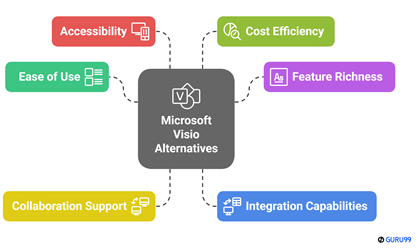
At Guru99, vår dedikasjon til troverdighet er urokkelig, med et sterkt fokus på å gi nøyaktig, relevant og objektiv informasjon. Vi har brukt over 100 timer på å teste og sammenligne mer enn 40 verktøy for å lage denne omfattende og ærlige guiden til de beste GRATIS Microsoft Visio Alternativer, som dekker både gratis og betalte alternativer. Jeg beundret én plattforms intuitive design og robuste samarbeidsfunksjoner, noe som gjorde den til et praktisk og allsidig valg. Denne transparente oversikten over hvert verktøys funksjoner, fordeler og ulemper, og priser sikrer en pålitelig, godt undersøkt ressurs. Vi fokuserer på følgende faktorer mens vi vurderer et verktøy basert på.
- Brukervennlighet: Vi valgte basert på intuitive grensesnitt som forenkler komplekse diagramoppgaver, slik at du kan jobbe raskt.
- Funksjonsrikdom: Ekspertene i teamet vårt valgte ut verktøy som tilbyr avanserte maler og former som hjelper deg med å designe med letthet.
- Samarbeidsstøtte: Vi sørget for å lage en kortliste over alternativer som tillater deling og redigering i sanntid for smidig samarbeid uten kompromisser.
- Integreringsevner: Teamet vårt valgte verktøy som kobles sømløst til annen programvare for å forbedre produktiviteten og spare tid.
- tilgjengelighet: Vi valgte plattformer som er nettbaserte og kompatible på tvers av enheter for å sikre at prosjektene dine forblir konsistente.
- Kostnadseffektivitet: Vi fokuserte på gratis løsninger som gir maksimal verdi og funksjonalitet uten skjulte kostnader eller komplekse oppsett.
Kjennelse
I denne anmeldelsen ble du kjent med noen av de topprangerte diagramverktøyene. Alle har unike styrker og praktiske funksjoner som kan løse mange vanlige visualiseringsutfordringer. For å hjelpe deg med å ta den endelige avgjørelsen, har jeg laget denne dommen.
- MiroEt imponerende, brukervennlig verktøy som utmerker seg i samarbeidende tavler i sanntid og støtter uendelig lerret for endeløs kreativitet. Jeg anbefaler det hvis du ønsker et robust, sikkert og fleksibelt alternativ til Visio med sterke integrasjoner.
- Edraw MaxEn omfattende og tilpassbar løsning som er ideell for avanserte diagrambehov. Det brede diagrambiblioteket og den sømløse eksporten gjør den til et toppvalg for alle som trenger allsidige og profesjonelle visuelle elementer.
- VismeEn allsidig visuell innholdsplattform som utmerker seg ved å gjøre data og ideer om til polerte diagrammer, infografikk og presentasjoner. Jeg anbefaler den hvis du ønsker et alt-i-ett-designverktøy med et omfattende malbibliotek og sterke merkevarekontroller for kundeklare visuelle elementer.
Spørsmål og svar
Miro er en samarbeidende nettbasert tavle med over 1,000 maler, inkludert tankekart, Kanban-tavler, Gantt-diagrammer, produkttrådrammer, forskningstavler og flytskjemaer.
