
설치하는 방법 TestNG in Eclipse
 Krishna 룽타
⚡ 스마트 요약
설치 TestNG in Eclipse 내장된 새 소프트웨어 설치 마법사와 testng.org/eclipse의 공식 업데이트 사이트를 사용했습니다. 아래 9개의 스크린샷은 검색부터 최종 재시작 및 보기 목록 표시 시 확인까지 모든 대화 상자 과정을 보여줍니다.
TestNG 는 인기 있는 오픈 소스 테스트 프레임워크입니다. Java 자연스럽게 어울리는 것 Selenium WebDriver. 내부에 설치하기 Eclipse 새 소프트웨어 설치 마법사와 공식 웹사이트를 이용하면 몇 분밖에 걸리지 않습니다. testng.org/eclipse아래 스크린샷은 다음 환경에서 캡처되었습니다. Eclipse 2024-06 TestNG 7.10 버전이지만, 최근의 모든 버전에서 동일한 흐름이 적용됩니다. Eclipse 놓습니다.
설치 TestNG in Eclipse
다음은 설치 방법에 대한 단계별 가이드입니다. TestNG in Eclipse:
단계 1) 엽니다 Eclipse 새 소프트웨어 설치 마법사를 실행하세요.
실행 Eclipse.
- 메뉴 모음에서 도움말 센터.
- 선택 새 소프트웨어 설치… 옵션을 선택합니다.

단계 2) 추가 TestNG 사이트를 업데이트하고 플러그인을 검색하세요.
. 작업 필드, 붙여넣기 https://testng.org/eclipse 그리고 Enter 키를 누르세요. 목록이 나타나면 입력하세요. TestNG 필터 상자에서 일치하는 항목을 선택하고 설치(다음) 버튼을 클릭합니다.
단계 3) 설치 세부 정보를 확인하십시오.
Rev선택한 항목을 확인하세요 설치 세부 정보 화면 및 클릭 다음 (또는 확인하기) 진행하기 위해.

단계 4) 라이센스 계약에 동의하세요.
- 라디오 버튼을 선택하세요 저는 라이선스 계약 조건을 수락합니다..
- 마감재 .
다운로드 시간은 인터넷 연결 상태에 따라 다릅니다.

단계 5) 기다립니다 Eclipse 플러그인을 다운로드하고 설치합니다.
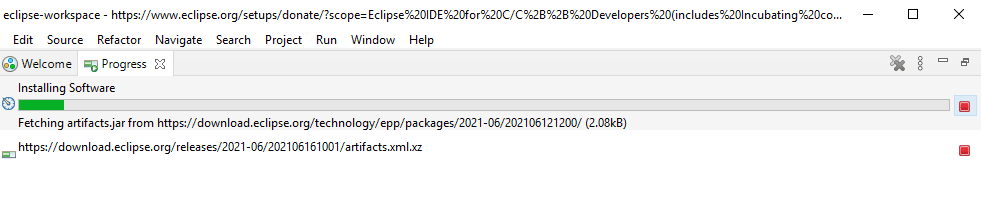
화면 하단에 진행률 표시줄이 나타납니다. Eclipse 설치 프로그램이 다운로드하는 동안 창이 열립니다. TestNG 묶음.
단계 6) 서명되지 않은 콘텐츠에 대한 보안 경고를 무시하십시오.
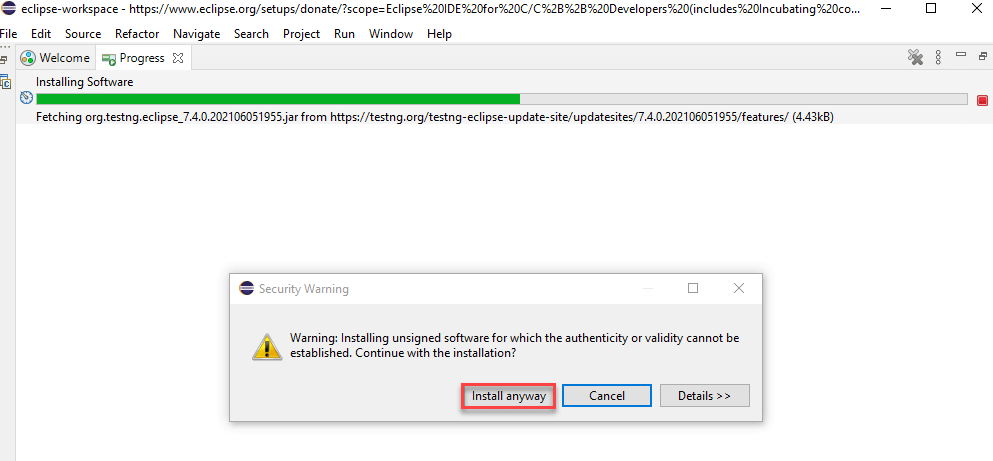
If Eclipse 서명되지 않은 콘텐츠에 대한 보안 대화 상자를 표시합니다. TestNG 사이트 업데이트를 클릭하세요 어쨌든 설치하세요 계속합니다.
단계 7) 설치를 완료하고 재시작하세요. Eclipse.
설치가 완료되면, Eclipse 재시작하라는 메시지가 표시됩니다. 클릭하세요. 지금 다시 시작 그래서 TestNG 플러그인이 워크벤치에 로드됩니다.
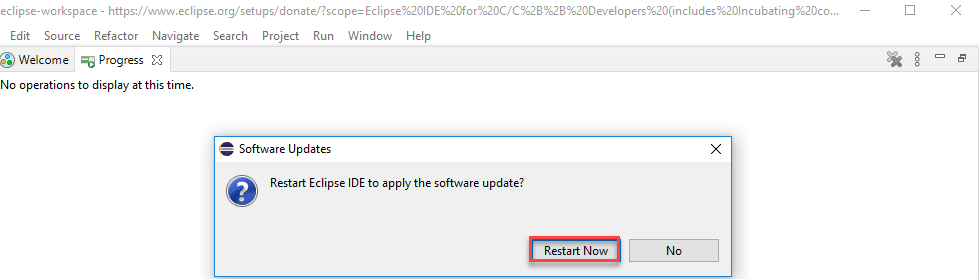
단계 8) '보기 표시' 대화 상자를 통해 설치를 확인하십시오.
재시작 후 확인하십시오. TestNG 등록되었습니다. 클릭하세요 창 > 보기 표시 > 기타.
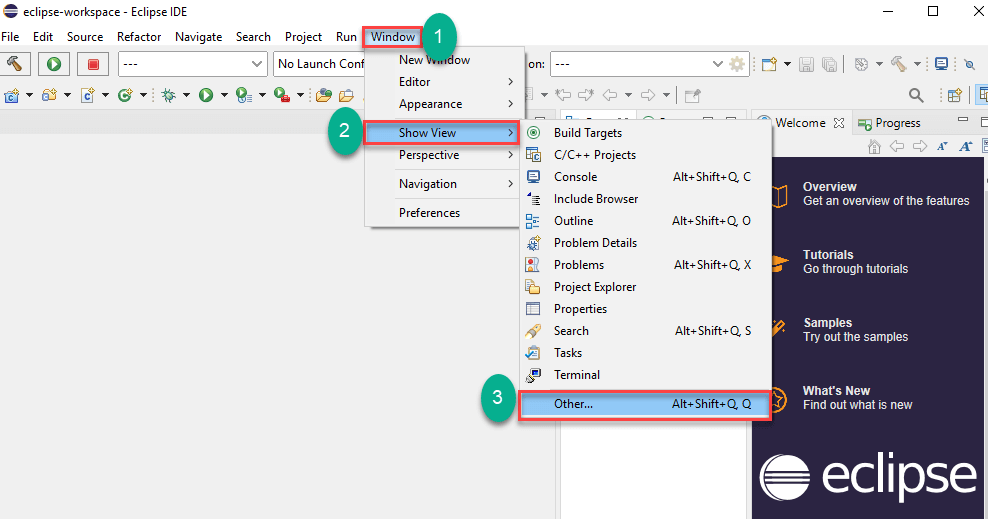
확장 Java 디렉토리를 확인하고 다음 사항을 확인하십시오. TestNG 목록에 나타납니다. 선택하여 엽니다. TestNG 결과 보기.
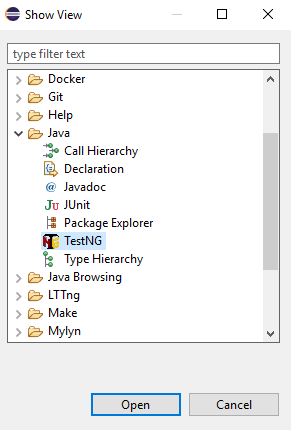
이것으로 추가하는 방법을 설명했습니다. TestNG 에 Eclipse 그리고 제대로 로드되었는지 확인하십시오.
대안: 설치 TestNG 인사말 Eclipse 온라인마켓
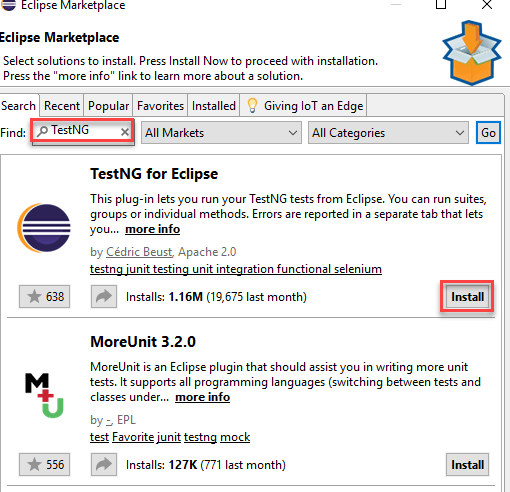
원클릭 방식을 선호하신다면, Eclipse 마켓플레이스에는 다음 항목도 포함됩니다. TestNG. 열다 도움말 > Eclipse 시장…입력 TestNG 을 통한 Eclipse 찾기 상자에 입력하고 클릭하세요. 설치 같은 타일 옆에 놓으세요. Eclipse 수동 업데이트 사이트 흐름에서 사용하는 것과 동일한 라이선스 수락, 보안 경고 및 재시작 대화 상자를 처리합니다. 마켓플레이스 카탈로그는 서명되어 있으므로 프록시가 임의의 업데이트 사이트 추가를 차단하는 시스템에서 마켓플레이스 경로를 사용하는 것이 편리합니다. Eclipse Foundation재시작 후, 플러그인을 통해 확인하십시오. 창 > 보기 표시 > 기타 > Java > TestNG8단계와 정확히 동일합니다.
문제 해결 일반 TestNG 설치 오류
새로운 설치 시 몇 가지 오류가 발생할 수 있습니다. 아래 목록은 각 증상에 대한 해결 방법을 보여줍니다.
- "testng.org/eclipse에서 저장소를 찾을 수 없습니다." 확인 URL 주소가 https이고, 끝에 슬래시가 없으며, 기업 프록시가 스트립이 아니라는 것을 의미합니다.ping 그 아래에 프록시를 구성하세요. 창 > 환경설정 > 일반 > 네트워크 연결.
- 재시작 후 플러그인이 보이지 않습니다: 열 수 도움말> 정보 Eclipse > 설치 세부 정보 확인 TestNG 설치된 소프트웨어 목록에 나타납니다. 나타나지 않으면 마법사를 다시 실행하십시오.
- Java 버전 불일치: TestNG 7.x 버전에는 다음이 필요합니다. Java 11점 이상. 포인트 Eclipse JDK 17 설치 시 창 > 환경설정 > Java JRE 설치됨.
- TestNG 보기 누락: 열 수 창 > 관점 재설정 그러면 새로운 뷰가 현재 레이아웃에 등록됩니다.
- Eclipse "요구사항 및 종속성 계산" 단계에서 멈춥니다. 다른 업데이트 사이트를 일시적으로 비활성화합니다. 소프트웨어 이용 가능 사이트 다시 시도하세요.
