
SAP RSBTCDEL2: 백그라운드 작업을 삭제하는 방법
 편집 팀
⚡ 스마트 요약
SAP RSBTCDEL2는 오래된 백그라운드 작업과 해당 로그를 삭제하는 데 사용되는 표준 보고서입니다. SAP더 이상 사용하지 않는 작업을 제거하면 시스템 공간이 확보되고, TemSe의 불일치가 방지되며, 관리자가 작업 개요를 깔끔하고 관리하기 쉽게 유지할 수 있습니다.
백그라운드 작업과 그 로그는 시간이 지남에 따라 누적되어 귀중한 저장 공간을 차지합니다. SAP 시스템입니다. 이 가이드에서는 해당 항목을 삭제하는 두 가지 확실한 방법을 보여줍니다. 하나는 보고서 RSBTCDEL2를 사용한 일괄 정리이고, 다른 하나는 SM37을 사용한 단일 작업 삭제입니다.
백그라운드 작업을 삭제하는 이유는 무엇입니까?
이전 작업은 시스템 공간을 차지합니다. 시스템 내 불일치를 방지하기 위해 일반적으로 로그를 삭제합니다. 파일 시스템이 가득 차면 SAP 시스템이 충돌합니다!
다음 두 가지 방법으로 작업을 삭제할 수 있습니다.
- 한 번에 여러 작업.
- 단일 작업 삭제.
여러 작업을 한 번에 삭제하는 방법
이를 수행하는 가장 좋은 방법은 보고서를 사용하는 것입니다. RSBTCDEL2(RSBTCDEL의 새 버전). 이전 작업 로그가 삭제되고 작업 개요에 표시되지 않습니다.
단계 1) T 코드 실행 SE38.
첫 번째 단계에서는 T-code SE38을 실행합니다.

단계 2) 프로그램 이름 추가
이제 필드에 프로그램 이름을 다음과 같이 입력하십시오. RSBTCDEL2.

단계 3) 적절한 세부 정보를 입력하세요.
- 어떤 작업을 삭제하시겠습니까? *를 넣으면 모든 작업을 의미합니다. 특정 사용자의 작업을 삭제하려면 UserName을 지정합니다.
- 삭제할 작업의 상태를 지정합니다. 삭제 기간을 지정합니다. 예를 들어 14일이 지난 작업을 삭제합니다. 참고: 작업이 비활성 상태이면 삭제할 수 없습니다.
- 커밋을 지정합니다. 커밋 값은 프로그램 성능에 비례합니다. 커밋 값이 높으면 작업 삭제가 더 빠르게 실행됩니다.. 권장 값은 >= 1000입니다.
- 삭제를 시뮬레이션하려면 테스트 실행을 선택하세요. 작업은 삭제되지 않습니다. 확실하다면 체크를 해제하세요. 시운전.
- 실행을 누릅니다.

단일 작업 삭제
다음에서 단일 작업을 삭제할 수도 있습니다. SM37.
단계 1) 실행하다 SM37.

단계 2) 채우기 기준.
- 작업 이름 및 사용자 이름
- 작업 상태입니다.
- 기간을 선택하십시오.
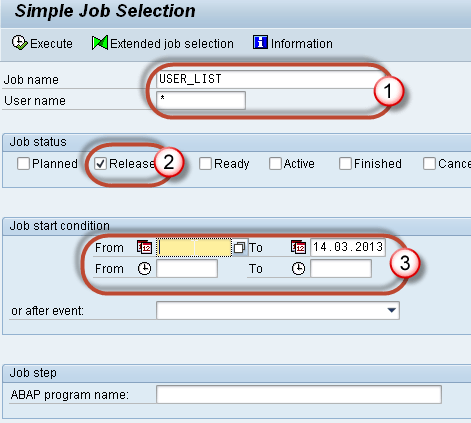
단계 3) 삭제하려는 작업을 선택하세요.

단계 4) 고토 작업->삭제.

디렉터리 아래의 OS 수준에서 작업을 삭제할 수도 있습니다.
/usr/sap/ /SYS/글로벌/ JOBLG. 폴더.
하지만 OS 수준에서 삭제하면 템세 불일치 문제. 불일치를 제거하려면 goto SP12-> 일관성 검사.목록을 얻으면 객체를 삭제하세요.
평소에는 욥- SAP_REORG_JOBS (오래된 백그라운드 작업을 삭제하는 프로그램)은 프로그램을 사용하여 시스템 내에서 예약되어야 합니다. RSBTCDEL2 매일 빈도로.
자동 작업 정리를 예약하는 방법 SAP_REORG_JOBS
수동 삭제도 가능하지만, 정상적인 시스템은 오래된 작업을 자동으로 삭제합니다. SAP 표준적인 업무를 수행합니다. SAP_REORG_JOBS이는 RSBTCDEL2 보고서를 정기적으로 실행하여 로그가 위험한 수준으로 누적되지 않도록 합니다.
- 거래 실행 SM36 새로운 백그라운드 작업을 정의합니다.
- 그 일에 이름을 붙여주세요 SAP_REORG_JOBS 클래스와 대상 서버를 설정합니다.
- ABAP 프로그램을 사용하여 단계를 추가하세요 RSBTCDEL2 삭제할 작업의 상태와 최소 사용 기간을 지정하는 변형 옵션도 있습니다.
- 정리 작업이 매일 반복되도록 시작 조건을 일 단위로 정의하십시오.
- 작업을 저장하고 해제하세요. SAP 그런 다음 완료된 작업을 자동으로 재구성합니다.
이 재구성 작업을 매일 실행하면 TemSe 및 스풀 테이블이 효율적으로 유지되고 파일 시스템이 가득 차는 것을 방지하며 작업 부하가 최고조에 달할 때 반복적인 수동 삭제 작업이 필요 없어집니다.
백그라운드 작업 삭제를 위한 최적의 방법
규율 있는 가정부ping 규칙적인 업무 절차는 업무 관리를 안전하고 예측 가능하게 해줍니다. 다음 모범 사례를 따르세요.
- 항상 먼저 시뮬레이션을 해보세요: 영구적으로 삭제하기 전에 RSBTCDEL2를 테스트 실행 플래그와 함께 실행하십시오.
- 보존 기간을 설정하세요: 감사 목적으로 최근 로그를 보존하려면 14일과 같이 합의된 기간보다 오래된 작업만 삭제하십시오.
- 정리 작업을 자동화하세요: 일정 SAP_REORG_JOBS를 매일 실행하여 수동 작업에 의존하지 않도록 합니다.
- 운영체제 수준의 삭제를 피하세요: 삭제하려면 SAP TemSe 불일치를 방지하기 위해 트랜잭션을 관리하고, 불일치가 발생하는 경우 SP12를 사용하십시오.
- 커밋 값을 조정하세요: 대량 삭제 처리 속도를 높이려면 커밋 값을 1000 이상으로 설정하십시오.
