
CUCUMBER를 다운로드하고 설치하는 방법 Windows
 편집 팀
편집 팀
⚡ 스마트 요약
Cucumber 에 설치 Windows 네 가지 구성 요소가 순서대로 필요합니다: 루비와 개발 키트, Cucumber gem 자체, RubyMine과 같은 에디터, 그리고 브라우저 드라이버 라이브러리. 각각 몇 분 안에 설치됩니다.
Cucumber 설치 과정이 번거로워 보일 수 있지만, 부품들을 올바른 순서대로 조립하면 비교적 간단합니다. 다음은 조립에 필요한 구성 요소들의 설치 순서도입니다. Cucumber 작업.
설치를 위한 필수 조건 Cucumber on Windows
Cucumber 이 패키지는 Ruby gem으로 배포되므로 Ruby가 설치되어 있지 않으면 아무것도 작동하지 않습니다. 다운로드하기 전에 다음 사항을 확인하십시오.
- Windows Windows 10 이상, 64비트. RubyInstaller는 32비트 네이티브 DLL 또는 COM 객체에 의존하지 않는 한 더 이상 32비트 빌드를 권장하지 않습니다.
- 관리자 권한. 설치 프로그램은 Program Files 폴더에 파일을 저장하고 PATH 환경 변수를 수정합니다.
- 인터넷 연결. 아래의 두 gem install 명령어는 모두 RubyGems에서 패키지를 가져옵니다.
- 약 1GB의 여유 디스크 공간이 필요합니다. Ruby와 MSYS2 개발 키트를 포함하면 훨씬 더 많은 기능을 제공하며, RubyMine까지 추가하면 더욱 풍부해집니다.
- 자동화를 위한 브라우저. Watir Chrome, Edge 또는 Firefox 을 통하여 Selenium그러므로 최소한 하나는 설치해야 합니다.
나중에 유용하게 쓸 수 있는 명령어 두 가지를 기억해 두세요: 루비 -v 루비 버전을 출력합니다. gem -v RubyGems 버전을 출력합니다. 두 명령 중 하나라도 실패하면 PATH가 업데이트되지 않은 것이므로 디버깅 대신 설치 프로그램을 다시 실행해야 합니다.
Ruby 및 DevKit 설치
먼저 C 확장 기능을 사용하는 gem에 필요한 컴파일러 툴체인을 포함하는 Ruby+Devkit 패키지부터 시작하세요.
1단계)로 이동 https://rubyinstaller.org/downloads/ 설치 프로그램을 선택하세요. 다운로드 페이지는 아래와 같습니다.
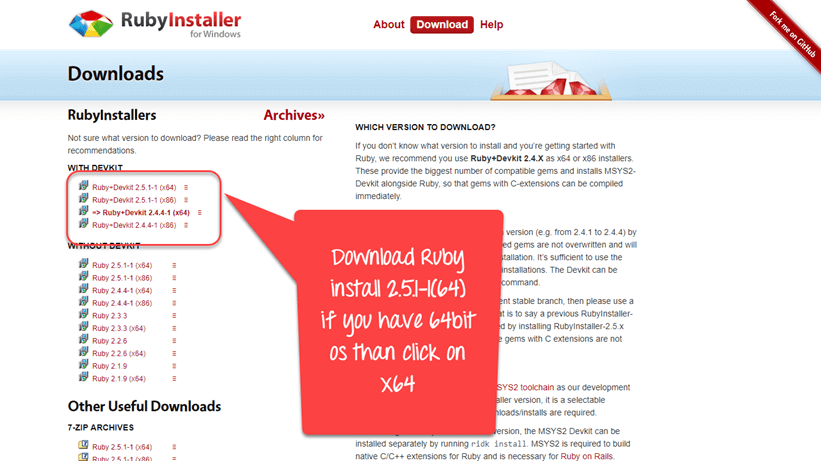
⚠️ 버전 참고: 원래 안내서에서 언급했던 별도의 DevKit 아카이브는 MSYS2 툴체인으로 대체되었습니다. 루비+개발 키트 RubyInstaller는 설치 프로그램 번들을 선택 가능한 구성 요소로 제공합니다. RubyInstaller는 현재 신규 사용자에게 Ruby+Devkit 4.0.X(x64) 빌드를 권장하며, 해당 키트는 추후 업데이트될 예정입니다. 리드크 설치 dk.rb를 다시 실행하는 방식이 아니라, 아래 단계들은 그 외에는 변경되지 않았습니다.
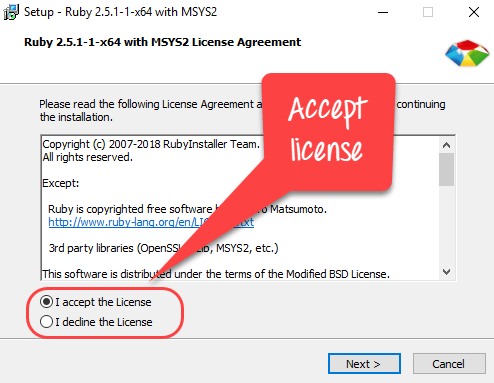
2단계) 다운로드한 파일을 엽니다. 첫 화면에서:
- 라이센스에 동의
- 다음 버튼을 클릭하십시오.
3단계) 다음 화면에서:
- 설치 디렉토리를 선택하세요
- 모든 옵션을 선택하세요
- 설치를 클릭하십시오.

4단계) 다음 화면에서 [다음]을 클릭합니다.

5단계) 설치가 완료될 때까지 기다리세요.

6단계) 완료를 클릭합니다.

7단계) 설치가 완료되면 Ruby를 실행하세요. Windows 메뉴를 시작하다.

8단계) 다음과 유사한 Ruby 명령 프롬프트가 표시됩니다. Windows 명령 프롬프트 창.

설치 Cucumber
Ruby가 PATH에 추가되어 있으면 해당 gem은 단일 명령으로 실행할 수 있습니다.
1단계) 입력 gem install cucumber Ruby 명령 프롬프트에서 이 명령을 실행하면 다운로드 및 설치가 진행됩니다. Cucumber 명령줄 자체에서.

몇 초 후에 Cucumber 설치 절차가 시작되고 가져오는 각 종속성에 대한 정보를 보고합니다.

2단계) 확인 대상인지 여부를 확인하기 위해 Cucumber 설치가 성공적으로 완료되었습니다. 오이 버전참고로 하이픈은 두 개입니다. 하이픈 하나만으로는 유효한 긴 옵션이 아닙니다.

IDE RubyMine 설치
에디터가 필수적인 것은 아니지만, RubyMine은 Gherkin을 이해하고 단계별로 해당 정의로 바로 이동할 수 있습니다. 아래 단계를 따라 설치하세요.

1단계) [다음]을 클릭하여 RubyMine 설치를 계속 진행하세요.

2단계) 설치 위치를 선택하세요.

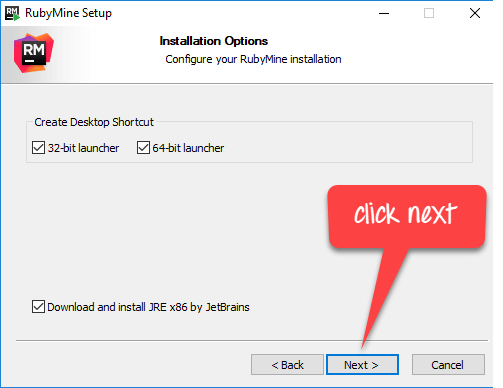
3단계) 설치 옵션을 설정합니다.
4단계) 시작 메뉴 폴더를 선택합니다.

5단계) 설치를 클릭하세요.

6단계) 완료를 클릭합니다.

7단계) 선택 설정을 가져오지 마세요.

8단계) 평가를 클릭합니다.

9단계) 라이선스를 수락합니다.

10단계) '나머지 항목 건너뛰기'를 선택하고 기본값을 설정합니다.

11단계) 편집기를 엽니다.

12단계) 새 프로젝트를 생성합니다.

⚠️ 버전 참고: RubyMine은 유료 서비스입니다. JetBrains 8단계의 '평가하기' 버튼을 누르면 시작되는 기간 한정 평가판 제품입니다. 무료 대안은 다음과 같습니다. Visual Studio Code 루비와 함께 Cucumber (Gherkin) 확장자를 사용하세요. 이 가이드의 나머지 부분은 두 편집기 모두에서 동일하게 작동합니다.
watir-webdriver 설치
Cucumber 단순히 단계를 실행할 뿐입니다. 브라우저를 여는 작업은 다른 무언가가 담당해야 하며, 그 작업은 다른 사람이 해야 합니다. WatirRuby로 작성된 래퍼입니다. Selenium브라우저를 직접 제어하고 싶다면, 동일한 프로젝트에서 일반 브라우저를 호출할 수도 있습니다. WebDriver 스크립트.
1단계) 클릭 Ruby로 명령 프롬프트 시작하기 그리고 설치 명령을 실행하세요 gem install watir-webdriver.

2단계) watir-webdriver gem이 성공적으로 설치되었습니다.

⚠️ 사용 중단 예정 안내: watir-webdriver gem이 메인에 통합되었습니다. 워티르 보석 Watir 6.0 버전이며, 자체 저장소는 이제 사용자에게 대체 버전을 안내하는 역할만 합니다. 새 컴퓨터에서 다음 명령을 실행하세요. gem install watir 대신에, 위의 기존 명령어는 스크린샷에 나와 있는 내용이기 때문에 그대로 유지됩니다.
Cucumber 프로젝트 폴더 구조
Cucumber 파일을 찾는 방식은 설정이 아니라 관례에 따라 이루어지므로, 파일 레이아웃이 생각보다 중요합니다. 최소한의 프로젝트 구성은 다음과 같습니다.
| 경로 | 보유 |
|---|---|
| 특징/ | 모든 .feature 파일은 Gherkin으로 작성되었습니다. Cucumber 기본적으로 여기에서 검색합니다. |
| 특징/단계 정의/ | Given, When, Then 각 줄과 일치하는 블록을 가진 Ruby 파일입니다. |
| 기능/지원/ | env.rb와 같은 설정 코드는 모든 단계가 실행되기 전에 로드되며, 일반적으로 브라우저를 열고 닫는 곳이 바로 이 파일입니다. |
두 가지 규칙만 잘 지키면 나중에 발생할 수 있는 많은 혼란을 예방할 수 있습니다. Cucumber 단계와 일치할 경우 키워드를 무시합니다. 변수가 있다고 가정해 봅시다. 그러면 저는 변수 a를 갖게 됩니다. 동일한 정의와 충돌해야 합니다. 또한 피처 파일의 단계 텍스트는 구두점을 포함하여 단계 파일의 정규 표현식과 정확히 일치해야 합니다.
이름 Cucumber 스크립트
아래 예시는 두 숫자를 곱하는 것으로, 기능 파일, 단계 파일 및 gem이 서로 통신한다는 것을 증명하기에 충분합니다.
1단계) RubyMine 편집기를 엽니다. Windows 메뉴를 시작하다.
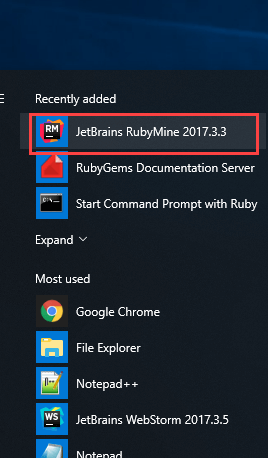
RubyMine 대시보드는 아래와 같이 표시됩니다.

2단계) RubyMine 편집기에서 새 프로젝트를 생성합니다.

프로젝트 이름과 위치를 입력한 다음 확인하세요.

3단계) 파일 디렉토리를 생성합니다.

새 디렉터리가 프로젝트 트리에 나타납니다.

4단계) 파일을 생성하고 저장합니다. yourfolder/features/ 이름이 적힌 yourfilename.feature.

파일 이름이 .feature 확장자로 끝나는지 확인하십시오.

5단계) 시나리오를 실행하려면 다음 명령어를 기능 파일에 저장하세요.

Code:
Feature: Multiplication
I multiply two numbers
	Scenario: multiply a and b
		Given I have variable a
		And I have variable b
		When I multiplication a and b
		Then I display the Result
6단계) 이제 첫 번째 기능 파일을 실행합니다.
를 클릭하십시오 Ruby로 명령 프롬프트 시작하기 프로젝트 폴더에서 cucumber 명령어를 실행하세요.

콘솔에는 아래와 같이 결과가 표시됩니다.

7단계) 피처 파일에 대한 스텝 정의 파일을 생성합니다.
RubyMine 편집기에서 새 폴더를 만드세요.

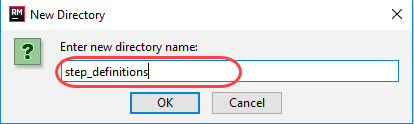
8단계) 파일을 다음 위치에 저장하세요. yourfolder/features/step_definititons 이름이 적힌 테스트_스텝.rb.


9단계) 다음 코드를 스텝 파일에 작성하세요.

Code:
Given(/^I have variable a$/) do
@a = 50
end

And(/^I have variable b$/) do
@b = 70
end

When(/^I multiplication a and b$/) do
@mul = @a * @b
end

Then(/^I display the Result$/) do
puts "Multiplication of #{@a} and #{@b} is #{@mul}"
end
10단계) 이제 기능 파일을 다시 실행합니다.

결과는 콘솔에 출력되며, 각 단계는 통과된 것으로 보고됩니다.

공통의 Cucumber 설치 오류 및 해결 방법
이 단계에서의 실패는 대부분 내부적인 요인보다는 환경적인 요인에서 비롯됩니다. Cucumber이것들은 한눈에 알아볼 만한 것들입니다.
| 메시지 | 원인 | 수정 |
|---|---|---|
| '오이'는 내부 또는 외부 명령으로 인식되지 않습니다. | Ruby bin 디렉토리가 PATH에 없거나, 일반 명령 프롬프트 창을 사용하고 있습니다. | 엽니다 Ruby로 명령 프롬프트 시작하기또는 PATH 옵션을 선택하여 Ruby를 다시 설치하십시오. |
| SSL_connect 반환값=1 errno=0 상태=오류: 인증서 확인 실패 | RubyGems는 일반적으로 기업 프록시 뒤에 있는 인증서 체인을 검증할 수 없습니다. | `gem update –system` 명령으로 RubyGems를 업데이트하거나 `--http-proxy` 스위치를 사용하여 프록시를 구성하십시오. |
| 오류: gem 네이티브 확장 프로그램 빌드에 실패했습니다. | MSYS2 개발 키트가 없습니다. | ridk install을 실행하고 MSYS2 및 MINGW 툴체인 옵션을 선택하십시오. |
| 잘못된 옵션: -version | 긴 옵션에는 하이픈 하나가 사용되었습니다. | "cucumber -version"이라고 입력하고 하이픈을 두 개 넣어주세요. |
| 정의되지 않은 단계이며, 아래에 제안된 코드 조각이 출력됩니다. | Cucumber 기능 파일은 찾았지만 일치하는 정의는 찾지 못했습니다. | 제시된 코드 조각을 features/step_definitions 폴더 아래의 파일에 붙여넣고 본문을 작성하세요. |
| 해당 파일을 로드할 수 없습니다 — watir | 현재 실행 중인 Ruby 버전과 다른 Ruby 버전용으로 gem이 설치되었습니다. | 명령 프롬프트에서 `ruby -v`와 `gem list watir` 명령어를 동시에 실행하여 젬을 확인한 후, 해당 젬을 다시 설치하세요. |
곱셈 시나리오에서 통과 보고가 나오면 설치가 완료되고 해당 프로젝트는 완전한 프로젝트로 확장될 수 있습니다. 자동화 테스트 스위트룸은 어떤 용도로 사용되든 상관없이 기능 테스트 또는 매일 밤 회귀 테스트.
