
8 최고의 무료 PDF 리더 (2026)
 편집 팀
편집 팀

PDF 문서는 모든 운영 체제에서 열 수 있고 이메일, 메시지 또는 웹사이트에 쉽게 첨부할 수 있기 때문에 매우 인기가 있습니다. PDF 문서는 또한 쉽게 변경되지 않는다는 장점을 제공합니다. 따라서 개인과 조직에서 이력서, 학습 자료, 문서 및 주변 장치 및 장치 설명서의 디지털 사본으로 널리 사용됩니다. PDF 리더 소프트웨어는 한곳에서 PDF 파일을 만들고, 관리하고, 보안하는 데 도움이 됩니다. PDF에 관련된 복잡한 작업을 간소화할 수 있습니다. 전용 Windows 시중에 판매되는 PDF 리더. 따라서 PDF 파일 편집, 변경 또는 관리에 가장 적합한 PDF 리더를 선택하는 것은 어렵습니다. 우리는 귀하의 요구에 가장 적합한 PDF 리더 목록을 만들었습니다.
60개 이상의 최고의 PDF 리더 도구를 조사하는 데 25시간 이상을 보낸 후, 무료 및 유료 버전을 포함한 최고의 옵션에 대한 포괄적인 목록을 만들었습니다. 심층적이고 편견 없는 리뷰는 최고의 무료 PDF 리더를 선택하는 데 도움이 되는 잘 조사된 장단점과 다운로드 링크를 제공합니다. 이 신뢰할 수 있는 가이드는 독점적인 통찰력을 제공합니다. 이러한 도구에 대한 필독적인 분석을 보려면 전체 기사를 읽어보세요. 자세히보기 ...

Adobe Acrobat Reader DC PDF 문서를 보고, 인쇄하고, 주석을 달기 위한 무료 PDF 검토 소프트웨어입니다. 눈의 피로를 줄이기 위해 여러 가지 보기 모드를 제공합니다. 이 무료 PDF 리더 소프트웨어는 여러 기기에서 작동합니다.
최고의 무료 PDF 리더 Windows 11/10
| 이름 | Windows 지원되는 버전 | 무료 시험판 | (링크) |
|---|---|---|---|
???? Adobe Acrobat Reader DC |
Windows XP, 7, 8, 8.1, 10 및 11 | 리더는 무료입니다. Adobe Acrobat 지불 | 더 알아보기> |
 ???? UPDF |
Windows 7 이상 | 평생 무료 기본 플랜 | 더 알아보기> |
 Ashampoo PDF |
Windows 10 | 30 일 무료 평가판 | 더 알아보기> |
 EaseUS PDF |
Windows 10 및 11 | 평생 무료 기본 플랜 | 더 알아보기> |
 라이트 PDF |
Windows | 3 일 무료 평가판 | 더 알아보기> |
1) Adobe Acrobat Reader DC
나는 평가했다 Adobe Acrobat Reader DC 견고한 무료 PDF 리더 소프트웨어입니다. 다크 모드를 포함하여 다양한 보기 옵션을 제공했는데, 이는 읽는 동안 눈의 피로를 줄이는 데 도움이 됩니다. 불필요한 메뉴를 숨겨 방해받지 않고 볼 수 있는 전체 화면 모드에 액세스할 수 있습니다.
PDF를 관리하기 위해 사용하기 쉬운 끌어서 놓기 기능을 제공합니다.
Adobe Cloud 시스템과 쉽게 통합됩니다.
Windows 지원되는 버전 : Windows XP, 7, 8, 8.1, 10 및 11
다운로드 : 무료 다운로드
클라우드 스토리지 연동 기능이 문서를 온라인으로 저장하는 데 매우 유용하다는 것을 알게 되었습니다. 특히, 문서를 저장할 수 있는 기능도 훌륭합니다.tracPDF에서 단어와 이미지를 추출하니 작업 속도가 빨라졌습니다. Adobe Acrobat Reader DC 지원 Windows, Mac, Linux를 지원하므로 다양한 시스템에 적합합니다.
장점
- PDF의 드래그 앤 드롭 기능은 문서를 관리하는 가장 쉬운 방법 중 하나라고 생각합니다.
- 이 무료 PDF 리더 소프트웨어는 여러 기기에서 작동합니다.
- 전체 화면으로 전환 시 불필요한 메뉴를 숨깁니다.
단점
👉 무료로 얻는 방법?
- We Buy Orders 신청서를 클릭하세요. Adobe Acrobat Reader DC
- 다운로드하려면 "Acrobat Reader 다운로드" 버튼을 클릭하세요. Adobe Acrobat Reader.
평생 무료 도구
2) UPDF
UPDF PDF 파일을 보고, 검색하고, 편집하는 기능이 매우 매끄러워 인상적이었습니다. 특히 여러 탭을 동시에 열어 여러 문서를 관리할 수 있는 기능이 유용했고, AI 기반 OCR 기능은 매우 정확한 인식률을 보여주었습니다. PDF 파일과 채팅하고 마인드맵으로 변환할 수 있는 기능은 제게 혁신적인 변화를 가져다주었습니다.ping 복잡한 개념을 효율적으로.
또한 전문적인 콘텐츠 공유를 위한 프레젠테이션 모드와 최대 4개 기기에서 크로스 플랫폼 호환성이 매우 편리하다는 점도 마음에 들었습니다. Windows, macOS, iOS 및 Android, UPDF 다재다능하고 사용하기 편리한 것으로 돋보입니다. PDF editor.
장점
단점
👉 무료로 얻는 방법?
- We Buy Orders 신청서를 클릭하세요. UPDF
- 체험판을 받으려면 "무료 다운로드" 버튼을 클릭하세요.
평생 무료 기본 플랜
3) Ashampoo PDF
Ashampoo PDF PDF 파일을 효과적으로 관리하는 데 도움이 되었습니다. 이 PDF 리더 소프트웨어 애플리케이션으로 파일을 편집, 생성 및 보호할 수 있었습니다. 또한 모든 기기에서 읽을 수 있는 적절한 크기의 문서를 생성할 수 있는 기능도 제공했습니다. 지적 재산을 보호하는 암호화 기능에 감명을 받았습니다.

Ashampoo PDF PDF 문서를 원활하게 관리하고 편집하기 위한 이상적인 솔루션입니다. 새로운 스냅샷 기능에 액세스하여 완벽한 PDF 스크린샷을 캡처할 수 있었습니다. 사용자 지정 페이지 수에 따라 큰 PDF를 더 작은 문서로 분할하는 데 도움이 되며, 이는 정리에 매우 좋습니다. 외부 이미지 편집기를 사용하여 열려 있는 이미지를 직접 편집할 수 있어 시간을 절약할 수 있었습니다.
장점
단점
👉 무료로 얻는 방법?
- We Buy Orders 신청서를 클릭하세요. Ashampoo PDF
- "다운로드" 버튼을 클릭하면 Pro의 30일 무료 체험판을 받으실 수 있습니다.
30 일 무료 평가판
4) EaseUS PDF 편집기
EaseUS PDF 편집기 PDF 문서를 보고, 주석을 달고, 변환할 수 있는 무료 PDF 리더 소프트웨어입니다. 페이지 미리보기와 전체 텍스트 검색 기능을 통해 깔끔한 읽기 환경을 제공하여 화면 혼잡을 줄여줍니다. 이 무료 PDF 리더 소프트웨어는 다양한 플랫폼에서 작동합니다. Windows 및 Mac 장치.
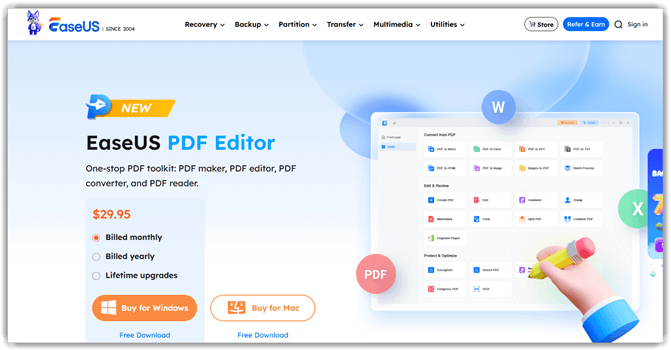
긴 PDF 파일을 열고 검토하는 데 안정적인 프로그램으로 EaseUS PDF Editor를 사용해 봤습니다. 페이지 미리보기가 포함된 깔끔한 읽기 모드와 전체 텍스트 검색 기능을 제공하여 원하는 줄을 몇 초 만에 찾을 수 있었습니다. 텍스트를 강조 표시하고, 스티커 메모를 추가하고, 편집 모드로 전환하는 것도 가능했습니다.trac앱을 종료하지 않고도 자유로운 읽기 모드를 이용할 수 있습니다.
편집 가능한 사본이 필요할 때 PDF를 Word, Excel 또는 PowerPoint로 변환할 수 있었고, 내장된 OCR 기능으로 스캔한 페이지를 선택 가능한 텍스트로 변환할 수 있었습니다. EaseUS PDF Editor는 다음과 같은 기능을 지원합니다. Windows Mac과도 호환되므로 대부분의 데스크톱 환경에 적합합니다.
장점
단점
👉 무료로 얻는 방법?
- We Buy Orders 신청서를 클릭하세요. EaseUS PDF 편집기
- "무료 다운로드" 버튼을 클릭하여 앱을 PC에 설치하세요.
- 무료 버전을 사용하여 모든 PDF 파일을 열고 읽고, 검색하고, 주석을 달 수 있습니다.
무료 버전 사용 가능
5) 라이트 PDF
내가 테스트했을 때 라이트 PDF깔끔한 작업 공간 하나에서 PDF 파일을 쉽게 열고 읽고 편집할 수 있었습니다. 텍스트, 이미지, 링크를 직접 수정하고, 페이지 순서를 바꾸고, 주석 도구를 사용하여 강조 표시, 댓글, 도형, 메모를 추가할 수 있었습니다. 읽기 모드, 책갈피, 문서 검색 기능 덕분에 긴 PDF 파일도 읽던 위치를 잃지 않고 편리하게 탐색할 수 있었습니다.
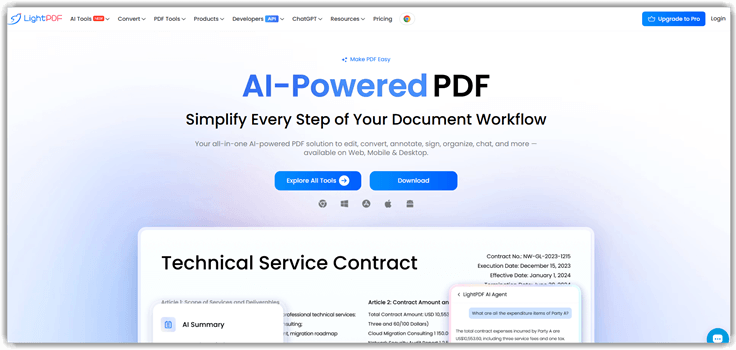
특히 LightPDF가 변환 및 OCR 기능과 일상적인 읽기 도구를 결합한 점이 마음에 들었습니다. 스캔한 페이지를 편집 가능한 텍스트로 변환하고, PDF를 Word 및 기타 형식으로 변환하고, 양식을 만들거나 작성하고, 서명을 추가하고, 파일을 보호하고, 페이지를 병합하거나 분할하는 등의 작업을 여러 앱을 오가지 않고도 할 수 있었습니다. LightPDF는 다음에서 작동합니다. Windows, macOS, AndroidiOS 및 웹에서 사용할 수 있으며, 데스크톱 PDF 작업은 대부분 오프라인에서도 가능합니다.
장점
단점
👉 무료로 얻는 방법?
- We Buy Orders 신청서를 클릭하세요. 라이트 PDF
- 무료 웹 도구를 사용하거나 연간 프리미엄 플랜의 3일 무료 체험을 시작해 보세요.
3 일 무료 평가판
6) Google Drive
Google Drive 무료 PDF 소프트웨어를 찾는 모든 사람에게 놀라운 옵션입니다. 저는 PDF 뷰어를 테스트했고, PDF 파일을 열고, 보고, 변환하고, 공유할 수 있었습니다. Google Drive. 저는 특히 몇 번의 클릭만으로 PDF를 편집 가능한 문서로 변환하는 것이 얼마나 쉬운지 좋아했습니다. 제 경험상, PDF를 관리하는 가장 좋은 도구 중 하나입니다.
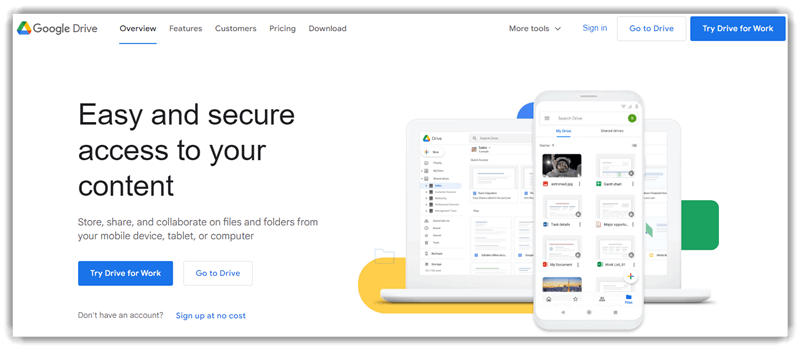
Google Drive PDF, 프레젠테이션, 사진을 손쉽게 저장할 수 있었습니다. 어디에서나 문서에 액세스할 수 있어서 정리하는 데 도움이 됩니다. 사실, Google Drive이 제품의 특징은 문서를 관리하고 협업하는 데 매우 좋다는 것입니다.
장점
단점
👉 무료로 얻는 방법?
- We Buy Orders 신청서를 클릭하세요. Google Drive
- "시작하기" 버튼을 클릭하여 14일 동안 Workspace를 무료로 이용하거나 사용하세요. Google Drive 무료로.
14 일 무료 평가판
7) PDF-교환
PDF-XChange Editor는 사용하기 쉬운 버튼, 툴바, 사이드 패널이 있는 무료 PDF 리더 도구로, PDF 편집을 간편하게 만들어줍니다. 특히 빠른 성능을 제공하고 원치 않는 기능을 제거하여 더 깔끔한 보기 환경을 제공하는 점이 마음에 듭니다.

PDF-XChange는 PDF 편집에 탁월한 선택으로, 메모를 첨부하고 작성 가능한 양식을 쉽게 만들 수 있습니다. 파일을 공유하기 전에 주석을 추가할 수 있는 기능이 협업에 도움이 된다는 것을 알았습니다. 지원 Windows XP, 7, 8, 10, 11이 출시되어 있으며, 견고한 PDF 도구를 찾는 사람에게 가장 적합한 옵션 중 하나입니다.
장점
단점
👉 무료로 얻는 방법?
- We Buy Orders 신청서를 클릭하세요. PDF Xchange
- "다운로드" 버튼을 클릭하여 다양한 기능이 포함된 무료 PDF 뷰어/편집기를 받으세요.
링크 : https://www.tracker-software.com/product/pdf-xchange-editor
8) Slim PDF
나는 분석했다 Slim PDF, 간단하고 효과적인 PDF 리더 소프트웨어. 이 도구는 문서를 열고 보는 데 매우 설득력이 있다고 생각했습니다. 쉽게 주석과 주석을 추가할 수 있습니다. 양식 작성 기능에 액세스하여 디지털 서명을 검증할 수 있었습니다. 주석 도구는 놀랍고 훌륭한 사용자 정의 기능을 제공합니다.

Slim PDF PDF 보기 경험을 간소화하는 데 도움이 되는 개선된 탐색 기능을 제공합니다. 전자 및 디지털 서명으로 PDF에 손쉽게 서명할 수 있어 워크플로를 간소화하는 데 도움이 됩니다. 인쇄 가능한 모든 파일 형식에서 PDF를 만들어 문서를 쉽게 만들 수 있습니다. Slim PDF Reader 2는 Adobe® Reader®의 1/10 크기에 가벼우면서도 최고의 옵션을 찾는 사람들에게 이상적인 솔루션입니다.
장점
단점
👉 무료로 얻는 방법?
- We Buy Orders 신청서를 클릭하세요. Slim PDF
- "Windows 다운로드 버튼을 눌러 다운로드하세요 Slim PDF 무료로 읽어보세요.
링크 : https://www.investintech.com/resources/freetools/slimpdfreader/
어떻게 내가 가질까 Adobe Acrobat Reader 무료로 Windows 11 / 10?
단계 1) PC에 PDF 리더를 다운로드하세요.
열기 : https://get.adobe.com/reader/otherversions/ 선택 Adobe Acrobat Reader DC

단계 2) 운영 체제를 선택하세요
귀하의 운영 체제에 대해 질문이 있을 것입니다. 저는 다음을 선택합니다. Windows 10. 그러나 다음을 선택해야 합니다. Windows 귀하의 PC에 따라 버전.

단계 3) 언어 선택
원하는 언어를 선택해야 합니다. 저는 영어를 선택했습니다.

단계 4) 버전을 선택하세요
마지막으로 64비트 PC에서는 64비트 버전을 선택하세요.

단계 5) 아크로뱃 리더 다운로드
이제 화면 오른쪽 상단으로 이동하여 Acrobat Reader 다운로드를 시작하세요.

단계 6) PC에 .exe 파일을 저장하고 실행하세요.
프로세스가 완료되면 완료 버튼을 클릭하고 .exe 파일을 두 번 클릭하여 소프트웨어를 설치합니다.

단계 7) PDF 리더 애플리케이션 시작
Acrobat PDF DC 응용 프로그램이 실행된 것을 확인할 수 있습니다.

PDF 란 무엇입니까?
ISO 32000으로 표준화된 Portable Document Format(PDF)은 파일 형식입니다. Adobe에서 1992년에 개발한 것으로, 텍스트 서식과 이미지를 포함한 문서를 애플리케이션 소프트웨어, 하드웨어, 운영 체제와 독립적으로 제공하기 위해 만들어졌습니다.
왜 PDF 편집 소프트웨어를 사용해야 하나요?
PDF editor 소프트웨어 .pdf 파일을 효율적이고 쉽게 편집할 수 있도록 도와줍니다. 또한 사용자는 다양한 PDF 문서를 생성, 보안 및 배포할 수 있습니다. 에이 PDF editor 도구는 또한 PDF 파일을 인쇄하고 조작하기 위해 다양한 응용 프로그램에 맞게 PDF 문서를 최적화하는 데 도움이 됩니다.
어떻게 최고의 PDF 리더 소프트웨어를 선택했을까요?

At Guru99, 우리는 엄격한 콘텐츠 생성 및 검토를 통해 신뢰할 수 있고 정확하며 객관적인 정보를 제공하는 것을 우선시합니다. 60개 이상의 PDF 리더 도구를 조사하는 데 25시간이 걸립니다., 무료 및 유료 옵션을 모두 갖춘 포괄적인 가이드를 편집했습니다. 이 편견 없는 리소스에는 장단점과 다운로드 링크가 포함되어 신뢰할 수 있는 정보를 제공합니다. 선택한 PDF 리더가 최상의 경험을 제공하도록 여러 요소를 고려했습니다. 올바른 것을 선택할 때 집중해야 할 핵심 측면은 다음과 같습니다.
- 사용의 용이성: 인터페이스는 간단하고, 직관적이며, 사용자 친화적이어야 하며, 혼란 없이 필수 기능에 빠르게 접근할 수 있어야 합니다.
- 스캔 및 OCR 기능: 문서를 스캔해서 편집 가능한 형식으로 변환할 수 있는 안정적인 OCR(광학 문자 인식) 기능을 제공하는 소프트웨어를 찾으세요.
- PDF 기능: 이 소프트웨어는 PDF 파일 생성, 편집, 공유, 인쇄 등 다양한 작업을 지원해야 하며, 문서 관리에 있어서 유연성을 보장해야 합니다.
- 고급 편집 기능: PDF에 주석, 서명, 워터마크, 하이퍼링크를 추가할 수 있는 등 고급 편집 도구가 있는 소프트웨어를 찾으세요.
- 클라우드 서비스와의 통합: PDF 리더가 클라우드 스토리지 플랫폼과 통합되면 유익합니다. Google Drive, Dropbox및 OneDrive어디서나 쉽게 문서에 접근할 수 있습니다.
- 보안 : 민감한 데이터를 보호하기 위해 암호화, 비밀번호 보호 등의 강력한 보안 기능을 소프트웨어가 제공하는지 확인하세요.
- 모바일 친화성: PDF 리더는 모바일 기기와의 호환성을 제공해야 하므로 이동 중에도 쉽게 문서에 접근하고, 보고, 편집할 수 있어야 합니다.
- 가격: 소프트웨어 비용과 무료 버전 또는 체험판을 제공하는지 고려하세요. 가격이 예산과 일치하고 필요한 기능을 제공하는지 확인하세요.
- 고객 지원: 소프트웨어가 기술적 문제나 문의사항을 신속하게 처리할 수 있도록 접근 가능하고 안정적인 고객 서비스를 제공하는 것이 중요합니다.
전용 PDF 리더가 여전히 브라우저 뷰어보다 나은 이유는 무엇일까요?
헝가리에서 사용 가능한 최신 브라우저 - Chrome, Edge Firefox — 모든 프로그램에는 짧은 문서를 읽는 데는 괜찮은 내장 PDF 뷰어가 포함되어 있지만, 본격적인 작업을 하려면 성능이 부족합니다. 대용량 파일을 로드하려면 전용 리더가 필요합니다.tracts, 스캔한 법원 문서, 그리고 a와 같은 빽빽한 프로그래밍 참조 Guru99 프로그래밍 전자책 PDF 번들 방식은 전체 파일을 메모리에 렌더링하는 대신 필요에 따라 페이지를 스트리밍하기 때문에 속도가 몇 배나 빠릅니다. 또한 하이라이트, 여백 메모, 취소선, 입력된 댓글과 같은 적절한 주석 도구를 제공하며, 이러한 주석은 파일에 유지되고 호환되는 다른 뷰어에서도 볼 수 있습니다.
헝가리 전문가들에게 있어 세 가지 기능은 매우 중요합니다. 첫째, 헝가리어 스캔 문서에 대한 정확한 OCR 기능(ő, ű, á, é 발음 구별 기호 유지), 둘째, MÁK, NAV 및 EU 수준 문서에 대한 eIDAS 디지털 서명 검증, 셋째, 대화형 AVDH 및 ÁNYK 양식 자동 완성 기능입니다. 브라우저 뷰어는 이러한 기능들을 제대로 제공하지 못합니다. 전용 리더를 설치하면 브라우저는 주요 PDF 도구가 아닌 간단한 훑어보기 도구로 전락하게 됩니다.
오픈소스 PDF 리더와 프리미엄 PDF 리더: 헝가리 사용자에게 어떤 변화가 있을까요?
두 가족이 무료 PDF 리더 자리를 놓고 경쟁합니다. 오픈소스 리더 (SumatraPDF, 오쿨라르, Xodo PDF 리더(예: MuPDF)는 무료이고, 가볍고, 감사 기능을 제공하며, 일반적으로 추가 판매를 유도하지 않습니다. SumatraPDF와 MuPDF는 구형 헝가리 사무용 하드웨어에서 가장 빠른 속도를 제공하며, Okular는 헝가리 대학에서 사용되는 대부분의 Linux 배포판에서 KDE와 함께 기본적으로 제공됩니다.
프리미엄 독자 (FoxPDF 리더, Nitro PDF PDF Reader, PDF-XChange Viewer와 같은 프로그램들은 더욱 깔끔한 사용자 인터페이스, 향상된 OCR 기능, MS Office 사용자에게 친숙한 리본 스타일 도구 모음 등을 추가하여 완성도를 높였지만, 디지털 서명, 수정, 일괄 변환과 같은 기능은 유료 버전에만 제공합니다.
부가가치세 신고서를 제출하고 계약을 체결하는 헝가리 소기업의 경우trac전자적으로 서명을 할 경우, eIDAS 규격 서명 검증 및 AVDH 지원이 이미 성숙 단계에 있기 때문에 프리미엄 버전이 일반적으로 유리합니다. 개인 사용자, 학생 또는 단순히 읽고 간단하게 주석을 달기만 하면 되는 사람이라면, Sumatra대부분의 경우 PDF 파일로 충분합니다. 핵심은 서명, 수정 및 일괄 처리가 필요한지, 아니면 읽기 및 주석만 달면 되는지 여부입니다.
PDF 리더 기본 설정을 변경하는 방법 Windows 11, macOS, 그리고 리눅스
기본 PDF 리더를 변경하는 것은 빠르지만 운영체제에 따라 방법이 다릅니다.
On Windows 11 (헝가리 사무실과 학교에서 가장 흔한 설정): 설정 → 앱 → 기본 앱을 열고 검색창에 .pdf를 입력한 다음 현재 기본 앱을 클릭하고 목록에서 새로 설치한 PDF 리더를 선택합니다. 설치한 리더가 목록에 없으면 "PC에서 앱 선택"을 클릭하고 해당 .exe 파일을 찾아 선택합니다. SumatraPDF 파일은 일반적으로 C:\Program Files\에 저장됩니다.SumatraPDFSumatraPDF.exe). Windows 11번은 세션당 한 번씩 변경 사항을 유지할지 묻습니다. 확인하면 연결이 영구적으로 유지됩니다.
On macOS (Sonoma, Sequoia 및 2026년 4월 출시 버전): Finder에서 .pdf 파일을 마우스 오른쪽 버튼으로 클릭하고 "정보 가져오기"를 선택한 다음 "연결 프로그램"을 확장하고 드롭다운 메뉴에서 PDF 리더를 선택한 후 "모두 변경..."을 클릭하고 확인합니다. macOS 기본값을 현재 사용자 계정에 연결하므로 공유 Mac에서는 각 사용자 프로필에 대해 이 작업을 반복해야 합니다.
리눅스 배포판에서 (Ubuntu(예: Fedora, openSUSE - 헝가리 대학 및 중소기업에서 인기 있음) 그래픽 경로는 설정 → 기본 응용 프로그램 → 문서이며, Nautilus/Dolphin에서는 .pdf 파일을 마우스 오른쪽 버튼으로 클릭하고 "연결 프로그램 → 기본 프로그램으로 설정"을 선택합니다. 여러 시스템을 관리하는 관리자는 xdg-mime 명령줄을 사용하는 것이 더 빠릅니다. xdg-mime default okularApplication_pdf.desktop application/pdf Okular 시스템 전체에 적용됩니다.
기본 설정을 변경한 후에는 작은 PDF 파일 하나와 큰 PDF 파일 하나를 사용하여 새 리더가 두 파일 모두를 빠르게 처리하는지 테스트해 보세요. 헝가리 공공 행정 파일(NAV, MÁK, Cégbíróság)은 이미지가 많은 대용량 스캔 파일인 경우가 많아 성능 차이를 빠르게 확인할 수 있습니다. 마지막으로, 브라우저(Edge, Chrome 등)를 사용하는 경우, Firefox여전히 PDF 파일을 리더로 넘기지 않고 브라우저 자체에서 PDF를 여는 경우, Chrome의 경우 설정 → 다운로드에서, 다른 브라우저의 경우 설정 → 응용 프로그램에서 파일 유형별 처리 방식을 변경하세요.Firefox), 또는 edge://settings/content/pdfDocuments(Edge)에서 변경할 수 있습니다. 두 가지 변경 사항을 모두 적용하면 데스크톱과 브라우저에서 일관된 환경을 경험할 수 있습니다.
평결 :
이 리뷰에서 여러분은 사용 가능한 최고의 PDF 리더 중 일부를 알게 되었습니다. 그들 모두는 고유한 이점을 가지고 있습니다. 여러분이 결정하도록 돕기 위해 저는 제 평결을 내렸습니다:
- 👍 Adobe Acrobat Reader DC 클라우드 서비스와의 탁월한 통합과 플랫폼 간 호환성을 필요로 하는 사용자를 위한 강력하면서도 안전한 선택입니다.
- 👍 UPDF 포괄적인 AI 기반 기능을 통해 뛰어나고 사용자 친화적인 환경을 제공하며, PDF 편집 및 관리를 위한 비용 효율적인 솔루션을 제공합니다.
- Ashampoo PDF 이 프로그램은 포괄적인 편집 기능과 암호화 기능을 갖추고 있어 고급 PDF 관리 및 보안이 필요한 사용자에게 적합합니다.
자주 묻는 질문
Adobe Acrobat Reader DC PDF 문서를 보고, 인쇄하고, 주석을 달기 위한 무료 PDF 검토 소프트웨어입니다. 눈의 피로를 줄이기 위해 여러 가지 보기 모드를 제공합니다. 이 무료 PDF 리더 소프트웨어는 여러 기기에서 작동합니다.
