
SQL Server BUAT, ALTER, DROP Tabel [Contoh T-SQL]
 Tim Editorial
⚡ Ringkasan Cerdas
Tabel SQL Server menyimpan data dalam baris dan kolom. Transact-SQL menggunakan CREATE TABLE untuk membuat tabel, ALTER TABLE untuk menambah atau mengubah kolom, dan DROP TABLE untuk menghapus tabel, data, dan strukturnya.

Apa itu Tabel?
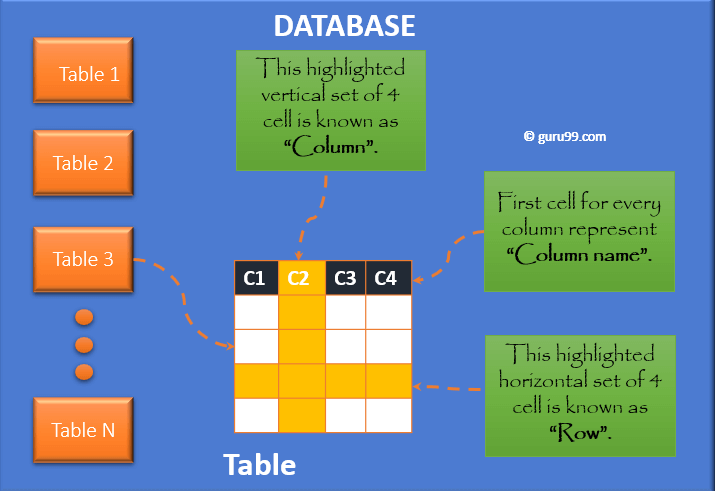
Sebuah tabel adalah sebuah objek di SQL Server yang menyimpan data dalam format baris dan kolom. Diagram di bawah ini menunjukkan baris dan kolom secara berturut-turut.
Cara Membuat Tabel di SQL Server dengan T-SQL
Langkah pertama untuk menyimpan data adalah membuat tabel di Database di mana data akan disimpan. Setelah membuat tabel, Anda dapat terus memasukkan baris ke dalamnya.
Anda dapat membuat tabel dengan cara-cara berikut:
- T-SQL: membuat tabel baru dengan mendefinisikan semua kolom dan tipe datanya.
- T-SQL: membuat tabel baru menggunakan tabel yang sudah ada.
- Menggunakan Perancang Tabel.
Mari kita pelajari ini secara detail.
T-SQL: Membuat Tabel Baru dengan mendefinisikan semua kolom dan tipe datanya
Berikut adalah sintaks untuk membuat tabel di SQL Server.
sintaks:
CREATE TABLE tableName
(
  column_1 datatype [ NULL | NOT NULL ],
  column_2 datatype [ NULL | NOT NULL ],
  ...
);
Di sini,
- Parameter tableName menunjukkan nama tabel yang akan Anda buat.
- Parameter kolom_1, kolom_2… menunjukkan kolom yang akan ditambahkan ke tabel.
- Kolom harus ditentukan sebagai NULL atau NOT NULL. Jika Anda tidak menentukannya, SQL Server akan menggunakan NULL sebagai nilai default.
Mari kita buat tabel sederhana dengan dua kolom.
Query:
CREATE TABLE COURSE
(
Course_ID Int,
Course_Name Varchar(10)
)
Prasyarat: Pilih basis data tempat Anda perlu membuat tabel.
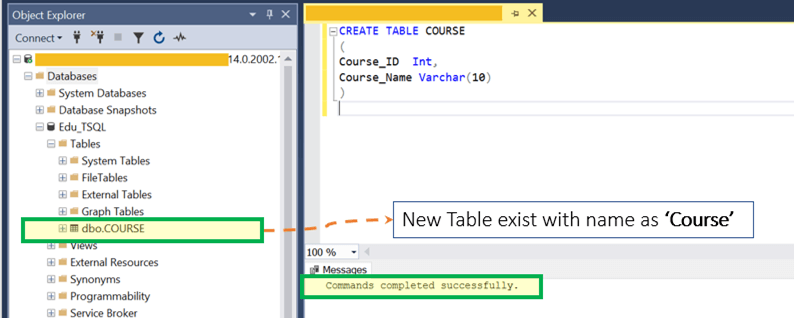
Langkah 1) Jalankan kueri dengan mengklik Eksekusi. Sebelum menjalankan kueri, belum ada tabel yang ada, seperti yang ditunjukkan di bawah ini.

Setelah menjalankan kueri, klik tombol Refresh; tabel baru sekarang ada dengan nama Course, seperti yang ditunjukkan di bawah ini.

Langkah 2) Masukkan beberapa data. Tangkapan layar di bawah ini menunjukkan tabel Kursus yang baru dibuat dan siap menerima baris data.

Sampai saat ini tabel tersebut hanya ada, tetapi belum ada data di dalamnya.
Transact-SQL menyediakan pernyataan INSERT untuk memasukkan data ke dalam tabel. Dengan pernyataan ini, Anda dapat memasukkan satu atau lebih baris ke dalam tabel.
sintaks:
INSERT INTO tableName
(column_1, column_2, ... )
VALUES
(expression_1, expression_2, ... ),
(expression_1, expression_2, ... ),
...;
Sintaks di atas menunjukkan bentuk dasar perintah saat menggunakan kata kunci VALUES untuk memasukkan data ke dalam tabel.
Mari kita masukkan empat baris menggunakan perintah INSERT.
Insert into COURSE values (1,'SQL');
Insert into COURSE values (2,'Python');
Insert into COURSE values (3,'SQL');
Insert into COURSE values (4,'C');
Cuplikan gambar di bawah ini menunjukkan bahwa penyisipan empat baris berhasil.

Langkah 3) Gunakan pernyataan SELECT untuk melihat data. Untuk melihat data di SQL Server, gunakan sintaks berikut:
SELECT expression
FROM tableName
[WHERE condition];
Contoh Kueri:
SELECT * FROM COURSE;
Tabel telah dibuat dan sekarang berisi empat catatan. Perhatikan bahwa Anda dapat membuat catatan dengan nilai duplikat di kolom mana pun, karena tidak ada kendala.

T-SQL: Membuat Tabel Baru menggunakan tabel yang sudah ada
Misalkan Anda menginginkan tabel lain seperti tabel COURSE yang dibuat di atas, tetapi Anda hanya membutuhkan kolom Course_Name dan bukan Course_ID.
sintaks:
SELECT (Column 1, …) INTO <New Table name> FROM <Old Table name>;
Contoh Kueri:
SELECT COURSE_NAME INTO COURSE_NAMES FROM COURSE;
Langkah 1) Jalankan kueri dengan mengklik Eksekusi. Tabel baru bernama COURSE_NAMES akan dibuat dengan satu kolom dan empat catatan yang disalin dari tabel lama, seperti yang ditunjukkan di bawah ini.

Contoh Kueri:
SELECT * FROM COURSE_NAMES;
Hasil di bawah ini mencantumkan empat catatan Course_Name dalam tabel COURSE_NAMES yang baru.

Menggunakan Perancang Tabel
Anda juga dapat membuat tabel dari Studio Manajemen SQL Server IDE yang menggunakan Table Designer.
Langkah 1) Klik kanan Tabel > Baru > Tabel, seperti yang ditunjukkan di bawah ini.

Langkah 2) Masukkan nama kolom dan Tipe data, dan pilih apakah setiap kolom mengizinkan nilai null.


Langkah 3) Tekan CTRL+S untuk menyimpan tabel, dan masukkan nama sebagai Judul_Mata_Kursus.

Setelah mengklik Refresh, tabel baru akan muncul dengan nama Course_Title dan satu kolom bernama Course_Name, seperti yang ditunjukkan di bawah ini.

Ubah Tabel di SQL Server
Ada dua cara untuk mengubah tabel di SQL Server:
- T-SQL: ubah tabel dengan menambahkan kolom baru.
- Menggunakan Perancang Tabel.
T-SQL: Ubah Tabel dengan menyisipkan kolom
Berikut adalah sintaks perintah ALTER dalam SQL:
sintaks:
Alter TABLE <Table name> ADD Column1 datatype, Column2 datatype;
Query:
ALTER TABLE dbo.Course_Title ADD Course_Duration VARCHAR(20);
Langkah 1) Jalankan kueri dengan mengklik Eksekusi. Kolom baru bernama Course_Duration sekarang ada di dalam tabel Course_Title, seperti yang ditunjukkan di bawah ini.


Menggunakan Perancang Tabel
Anda juga dapat mengubah tabel dari antarmuka pengguna menggunakan Perancang Tabel.
Langkah 1) Klik kanan pada tabel yang sudah ada > Desain, seperti yang ditunjukkan di bawah ini.

Langkah 2) Tambahkan nama kolom sebagai Course_Start_Date dan pilih tipe datanya.

Langkah 3) Tekan CTRL+S untuk menyimpan kolom yang baru ditambahkan. Kolom baru bernama Course_Start_Date akan dibuat di tabel Course_Title, seperti yang ditunjukkan di bawah ini.

Hapus Tabel di SQL Server
Anda menghapus tabel ketika tabel tersebut tidak lagi dibutuhkan.
Ada dua cara untuk menghapus tabel di SQL Server:
- Menggunakan SQL Server Management Studio.
- T-SQL: Hapus tabel dengan DROP TABLE.
Menggunakan SQL Server Management Studio
Langkah 1) Klik kanan pada tabel yang sudah ada > Hapus, untuk tabel bernama Course_Title, seperti yang ditunjukkan di bawah ini.

Langkah 2) Pada jendela Hapus Objek, klik OK.
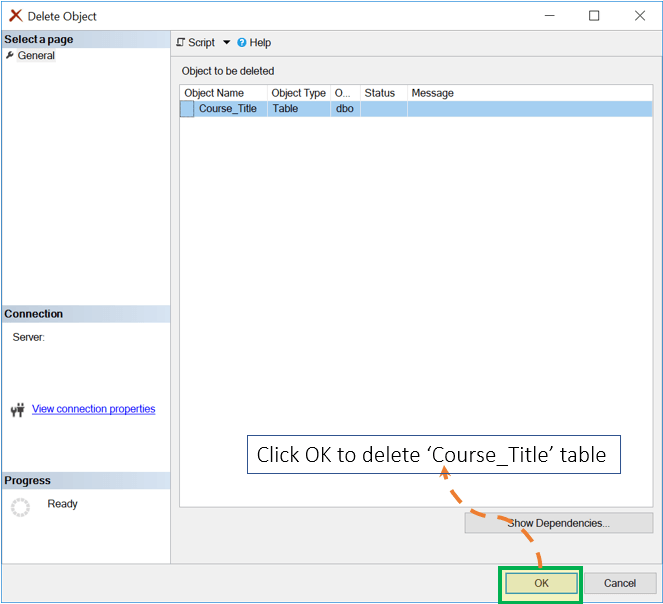
Tabel Course_Title sekarang telah dihapus dari daftar tabel, seperti yang ditunjukkan di bawah ini.

T-SQL: Hapus Tabel
Berikut adalah sintaks untuk menghapus tabel.
sintaks:
DROP TABLE <tableName>;
Parameter tableName adalah nama tabel yang akan dihapus.
Query:
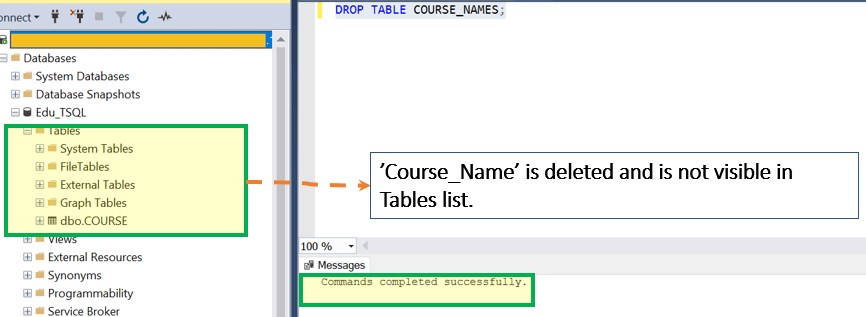
DROP TABLE COURSE_NAMES;
Langkah 1) Jalankan kueri dengan mengklik Eksekusi. Tabel COURSE_NAMES dihapus dari daftar tabel, seperti yang ditunjukkan di bawah ini.

Alternatifnya, kode sumber menunjukkan perintah DELETE TABLE yang dimaksudkan untuk menghapus hanya baris (data) sambil mempertahankan struktur tabel, sehingga tabel dapat digunakan kembali di kemudian hari.
sintaks:
DELETE TABLE <Table name>;
Catatan: Dalam T-SQL standar, baris dihapus dengan DELETE FROM <table>, dan meja dikosongkan dengan cepat dengan TRUNCATE TABLE <table>Seluruh tabel dihapus dengan perintah DROP TABLE, seperti yang ditunjukkan di atas.
Fakta Menarik!
- File berukuran besar seperti XML atau gambar dapat disimpan dalam kolom menggunakan tipe data objek besar seperti VARBINARY(MAX), VARCHAR(MAX), atau tipe XML (SQL Server tidak menggunakan tipe data ini). Oracle(Nama BLOB dan CLOB bergaya tertentu).
- Perintah DELETE hanya menghapus baris dan dapat dibatalkan (rollback) dalam sebuah transaksi, sedangkan perintah DROP menghapus seluruh struktur tabel; di SQL Server, bahkan perintah DROP pun dapat dibatalkan (rollback) jika dijalankan di dalam transaksi eksplisit.
