
Tutorial JIRA untuk Pemula
 Tim Editorial
Ringkasan Cerdas
Tutorial Jira untuk Pemula memperkenalkan Jira sebagai alat komprehensif untuk pengelolaan bug. tracraja, masalah tracKing, dan manajemen proyek yang dikembangkan oleh Atlassian. Platform ini memungkinkan manajemen siklus hidup perangkat lunak yang efisien dengan menyediakan alur kerja terintegrasi, jenis masalah yang dapat disesuaikan, dan alat pelaporan yang ramah Agile yang meningkatkan kolaborasi dan produktivitas tim.


Apa itu Jira?
Jira adalah perangkat lunak yang dikembangkan oleh perusahaan Australia, Atlassian. Perangkat lunak ini digunakan untuk... kesalahan tracraja, masalah tracraja, ke manajemen proyekNama 'Jira' berasal dari kata Jepang 'Gojira,' yang berarti Godzilla. Penggunaan dasar alat ini adalah untuk... tracMasalah dan bug terkait perangkat lunak dan aplikasi seluler Anda.
Ini juga digunakan untuk manajemen proyek. Itu Jira Dasbor terdiri dari banyak fungsi dan fitur bermanfaat yang memudahkan penanganan masalah. Beberapa fitur utama tercantum di bawah ini. Dalam tutorial Jira untuk penguji ini, Anda akan mempelajari tentang Jira. Cacat dan Proyek tracperangkat lunak raja
Untuk apa Jira digunakan?
Perangkat lunak Jira dapat digunakan untuk tujuan berikut:
- Persyaratan dan manajemen kasus uji.
- Dalam Metodologi Agile.
- Manajemen proyek.
- Pengembangan perangkat lunak.
- Manajemen Produk.
- Manajemen tugas.
- Bug Tracking.
Bagaimana Cara Menggunakan Jira untuk Pemula?
Berikut adalah proses langkah demi langkah untuk pemula tentang cara menggunakan perangkat lunak Jira:
- Langkah 1) Buka perangkat lunak Jira dan navigasikan ke ikon Jira Home.
- Langkah 2) Pilih opsi Buat proyek.
- Langkah 3) Pilih templat dari perpustakaan.
- Langkah 4) Atur kolom sesuai kebutuhan Anda dari pengaturan Papan.
- Langkah 5) Buat masalah.
- Langkah 6) Undang anggota Tim Anda dan mulailah bekerja.


Tim mana saja yang dapat dibantu oleh Jira?
Berikut adalah 7 tim berbeda yang memanfaatkan Jira untuk mencapai tujuan mereka.
- Tim Pengembangan Perangkat Lunak.
- Tim Tangkas.
- Tim Manajemen Proyek.
- Tim DevOps.
- Tim Manajemen Produk.
- Tim Pemasaran.
- Tim Layanan Pelanggan.
Sekarang setelah Anda memahami apa yang dapat dilakukan Jira dan siapa yang menggunakannya, mari kita jelajahi konsep-konsep inti yang membuat Jira berfungsi—dimulai dengan skema dan tipe masalah.
Manajemen Pengujian di Jira
Tricentis Test Management untuk Jira
Anda dapat menggunakan Tricentis Test Management untuk Jira Sebagai solusi manajemen pengujian. Ini memungkinkan saya untuk menangani semua perencanaan, tracraja, dan melaporkan langsung di dalam Jira.

Ini memiliki UI yang intuitif dan menggunakan masalah Jira untuk menentukan persyaratan dan kasus pengujian, memastikan bahwa QA dan pengembangan berbagi visibilitas ke dalam satu catatan pengujian. Tidak seperti kebanyakan ekstensi Jira saat ini, Manajemen Tes untuk Jira berbiaya rendah dan tetap cepat serta berkinerja seiring pertumbuhan tim dan proyek Anda, sehingga Anda dapat melakukan penskalaan tanpa khawatir. Tersedia untuk Jira Cloud.
Fitur Tricentis Test Management untuk Jira
- Manajemen Tes Terpusat: Mengintegrasikan pengujian dengan Jira untuk menyelaraskan tim QA, pengembangan, dan produk.
- Pembuatan Kasus Uji yang Didukung AI: Secara otomatis menghasilkan kasus uji dari persyaratan menggunakan AI.
- Pelaporan Waktu Nyata: Memberikan wawasan langsung dengan analisis terperinci tentang pelaksanaan pengujian.
- Manajemen Kasus Uji Fleksibel: Mendukung pembuatan, pengorganisasian, dan pengelolaan kasus uji dengan fitur seperti kloning dan pembaruan massal.
- Integrasi Alat Pihak Ketiga: Memungkinkan pengelolaan pengujian manual dan otomatis dalam Jira melalui integrasi alat eksternal.
Skema Jira
Di dalam skema Jira, semuanya dapat dikonfigurasi, dan terdiri dari:
- Alur kerja.
- Jenis Masalah.
- Bidang Kustom.
- Layar.
- Konfigurasi Lapangan.
- Pemberitahuan.
- Izin.
Isu dan Jenis Isu di Jira
Bagian ini dalam tutorial Jira untuk pemula akan memandu Anda melalui Jira Software Masalah dan jenis-jenisnya.
Apa itu Issue Jira?
Sebuah isu adalah unit kerja fundamental di Jira. Segala sesuatu yang Anda track—baik itu bug, permintaan fitur, atau tugas—direpresentasikan sebagai sebuah masalah.
Masalah Jira akan track bug atau masalah yang mendasari proyek tersebut. Setelah Anda mengimpor proyek, Anda dapat membuat masalah.
Di bawah Masalah, Anda akan menemukan fitur berguna lainnya seperti
- Jenis Masalah.
- Alur kerja.
- Layar.
- Bidang
- Atribut Masalah.
Nah, dalam tutorial Jira Agile ini, mari kita lihat isu-isu Jira secara detail:
Jenis Masalah Jira
Jenis Masalah menampilkan semua jenis item yang dapat dibuat dan tracDiketik melalui alat pengujian Jira. Isu Jira diklasifikasikan dalam berbagai bentuk, seperti fitur baru, sub-tugas, bug, dll., seperti yang ditunjukkan pada tangkapan layar.
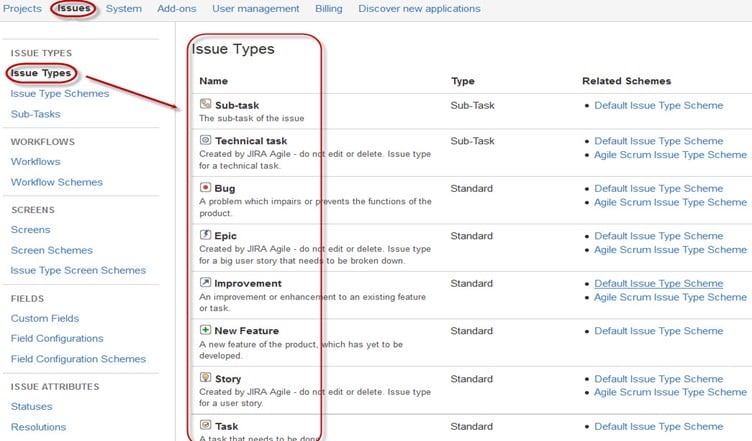
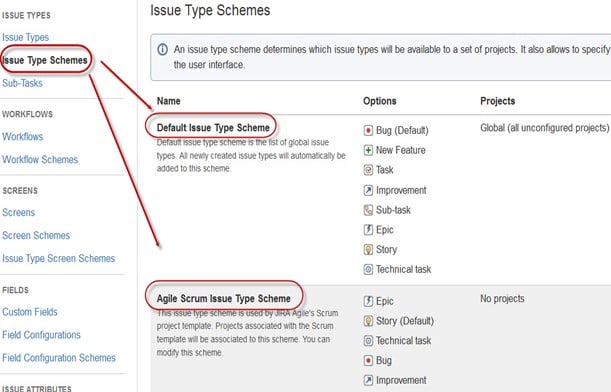
Terdapat dua jenis skema tipe masalah dalam alat manajemen proyek Jira:
- Skema Jenis Masalah Default: Dalam skema tipe isu default, semua isu yang baru dibuat akan ditambahkan secara otomatis ke skema ini.
- Skema Jenis Masalah Agile Scrum: Masalah dan proyek yang terkait dengan Agile Scrum akan menggunakan skema ini.
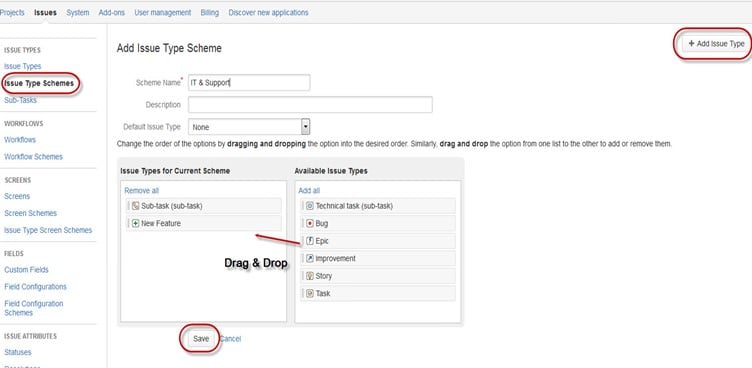
Selain dua skema jenis penerbitan ini, Anda juga dapat menambahkan skema secara manual sesuai kebutuhan. Misalnya, kami telah membuat sebuah TI & Dukungan skema, dan untuk ini, kita akan drag dan drop jenis masalah dari Jenis Masalah yang tersedia ke Jenis masalah untuk skema saat ini, seperti yang ditunjukkan pada tangkapan layar di bawah ini:
Komponen Jira
Komponen Jira adalah sub-bagian dari sebuah proyek yang digunakan untuk mengelompokkan isu-isu terkait dalam sebuah proyek menjadi bagian-bagian yang lebih kecil. Komponen menambahkan struktur pada proyek, memecahnya menjadi fitur, tim, modul, subproyek, dan banyak lagi. Dengan menggunakan komponen, Anda dapat membuat laporan, mengumpulkan statistik, dan menampilkannya di dasbor, dan sebagainya.
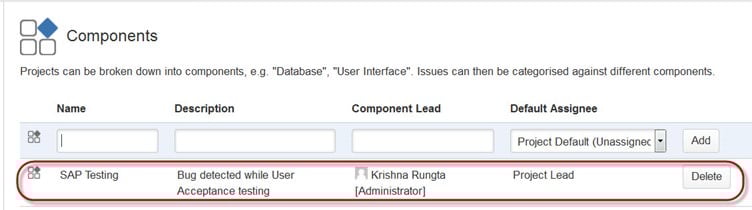
Untuk menambahkan komponen baru, seperti yang ditunjukkan pada layar di atas, Anda dapat menambahkan nama, deskripsi, lead komponen, dan penerima tugas default.
Layar Jira
Saat sebuah isu dibuat di Jira, isu tersebut akan diatur dan direpresentasikan dalam berbagai field; tampilan field di Jira ini dikenal sebagai layar. Field ini dapat ditransisikan dan diedit melalui alur kerja. Untuk setiap isu, Anda dapat menetapkan tipe layar seperti yang ditunjukkan pada tangkapan layar. Untuk menambahkan atau mengaitkan operasi isu dengan layar, Anda harus pergi ke menu utama, klik pada Masalah, klik pada Layar Skema, dan kemudian klik “Kaitkan operasi masalah dengan layar,” dan tambahkan layar sesuai kebutuhan. Dalam tutorial Jira untuk penguji ini, kita akan mempelajari tentang Atribut Masalah Jira.

Atribut Masalah Jira
Atribut Masalah mencakup:
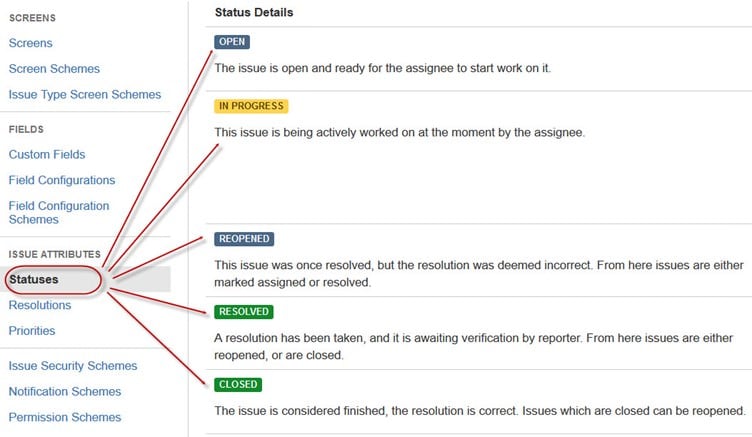
- Status.
- Resolusi.
- Prioritas.
Status: Berbagai status digunakan untuk menunjukkan kemajuan suatu proyek, seperti Yang Harus Dilakukan, Sedang Diproses, Terbuka, Tertutup, Dibuka Kembali, dan Terselesaikan. Demikian pula, Anda memiliki resolusi dan prioritas. Resolusi sekali lagi menceritakan tentang kemajuan masalah tersebut, seperti Diperbaiki, Tidak akan diperbaiki, Duplikat, Tidak lengkap, Tidak dapat direproduksi, Selesai. Selain itu, Anda dapat menetapkan prioritas masalah, apakah masalah tersebut kritis, utama, minor, penghambat, atau sepele.
Masalah Skema Keamanan
Fungsi ini di Jira memungkinkan Anda mengontrol siapa yang dapat melihat isu. Fungsi ini terdiri dari sejumlah tingkat keamanan, yang dapat diberi pengguna atau grup. Anda dapat menentukan tingkat keamanan untuk isu saat membuat atau mengedit isu.
Demikian pula, terdapat Skema Izin Default. Setiap proyek baru yang dibuat akan ditetapkan ke skema ini. Skema Izin memungkinkan Anda untuk membuat serangkaian izin dan menerapkan serangkaian izin ini ke proyek apa pun.
Sistem administrasi
Beberapa fitur bermanfaat yang disediakan admin Jira kepada pengguna adalah:
- Log Audit
Di bawah Log Audit, Anda dapat melihat semua detail tentang masalah yang dibuat dan perubahan yang dilakukan pada masalah tersebut. - Masalah Tautan
Ini akan menunjukkan apakah masalah Anda terkait dengan masalah lain yang sudah ada atau dibuat dalam proyek. Selain itu, Anda dapat menonaktifkan penautan masalah dari panel itu sendiri. - Mail di Jira
Menggunakan Mail sistem di admin, Anda dapat mengirim masalah ke akun di server email POP atau IMAP atau pesan yang ditulis ke sistem file yang dihasilkan oleh layanan email eksternal. - Events
Suatu peristiwa menjelaskan status, templat default, skema pemberitahuan, dan asosiasi pasca-fungsi transisi alur kerja untuk peristiwa tersebut. Peristiwa diklasifikasikan menjadi dua jenis: Peristiwa sistem (peristiwa yang ditentukan Jira) dan Peristiwa kustom (peristiwa yang ditentukan pengguna). - watch list
Jira memungkinkan Anda untuk memantau suatu isu tertentu, yang akan memberi tahu Anda tentang notifikasi pembaruan apa pun yang terkait dengan isu tersebut. Untuk memantau suatu isu, klik kata "pantau" di jendela isu. Untuk melihat siapa yang memantau isu Anda, klik angka dalam tanda kurung. - Kolektor Masalah
Dalam bentuk isu Jira, pengumpul isu memungkinkan Anda mengumpulkan umpan balik tentang situs web apa pun. Di bagian administrasi, jika Anda mengklik Pengumpul Isu, sebuah opsi akan terbuka yang menanyakan untuk Menambahkan Pengumpul Isu. Setelah Anda mengkonfigurasi tampilan dan nuansa Pengumpul Isu, sematkan yang dihasilkan. JavaNaskah di situs web mana pun untuk mendapatkan umpan balik. - Alat Pengembangan
Anda juga dapat menghubungkan alat pengembangan perangkat lunak Anda, termasuk alat pengujian Jira, ke Jira menggunakan fungsi admin ini. Anda harus memasukkan URL dari aplikasi untuk terhubung dengan Jira.
Setelah memahami konsep-konsep dasar, mari kita praktikkan dengan membuat issue pertama Anda di Jira.
Cara membuat issue di Jira
Di bagian ini, Anda akan mempelajari cara membuat dan mengelola isu di Jira, dimulai dengan menyiapkan proyek. Saya akan memandu Anda melalui proses langkah demi langkah yang saya gunakan untuk membuat, mengedit, dan meringkas isu di Jira, alat yang efektif untuk pengujian.
Langkah 1) Buka perangkat lunak Jira dan masuk menggunakan ID dan kata sandi Anda.
Setelah Anda masuk, Jira akan membuka Dasbor, tempat Anda dapat mengakses proyek Anda. Di bawah dasbor Jira versi gratis, Anda akan menemukan opsi Proyek; saat Anda mengkliknya, jendela akan terbuka yang menampilkan daftar opsi seperti Masalah Sederhana. TrackingManajemen Proyek, Agile Kanban, Jira Classic, dan sebagainya, seperti yang ditunjukkan pada tangkapan layar di bawah ini.
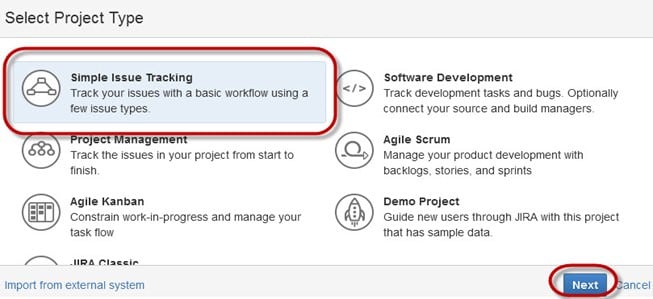
Langkah 2) Berikan rincian masalah.
Ketika Anda mengklik opsi tersebut Masalah Sederhana Tracking, jendela lain akan terbuka, di mana Anda dapat menyebutkan semua detail tentang masalah tersebut dan menugaskan masalah tersebut kepada orang yang bertanggung jawab.
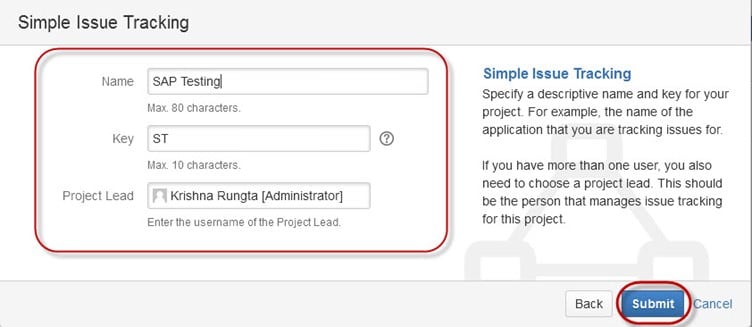
Langkah 3) Berikan informasi rinci untuk membuat masalah.
Saat Anda mengklik tombol "Kirim", sebuah jendela akan terbuka tempat Anda dapat melakukan berbagai tugas seperti membuat masalah, menetapkan masalah, memeriksa status masalah seperti terselesaikan, sedang diproses, atau ditutup, dan sebagainya.
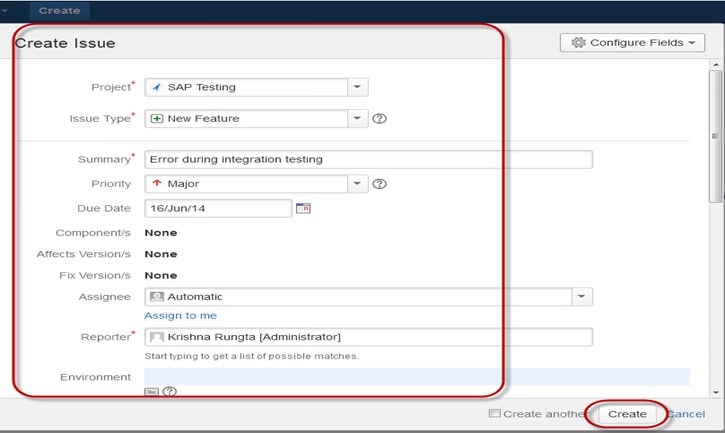
Setelah masalah dibuat, sebuah pop-up akan muncul di layar Anda yang menyatakan bahwa masalah Anda telah berhasil dibuat, seperti yang ditunjukkan pada gambar di bawah:

Langkah 4) Buka menu Masalah untuk mencari dan melakukan berbagai fungsi pada suatu masalah.
Sekarang, jika Anda ingin mengedit suatu masalah atau mengekspor masalah tersebut ke dokumen XML atau Word, Anda dapat mengarahkan kursor mouse ke panel utama dan mengklik Masalah. Di bawah opsi Masalah, klik Cari masalah, yang akan membuka jendela tempat Anda dapat menemukan masalah dan melakukan berbagai fungsi.
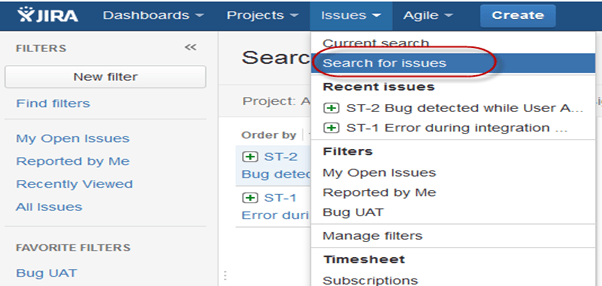
Ketika Anda memilih “mencari Masalah” bawah Masalah, Jendela akan muncul seperti yang ditunjukkan pada tangkapan layar:
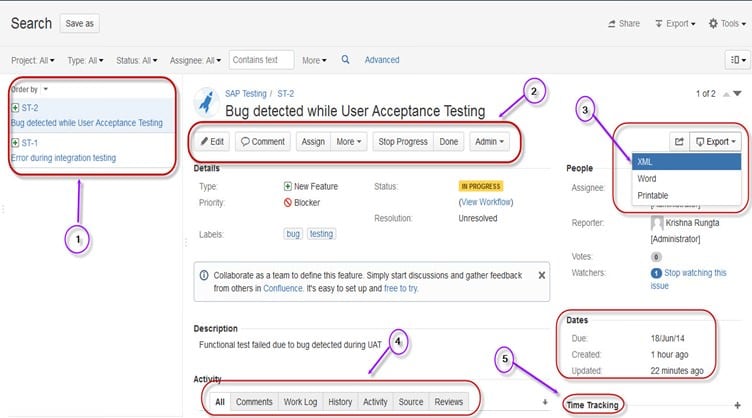
- Opsi Cari masalah akan membawa Anda ke jendela tempat Anda dapat melihat masalah yang Anda buat. Misalnya, di sini kita memiliki masalah ST1 dan ST2.
- Pada tangkapan layar ini, Anda dapat melihat masalahnya. “Bug terdeteksi saat Pengujian Penerimaan Pengguna” dan semua detail terkaitnya. Dari sini, Anda dapat melakukan berbagai tugas, seperti menghentikanping kemajuan dalam penyelesaian isu, penyuntingan isu, pemberian komentar pada isu, penugasan isu, dan sebagainya.
- Anda bahkan dapat mengekspor rincian masalah ke dokumen XML atau Word.
- Selain itu, Anda dapat melihat aktivitas yang sedang berlangsung pada isu tersebut, ulasan tentang isu tersebut, catatan kerja, riwayat isu, dan sebagainya.
-
Di bawah waktu tracDengan opsi king, Anda dapat melihat perkiraan waktu untuk menyelesaikan masalah tersebut.
Di jendela yang sama, Anda dapat mengatur filter untuk masalah tersebut dan menyimpannya di bawah Filter Favorit, sehingga ketika Anda ingin mencari atau melihat masalah tertentu, Anda dapat menemukannya menggunakan filter tersebut.
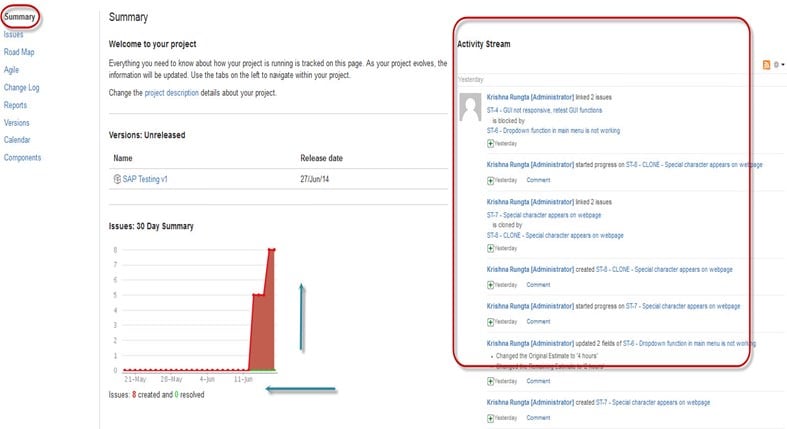
Langkah 5) Klik opsi Ringkasan untuk melihat detail tentang masalah
Untuk melihat ringkasan masalah, Anda dapat mengklik opsi ringkasan; ini akan membuka jendela yang akan menampilkan semua detail proyek dan kemajuan Anda pada grafik ini. Di sisi kanan jendela ringkasan, terdapat Aliran Aktivitas, yang memberikan rincian mengenai isu dan komentar yang dibuat oleh penerima tugas mengenai isu tersebut.
Sub Tugas
Masalah sub-tugas berguna untuk membagi masalah induk menjadi beberapa tugas yang lebih kecil yang dapat ditugaskan dan tracDilakukan secara terpisah. Pendekatan ini menangani masalah secara lebih komprehensif dan membagi tugas menjadi bagian-bagian yang lebih kecil untuk dikerjakan.
Bagaimana cara membuat Sub-Tugas?
Sub-tugas dapat dibuat dengan dua cara:
- Buat sub-tugas di bawah masalah induk.
- Membuat sebuah isu sebagai sub-tugas.
Untuk membuat subtugas di Jira, Anda harus memilih isu yang ingin Anda beri subtugas. Di jendela isu, klik opsi Tetapkan lebih banyak, lalu klik Buat subtugas, seperti yang ditunjukkan pada tangkapan layar di bawah ini. Anda juga dapat memilih konversi ke subtugas di tab yang sama untuk mengubah isu induk menjadi subtugas.
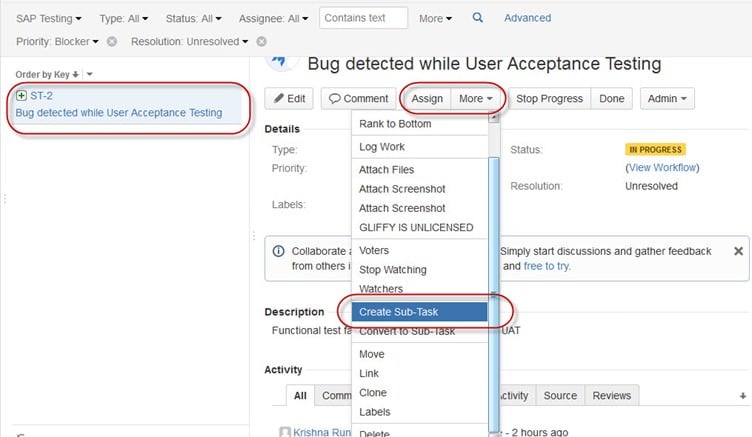
Setelah Anda mengklik Buat Sub-TugasKemudian, jendela pop-up akan muncul untuk menambahkan masalah sub-tugas. Isi detail tentang sub-tugas dan klik. Membuat, seperti yang ditunjukkan di bawah ini, dan ini akan membuat sub-tugas untuk masalah induk.

Ini akan membuat sub-tugas di bawah masalah induk, dan detail tentang kapan tugas tersebut harus diselesaikan akan muncul di halaman jenis masalah, seperti yang ditunjukkan pada tangkapan layar di bawah ini. Jika Anda ingin menambahkan lebih banyak sub-tugas, Anda dapat mengklik tanda plus (+) di sudut panel sub-tugas. Demikian pula, jika Anda ingin mencatat waktu yang dihabiskan untuk tugas saat ini, klik tanda plus (+) di sudut waktu. tracraja dan mencatat detailnya di lembar catatan.
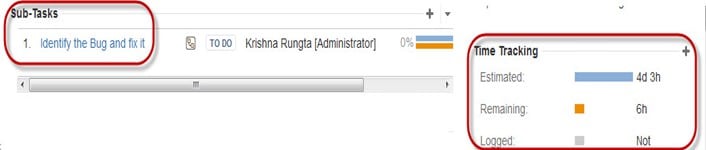
Beberapa poin penting yang perlu diingat saat membuat Sub-Tugas:
- Anda dapat memiliki subtugas sebanyak yang diperlukan dalam suatu Masalah.
- Anda tidak dapat memiliki subtugas untuk subtugas.
- Setelah subtugas dibuat di bawah induk, induk tidak dapat diubah menjadi subtugas.
- Namun, subtugas dapat diubah menjadi masalah induk.
- Anda dapat mengerjakan subtugas Anda tanpa harus keluar dari masalah induk.
Alur Kerja
Alur kerja Jira adalah serangkaian status dan transisi yang dilalui suatu isu selama siklus hidupnya. Setelah isu dibuat, alur kerja mencakup lima tahap utama.
- Masalah Terbuka.
- Masalah Terselesaikan.
- Masalah Sedang Berlangsung.
- Masalah Dibuka Kembali.
- Tutup Masalah.
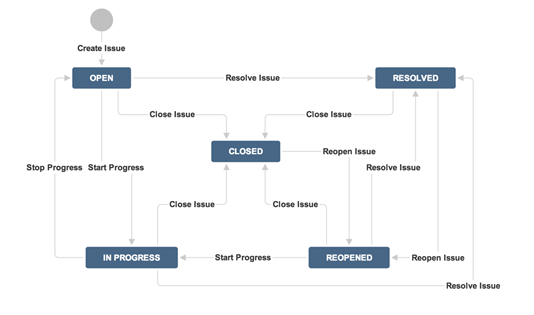
Alur kerja di Jira terdiri dari status, penerima tugas, resolusi, kondisi, validator, fungsi pasca-eksekusi, dan properti.
- Status: Ini mewakili posisi permasalahan dalam alur kerja.
- Transisi: Transisi adalah jembatan antar status, cara suatu isu berpindah dari satu status ke status lainnya.
- Penerima tugas: Penerima tugas menentukan pihak yang bertanggung jawab atas masalah tertentu dan menentukan bagaimana tugas tersebut akan dilaksanakan.
- Resolusi: Hal ini menjelaskan mengapa suatu masalah bertransisi dari status terbuka ke status tertutup.
- Kondisi: Kondisi mengontrol siapa yang dapat melakukan transisi.
- Validator: Hal ini dapat memastikan bahwa transisi dapat terjadi, mengingat kondisi masalah tersebut.
- properti: Jira mengenali beberapa properti pada transisi.
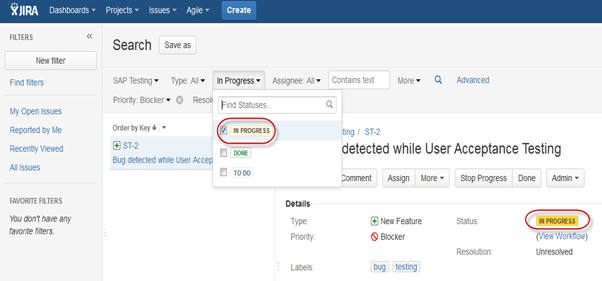
Anda dapat menetapkan status masalah dari jendela itu sendiri saat Anda mengeklik kotak centang untuk status SEDANG BERLANGSUNG, seperti yang ditunjukkan pada gambar di bawah. Status akan tercermin di panel masalah yang disorot dengan warna kuning.
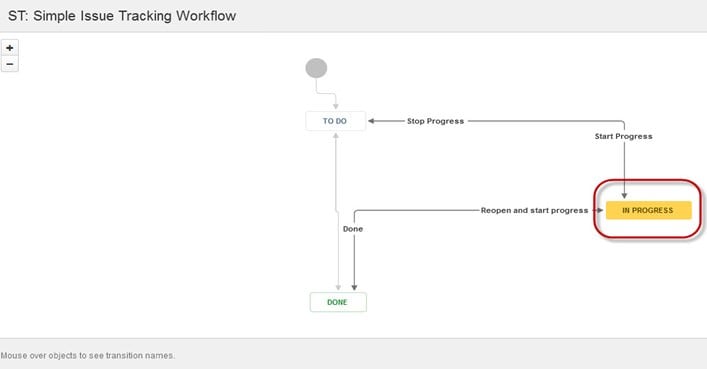
Untuk masalah yang telah kita buat, Jira akan menampilkan alur kerja yang memetakan kemajuan proyek. Seperti yang ditunjukkan pada tangkapan layar, status apa pun yang telah kita tetapkan di panel Masalah akan tercermin dalam bagan Alur Kerja. Kita telah menetapkan status masalah menjadi "Sedang Berprogress," dan status yang sama diperbarui dalam alur kerja, disorot dengan warna kuning. Alur kerja dapat memberikan gambaran singkat tentang pekerjaan yang sedang berlangsung.
Plugin di Jira
Tersedia plugin untuk Jira agar dapat bekerja lebih efektif; beberapa plugin tersebut antara lain: ZendeskSalesforce, GitHub, Gitbucket, dan lain sebagainya. Beberapa di antaranya memungkinkan tim dukungan untuk melaporkan masalah langsung ke Jira, membuat repositori pribadi tanpa batas dengan dukungan manajemen masalah dan pengujian yang lengkap, dan lain sebagainya.
Jira Agile
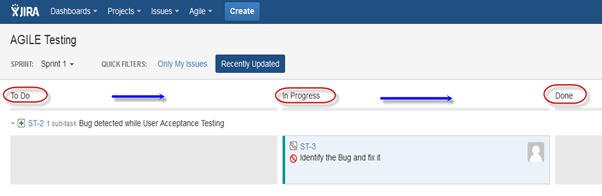
Metode Agile atau Scrum umumnya digunakan oleh tim pengembang yang mengikuti peta jalan fitur yang direncanakan untuk versi produk mereka yang akan datang. Agile mengikuti peta jalan yang sama untuk tracmasalahnya sama seperti pada metode Jira lainnya: Yang harus dilakukan -> Sedang berlangsung -> Selesai. Seperti yang terlihat pada tangkapan layar di bawah ini, kami memiliki satu masalah di Untuk melakukan dan yang kedua di Sedang berlangsung. Setelah masalah dalam Sedang Berlangsung terselesaikan, maka statusnya akan berpindah ke status Selesai, dan dengan cara yang sama, masalah dalam Yang Harus Dilakukan akan berpindah ke tahap berikutnya, Sedang Berlangsung.
Membuat isu dalam Agile
Untuk membuat issue Agile, buka menu utama di bawah tab Agile dan klik “Memulai.” Setelah mengkliknya, Anda akan diminta untuk membuat board baru untuk issue tersebut, baik untuk Scrum atau Kanban. Anda dapat memilih opsi sesuai kebutuhan; di sini kami telah memilih metode Scrum.
Cara membuat Epic di Agile

Dalam Jira Agile, sebuah epic mewakili sebuah user story besar yang dapat dibagi menjadi beberapa story yang lebih kecil. Epic mencakup keseluruhan pekerjaan yang besar. Ini adalah user story besar yang dapat dipecah menjadi beberapa story kecil. Untuk menyelesaikannya Jira Epik, mungkin diperlukan beberapa sprint. Anda dapat membuat epic baru di Agile atau menggunakan issue yang telah Anda buat di papan Jira biasa. Demikian pula, Anda juga dapat membuat story untuk Agile Scrum.
Mode Rencana di Agile:
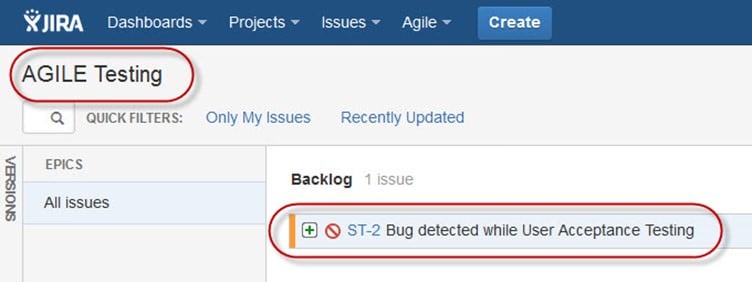
Mode perencanaan menampilkan semua user story yang dibuat untuk proyek. Anda dapat menggunakan menu di sisi kiri untuk menentukan dasar tampilan issue. Sementara itu, pada menu di sisi kanan, dengan mengklik issue, Anda dapat membuat sub-tugas, logwork, dan lain sebagainya.
Mode Kerja di Agile
Informasi sprint yang aktif akan ditampilkan. Semua isu atau cerita pengguna akan ditampilkan dalam tiga kategori, seperti yang ditunjukkan pada gambar di bawah ini: To do (Yang harus dilakukan), In Progress (Sedang berlangsung), dan Done (Selesai), untuk menunjukkan kemajuan proyek atau isu.
Penggunaan Fitur Kloning dan Tautan di Jira
Di Jira, Anda juga dapat mengkloning masalah; salah satu keuntungan mengkloning masalah adalah tim yang berbeda dapat mengerjakan masalah tersebut secara terpisah dan menyelesaikannya dengan cepat.
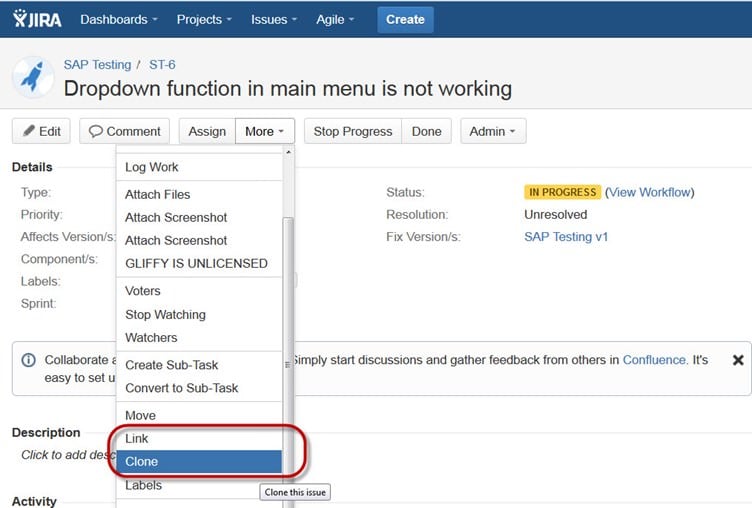
Ada fungsi berguna lainnya, Jira. Link. Penautan isu memungkinkan Anda membuat asosiasi antara dua isu yang sudah ada di server Jira yang sama atau berbeda. Seperti yang ditunjukkan pada tangkapan layar, kami telah menautkan isu saat ini, “ST-6 Menu tarik-turun tidak berfungsi,” dengan isu lain, “ST-4 GUI tidak responsif - uji ulang fungsi GUI.”
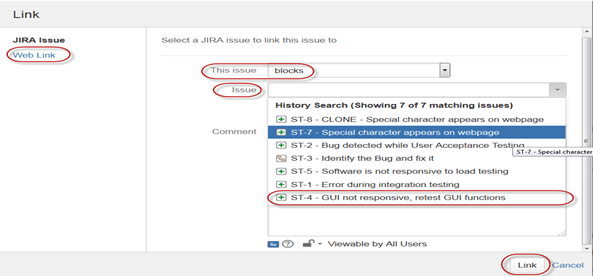
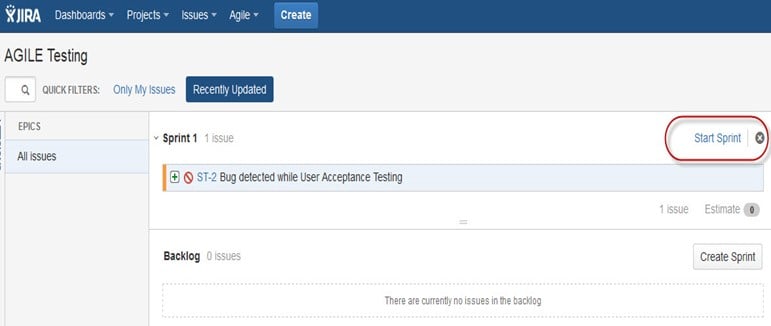
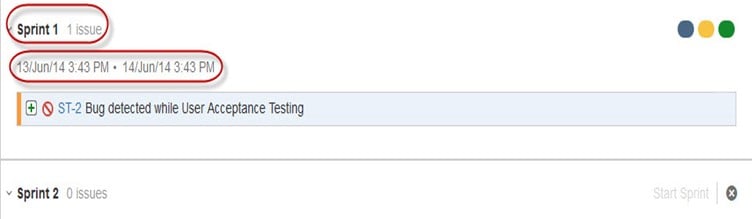
Seperti di sini, kita telah menetapkan sprint selama 1 hari, dan sprint akan berjalan selama periode waktu tertentu, seperti yang ditunjukkan pada tangkapan layar di bawah ini. Jika Anda bekerja dengan Scrum dan ingin memprioritaskan atau memberi peringkat pada suatu masalah, Anda hanya perlu menyeret dan meletakkan masalah tersebut ke dalam backlog.
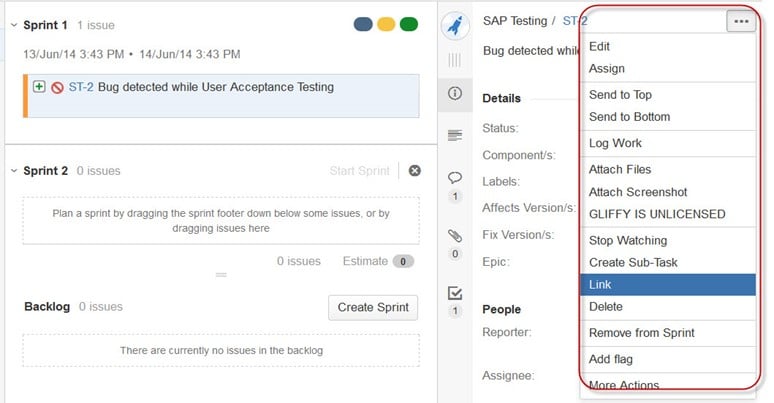
Selain itu, ada banyak tugas lain yang dapat Anda lakukan; misalnya, jika Anda mengklik pojok kanan atas jendela, akan muncul daftar fungsi yang dapat Anda gunakan sesuai kebutuhan.
Laporan di Jira
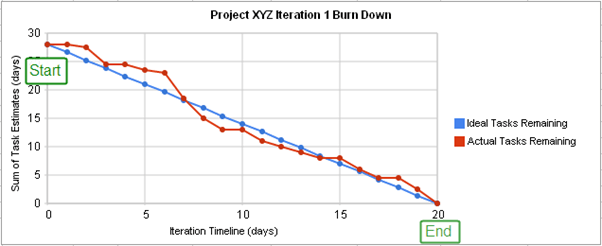
Untuk trackemajuan dalam Agile, sebuah Bagan Burndown menunjukkan jumlah pekerjaan aktual dan estimasi yang harus diselesaikan dalam sprint. Bagan burndown yang umum akan terlihat seperti ini, di mana garis merah menunjukkan tugas aktual yang tersisa sementara garis biru menunjukkan tugas ideal yang tersisa selama siklus scrum.
Selain grafik burn-down, ada opsi lain yang tersedia dalam otomatisasi Jira, seperti Sprint Laporan, Laporan Epik, Laporan Versi, Bagan Kecepatan, Bagan Kontrol, dan diagram alur Kumulatif. Anda juga dapat menggunakan opsi bagan berbeda untuk mewakili kemajuan proyek Anda.
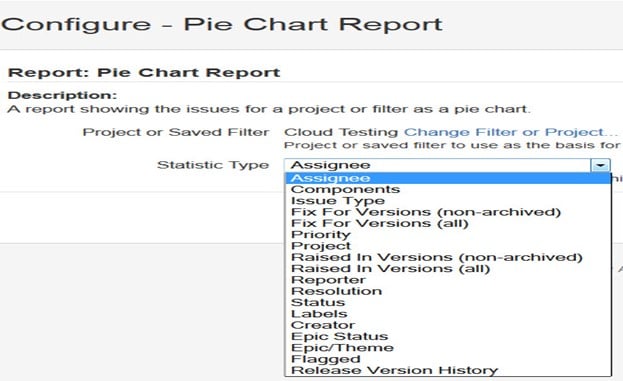
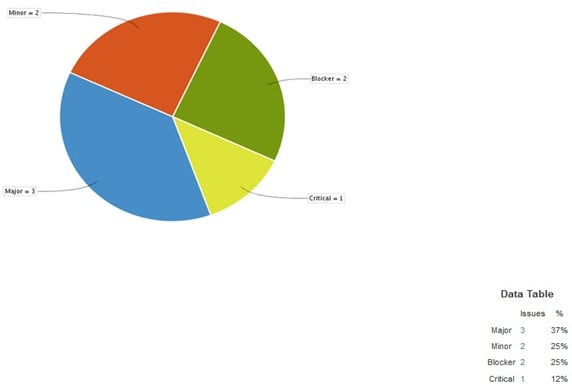
Seperti tangkapan layar di atas, kami telah memilih diagram lingkaran untuk prioritas masalah. Diagram lingkaran ini akan menampilkan prioritas dan tingkat keparahan masalah dalam persentase untuk keseluruhan proyek, seperti yang ditunjukkan di bawah ini. Anda dapat melihat diagram lingkaran dari berbagai perspektif, seperti Penerima Tugas, Komponen, Jenis Masalah, Prioritas, Resolusi, Status, dll.
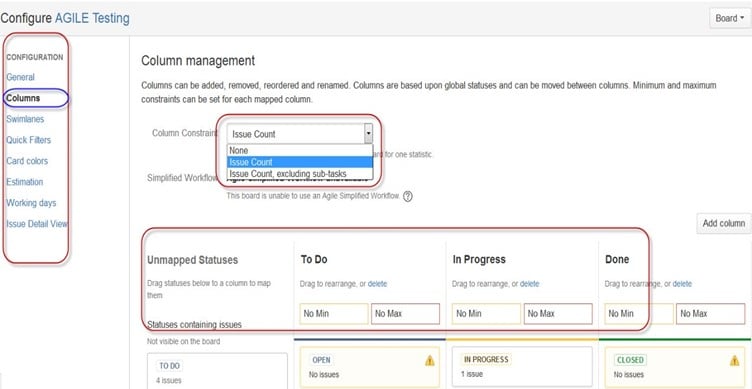
Anda juga dapat mengkonfigurasi tampilan papan Scrum sesuai keinginan. Papan Scrum menyediakan berbagai opsi yang memungkinkan Anda mengubah tampilan papan. Berbagai fitur yang dapat Anda konfigurasi menggunakan Scrum antara lain Kolom, Swimlane, Filter Cepat, Warna Kartu, dan sebagainya. Di sini, kami telah memilih manajemen kolom dan memilih opsi Jumlah Masalah, dan akan menampilkan jumlah total masalah yang sedang dikerjakan, yang harus dikerjakan, atau yang sudah selesai. Dalam manajemen kolom, kita dapat menambahkan kolom tambahan sesuai kebutuhan; demikian pula, ada berbagai fitur lain yang dapat Anda konfigurasi pada papan.
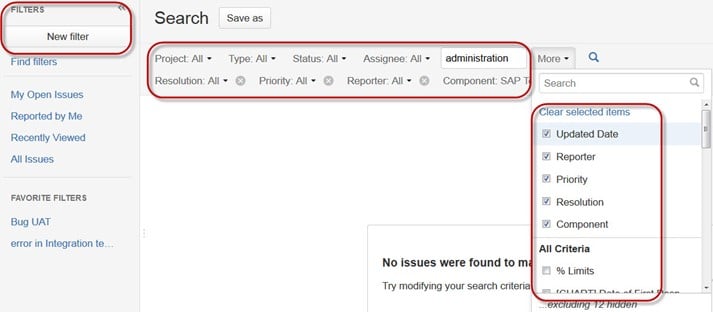
filter
Anda juga dapat mengatur filter selain filter default untuk menyaring masalah. Filter yang dapat Anda gunakan adalah: tanggal, komponen, prioritas, resolusi, dan sebagainya.
Dewan Kanban dan Mengelola masalah
Seperti papan Agile Scrum, kita juga dapat membuat Papan Kanban. Kami telah membuat proyek bernama Cloud Testing. Papan Kanban berguna bagi tim yang mengelola dan membatasi pekerjaan yang sedang berlangsung. Papan Kanban terlihat dalam mode Kerja tetapi tidak dalam mode Rencana.
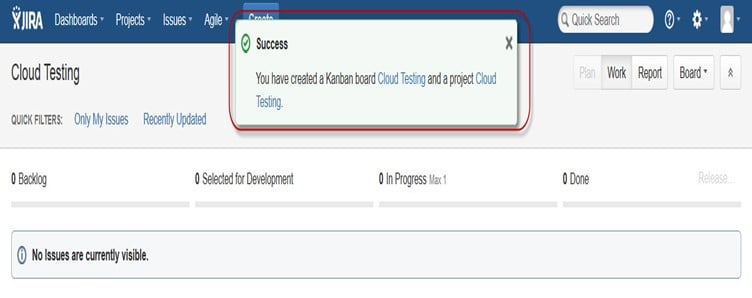
Di sini kami telah membuat masalah "Bug terdeteksi saat pengujian beban" ke “Periksa masalah yang terkait dengan server cloud” pada Papan Kanban seperti yang ditunjukkan pada tangkapan layar di bawah ini, yang juga menunjukkan statusnya yang disorot dengan warna merah.
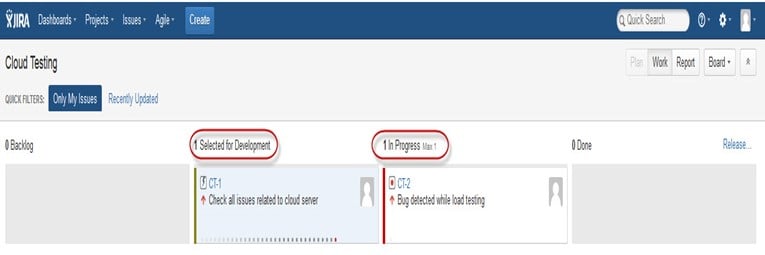
Kanban dianggap sebagai metodologi terbaik untuk perbaikan bug dan rilis pemeliharaan, di mana tugas-tugas yang masuk diprioritaskan dan kemudian dikerjakan sesuai dengan prioritas tersebut. Ada beberapa langkah yang dapat membuat Kanban lebih efisien.
- Visualisasikan alur kerja Anda.
- Batasi pekerjaan yang sedang berlangsung.
- Bekerja pada Masalah.
- Ukur waktu siklus.
Jira Scrum vs. Jira Kanban
Berdasarkan pengalaman saya, saya dapat menyoroti perbedaan signifikan antara Jira Scrum dan Jira Kanban.
| Banyak orang | Kanban |
|---|---|
| Laporan Burndown Chart: Grafik ini menunjukkan semua perubahan dan perubahan ruang lingkup saat sprint masih berlangsung; grafik lainnya mencakup... Sprint Laporan, Bagan Kecepatan, Laporan Epik, dll. |
Laporan Bagan Kendali: Memungkinkan Anda mengukur waktu siklus masalah, menunjukkan waktu rata-rata dan waktu aktual yang dibutuhkan untuk menyelesaikan masalah. |
| papan tangkas Hal ini memungkinkan tim untuk melihat kemajuan sprint. Ini adalah mode kerja, di mana Anda dapat melihat papan itu sendiri dipecah menjadi beberapa status. |
kendala Tim dapat memutuskan apakah akan menambah atau mengurangi jumlah masalah yang harus ditampilkan di setiap status. |
| Jaminan simpanan Di sinilah tim akan merencanakan sprint dan memperkirakan cerita yang masuk dalam setiap sprint. |
Workflow Anda dapat memetakan kolom ke status alur kerja Anda. Cukup dengan menambah atau menghapus kolom, alur kerja dapat diubah bila diperlukan. |
Bagaimana Alat AI Dapat Mengubah Cara Anda Menggunakan Jira?
Jira terintegrasi dengan mulus dengan ratusan alat untuk mengotomatiskan alur kerja dan meningkatkan produktivitas. Anda dapat menghubungkan Jira dengan Slack, Github, Jenkins, dan Confluence untuk pembaruan dan kolaborasi secara real-time. Dengan integrasi berbasis AI seperti Atlassian Intelligence, Tricentis Test Management, dan ZapierDengan menggabungkan fleksibilitas Jira dengan otomatisasi AI, organisasi dapat mengurangi upaya manual, meningkatkan akurasi, dan mempercepat pengiriman. Integrasi cerdas ini mengubah Jira menjadi mitra proyek yang proaktif.ping Tim merencanakan dengan lebih cerdas, mengeksekusi lebih cepat, dan memberikan hasil yang lebih baik.
