
Kali Linux Tutorial: Cara Menggunakan, Menginstal & Perintah
 Tim Editorial
⚡ Ringkasan Cerdas
Kali Linux adalah distribusi keamanan berbasis Debian yang dikelola oleh OffSec, yang menggabungkan lebih dari 600 alat yang sudah terinstal untuk pengujian penetrasi, forensik digital, rekayasa balik, dan riset keamanan di seluruh desktop, mesin virtual, dan instance cloud.
Apa itu Kali Linux?
Kali Linux adalah distribusi keamanan Linux yang berasal dari Debian dan dirancang khusus untuk forensik komputer dan pengujian penetrasi tingkat lanjut. Distribusi ini dikembangkan dengan menulis ulang Backend.Track, karya Mati Aharoni dan Devon Kearns dari Offensive Security. Kali Linux Berisi beberapa ratus alat yang dirancang dengan baik untuk berbagai tugas keamanan informasi, seperti pengujian penetrasi, riset keamanan, forensik komputer, dan rekayasa balik.
KembaliTrack adalah sistem operasi keamanan informasi mereka sebelumnya. Iterasi pertama, Kali 1.0.0, diperkenalkan pada Maret 2013. OffSec (sebelumnya Offensive Security) masih mendanai dan memeliharanya. Kali Linux, dan merilis pembaruan kecil kira-kira setiap kuartal. Jika Anda mengunjungi kali.org Saat ini Anda akan melihat spanduk yang menggambarkannya sebagai distribusi pengujian penetrasi paling canggih yang pernah dirilis, dan proyek ini telah menghabiskan lebih dari satu dekade untuk mempertahankan klaim tersebut.
Kali Linux Dilengkapi dengan lebih dari 600 aplikasi pengujian penetrasi yang sudah terpasang, masing-masing dengan fleksibilitas dan kasus penggunaan tersendiri. Kali Linux melakukan pekerjaan yang sangat baik dalam memisahkan utilitas-utilitas ini ke dalam kategori-kategori berikut:
- Pengumpulan Informasi
- Analisis Kerentanan
- Serangan Nirkabel
- Aplikasi Web
- Alat Eksploitasi
- Pengujian Tegangan
- Alat Forensik
- Mengendus & Menipu
- Serangan Kata Sandi
- Mempertahankan Akses
- Reverse Teknik
- Alat Pelaporan
- Peretasan Perangkat Keras
Rilis 2026.1 melanjutkan ritme tersebut, menambahkan delapan alat baru dan memindahkan distribusi ke kernel Linux 6.18. Karena katalog berubah setiap kuartal, penting untuk mengetahui siapa yang sebenarnya bergantung pada perangkat ini setiap hari.
Siapa yang menggunakan Kali Linux dan mengapa?
Kali Linux adalah sistem operasi yang benar-benar tidak biasa, karena merupakan salah satu dari sedikit platform yang digunakan secara terbuka oleh pihak bertahan dan penyerang. Administrator keamanan dan peretas topi hitam sama-sama menggunakannya secara ekstensif: satu kelompok untuk mendeteksi dan mencegah pelanggaran keamanan, kelompok lainnya untuk mengidentifikasi dan mengeksploitasinya. Jumlah alat yang dikonfigurasi dan diinstal sebelumnya membuat Kali Linux pisau lipat Swiss Army yang wajib ada di kotak peralatan setiap profesional keamanan.
Profesional yang menggunakan Kali Linux:
- Administrator Keamanan – Administrator keamanan bertanggung jawab untuk menjaga keamanan informasi dan data institusi mereka. Mereka menggunakan Kali Linux untuk meninjau lingkungan mereka dan memastikan tidak ada kerentanan yang mudah ditemukan.
- Administrator Jaringan – Administrator jaringan bertanggung jawab untuk menjaga agar jaringan tetap efisien dan aman. Mereka menggunakan Kali Linux untuk mengaudit jaringan mereka. Misalnya, Kali Linux memiliki kemampuan untuk mendeteksi titik akses jahat.
- jaringan ArchiTects – Arsitek jaringan bertanggung jawab untuk merancang lingkungan jaringan yang aman. Mereka menggunakan Kali Linux untuk mengaudit desain awal mereka dan memastikan tidak ada yang terlewatkan atau salah konfigurasi.
- Penguji Penetrasi – Penguji penetrasi menggunakan Kali Linux untuk mengaudit lingkungan dan melakukan pengintaian pada jaringan perusahaan yang telah ditugaskan kepada mereka untuk ditinjau.
- CISO – Chief information security officers menggunakan Kali Linux untuk melakukan audit internal terhadap lingkungan mereka dan menemukan apakah ada aplikasi baru atau konfigurasi yang mencurigakan yang telah diterapkan.
- Insinyur Forensik – Kali Linux Menawarkan "Mode Forensik" yang melakukan booting tanpa menyentuh disk internal, yang memungkinkan seorang insinyur forensik untuk melakukan penemuan dan pemulihan data tanpa mengubah bukti.
- Peretas Topi Putih – Peretas topi putih, seperti penguji penetrasi, menggunakan Kali Linux untuk mengaudit dan menemukan kerentanan yang mungkin ada di suatu lingkungan.
- Peretas Topi Hitam – Peretas topi hitam menggunakan Kali Linux untuk menemukan dan mengeksploitasi kerentanan. Kali Linux Selain itu, juga terdapat berbagai aplikasi rekayasa sosial, yang dapat digunakan oleh peretas topi hitam untuk membahayakan suatu organisasi atau individu.
- Peretas Topi Abu-abu – Peretas topi abu-abu berada di antara peretas topi putih dan peretas topi hitam. Mereka menggunakan Kali Linux dengan cara yang sama seperti dua kelompok yang disebutkan di atas.
- Penggemar Komputer – Penggemar komputer adalah istilah yang luas, tetapi siapa pun yang tertarik untuk mempelajari lebih lanjut tentang jaringan atau komputer secara umum dapat menggunakan Kali Linux untuk mempelajari teknologi informasi, jaringan, dan kerentanan umum.
Apa pun peran yang sesuai dengan Anda, keputusan selanjutnya adalah bagaimana cara memasang Kali pada mesin yang diizinkan untuk Anda uji.
Kali Linux Metode Instalasi
Kali Linux Dapat diinstal menggunakan metode berikut. Setiap opsi mengorbankan kenyamanan demi kesesuaian lingkungan dengan perangkat keras sebenarnya, sehingga pilihan yang tepat bergantung pada apakah Anda sedang belajar, menjalankan lab, atau menguji peralatan nirkabel.
Cara untuk Berlari Kali Linux:
- Langsung di PC atau Laptop – Menggunakan citra ISO Kali, Kali Linux Dapat diinstal langsung ke PC atau laptop. Metode ini paling baik jika Anda memiliki mesin cadangan dan sudah terbiasa dengan Kali LinuxJika Anda berencana melakukan pengujian titik akses, instal Kali Linux Disarankan untuk menghubungkannya langsung ke laptop yang mendukung Wi-Fi, karena mesin virtual jarang meneruskan adaptor nirkabel dengan lancar.
- Tervirtualisasi (VMware, Hyper-V, Oracle VirtualBox, Citrix) – Kali Linux Mendukung semua hypervisor yang banyak digunakan dan dapat diinstal pada hypervisor paling populer dalam hitungan menit. Gambar yang telah dikonfigurasi sebelumnya tersedia untuk diunduh dari kali.orgAtau, file ISO dapat digunakan untuk menginstal sistem operasi ke hypervisor pilihan Anda secara manual.
- Awan (Amazon AWS, Microsoft Azure) – Mengingat popularitas Kali Linux, baik AWS dan Azure menerbitkan gambar resmi Kali di pasar mereka.

- Disk Boot USB – Menggunakan Kali Linux ISO, yaitu cakram boot, dapat dibuat untuk menjalankan program. Kali Linux pada mesin tanpa menginstalnya, atau untuk memboot mesin yang dicurigai ke Mode Forensik.
- Windows (WSL) – Kali Linux berjalan secara native pada Windows 10 dan Windows 11 melalui Windows Subsistem untuk Linux. Ini bukan lagi fitur beta, dan paket Win-KeX menambahkan desktop grafis lengkap di atas WSL 2.

- macOS (Boot ganda atau tunggal) – Kali Linux dapat diinstal pada Mac sebagai sistem operasi sekunder atau sebagai sistem operasi utama. Parallels atau pengelola boot bawaan dapat digunakan untuk mengkonfigurasi pengaturan ini, meskipun mesin Apple Silicon memerlukan build ARM64.


Cara Install Kali Linux Menggunakan VirtualBox
Berikut adalah proses instalasi langkah demi langkah. Kali Linux menggunakan VirtualBox, dan untuk melihat-lihat tampilan desktop untuk pertama kalinya:
Metode termudah, dan bisa dibilang yang paling banyak digunakan, adalah dengan memasang Kali Linux dan menjalankannya dari Oracle VirtualBox.
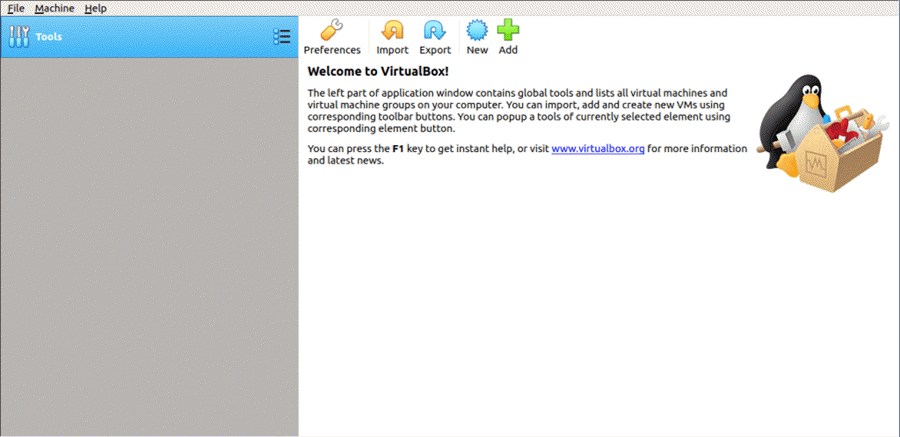
Metode ini memungkinkan Anda untuk tetap menggunakan perangkat keras yang sudah ada sambil bereksperimen dengan berbagai fitur yang kaya. Kali Linux dalam lingkungan yang benar-benar terisolasi. Yang terbaik dari semuanya, semuanya gratis: baik Kali Linux ke Oracle VirtualBox Tidak dikenakan biaya untuk digunakan. Ini Kali Linux tutorial mengasumsikan Anda sudah menginstal Oracle VirtualBox pada sistem Anda dan telah mengaktifkan virtualisasi 64-bit di BIOS.
Langkah 1) Pergi ke kali.org/get-kali/ dan pilih opsi Mesin Virtual yang sudah jadi.
Ini akan mengunduh gambar OVA, yang dapat diimpor ke dalamnya VirtualBox.
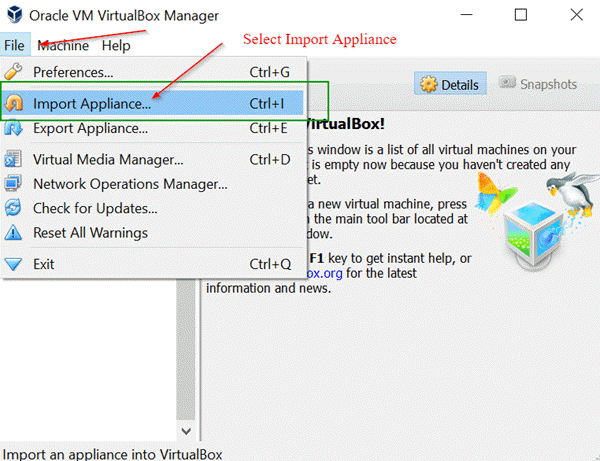
Langkah 2) Buka Oracle VirtualBox aplikasi, dan dari menu File pilih Impor Peralatan.
Menu File -> Impor Peralatan
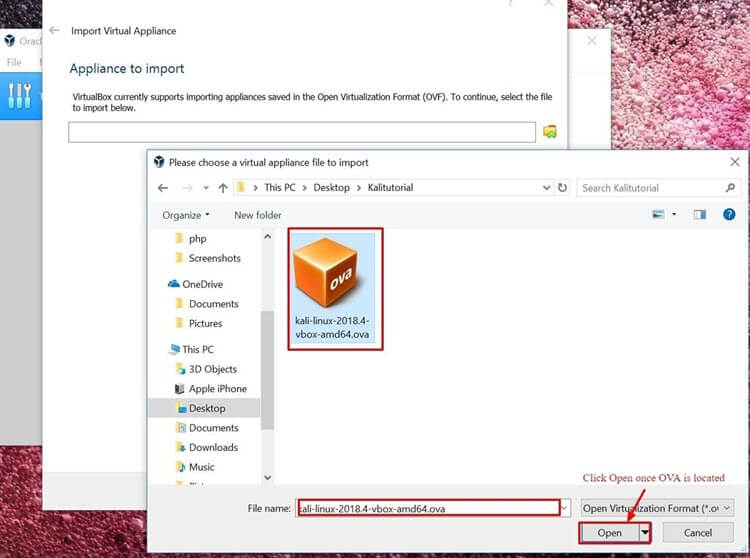
Langkah 3) Pada layar berikutnya, “Perangkat yang Akan Diimpor”, telusuri lokasi file OVA yang telah diunduh dan klik Buka.
Langkah 4) Setelah Anda mengklik Buka, Anda akan dibawa kembali ke layar “Perangkat yang Akan Diimpor”. Cukup klik Berikutnya.
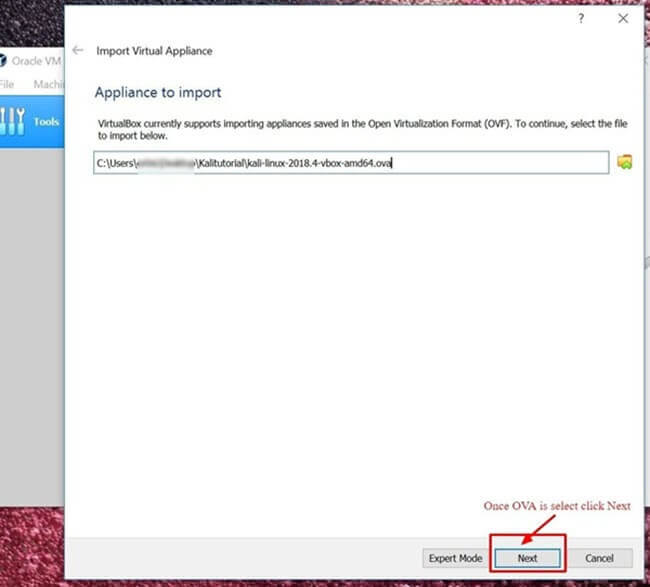
Langkah 5) Layar berikut, “Pengaturan Perangkat”, menampilkan ringkasan pengaturan sistem. Membiarkan pengaturan default tidak masalah. Seperti yang ditunjukkan pada tangkapan layar di bawah, catat di mana mesin virtual disimpan, lalu klik Impor.
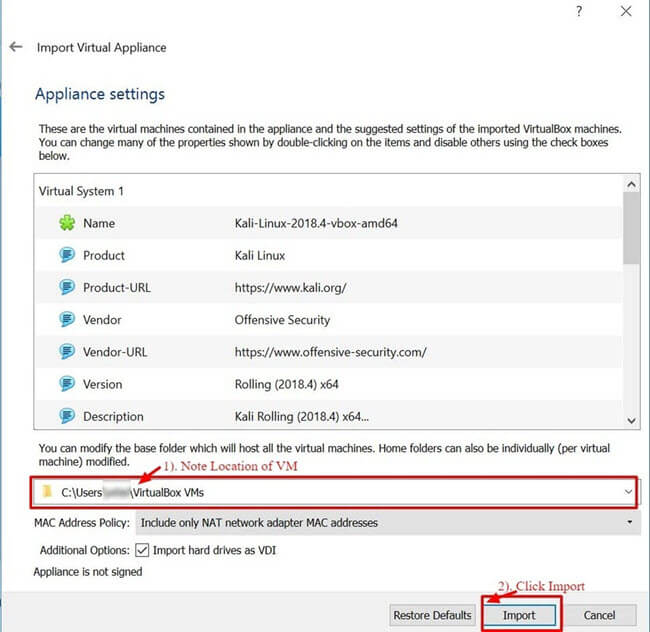
Langkah 6) VirtualBox sekarang akan mengimpor Kali Linux Perangkat OVA. Proses ini dapat memakan waktu antara 5 hingga 10 menit untuk diselesaikan.

Langkah 7) Selamat, Kali Linux telah berhasil diinstal VirtualBox. Anda sekarang harus melihat Kali Linux VM di VirtualBox konsol. Selanjutnya, kita akan melihat Kali Linux dan beberapa langkah awal yang harus dilakukan.

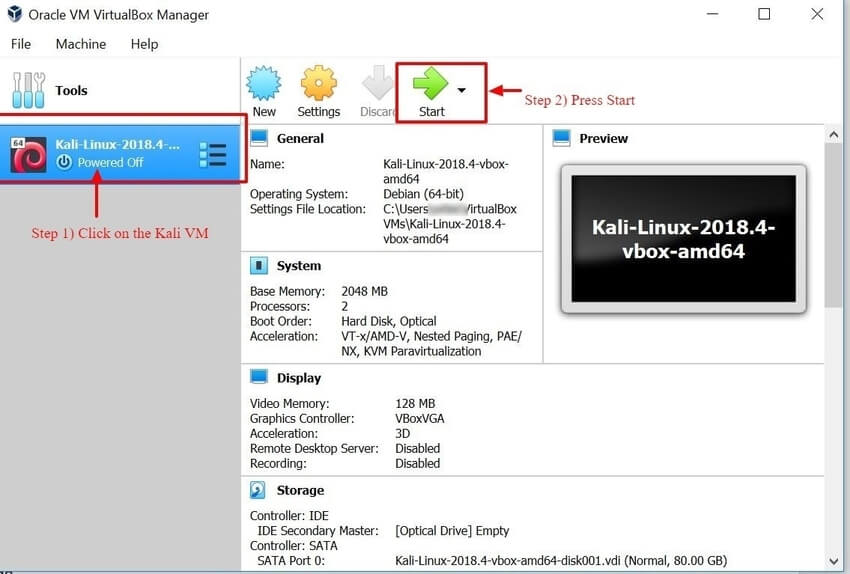
Langkah 8) Klik pada Kali Linux VM di dalam VirtualBox Dasbor dan klik Mulai. Ini akan memulai Kali Linux sistem operasi.
Langkah 9) Pada layar login, masukkan nama pengguna Anda dan klik Berikutnya. Pada gambar saat ini, akun tersebut adalah Kali, tidak akarOffensive Security menghapus login root default di Kali 2020.1, dan sekarang penginstal meminta Anda untuk membuat akun pengguna standar Anda sendiri sebagai gantinya.
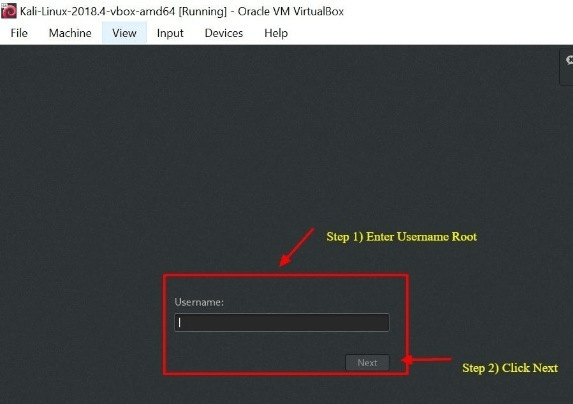
Langkah 10) Masukkan kata sandi yang sesuai dan klik Masuk. Pada citra mesin virtual yang sudah ada, kata sandinya adalah KaliPada instalasi manual, itu adalah apa pun yang Anda atur selama penyiapan. Tutorial lama yang menyarankan untuk menggunakan akar ke juga Jangan mencantumkan rilis sebelum tahun 2020, dan kredensial tersebut akan langsung ditolak. Ubah kata sandi default segera setelah Anda masuk.
Anda sekarang akan disajikan dengan Kali Linux Desktop GUI. Selamat, Anda telah berhasil masuk. Kali Linux.

Memulai dengan Kali Linux GUI
Desktop Kali memiliki beberapa area yang perlu Anda perhatikan dan pahami sejak awal: tab Aplikasi, tab Tempat, dan tab lainnya. Kali Linux dock. Tangkapan layar di bawah menunjukkan ketiganya pada desktop yang baru saja dihidupkan.

Tab Aplikasi – Menyediakan daftar tarik-turun grafis dari setiap aplikasi dan alat yang sudah terpasang di Kali Linux. RevMelihat tab Aplikasi adalah cara yang bagus untuk mengenal fitur-fitur yang kaya. Kali Linux sistem operasi. Dua aplikasi yang akan dibahas selanjutnya dalam hal ini Kali Linux Tutorial yang tersedia adalah Nmap dan Metasploit. Aplikasi dikelompokkan ke dalam kategori bernomor, yang membuat pencarian alat tertentu menjadi jauh lebih mudah.
Mengakses Aplikasi
Langkah 1) Klik pada tab Aplikasi.
Langkah 2) Telusuri kategori tertentu yang ingin Anda jelajahi.
Langkah 3) Klik pada aplikasi yang ingin Anda jalankan.

Tab Tempat – Mirip dengan tab grafis lainnya sistem operasi, Seperti Windows or macOSAkses cepat ke folder, gambar, dan dokumen Anda sangat penting. Menu Tempat pada Kali Linux menyediakan aksesibilitas tersebut. Secara default, menu ini berisi Beranda, Desktop, Dokumen, Unduhan, Musik, Gambar, Video, Komputer, dan Jelajahi Jaringan.
Mengakses Tempat
Langkah 1) Klik pada tab Tempat.
Langkah 2) Pilih lokasi yang ingin Anda akses.

Kali Linux Dermaga – Mirip dengan macOS Dermaga atau Microsoft Windows bilah tugas, Kali Linux Dock menyediakan akses cepat ke aplikasi yang sering digunakan dan favorit. Aplikasi dapat ditambahkan atau dihapus dengan mudah.
Untuk Menghapus Item dari Dock
Langkah 1) Klik kanan pada item di dock.
Langkah 2) Pilih Hapus dari Favorit.
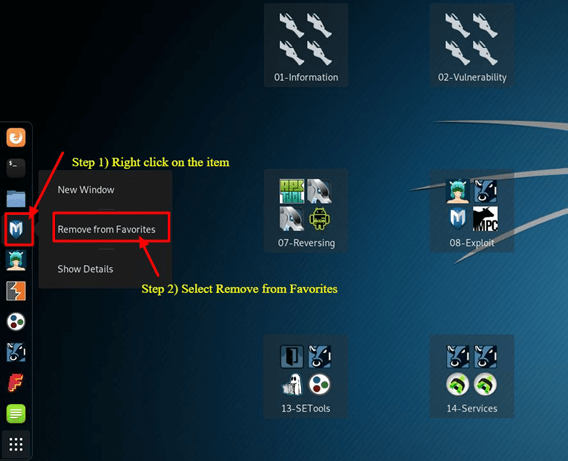
Untuk Menambahkan Item ke Dock
Menambahkan item ke dok sangat mirip dengan menghapus item.
Langkah 1) Klik tombol Tampilkan Aplikasi di bagian bawah dock.
Langkah 2) Klik kanan pada aplikasi tersebut.
Langkah 3) Pilih Tambahkan ke Favorit.
Setelah selesai, item tersebut akan ditampilkan di dalam dock, seperti yang ditunjukkan di bawah ini.

Kali Linux memiliki banyak fitur lain yang menjadikannya pilihan utama bagi para insinyur keamanan dan peretas. Tidak mungkin membahas semuanya dalam satu artikel saja. Kali Linux Tutorial; jelajahi berbagai tombol di desktop sesuai kecepatan Anda sendiri. Dua alat layak untuk dicermati lebih dekat terlebih dahulu, dan tempat yang paling tepat untuk memulai adalah pemindai yang hampir selalu ada di setiap penugasan.
Apa itu Nmap?
Network Mapper, lebih dikenal sebagai Nmap, adalah utilitas sumber terbuka gratis yang digunakan untuk penemuan jaringan dan pemindaian kerentananPara profesional keamanan menggunakan Nmap untuk menemukan perangkat yang berjalan di lingkungan mereka. Nmap juga dapat mengungkapkan layanan dan port yang dilayani setiap host, sehingga mengungkap potensi risiko keamanan. Pada tingkat paling dasar, anggap Nmap sebagai ping dengan peningkatan yang signifikan: semakin berkembang keterampilan teknis Anda, semakin banyak manfaat yang akan Anda temukan darinya.
Nmap menawarkan fleksibilitas untuk memantau satu host atau jaringan luas yang terdiri dari ratusan, bahkan ribuan, perangkat dan subnet. Fleksibilitas tersebut telah berkembang selama bertahun-tahun, tetapi pada intinya Nmap tetap merupakan alat pemindai port yang mengumpulkan informasi dengan mengirimkan paket mentah ke sistem host. Nmap kemudian mendengarkan respons dan menentukan apakah suatu port terbuka, tertutup, atau difilter.
Pemindaian pertama yang perlu Anda kenal adalah pemindaian Nmap dasar, yang memeriksa 1000 port TCP pertama. Ketika menemukan sebuah port, ia akan melaporkan port tersebut sebagai terbuka, tertutup, atau difilter. Difilter biasanya berarti ada firewall yang memodifikasi lalu lintas pada port tertentu tersebut. Di bawah ini adalah daftar perintah Nmap yang dapat digunakan untuk menjalankan pemindaian default.
Nmap Target Seleksi
| Pindai satu IP | peta 192.168.1.1 |
| Pindai host | nmapwww.testnetwork.com |
| Pindai berbagai IP | peta 192.168.1.1-20 |
| Pindai subnet | peta 192.168.1.0/24 |
| Pindai target dari file teks | nmap -iL daftar-ipaddresses.txt |
Cara Melakukan Pemindaian Nmap Dasar pada Kali Linux
Untuk menjalankan pemindaian Nmap dasar Kali LinuxIkuti langkah-langkah di bawah ini. Seperti yang ditunjukkan tabel di atas, Anda dapat memindai satu IP, nama DNS, rentang alamat IP, seluruh subnet, atau daftar target yang dibaca dari file teks. Untuk contoh ini, kita akan memindai alamat IP localhost, yang selalu merupakan sistem milik Anda.
Langkah 1) Dari menu dock, klik tab kedua, yaitu Terminal.
Langkah 2) Saat jendela terminal terbuka, masukkan perintah ifconfig. Perintah ini akan menampilkan alamat IP lokal Anda. Kali Linux sistem. Dalam contoh ini, alamat IP lokal adalah 10.0.2.15.
Langkah 3) Catat alamat IP lokal.
Langkah 4) Di jendela terminal yang sama, masukkan nmap 10.0.2.15. Ini akan memindai 1000 port pertama di localhost. Karena ini adalah instalasi dasar, seharusnya tidak ada port yang terbuka.
Langkah 5) RevLihat hasilnya.

Secara default, Nmap hanya memindai 1000 port pertama. Jika Anda perlu memindai seluruh rentang 65535 port, cukup ubah perintah di atas untuk menyertakan -p-.
Nmap 10.0.2.15 -p-
Pemindaian OS Nmap
Fitur dasar namun berguna lainnya dari Nmap adalah kemampuannya untuk mendeteksi sistem operasi host. Kali Linux Sistem ini aman secara default, jadi untuk contoh ini sistem host yang berjalan Oracle VirtualBox digunakan sebagai gantinya. Sistem host adalah sebuah Windows mesin pada 10.28.2.26.
Di jendela terminal, masukkan perintah Nmap berikut:
nmap 10.28.2.26 – A
RevLihat hasilnya.
Menambahkan -A memberi tahu Nmap untuk melakukan tidak hanya pemindaian port tetapi juga deteksi layanan dan sistem operasi. Perhatikan bahwa perintah di atas mereproduksi format sumber; ketik tanda hubung biasa sebelum A saat Anda menjalankannya.

Nmap adalah utilitas penting dalam perangkat kerja setiap profesional keamanan. Gunakan perintah nmap -h untuk menjelajahi lebih banyak opsi dan perintah. Setelah Anda mengetahui apa yang sedang berjalan di jaringan yang Anda kendalikan, pertanyaan selanjutnya adalah kerentanan apa yang dimiliki layanan tersebut, dan di sinilah Metasploit berperan.
Apa itu Metasploit?
Metasploit Framework adalah proyek sumber terbuka yang menyediakan sumber daya publik untuk meneliti kerentanan dan mengembangkanping Metasploit memungkinkan para profesional keamanan untuk menguji jaringan mereka sendiri dan mengidentifikasi risiko keamanan. Metasploit telah dimiliki dan dikembangkan oleh Rapid7 sejak tahun 2009, dan edisi komunitas gratisnya masih disertakan dengan kode tersebut. Kali LinuxHingga saat ini, ini tetap menjadi kerangka kerja pengujian penetrasi yang paling banyak digunakan di dunia.
Penting untuk berhati-hati saat menggunakan Metasploit, karena memindai jaringan atau lingkungan yang bukan milik Anda adalah ilegal di sebagian besar yurisdiksi. Dalam hal ini Kali Linux Tutorial Metasploit ini akan menunjukkan cara memulai Metasploit dan menjalankan pemindaian dasar terhadap subnet lab Anda sendiri. Metasploit dianggap sebagai utilitas tingkat lanjut dan membutuhkan waktu untuk dikuasai, tetapi setelah Anda terbiasa dengannya, kerangka kerja ini menjadi sumber daya yang sangat berharga.
Metasploit dan Nmap
Di dalam Metasploit, kita sebenarnya dapat menggunakan Nmap. Dalam hal ini, Anda akan mempelajari cara memindai jaringan lokal Anda. VirtualBox subnet dari Metasploit menggunakan utilitas Nmap yang telah dibahas di atas.
Langkah 1) Pada tab Aplikasi, gulir ke bawah ke 08-Exploitation Tools lalu pilih Metasploit.
Langkah 2) Sebuah kotak terminal akan terbuka dengan msf di prompt. Ini adalah Metasploit.
Langkah 3) Masukkan perintah berikut:
db_nmap -V -sV 10.0.2.15/24
(Pastikan untuk mengganti 10.0.2.15 dengan alamat IP lokal Anda.)
Sini:
db_ singkatan dari basis data
-V berarti mode verbose (mode bertele-tele).
-sV adalah singkatan dari deteksi versi layanan
Hasilnya langsung ditulis ke dalam basis data Metasploit, seperti yang ditunjukkan di bawah ini.

Utilitas Eksploitasi Metasploit
Metasploit sangat andal baik dari segi fitur maupun fleksibilitas. Salah satu penggunaan umumnya adalah meninjau kerentanan yang diketahui yang berlaku untuk host yang telah Anda temukan. Di bawah ini kita akan membahas langkah-langkah untuk mendaftarkan dan memfilter modul yang tersedia pada mesin lab yang Anda kendalikan.
Langkah 1) Dengan asumsi Metasploit masih terbuka, masukkan Hosts -R di jendela terminal. Ini akan menambahkan host yang baru saja ditemukan ke basis data Metasploit.
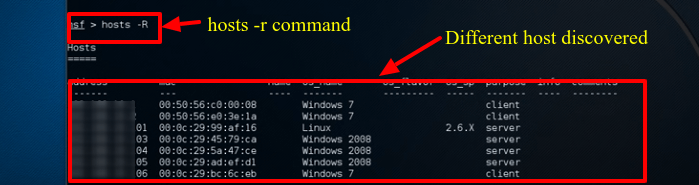
Langkah 2) Masukkan “show exploits”. Perintah ini memberikan gambaran lengkap tentang semua modul yang tersedia untuk Metasploit.

Langkah 3) Sekarang persempit daftar dengan perintah ini: search name: Windows 7. Pencarian ini mencari modul yang secara spesifik menyebutkan Windows 7, sistem operasi yang digunakan dalam lab contoh ini. Tergantung pada lingkungan Anda, Anda perlu mengubah parameter pencarian agar sesuai dengan tipe mesin yang Anda berwenang untuk uji, baik itu macOS atau sistem Linux lainnya.
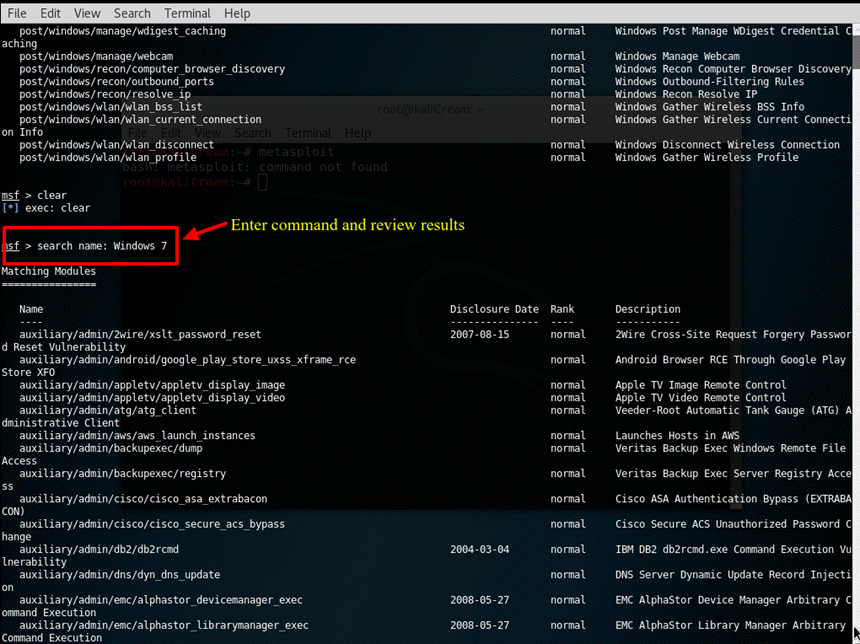
Langkah 4) Untuk keperluan tutorial ini, kita akan menggunakan Apple. iTunes Kerentanan ditemukan dalam daftar. Untuk memuat modul, masukkan jalur lengkap yang ditampilkan dalam hasil pencarian: use exploit/windows/browse/apple_itunes_playlist

Langkah 5) Setelah modul berhasil dimuat, prompt perintah akan berubah dan menampilkan nama modul diikuti dengan >, seperti yang terlihat pada tangkapan layar di atas.
Langkah 6) Masuk ke opsi tampilan untuk meninjau pengaturan yang tersedia untuk modul tersebut. Setiap modul memiliki opsi yang berbeda.

Semua hal di atas sebaiknya hanya dijalankan pada mesin yang Anda miliki atau yang Anda miliki izin tertulis untuk mengujinya. Dengan cara tersebut, Nmap dan Metasploit menjadi kurang efektif. Kali Linux menjadi platform audit praktis alih-alih beban, dan pertanyaan-pertanyaan di bawah ini mencakup poin-poin yang paling sering diajukan oleh para pemula.
