
SAP PPOCE: Cara membuat Unit Organisasi
 Tim Editorial
⚡ Ringkasan Cerdas
SAP PPOCE adalah transaksi Pengorganisasian dan Penempatan Staf yang digunakan untuk membuat unit organisasi. Antarmuka yang mudah digunakan ini, dengan Pengelola Objek dan Area Kerja, memungkinkan pengguna SDM untuk membangun dan memelihara rencana organisasi tanpa pengetahuan teknis yang mendalam. SAP.

Pengantar Transaksi Organisasi dan Kepegawaian
Transaksi Organisasi dan Kepegawaian adalah cara termudah untuk dikelola SAP SDM – OM (Manajemen Organisasi) untuk pengguna akhir yang tidak memiliki pengetahuan teknis yang mendalam SAP.
Ini adalah transaksi yang mudah digunakan dan dapat diakses melalui Sumber Daya Manusia > Manajemen Organisasi > Rencana Organisasi > Organisasi dan Kepegawaian > Buat, Ubah, Tampilkan.
SAP Transaksi Codes
- Buat – PPOCE
- Perubahan – PPOME
- Tampilan – POSTE
Untuk ketiga transaksi tersebut layar utama dibagi menjadi dua area Manajer Objek & Area Kerja.
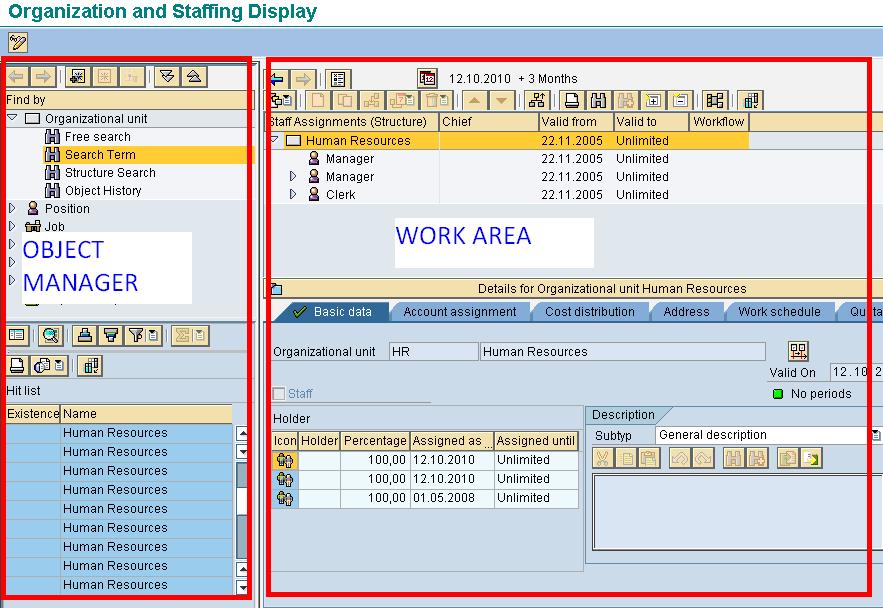
Masing-masing dari dua area utama dibagi menjadi beberapa panel:
- Manajer Objek – Terdiri dari sebuah area pencarian dan area pilihan. Object Manager tersedia dalam berbagai antarmuka pengguna HR.
- Area kerja – Terdiri dari sebuah area ikhtisar dan area detail.
Keempat area dalam antarmuka Organisasi dan Kepegawaian memungkinkan Anda untuk mencari informasi dan tetap berada di layar yang sama. Berikut ini adalah gambaran grafis dari layar tersebut:
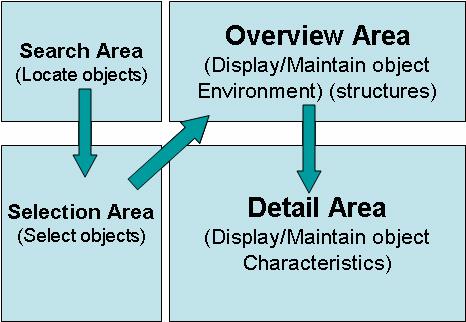
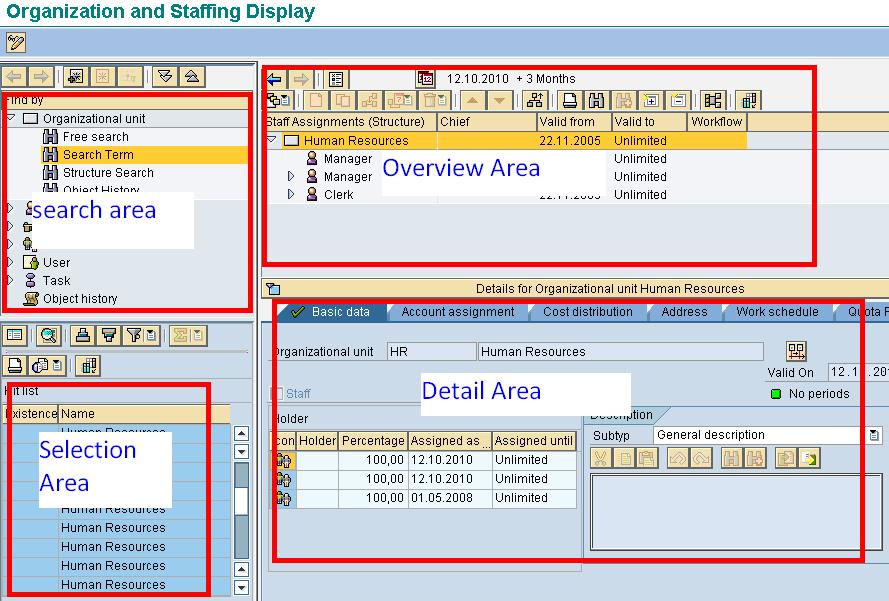
- Daerah Pencarian – Memberi Anda beragam opsi pencarian untuk menemukan lokasi Anda SAP objek OM
- Area Seleksi – Hasil pencarian Anda muncul di Area Pilihan.
- Area Ikhtisar – Hasil pencarian yang dipilih di Area Seleksi akan muncul di Area Gambaran Umum. Area gambaran umum memberikan tampilan berbasis ikon dari hierarki objek OM Anda.
- Daerah Detil – Atribut yang terkait dengan objek OM yang dipilih dapat diedit di area detail.
Cara membuat Unit Organisasi
Langkah 1) Dalam majalah SAP command prompt, Masukkan transaksi PPOME
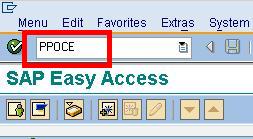
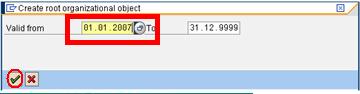
Langkah 2) Selanjutnya SAP layar, masukkan tanggal mulai Unit Organisasi dan klik tanda centang
Langkah 3) The Unit Organisasi Baru akan ditampilkan di area layar Ikhtisar dan Detail
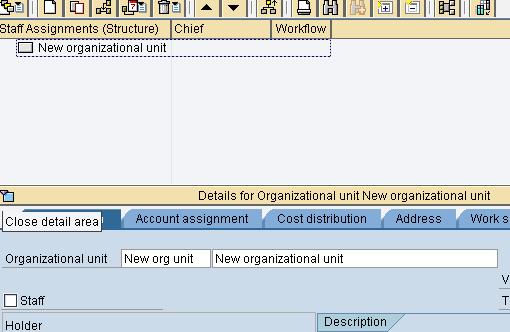
Langkah 4) Di bagian rincian, masukkan rincian sesuai dengan Cetak Biru Bisnis.

Langkah 5) Klik Tombol Simpan. Area Ikhtisar juga akan berubah sebagai berikut

Catatan Imp: Mode buat hanya dapat digunakan untuk unit organisasi akar baru. Untuk membuat unit organisasi tambahan dalam struktur, mode perubahan digunakan.
Cara membuat Unit Organisasi dalam Struktur yang Ada
Langkah 1) Dalam majalah SAP command prompt, Masukkan transaksi PPOME

Langkah 2) Selanjutnya SAP layar, klik  .
.
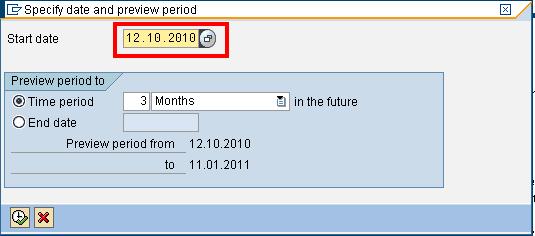
Langkah 3) Selanjutnya SAP layar, Masukkan tanggal mulai unit organisasi baru.
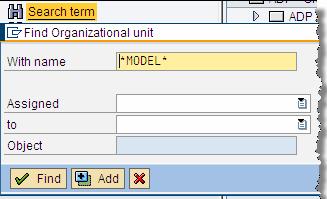
Langkah 4) Selanjutnya, cari unit organisasi yang akan ditambahkan unit organisasi baru. Masukkan nama unit organisasi dan klik temukan.
Langkah 5) Di jendela hasil, klik dua kali pada hasil yang diinginkan.

Langkah 6) Unit organisasi yang dipilih akan ditampilkan di bagian ikhtisar. Pilih unit organisasi target dan klik buat.
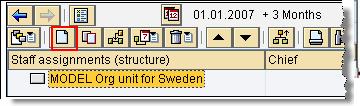
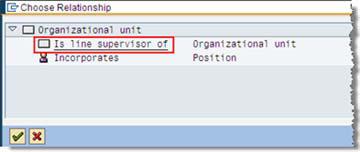
Langkah 7) Berikutnya SAP jendela pop-up memungkinkan Anda memilih hubungan antara Unit Organisasi yang ada dan Unit Organisasi yang Anda buat. Dalam hal ini, klik “Apakah Supervisor Lini”
Langkah 8) Di bagian rincian, berikan informasi tentang unit organisasi baru yang Anda buat dan Klik tombol simpan.
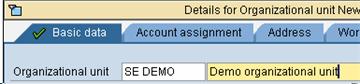
Langkah 9) Di bagian ikhtisar, Anda akan melihat bahwa Unit Organisasi bawahan ('Demo') kini telah ditambahkan di bawah Unit Organisasi tingkat yang lebih tinggi

