
Cara Membuat Instans EC2 di AWS: Tutorial Langkah demi Langkah
 Tim Editorial
⚡ Ringkasan Cerdas
Amazon Instans EC2 adalah server virtual di cloud AWS yang Anda luncurkan sesuai kebutuhan, dengan memilih AMI, tipe instans, penyimpanan, grup keamanan, dan pasangan kunci sebelum terhubung untuk menjalankan aplikasi Anda sendiri.
Apa itu Amazon Contoh EC2?
An Contoh EC2 tidak lain hanyalah server virtual Amazon Layanan Web terminologi. Itu singkatan dari Cloud Komputasi Elastis. Ini adalah layanan web tempat pelanggan AWS dapat meminta dan menyediakan server komputasi di cloud AWS.
An sesuai permintaan Instans EC2 adalah penawaran dari AWS di mana pelanggan/pengguna dapat menyewa server virtual per jam dan menggunakannya untuk menerapkan aplikasinya sendiri.
Instance akan dikenakan biaya per jam dengan tarif berbeda berdasarkan jenis instance yang dipilih. AWS menyediakan beberapa tipe instans untuk masing-masing kebutuhan bisnis pengguna.
Dengan demikian, Anda dapat menyewa sebuah instance berdasarkan kebutuhan CPU dan memori Anda sendiri dan menggunakannya selama yang Anda inginkan. Anda dapat menghentikan instance ketika tidak digunakan lagi dan menghemat biaya. Ini adalah keuntungan paling mencolok dari instans on-demand – Anda dapat menghemat CAPEX Anda secara drastis.
Mari kita lihat secara detail cara meluncurkan instans EC2 sesuai permintaan di AWS Cloud.
Login dan akses ke layanan AWS
Langkah 1) Pada langkah ini,
- Masuk ke akun AWS Anda dan buka tab Layanan AWS di sudut kiri atas.
- Di sini, Anda akan melihat semua Layanan AWS yang dikategorikan berdasarkan area masing-masing, yaitu Komputasi, Penyimpanan, Basis Data, dll. Untuk membuat instance EC2, kita harus memilih Komputasi → EC2 seperti pada langkah selanjutnya.

- Buka semua layanan dan klik EC2 di bawah Layanan komputasi. Ini akan meluncurkan dasbor EC2.
Ini adalah dasbor EC2. Di sini Anda akan mendapatkan semua informasi inti tentang sumber daya AWS EC2 yang berjalan.

Langkah 2) Di sudut kanan atas dasbor EC2, pilih Wilayah AWS tempat Anda ingin menyediakan server EC2.
Di sini kita memilih N. Virginia. AWS menyediakan 10 Wilayah di seluruh dunia.

Langkah 3) Pada langkah ini
- Setelah Wilayah yang Anda inginkan dipilih, kembali ke Dasbor EC2.
- Klik tombol 'Luncurkan Instance' di bagian Create Instance (seperti yang ditunjukkan di bawah).

- Halaman wizard pembuatan instance akan terbuka segera setelah Anda mengklik 'Luncurkan Instance'.
Pilih AMI
Langkah 1) Pada langkah ini kita akan melakukan,
- Anda akan diminta untuk memilih AMI pilihan Anda. (AMI adalah Amazon Gambar Mesin. Ini pada dasarnya adalah templat dari sebuah OperaSistem ting platform yang dapat Anda gunakan sebagai basis untuk membuat instance Anda). Setelah Anda meluncurkan instans EC2 dari AMI pilihan Anda, instans tersebut akan secara otomatis di-boot dengan OS yang diinginkan. (Kita akan melihat lebih banyak tentang AMI di bagian tutorial selanjutnya).
- Di sini kita memilih default Amazon Linux (64-bit) AMI.

Pilih Jenis Instans EC2
Langkah 1) Pada langkah berikutnya, Anda harus memilih jenis instans yang Anda perlukan berdasarkan kebutuhan bisnis Anda.
- Kami akan memilih jenis instans t2.micro, yang merupakan server memori 1vCPU dan 1GB yang ditawarkan oleh AWS.
- Klik “Configure Instance Details” untuk konfigurasi lebih lanjut

- Pada langkah wizard berikutnya, masukkan rincian seperti jumlah instance yang ingin Anda luncurkan pada satu waktu.
- Di sini kami meluncurkan satu contoh.
Konfigurasikan Instans
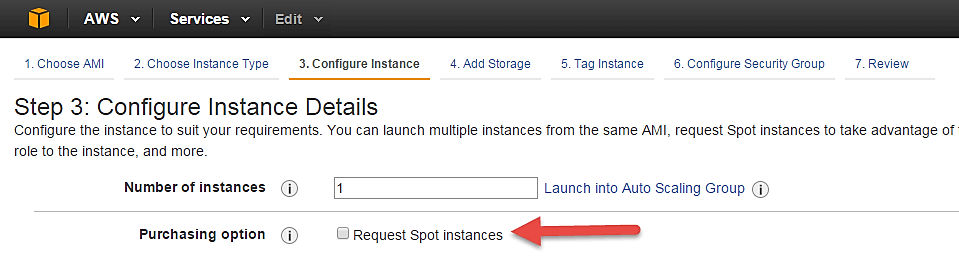
Langkah 1) Jumlah instance- Anda dapat menyediakan hingga 20 instance sekaligus. Di sini kami meluncurkan satu contoh.

Langkah 2) Di bawah Opsi Pembelian, biarkan opsi 'Minta Instance Spot' tidak dicentang untuk saat ini. (Ini dilakukan ketika kita ingin meluncurkan instance Spot, bukan instance on-demand. Kita akan kembali membahas instance Spot di bagian selanjutnya dari tutorial ini).
Langkah 3) Berikutnya, kita harus mengonfigurasi beberapa detail jaringan dasar untuk server EC2 kita.
- Anda harus memutuskan di sini, di VPC mana (Cloud Pribadi Virtual) Anda ingin meluncurkan instans dan di bawah subnet mana di dalam VPC Anda. Lebih baik menentukan dan merencanakan ini sebelum meluncurkan instans. Pengaturan arsitektur AWS Anda harus mencakup rentang IP untuk subnet Anda, dsb. yang telah direncanakan sebelumnya untuk manajemen yang lebih baik. (Kita akan melihat cara membuat VPC baru di bagian Jaringan dari tutorial.
- Subnetting juga harus direncanakan sebelumnya. Misalnya: Jika itu adalah server web, Anda harus menempatkannya di subnet publik dan jika itu adalah server DB, Anda harus menempatkannya di subnet pribadi di dalam VPC Anda.
Di bawah,
- Bagian Jaringan akan memberikan daftar VPC yang tersedia di platform kami.
- Pilih VPC yang sudah ada
- Anda juga dapat membuat VPC baru
Di sini saya telah memilih VPC yang sudah ada tempat saya ingin meluncurkan instance saya.

Langkah 4) Pada langkah ini,
- VPC terdiri dari subnet, yang merupakan rentang IP yang dipisahkan untuk membatasi akses.
- Di bawah,
- Di bawah Subnet, Anda dapat memilih subnet tempat Anda ingin menempatkan instans Anda.
- Saya telah memilih subnet publik yang sudah ada.
- Anda juga dapat membuat subnet baru pada langkah ini.

- Setelah instans Anda diluncurkan di subnet publik, AWS akan menetapkan IP publik dinamis dari kumpulan IP mereka.
Langkah 5) Pada langkah ini,
- Anda dapat memilih apakah Anda ingin AWS menetapkan IP secara otomatis, atau Anda ingin melakukannya secara manual nanti. Anda dapat mengaktifkan/menonaktifkan fitur 'Tetapkan IP Publik Secara Otomatis' di sini.
- Di sini, kita akan menetapkan IP statis yang disebut EIP (Elastic IP) untuk instance ini nanti. Jadi, untuk saat ini, kita akan menonaktifkan fitur ini.

Langkah 6) Pada langkah ini,
- Pada langkah berikutnya, biarkan opsi peran IAM 'Tidak Ada' seperti sekarang. Kita akan membahas topik peran IAM secara terperinci di layanan IAM.

Langkah 7) Pada langkah ini, Anda harus melakukan hal-hal berikut
- Perilaku Shutdown – ketika Anda secara tidak sengaja mematikan instance Anda, Anda pasti tidak ingin instance tersebut dihapus melainkan dihentikan.
- Di sini kami mendefinisikan perilaku mematikan saya sebagai Berhenti.

Langkah 8) Pada langkah ini,
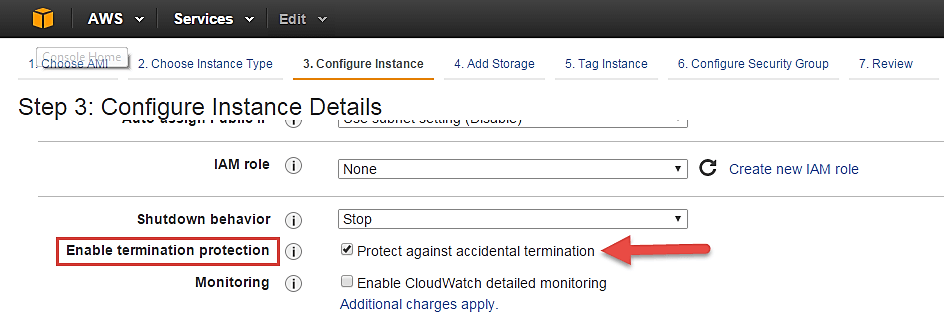
- Jika Anda secara tidak sengaja menghentikan instans Anda, AWS memiliki lapisan mekanisme keamanan. Ini tidak akan menghapus instance Anda jika Anda telah mengaktifkan perlindungan penghentian yang tidak disengaja.
- Di sini kami memeriksa opsi untuk lebih melindungi instance kami dari penghentian yang tidak disengaja.
Langkah 9) Pada langkah ini,
- Di bawah Pemantauan- Anda dapat mengaktifkan Pemantauan Terperinci jika instans Anda adalah instans bisnis yang penting. Di sini kami tidak mencentang opsi tersebut. AWS akan selalu memberikan pemantauan Dasar pada instans Anda tanpa biaya. Kami akan mengunjungi topik pemantauan di bagian tutorial AWS Cloud Watch.
- Di bawah Sewa- pilih opsi jika sewa bersama. Jika aplikasi Anda adalah aplikasi yang sangat aman, Anda sebaiknya menggunakan kapasitas khusus. AWS menyediakan kedua opsi tersebut.

Langkah 10) Pada langkah ini,
- Klik 'Tambahkan Penyimpanan' untuk menambahkan volume data ke instans Anda di langkah berikutnya.

Tambahkan Penyimpanan
Langkah 1) Pada langkah ini kita melakukan hal-hal berikut,
- Pada langkah Tambahkan Penyimpanan, Anda akan melihat bahwa instans telah secara otomatis menyediakan volume root SSD Tujuan Umum sebesar 8 GB. (Ukuran volume maksimum yang dapat kami berikan pada volume Tujuan Umum adalah 16 GB)
- Anda dapat mengubah ukuran volume, menambahkan volume baru, mengubah jenis volume, dll.
- AWS menyediakan 3 jenis volume EBS- Magnetik, SSD Tujuan Umum, IOP yang Disediakan. Anda dapat memilih jenis volume berdasarkan kebutuhan IOP aplikasi Anda.

Contoh Tag
Langkah 1) Pada langkah ini
- Anda dapat memberi tag pada instans Anda dengan pasangan nilai kunci. Hal ini memberikan visibilitas kepada administrator akun AWS ketika ada banyak instans.
- Instance harus diberi tag berdasarkan departemennya, lingkungan seperti Dev/SIT/Prod. Dll. ini memberikan gambaran yang jelas tentang penetapan biaya pada instance di bawah satu tag umum.
- Di sini kami telah menandai contoh tersebut sebagai a Server Dev_Web 01
- Buka konfigurasi Grup Keamanan nanti

Konfigurasikan Grup Keamanan
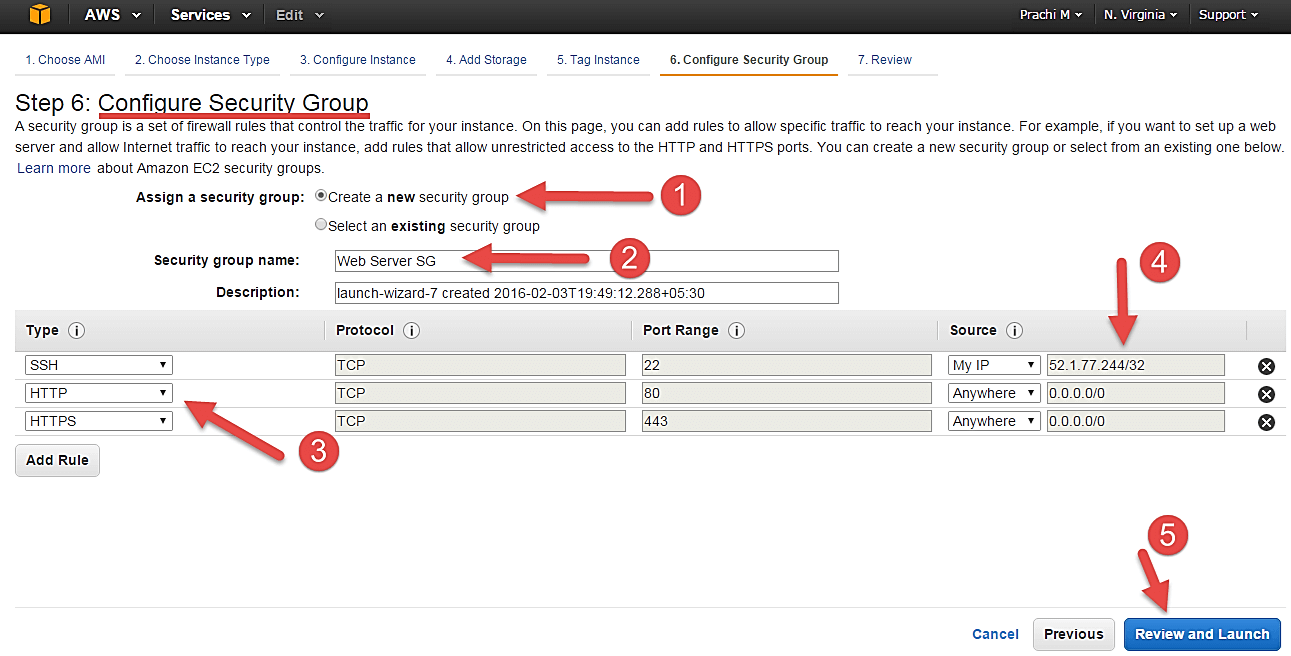
Langkah 1) Pada langkah berikutnya dalam mengonfigurasi Grup Keamanan, Anda dapat membatasi lalu lintas pada port instans Anda. Ini adalah mekanisme firewall tambahan yang disediakan oleh AWS selain firewall OS instans Anda.
Anda dapat menentukan port dan IP terbuka.
- Karena server kita adalah server web, kita akan melakukan hal-hal berikut.
- Membuat Grup Keamanan baru
- Memberi nama SG kami untuk referensi lebih mudah
- Mendefinisikan protokol yang ingin kami aktifkan pada instance saya
- Menetapkan IP yang diizinkan untuk mengakses instance kami pada protokol tersebut
- Setelah, aturan firewall ditetapkan- Revlihat dan luncurkan
Revlihat Instance
Langkah 1) Pada langkah ini, kami akan meninjau semua pilihan dan parameter kami dan melanjutkan meluncurkan instance kami.

Langkah 2) Pada langkah selanjutnya Anda akan diminta untuk membuat pasangan kunci untuk login ke instance Anda. Pasangan kunci adalah sekumpulan kunci publik-pribadi.
AWS menyimpan kunci privat dalam instans, dan Anda diminta untuk mengunduh kunci privat. Pastikan Anda mengunduh kunci dan menyimpannya dengan aman; jika hilang anda tidak dapat mendownloadnya lagi.
- Buat pasangan kunci baru
- Beri nama pada kunci Anda
- Unduh dan simpan di folder aman Anda

- Saat Anda mengunduh kunci Anda, Anda dapat membuka dan melihat kunci pribadi RSA Anda.

Langkah 3) Setelah Anda selesai mengunduh dan menyimpan kunci Anda, luncurkan instans Anda.

- Anda dapat melihat status peluncuran sementara itu.

- Anda juga dapat melihat log peluncuran.

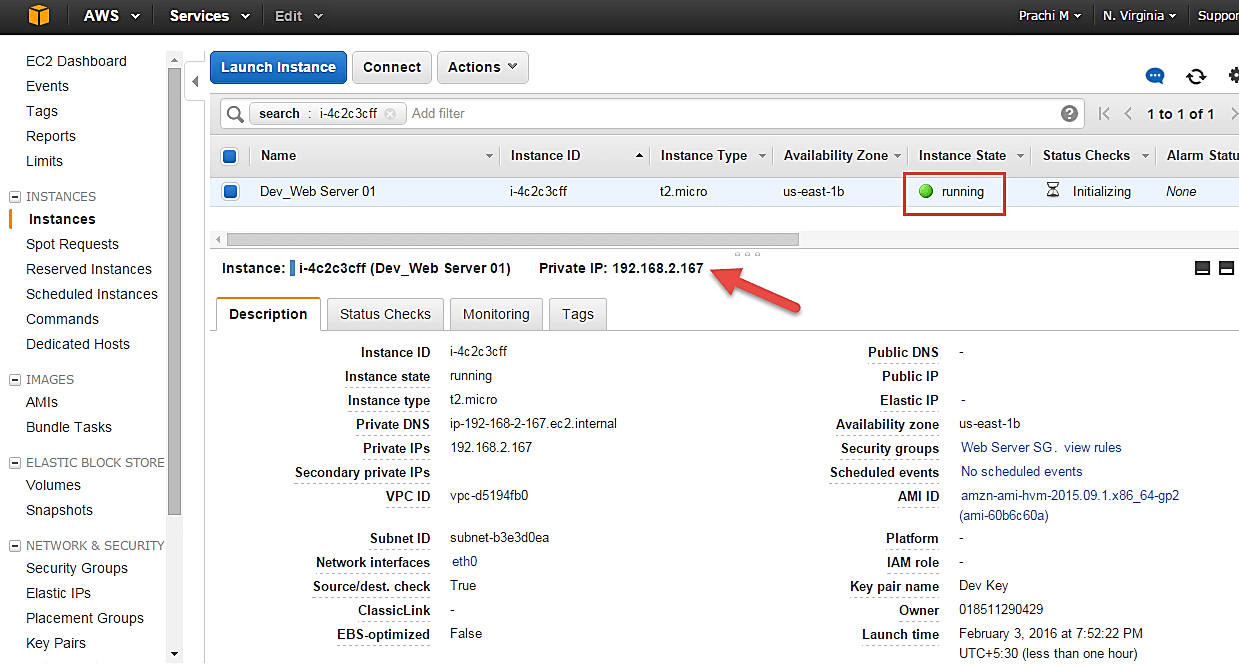
- Klik opsi 'Instances' di panel kiri di mana Anda dapat melihat status instance sebagai 'Pending' untuk sementara waktu.

- Setelah instance Anda aktif dan berjalan, Anda dapat melihat statusnya sebagai 'Berjalan' sekarang.
- Perhatikan bahwa instans telah menerima IP Pribadi dari kumpulan AWS.
Buat EIP dan sambungkan ke instans Anda
EIP adalah IP publik statis yang disediakan oleh AWS. Singkatan dari Elastic IP. Biasanya, saat Anda membuat instance, instance tersebut akan secara otomatis menerima IP publik dari kumpulan IP AWS. Jika Anda menghentikan/me-reboot instance Anda, IP publik ini akan berubah—bersifat dinamis. Agar aplikasi Anda memiliki IP statis yang dapat digunakan untuk terhubung melalui jaringan publik, Anda dapat menggunakan EIP.
Langkah 1) Di panel kiri Dasbor EC2, Anda dapat membuka 'IP Elastis' seperti yang ditunjukkan di bawah ini.

Langkah 2) Alokasikan Alamat IP Elastis baru.

Langkah 3) Alokasikan IP ini untuk digunakan dalam cakupan VPC.

- Permintaan Anda akan berhasil jika Anda belum memiliki 5 atau lebih dari 5 EIP di akun Anda.

Langkah 4) Sekarang tetapkan IP ini ke instance Anda.
- Pilih IP tersebut
- Klik pada Tindakan -> Alamat Asosiasi

Langkah 5) Di halaman berikutnya,
- Cari instance Anda dan
- Kaitkan IP ke sana.

Langkah 6) Kembali ke layar instans Anda, Anda akan melihat bahwa instans Anda telah menerima EIP Anda.

Langkah 7) Sekarang buka Putty dari daftar program Anda dan tambahkan EIP yang sama di sana seperti di bawah ini.

Langkah 8) Pada langkah ini,
Tambahkan kunci pribadi Anda di Putty untuk koneksi aman
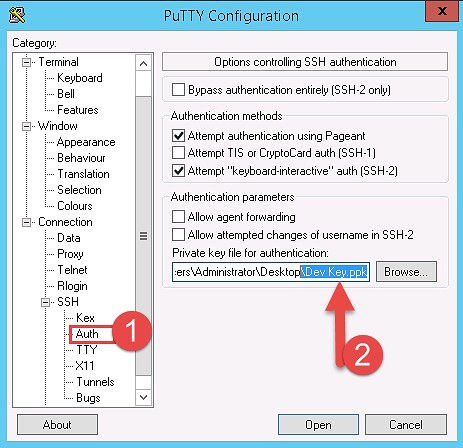
- Pergi ke Auth
- Tambahkan kunci pribadi Anda dalam format .ppk (kunci pribadi putty). Anda perlu mengonversi file pem dari AWS ke ppk menggunakan puttygen
Setelah selesai klik tombol "Buka".
- Setelah Anda terhubung, Anda akan berhasil melihat Linux cepat.
- Harap dicatat bahwa mesin yang Anda sambungkan harus diaktifkan pada Grup Keamanan instans untuk SSH (seperti pada langkah-langkah di atas).

Setelah Anda memahami langkah-langkah di atas untuk meluncurkan instance, hanya tinggal menunggu 2 menit saja untuk meluncurkannya!
Anda sekarang dapat menggunakan server EC2 sesuai permintaan untuk aplikasi Anda.
Selain server on-demand, AWS juga menawarkan instance Spot yang memungkinkan Anda menggunakan kapasitas komputasi yang tidak terpakai dengan harga lebih rendah. Bagian di bawah ini menjelaskan apa itu instance Spot dan bagaimana cara memintanya.
Apa itu Instans Spot?
Instans spot adalah penawaran dari AWS; ini memungkinkan pelanggan bisnis AWS untuk menawar kapasitas komputasi AWS yang tidak terpakai. Harga per jam untuk instans Spot ditentukan oleh AWS, dan berfluktuasi bergantung pada pasokan dan permintaan instans Spot.
Instans Spot Anda berjalan setiap kali tawaran Anda melebihi harga pasar saat ini. Harga instans spot bervariasi berdasarkan jenis instans dan Availability Zone di mana instans dapat disediakan.
Bila harga penawaran Anda melebihi harga pasar instans yang disebut sebagai 'harga spot', instans Anda tetap berjalan. Bila harga spot melampaui harga penawaran, AWS akan menghentikan instans Anda secara otomatis. Oleh karena itu, penting untuk merencanakan instans spot dalam arsitektur aplikasi Anda dengan saksama.
Buat Permintaan Tempat
Untuk meluncurkan instans spot, Anda harus membuat Permintaan Spot terlebih dahulu.
Ikuti langkah-langkah di bawah ini untuk membuat Permintaan Spot.
- Di Dasbor EC2 pilih 'Permintaan Spot' dari panel kiri di bawah Instances.
- Klik pada tombol 'Minta Instans Spot' seperti yang ditunjukkan di bawah ini.

Wizard peluncuran instance spot akan terbuka. Anda sekarang dapat melanjutkan dengan memilih parameter dan konfigurasi instans.
Temukan Jenis Instans
Langkah pertama untuk instans spot adalah “Temukan jenis instans.”

Langkah 1) Pilih AMI- AMI adalah templat yang terdiri dari platform OS dan perangkat lunak yang akan diinstal dalam instance. Pilih AMI yang Anda inginkan dari daftar yang ada. Kami sedang memilih Amazon Linux AMI untuk tutorial ini.

Langkah 2) Unit Kapasitas- Unit Kapasitas adalah persyaratan aplikasi Anda. Anda dapat memutuskan untuk meluncurkan sebuah instans berdasarkan jenis instans, vCPU, atau konfigurasi khusus seperti persyaratan vCPU/memori/penyimpanan pilihan Anda. Di sini kita memilih sebuah Instance.

Jika Anda ingin menyesuaikan kapasitas, Anda dapat menambahkan pilihan Anda
- vCPU,
- Memori dan
- Penyimpanan instance seperti di bawah ini.

Langkah 3) Target Kapasitas menggambarkan berapa banyak instans spot yang ingin Anda pertahankan dalam permintaan Anda. Di sini kita memilih satu.

Langkah 4) Harga Penawaran – ini adalah harga maksimum yang siap kami bayarkan untuk instance tersebut. Kami akan menetapkan harga tertentu per instance/jam. Ini adalah perhitungan paling sederhana berdasarkan kebutuhan bisnis kami. Kita lihat ke depan bagaimana kita harus menentukan harga penawaran agar harga penawaran kita selalu tetap tinggi dan tidak melebihi harga spot agar instance kita tetap berjalan.

tepat di bawah harga penawaran Anda dapat melihat tombol Riwayat Harga. Klik itu seperti yang ditunjukkan di bawah ini.

Di sini, di Riwayat Harga, kita dapat melihat grafik yang menggambarkan tren harga contoh dengan data historis. Anda dapat memilih parameter dan mendapatkan gambaran tentang harga instance yang kami inginkan selama periode waktu tertentu.
- Pilih produk. Kami telah memilih AMI Linux kami.
- Pilih jenis instans. Kami telah memilih m3.medium.
- Catat harga rata-rata selama lebih dari sehari di sini.
Dengan demikian, dari grafik di bawah ini, kita dapat melihat bahwa tipe instance yang akan kita sediakan berada dalam kisaran harga $0.01xx, dan tampaknya Availability Zone 'us-east 1a' memiliki harga terendah.

lanjutan. ke langkah 4.
Jadi mari kita kembali ke langkah kita mengutip harga penawaran.
Demi menjaga instance kami selalu tersedia dan jika sesuai anggaran kami, kami dapat memberikan harga penawaran yang lebih tinggi. Di sini kami telah mengutip harga yang sedikit lebih tinggi yaitu $0.05.

Anda dapat melihat beberapa tren di wizard itu sendiri.
- Perhatikan bagian tipe instans
- Pilih jenis instans yang ingin kami sediakan
- Perhatikan harga yang akan kami tawar. % dari permintaan menunjukkan kepada kita bahwa harga yang kami tawarkan adalah 75% dari harga berdasarkan permintaan untuk jenis instans yang sama. Ini berarti kami menghemat 25% per jam dibandingkan dengan instans berdasarkan permintaan. Anda selanjutnya dapat menurunkan harga dan menghemat biaya secara drastis.

Langkah 5) Setelah kita selesai melihat tren dan mengutip harga penawaran kita, klik berikutnya.

Konfigurasikan instans Spot
Langkah kita selanjutnya adalah mengonfigurasi instance, pada langkah wizard ini, kita akan mengonfigurasi parameter instance seperti VPC, subnet, dll.
Mari lihat.
Langkah 1) Strategi Alokasi – ini menentukan bagaimana permintaan spot Anda dipenuhi dari kumpulan spot AWS. Ada dua jenis strategi:
- Diversifikasi – di sini, instans spot diseimbangkan di semua kumpulan spot
- Harga terendah – di sini, instans spot diluncurkan dari kumpulan yang memiliki penawaran harga terendah
Untuk tutorial ini, kami akan memilih Harga Terendah sebagai strategi alokasi kami.

Langkah 2) Pilih VPC- kita akan memilih dari daftar VPC tersedia yang telah kita buat sebelumnya. Kita juga dapat membuat VPC baru pada langkah ini.

Langkah 3) Selanjutnya kita akan memilih grup keamanan untuk instance tersebut. Kita bisa memilih SG yang sudah ada atau membuat yang baru.

Langkah 4) Availability Zone- kita akan memilih AZ tempat kita ingin menempatkan instance kita berdasarkan arsitektur aplikasi kita. Kita memilih AZ- us-east-1a.

Langkah 5) Subnet- kita akan memilih subnet dari daftar daftar yang sudah tersedia.

Langkah 6) IP Publik - kami akan memilih untuk menetapkan IP publik pada instans segera setelah diluncurkan. Pada langkah ini, Anda dapat memilih apakah Anda ingin AWS menetapkan IP secara otomatis, atau Anda ingin melakukannya secara manual nanti. Anda juga dapat mengaktifkan/menonaktifkan fitur 'Tetapkan IP Publik Secara Otomatis' di sini.

Langkah 7) Pasangan kunci- Pasangan kunci adalah sekumpulan kunci publik-pribadi.
AWS menyimpan kunci privat dalam instans, dan Anda diminta untuk mengunduh kunci privat. Pastikan Anda mengunduh kunci dan menyimpannya dengan aman; jika hilang anda tidak dapat mendownloadnya lagi.
Setelah memilih IP publik, di sini kita memilih kunci yang telah kita buat di tutorial terakhir.

Revlihat contoh Spot Anda
Setelah kita selesai mengonfigurasi permintaan instans spot pada 2 langkah sebelumnya di wizard, kita akan melihat konfigurasi keseluruhan.

- Kami juga dapat mengunduh file JSON dengan semua konfigurasinya. Di bawah ini adalah file JSON kami.

Setelah selesai meninjau, kita dapat melanjutkan peluncuran dengan mengklik tombol Luncurkan seperti yang ditunjukkan di bawah ini.

Setelah kami memilih Luncurkan, kami dapat melihat pemberitahuan tentang permintaan yang dibuat.

Wizard pembuatan permintaan spot akan ditutup, dan halaman akan secara otomatis diarahkan kembali ke Dasbor EC2.
Anda dapat melihat seperti yang ditunjukkan di bawah ini bahwa Status permintaan kami adalah 'terbuka' yang berarti sedang dievaluasi dari pihak AWS. AWS EC2 akan memeriksa apakah instans yang diperlukan tersedia di kumpulan spotnya.

Setelah beberapa menit, Anda dapat melihat bahwa statusnya berubah menjadi 'aktif', dan sekarang permintaan spot kami berhasil dipenuhi. Anda dapat mencatat parameter konfigurasi di bawah ini.

