
Elemzői jogosultságok be SAP HANA: Hogyan készítsünk?
 Szerkesztőség
⚡ Okos összefoglaló
Analitikai jogosultságok SAP A HANA sorszintű jogosultságokat ad hozzá az objektumjogosultságok mellé, így két felhasználó, akik ugyanazt az információs nézetet lekérdezik, csak azokat a rekordokat látja, amelyeket a hozzájuk rendelt korlátozások engedélyeznek. SAP HANA Stúdió.

Mik azok az analitikai jogosultságok a SAP HANA?
Az analitikai jogosultságok a felhasználót azokra az adatokra korlátozzák, amelyek megtekintésére jogosult, így ezek a szolgáltatás alapvető részét képezik. SAP HANA biztonság.
Az SQL jogosultságok objektumszinten adnak jogosultságot, nem rekordszinten. Egy felhasználó, aki SELECT jogosultsággal rendelkezik egy nézeten, annak minden sorát elolvashatja. Ahol sorszintű korlátozásra van szükség, analitikus jogosultságot használunk.
Az analitikai jogosultságok a következő információs nézetekhez biztosítják ezt a jogosultságot.
Egy analitikai jogosultság jön létre az alábbiakban, és hozzárendeljük az „ABHI_TEST” felhasználóhoz, így a felhasználó csak az 1000-es értékű vállalat adatait láthatja. Mindkét jogosultságra együtt van szükség: az objektum jogosultság megnyitja a nézetet, az analitikai jogosultság pedig dönti el, hogy mely sorok jelenjenek meg.
Hogyan hozhatunk létre analitikai jogosultságot a SAP HANNA
Az alábbi hat lépés beépül SAP HANA Stúdió, a jogosultság létrehozásától kezdve egészen egy második felhasználóval történő teszteléséig.
Step 1) Lépjen az Analitikai jogosultságok menüpontra. Kattintson a jobb gombbal a Modellezés csomagra, majd válassza az Új –> Analitikai jogosultságok lehetőséget, ahogy az alább látható.

Step 2) Megjelenik az Új felugró ablak. Adja meg az alább látható analitikai jogosultsági adatokat.
- Adja meg az analitikai jogosultság nevét és címkéjét.
- A csomag neve automatikusan kiválasztásra kerül.
- A kiválasztási opció új jogosultságot hoz létre.

A következő lépésben megjelenik az analitikai jogosultságszerkesztő, amelyen keresztül jogosultságokat adhat hozzá és szerkeszthet.
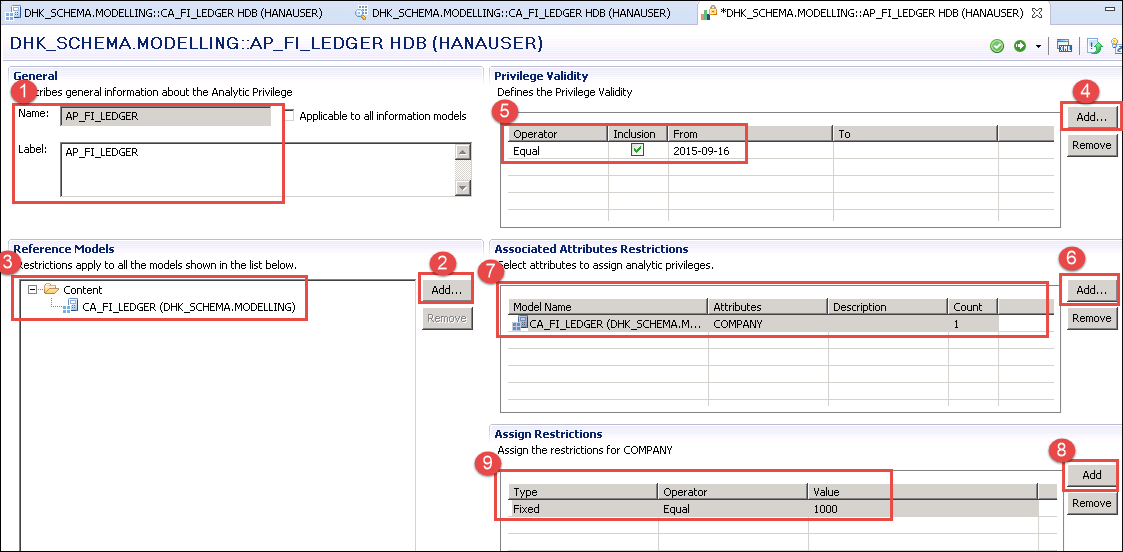
Step 3) Kattintson az „OK” gombra. Megnyílik az analitikai jogosultságok szerkesztője, és először a referenciamodell lesz kiválasztva.
- Az Általános rész a nevet és a címkét jeleníti meg.
- Kattintson a „Hozzáadás” gombra a Referencia modellek részben, az alábbiak szerint.
- Válassza ki a korábban létrehozott számítási nézetet (CA_FI_LEDGER).
Az érvényességet és az attribútumkorlátozást ezután ugyanabban a szerkesztőben definiáljuk.
- Kattintson a Hozzáadás gombra a jogosultság érvényességének létrehozásához.
- Rendelje hozzá a jogosultság érvényességét.
- Kattintson a Hozzáadás gombra a korlátozást hordozó attribútum kiválasztásához.
- Válassza ki a Cég attribútumot.
- Kattintson a hozzáadás gombra, ha értéket szeretne rendelni az attribútumhoz.
- Az értéket a típus vagy operátor, majd az érték kiválasztásával rendelheti hozzá. Itt a felhasználó csak az 1000-es vállalat számítási nézetének adataira korlátozódik, az alábbiak szerint.
Érvényesítse és aktiválja az analitikai jogosultságot. Ezután létrejön az Analitikai jogosultságok mappában a Modellezés csomag alatt, az alábbiak szerint.

Step 4) Rendelje hozzá az analitikai jogosultságot az „ABHI_TEST” felhasználóhoz, aki már rendelkezik jogosultságokkal a modellezőcsomaghoz. Double-kattintson az „ABHI_TEST” felhasználóra a Biztonság -> Felhasználók alatt.
- Válassza ki az Analitikai jogosultságok fület.
- Kattintson a „+” gombra.
- Megjelenik egy felugró ablak az Analitikai jogosultságok kiválasztásához. Adja meg a korábban létrehozott analitikai jogosultság nevét.
- Válassza ki az analitikai jogosultságot.
- Kattintson az OK gombra, az alábbiak szerint.

Az analitikai jogosultság az alábbiak szerint kerül hozzáadásra a felhasználóhoz.

Step 5) A felhasználónak a telepítés gombra kattintva telepítse a módosítást. Megjelenik egy üzenet, amely szerint az „ABHI_TEST” felhasználó megváltozott, az alábbiak szerint.

Step 6) Ellenőrizd az analitikai jogosultságot. Jelentkezz be „ABHI_TEST” felhasználóként a HANAUSER rendszerből, hogy megbizonyosodj arról, hogy a hozzárendelés működik.
- Jelölje ki a HDB (HANAUSER) aktuális rendszert, és kattintson rá a jobb gombbal.
- Válassza a „Rendszer hozzáadása eltérő felhasználóval” lehetőséget, majd adja meg az „ABHI_TEST” felhasználónevét és jelszavát az alábbiak szerint.
- Egy rendszer HDB (ABHI_TEST) hozzáadódik a rendszerlistához.

Az ABHI_TEST felhasználónak nincs teljes hozzáférése a HANAUSER által létrehozott számítási nézet adataihoz, mivel a HANAUSER létrehozott egy analitikai jogosultságot, amely ezt a nézetet az 1000-es vállalatra korlátozza, és azt az ABHI_TEST felhasználóhoz rendelte.
Lépjen a Tartalom mappába -> válassza ki a csomagot -> számítási nézet (CA_FI_LEDGER) -> kattintson jobb gombbal -> Adatok előnézete. Az adatelőnézeti képernyő az alábbiak szerint jelenik meg.

A számítási nézetben az adatok az 1000-es cégkódra korlátozódnak, ami megerősíti, hogy az analitikai jogosultság aktív az adott felhasználó számára.
Klasszikus XML és SQL analitikai jogosultságok összehasonlítása
Kétféle analitikai jogosultság létezik, és a választás minden új fejlesztésnél számít. A fent látható szerkesztő létrehozza a klasszikus, XML-alapú jogosultságot. Az SQL analitikai jogosultságokat a ... évben vezették be. SAP HANA 1.0 SPS 10, és ugyanazt a korlátozást fejezi ki SQL szűrőfeltételként.
| Aspect | Klasszikus (XML-alapú) | SQL analitikai jogosultság |
|---|---|---|
| Meghatározás | Grafikusan karbantartva a modellezőben, és XML tervezési idejű objektumként tárolva. | Egy SQL szűrőfeltétel határozza meg, így az összetett logika olvasható marad. |
| Feltételek | Attribútumkorlátozások egyszerű operátorokkal. | Teljes SQL-kifejezések, beleértve a beágyazott és kombinált feltételeket. |
| Állapot | Elavult ettől a dátumtól kezdve SAP HANA 2.0 SPS 02. | Minden új privilégiumhoz ajánlott. |
| Elérhetőség: | Nem elérhető itt SAP HANA felhő. | Támogatott SAP HANA 2.0 és SAP HANA felhő. |
Az SAP A HANA modellező egy olyan migrációs tevékenységet biztosít, amely a klasszikus XML-alapú jogosultságokat SQL-alapúvá alakítja, így a meglévő korlátozásokat nem kell kézzel átírni. SAP A HANA Cloud esetében a jogosultság tervezési idejű artefaktummá válik egy HDI konténeren belül, és egy szerepkörön keresztül éri el a felhasználót, nem pedig a felhasználói szerkesztőn keresztül.
Az analitikai jogosultságkorlátozások kiértékelése
A feltételek kombinációjának ismerete elkerüli az olyan korlátozásokat, amelyek vagy túl sokat, vagy egyáltalán nem adnak vissza.
- Egy attribútumhoz felsorolt több érték logikailag kombinálva van OR, így a felhasználó láthatja az 1000-es vagy a 2000-es vállalatot.
- A különböző attribútumokra vonatkozó korlátozások logikailag kombinálódnak ÉStehát a cégnek és az országnak is egyeznie kell.
- Amikor egy felhasználó több analitikai jogosultsággal rendelkezik ugyanarra a nézetre vonatkozóan, az eredményeket összeadja a rendszer, ami inkább szélesíti, mint szűkíti a hozzáférést.
- A statikus korlátozás fix értékeket tárol, míg a dinamikus korlátozás futásidőben olvassa be az engedélyezett értékeket egy eljárásból, így egyetlen jogosultság sok felhasználót kiszolgálhat.
Egy nézet csak akkor kerül ellenőrzésre, ha az Apply Privileges tulajdonsága megnevezi a jogosultság típusát, és az ellenőrzés a SELECT objektum jogosultság mellett is lefut. Az aktiválás által generált oszlopnézetek a _SYS_BIC sémában találhatók, és a felhasználó érvényes korlátozásai az EFFECTIVE_STRUCTURED_PRIVILEGES rendszernézetből olvashatók ki.
Gyakori analitikai jogosultsághibák és javítások
Az információs nézetben felmerülő legtöbb jogosultsági probléma az alábbi helyzetek valamelyikéből adódik.
- Nem engedélyezett hiba egy nézetben. A felhasználó rendelkezik az analitikai jogosultsággal, de nem rendelkezik SELECT jogosultsággal a létrehozott oszlopnézetre vagy az alapul szolgáló sémára vonatkozóan. Mindkettőt engedélyezze.
- Az előnézet nem ad vissza sorokat. A korlátozott attribútum nem rendelkezik egyező értékkel, vagy a jogosultság érvényességi ideje már lejárt.
- A korlátozást figyelmen kívül hagyják. A jogosultság létrejött, de soha nem lett aktiválva, vagy a nézetben nincs beállítva az „Alkalmaz jogosultságokat” tulajdonság.
- A változtatásnak nincs hatása. A hozzárendelés nem lett telepítve, vagy a felhasználói munkamenet a telepítés előtt kezdődött, és újra kell csatlakozni.
- Úgyis minden látszik. A felhasználó _SYS_BI_CP_ALL jogosultsággal rendelkezik, amely korlátlan hozzáférést biztosít minden információs nézethez, és nem szabad éles szerepkörökben részt vennie.
Az analitikai jogosultságokat szerepkörökön keresztül, ne pedig közvetlenül a felhasználóknak adjuk meg, így ugyanaz a korlátozás egy helyen áttekinthető, átvihető és visszavonható. A védett nézetek modellezési kontextusát a következő tárgyalja: SAP HANA modellezés és a SAP HANNA útmutatókat.
