SAP Bejelentkezés – GUI oktatóanyag
 Szerkesztőség
⚡ Okos összefoglaló
SAP GUI, elindítva a következőn keresztül: SAP Bejelentkezés, felhasználói munkamenet indítása egy kiválasztott gépen SAP szerver. Ez az áttekintés elmagyarázza a bejelentkezést a SAP a felhasználói felület, valamint az Easy Access menü, az eszköztárak, az állapotsor, a funkcióbillentyűk és a súgó navigálása.
Mi a SAP Jel?
SAP A bejelentkezés használatos felhasználói munkamenet kezdeményezésére a kívánt helyen SAP Szerver. Ugyanaz SAP A bejelentkezési pad segítségével különböző fiókokba lehet bejelentkezni SAP ERP környezetek. SAP A Logon egy kliensoldali szoftver, amelyet általában tanácsadók, fejlesztők és végfelhasználók használnak
A következő videó végigvezeti Önt a képernyőn megfigyelt különféle képernyőelemeken SAP - Grafikus felhasználói felület (GUI)
Kattints itt ha a videó nem érhető el
Hogyan lehet bejelentkezni a használatával SAP Frontend?
1. lépés) Kattintson a SAP bejelentkezési PAD
Hozzáférni SAP, kattintson duplán a SAP bejelentkezési PAD.

2. lépés) Ellenőrizze a szerverlistát
Megjelenik azoknak a szervereknek a listája, amelyekre most be tud jelentkezni, csak egy szerver van. De több szervert is lát, például egyet a termeléshez, egyet pedig a számára Tesztelés egyet a fejlesztéshez.

3. lépés) Kattintson a Bejelentkezés gombra
Válassza ki a kiszolgálót, és kattintson a Bejelentkezés gombra. A következő képernyőn adja meg felhasználói azonosítóját és jelszavát. Megjelenik a Sap könnyű hozzáférési menüje




4. lépés) Lásd a menüsort
A tetején megjelenik a menüsor. Ezután megjelenik a szabványos eszköztár, ahol a Nyomtatás, a Keresés mentése, a Görgetés stb

5. lépés) Tekintse meg vagy tartsa karban a benne lévő adatokat SAP
A benne lévő adatok megtekintéséhez vagy karbantartásához SAP vagy hozzáférhet egy másik üzleti folyamathoz, ismernie kell a megfelelő tranzakciót. Minden tranzakció egyedi kóddal rendelkezik.

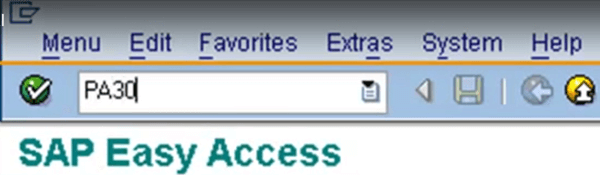
Például a PA-adatok karbantartásához szükséges tranzakciószám PA30
6. lépés: Nyissa meg a tranzakciót
A tranzakció eléréséhez írja be a parancssorba a PA30 kódot, és nyomja meg az Enter billentyűt. Ha azt észleli, hogy a címsor a tranzakciónak megfelelően megváltozik, akkor Ön jelenleg benne van.
Step 7) Menjen vissza a kezdőképernyőre.
A kezdőképernyőhöz való visszatéréshez kattintson a Vissza gombra
Alternatív megoldásként, ha nem emlékszik a tranzakció kódjára, egy fa tartalmazza az összes elérhető tranzakciót.
Navigáljon a fában. Double kattintson a megfelelő tranzakcióra. Tegyük fel, hogy nem szeretne annyira navigálni egy tranzakció eléréséhez, kattintson rá jobb gombbal, és válassza a Hozzáadás a kedvencekhez lehetőséget
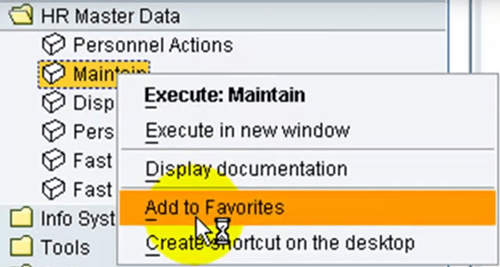
A tranzakció hozzáadódik a kedvenceihez. A képernyő alján megjelenik az Üzenetsor. Ennek a bárnak három színe van
- Piros - hibákért
- Sárga - figyelmeztetésekért
- Zöld - a sikerért

Ha duplán kattint a sávra, az üzenet részletes információi megjelennek
Alul különféle rendszerrel kapcsolatos információkat láthat, mint például az ügyfél vagy a program, amelyben éppen dolgozik.
Hogy segítséget kapjunk SAP, válassza ki a megfelelő képernyőelemet, és nyomja meg az F1 billentyűt
Tegyük fel, hogy segítséget szeretnék kérni a parancssorhoz, az F1 megnyomásával egy nagyon részletes súgódokumentumot kapok.
Ennyit a SAP GUI
SAP GUI navigáció
Amikor bejelentkezik a SAP vagy új munkamenetet nyit – a következő képernyő jelenik meg

Nézzük meg a képernyő különböző elemeit -
SAP felhasználói menü
Az SAP A felhasználói menü a felhasználó egyedi igényeihez van szabva. Tartalmazza az összes felhasználó számára releváns tranzakciót, megfelelő mappákba csoportosítva
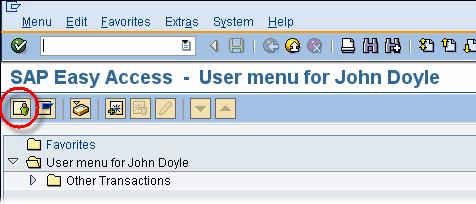
SAP Könnyű hozzáférés menü
Az SAP Az Easy Access menü tartalmazza az általa kínált összes tranzakciót SAPszerint mappákba csoportosítva SAP modulok (FI/CO, MM stb.). Nem a felhasználó egyedi igényeire szabott

SAP Menüsor
Az SAP Menüsor VÁLTOZTATÁSOK egyik képernyőről a másikra. Követed a menüútvonal funkcióhoz vagy tranzakcióhoz való hozzáféréshez.

SAP Szabványos eszköztár
Az SAP A szabványos eszköztár igen NEM egyik tranzakcióról a másikra váltani. Használhatja a SAP Standard eszköztár különféle funkciók végrehajtásához.
- Az elérhető gombok engedélyezve vannak
- A nem elérhető gombok le vannak tiltva
- A „Tranzakció Box”, közvetlenül elérheti a tranzakciót, anélkül, hogy a SAP Menü, a tranzakció kódjának megadásával

Általános ikonok és azok Description
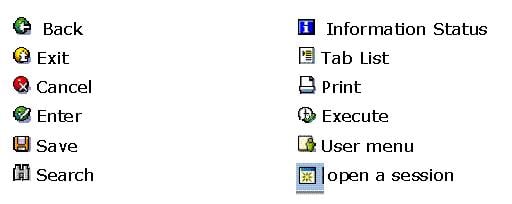
Tipp: Maximum 6 különbözőt nyit meg SAP munkamenet egy időben
SAP Alkalmazás eszköztár
Az SAP Alkalmazás eszköztár VÁLTOZTATÁSOK egyik képernyőről a másikra.

SAP Status Bar
Az SAP Az állapotsor igen NEM válthat egyik képernyőről a másikra. Azt mondja neked AHOL Benne vagy SAP:
- Melyik környezetet használja (termelés, fejlesztés, minőség).
- Melyik munkamenetben vesz részt (mivel akár 6 munkamenetet is nyithat).
- Milyen klienst használsz.
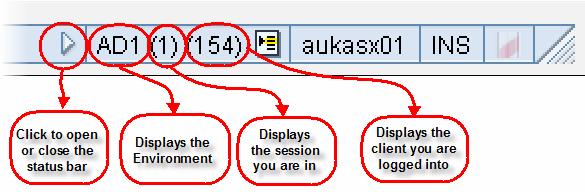
Kattintva  gomb több információt ad –

SAP Funkcióbillentyűk
A funkcióbillentyűk csak egy másik módja a navigálásnak SAP. A funkcióbillentyűk elérhetősége VÁLTOZTATÁSOK egyik képernyőről a másikra Tranzakció közben kattintson a jobb egérgombbal az elérhető funkcióbillentyűk listáját

Hogyan kaphat SEGÍTSÉGET SAP
Gyakrabban használat közben SAP szükséged lesz HELP. Beépítve érheti el SAP Súgó funkció a számára BÁRMILYEN képernyőelem (például szövegmezők, gombok, címkék stb.) ANY SAP Képernyő Ezen a képzésen feltételezzük, hogy segítségre van szüksége a következő területeken:

A segítséget három különböző módon érheti el
- Kattintson a „Súgó” gombra.

- Kattintson a jobb gombbal az egérrel, és válassza a „Súgó” lehetőséget.
- Nyomja meg az F1 gombot a billentyűzeten.

Megnyílik a Teljesítményt segítő képernyő -
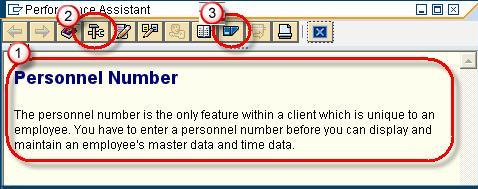
1. Tájékoztatást nyújt arról, hogyan kell kitölteni a képernyőn az adott mezőt
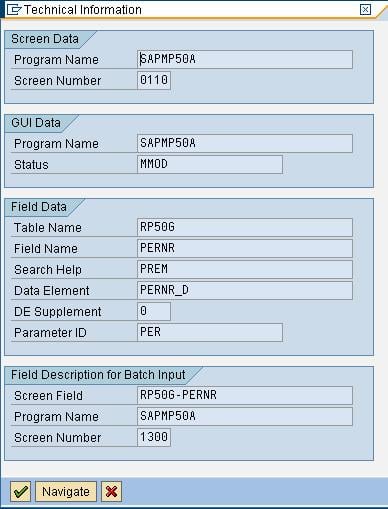
2. A Műszaki információk gombra kattintva olyan információkat kaphat, mint a program neve, a táblázat neve és egyéb technikai részletek, amelyek időnként nagyon hasznosak.
3. A portál gombra kattintva elérheti az online felületet SAP A könyvtár az interneten keresztül elérhető.