
8 legjobb nyílt forráskódú PDF-szerkesztő (2026)
 Szerkesztőség

A legtöbb látogató (mint Ön is) nyílt forráskódot keres PDF editors nem szeretné szerkeszteni az eszköz forráskódját, de szeretné INGYENES PDF-fájljaik szerkesztésének lehetőségei. A fizetős PDF-szerkesztő eszközök drágák lehetnek, míg a nyílt forráskódú PDF-eszközök korlátozott funkciókkal rendelkezhetnek.
Több mint 60 órányi kutatás során alaposan áttekintettem a 20+ legjobb nyílt forráskódú PDF-szerkesztőt, bemutatva az ingyenes és fizetős eszközök széles választékát. Ez a szemléletes és hiteles útmutató elfogulatlan részleteket tartalmaz az egyes szerkesztők funkcióiról, előnyeiről és hátrányairól, valamint átfogó árképzési lehetőségekről. Ez segíthet megtalálni a legjobbat PDF editor. Fedezze fel a teljes cikket, hogy megbízható és exkluzív információkhoz jusson napjaink legjobb PDF-szerkesztő megoldásairól. Olvass tovább…

Ashampoo PDF Pro A 3-as a legjobb választásom a teljes funkcionalitású PDF-szerkesztéshez WindowsLehetővé teszi PDF-fájlok létrehozását, szerkesztését, konvertálását és védelmét OCR-rel, kötegelt feldolgozással, többnyelvű támogatással, valamint Word, HTML, EPUB vagy szöveg formátumba exportálást – mindezt egy letisztult, intuitív felületen.
A legjobb nyílt forráskódú PDF-szerkesztő eszközök
| Eszköz neve | A legjobb | Ingyenes próbaverzió | Link |
|---|---|---|---|
Ashampoo PDF Pro 3 |
Szöveg/kép/alakzat hozzáadása PDF-ekhez | Életre szóló ingyenes alapverzió | Bővebben |
 Adobe Acrobat |
Egymás melletti PDF összehasonlítás | 7 napok ingyenes próbaverziója | Bővebben |
 PDFfiller |
Űrlapok aláírása online | 30 napok ingyenes próbaverziója | Bővebben |
 IceCream Apps PDF szerkesztő |
Dokumentumok oldalainak átrendezése | ingyenes letöltés | Bővebben |
 Wondershare PDFelement |
PDF-ek létrehozása, szerkesztése és aláírása | 14 napok ingyenes próbaverziója | Bővebben |
1) Ashampoo PDF Pro 3
A legjobb szövegek/képek és alakzatok hozzáadásához
Ashampoo PDF Pro 3 egy figyelemre méltó PDF editor eszközt, amelyet áttekintettem, és amely segít fájlok létrehozásában, szerkesztésében és online konvertálásában. Kutatásom során rájöttem, hogy szinte minden szükséges funkciót tartalmaz. Különösen nagyra értékelem a többnyelvű támogatást, amely világszerte növeli népszerűségét. A szerkesztett PDF-eket Word-be, HTML-be vagy szövegbe exportálhatja, ami hasznos. Az OCR támogatás, a szöveg- és képszerkesztés egyaránt támogatott Windows platform.
OCR funkció: Igen
Szöveg és képek szerkesztése: Igen
Támogatott platformok: Windows
Ingyenes próbaverzió: Életre szóló ingyenes alapcsomag
Jellemzők:
- Dokumentumbiztonság: Láttam, hogy a védelmi funkciói elengedhetetlenek a Kee számára.ping PDF fájlok védve az illetéktelen hozzáféréstől.
- PDF testreszabása: Ashampoo Lehetővé teszi szöveg, képek és alakzatok hozzáadását, ami nagyszerű módot kínál a vizuális tartalom fokozására.
- Vizuális beállítás: Lehetővé teszi a szöveg, a linkméretek, a színek és a betűstílusok testreszabását, ami kiváló az olvashatóság szempontjából.
- Hozzáférési korlátozás: A PDF-fájlok jelszavainak beállítása az egyik legegyszerűbb módja az érzékeny fájlok védelmének.
- Fájlkezelés: Ez az eszköz lehetővé teszi a PDF-fájlok hatékony kezelését azáltal, hogy lehetővé teszi a felosztást, egyesítést és tömörítést a nagy dokumentumok rendszerezéséhez. Tartalmaz egy lapítási funkciót is, amely elengedhetetlen a véglegesített dokumentumok biztonságához, és megakadályozza a további szerkesztéseket a megosztás során.
Érvek
Hátrányok
Pricing:
- Pricing: 44 USD egyszeri fizetés, időkorlát nélkül
- Ingyenes próbaverzió: Életre szóló ingyenes alapverzió
Életre szóló ingyenes alapverzió
2) Adobe Acrobat
A legjobb az egymás melletti PDF-összehasonlításhoz
vályogtégla Az Acrobat tökéletes a PDF-ek szerkesztéséhez és kezeléséhez. Kutatásom során megállapítottam, hogy ez az egyik legnépszerűbb eszköz, amelyet a vállalkozások a PDF fájlok megtekintésére és aláírására használnak. Hasznos lehet a fájlok szerkesztése böngészőkön, asztali számítógépeken és mobileszközökön. A fájlok Adobe Document Cloudban való tárolásának lehetősége valójában nagyszerű lehetőség.
Lehetővé teszi a fájlok könnyű létrehozását, biztonságossá tételét és terjesztését. Felfedeztem, hogy automatikusan észleli a mezőket és a szimbólumokat, megkönnyítve a szövegek vagy aláírások hozzáadását. Az eszköz OCR funkciót is tartalmaz, amely lehetővé teszi a szöveg és a képek könnyed szerkesztését.
OCR funkció: Igen
Szöveg és képek szerkesztése: Igen
Támogatott platformok: Windows, Mac, iOS és Android
Ingyenes próbaverzió: 7 napos ingyenes próba
Jellemzők:
- Fájl megtekintése: Könnyedén meg tudom tekinteni, tárolni és megosztani a PDF-fájlokat, ami egy megbízható PDF-kezelési megoldás.
- Magyarázatok: Ez lehetővé teszi a fájlok megjegyzésekkel ellátását és nyomtatását, így a dokumentumok személyre szabása elérhető és hatékony.
- PDF biztonság: A jelszavas zárolás biztosítja, hogy a PDF-fájlok biztonságban maradjanak, ami az adatok védelmének egyik legjobb módja.
- Szöveg felismerése: A szövegfelismerő funkció lehetővé teszi a fizikai dokumentumok digitalizálását az egyszerű szerkesztés és keresés érdekében.
- Dokumentumok szkennelése: A dokumentumszkennelés egyszerűvé teszi a fizikai másolatok digitalizálását, ami nagyszerű a nyilvántartáshozping.
- Formátum adaptálhatósága: A PDF-fájlokat más formátumokba konvertálja, ami segít a különféle fájlformátum-szükségletek kielégítésében.
Érvek
Hátrányok
Pricing:
- Pricing: A csomag havi 19.99 USD-tól kezdődik. Kedvezmények éves fizetés esetén.
- Ingyenes próbaverzió: 7 napok ingyenes próbaverziója
7 napos ingyenes próba
3) PDFfiller
A legjobb online űrlapok kitöltésére
PDFfiller az egyik legjobb PDF editors átnéztem. Azért javaslom, mert egyszerűvé teszi a PDF-fájlok szerkesztését, létrehozását és kezelését. Szervezési eszközei hasznosak, és lehetővé teszi, hogy dokumentumokat mentsek a felhőbe. Kutatásaim szerint ideális eszköz az űrlapok kitöltéséhez. Lehetővé teszi szöveg hozzáadását vagy eltávolítását, pipák hozzáadását és megjegyzésekkel ellátható PDF-fájlok részeit. Szerkessze a szöveget és a képeket, és tartsa meg az eredeti formátumot.
OCR funkció: Nem
Szöveg és képek szerkesztése: Igen
Támogatott platformok: Windows, Mac, iOS és Android.
Ingyenes próbaverzió: 30 napos ingyenes próba
Jellemzők:
- PDF-ek egyszerű egyesítése: Ezzel a funkcióval könnyedén egyesíthet több PDF-fájlt egyetlen dokumentumba.
- Tömeges Extracmegad: Lehetsz extracPDF fájlok tartalmának tömeges feldolgozása, ami egyszerűvé teszi számomra az adatkezelést.
- Rugalmas exportálási lehetőségek: Az exportálás olyan formátumokban lehetséges, mint a Word, Excel, PowerPoint, JPG, PNG, TIFF és RTF.
- Űrlap kitöltése és fizetés: Egyszerűen gyűjthet adatokat és fizetéseket a digitális űrlapok hatékony kitöltésével.
- Oldal eltávolítása: Ezzel a lehetőséggel távolítsa el a felesleges oldalakat a dokumentumokból, egyszerűsítve ezzel a fájlrendezést.
- Platform kompatibilitás: Támogatott tovább Windows, Mac, iOS és Android, így kiváló választás különféle eszközökhöz.
Érvek
Hátrányok
Pricing:
- Pricing: A terv havi 8.30 dollártól kezdődik.
- Ingyenes próbaverzió: 30 napok ingyenes próbaverziója
Látogassa meg a PDF-kitöltőt >>
30 napos ingyenes próba
4) IceCream Apps PDF szerkesztő
A legjobb a dokumentumok oldalainak átrendezéséhez
IceCream Apps PDF szerkesztő egy kiváló eszköz, amelyet különösen szeretek PDF-fájlok szerkesztéséhez és létrehozásához. Véleményem szerint az összes alapvető funkciót lefedi a PDF editor. Több nyelven is támogat, és képzési útmutatót is biztosít. Hozzáadhatok egy jelszót a dokumentumaim védelméhez, és lehetővé teszi hivatkozások és vízjelek beszúrását. A szöveg- és képszerkesztés OCR-támogatása megőrzi az eredeti elrendezést. Működik Windows 7, 8, 8.1, 10 és 11.

Jellemzők:
- Engedélybeállítások: Előnyösnek találtam az engedélyek beállítását, ami segít elkerülni a fájlok nem kívánt szerkesztését.
- Fájl kombináció: Az eszköz lehetővé teszi a fájlok egyesítését, ami nagyszerű módja a dokumentumok egyesítésének.
- Kommentáló eszközök: A megjegyzések nagyszerű lehetőséget jelentenek személyes jegyzetek közvetlenül a dokumentumba történő hozzáadására.
- Oldal tájolása: Szükség szerint forgassa el az oldalakat, ami segíthet az egyes oldalak megfelelő igazításában.
- Hiteles aláírások: Digia hitelesített aláírások elengedhetetlenek a dokumentumok hitelességének biztosításához.
- Exportálási lehetőségek: A szerkesztett PDF-fájlokat JPG, PNG, TIFF és RTF formátumokba exportálhatja, ami tökéletes a kompatibilitáshoz.
Érvek
Hátrányok
Pricing:
- Pricing: 99 dollár egy életre szóló tervért.
- Ingyenes próbaverzió: ingyenes letöltés
Látogassa meg az IceCream Apps oldalt
Ingyenesen letölthető
5) Wondershare PDFelement
PDF-ek létrehozásához, szerkesztéséhez, konvertálásához és aláírásához a legjobb
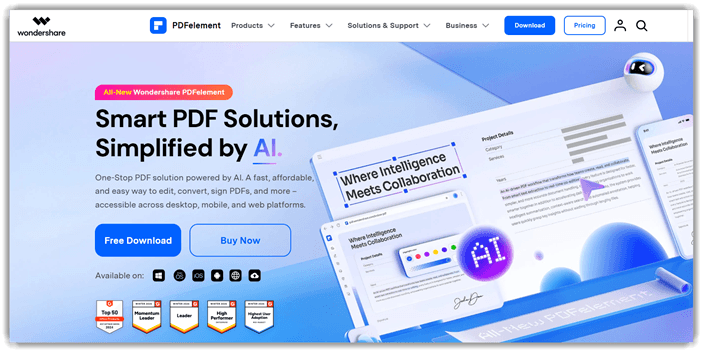
Wondershare PDFelement hatékony módot kínált a PDF-feladatok egy helyről történő kezelésére. Úgy találtam, hogy a dokumentumok létrehozása, szerkesztése, konvertálása és aláírása egyszerű volt, még haladó ismeretek nélkül is. A megjegyzéseszköz megkönnyítette a csapatmunkát, és másodpercek alatt megoszthattam az űrlapokat a visszajelzéshez. Véleményem szerint ez a legjobb választás mindenkinek, aki teljes PDF-munkafolyamatot szeretne a... Windows, Mac, iOS és Android.
Wondershare PDFelement lehetővé tette számomra, hogy zökkenőmentesen kezeljem a fájljaimat, és megvédjem őket a jogosulatlan hozzáféréstől. A PDF-fájlokat egy robusztus szövegszerkesztővel szerkesztheti, és ideális dokumentumok Word, PowerPoint, Excel, HTML, szöveges és képformátumokba exportálásához. Különösen tetszettek a kiemelés, aláhúzás, áthúzás, jegyzetelés, alakzatok és feliratok, amelyek egyszerűvé teszik a részletes dokumentumkezelést.
Jellemzők:
- Mesterséges intelligencia által vezérelt OCR: A beolvasott fájlokat és képeket teljesen szerkeszthető és kereshető szöveggé tudtam alakítani, ami órákig tartó újragondolást takarított meg számomra.ping
- PDF-ek konvertálása: Lehetővé teszi PDF-fájlok konvertálását Word, Excel, PowerPoint és képformátumokba, miközben megőrzi a PDF-fájlok megőrzését.ping az eredeti elrendezés ép.
- Űrlapok kitöltése és aláírása: Űrlapokat hozhat létre, tölthet ki és írhat alá, valamint digitális aláírásokat alkalmazhat bármilyen eszközön.
- Annotációs eszközök: A kiemelés, aláhúzás, öntapadós jegyzetek, alakzatok és feliratok megkönnyítik a dokumentumok áttekintését.
- Kötegelt feldolgozás: Ez segített egyszerre több PDF-fájl OCR-rel történő konvertálásában és tömörítésében, ami nagyszerű nagy munkaterhelések esetén.
- Platformok közötti hozzáférés: Működik tovább Windows, Mac, iOS és Android, így bármilyen eszközön elkezdhettem a munkámat.
Érvek
Hátrányok
Pricing:
- Pricing: 51.99 USD Egyszeri díj
- Ingyenes próbaverzió: 14 napok ingyenes próbaverziója
14 napos ingyenes próbaverzió
6) PDFSam Basic
A legjobb PDF fájlok keverésére
PDFSam Basic egy figyelemre méltó nyílt forráskódú PDF editor Teszteltem, lehetővé téve számomra, hogy könnyen egyesítsem a fájlokat és rendezzem az oldalakat. Az értékelésem szerint minden lényeges funkciót kínál, mint például a tömörítést, a vágást.ping, és oldalak felosztásával. Különösen értékelem az oldalkifejezésttracátméretezési és javítási funkciókkal rendelkezik. Az eszköz biztosítja, hogy a dokumentumok feltöltése nélkül is privátak maradjanak a számítógépén. Titkosíthatja, visszafejtheti és keverheti az oldalakat. Tartalmaz OCR-t, és megőrzi az eredeti elrendezést a szöveg és a képek szerkesztése közben. Kompatibilis a következőkkel: Windows, Mac OS és Linux.

Jellemzők:
- Átfogó történelem: A teljes szerkesztési előzmények megőrzése hasznos a korábbi módosítások áttekintésében és a szerkesztési hibák elkerülésében.
- Dokumentum szkennelés: Közvetlenül tudtam beszkennelni a dokumentumokat, ami tökéletes a digitális változatok biztonságos tárolására.
- Fájlok rendezése: Ennek az eszköznek a dokumentumkezelő funkciója az egyik legegyszerűbb módja a fájlok rendezésének.
- Rugalmas export: Exportálhatja a szerkesztett PDF-eket Word, PowerPoint, Excel, HTML, szöveg- vagy képformátumban, ami szélesebb körű használhatóságot tesz lehetővé.
- PDF összeállítás: Egyesítse zökkenőmentesen a PDF-fájlokat, ami nagyszerű módja annak, hogy különböző fájlokat egyetlen dokumentumba állítson össze.
- Mezőszerkesztés: A Field Function funkciói lehetővé teszik a speciális űrlapszerkesztést, ami elengedhetetlen a professzionális dokumentumok létrehozásához.
Érvek
Hátrányok
Pricing:
- Pricing: Ingyenes alap verzió
Link: https://pdfsam.org/download-pdfsam-basic
7) PDFedit
A legjobb a dokumentumok egyetlen kattintással történő konvertálásához
elemeztem PDFedit, nyílt forráskódú PDF editor szoftver. Különféle eszközöket biztosított számomra a PDF dokumentumok módosításához. Véleményem szerint grafikus felülettel és parancssori eszközökkel rendelkezik, ami sokoldalúvá teszi. Úgy tudtam törölni vagy hozzáadni szöveget és képeket, hogy kiválasztottam azt a részt, amelyen dolgozni akartam. Az interfész a QT3.x-en alapul, és a funkciók szkriptnyelvvel épülnek fel. A szöveg és képszerkesztés támogatott.

Jellemzők:
- Könnyű átalakítás: Tetszett az egykattintásos konvertálási funkció, amely remek lehetőség a gyors fájlmódosításokhoz.
- Olvasás és szerkesztés: Ez az eszköz PDF-olvasóként és szerkesztőként is működik, ami hasznos lehet a rugalmasság érdekében.
- Verziókezelés: Több PDF-verziót támogat, így megoldást kínál a különböző PDF-szabványokon való munkavégzéshez.
- Támogatott operációs rendszerek: Az eszköz tovább működik Windows és Mac OS, ami elengedhetetlen a közös platformokon való kompatibilitáshoz.
Érvek
Hátrányok
Pricing:
- Pricing: Ingyenes és nyílt forráskódú eszköz
Link: http://pdfedit.cz/en/support.html
8) LibreOffice Draw
A legjobb prezentációkhoz
LibreOffice Draw egy lenyűgöző nyílt forráskódú PDF editor eszközt ellenőriztem. Segít bármit létrehozni az egyszerű vázlattól az összetett tervig. Véleményem szerint ez egy nagyszerű módja az ötletek vizuális közvetítésének diagramok és grafikák segítségével. A 300×300 cm-es maximális oldalméret a plakátok és prospektusok készítéséhez nyújt segítséget. Szöveg- és képszerkesztést tartalmaz, és megtartja az eredeti elrendezést.

Jellemzők:
- Képszerkesztés: Nagyra értékeltem a képszerkesztő funkciót, amely nagyszerű módja a képek zökkenőmentes finomításának.
- Táblázat integráció: Ez az eszköz leegyszerűsíti a munkafolyamatot a táblázatkezelés támogatásával, ami hasznos a strukturált feladatkezeléshez.
- Tervezési eszközök: Lehetővé teszi 3D objektumok és vektorgrafikák létrehozását, biztosítva mindazt, ami a vizuális tervezéshez szükséges.
- Kapcsolati térképping: Kapcsolja össze az objektumokat a kapcsolatok feltérképezésével, ami hasznos lehet az összetett ötletek világos illusztrálásához.
- Többplatformos támogatás: Működik Android, IOS, Windows, és Mac OS, amely tökéletes a különféle eszközök kompatibilitásához.
Érvek
Hátrányok
Pricing:
- Pricing: Ingyenes és nyílt forráskódú eszköz
Link: https://www.libreoffice.org/discover/draw/
Hogyan választottuk ki a legjobb nyílt forráskódú PDF-szerkesztőket?

At Guru99, arra összpontosítunk, hogy hiteles és objektív információkat szolgáltassunk. Tekintse meg az alábbi fontos tényezőket. Több mint 60 órányi aprólékos kutatással több mint 20-at áttekintettünk legjobb nyílt forráskódú PDF editors, amely mind az ingyenes, mind a fizetős lehetőségeket lefedi. Ez az útmutató elfogulatlan betekintést nyújt az egyes szerkesztők funkcióiba, előnyeibe és hátrányaiba, valamint árképzési lehetőségeibe,ping megtalálja az ideális PDF-szerkesztési megoldást. Nyílt forráskódú PDF editors rugalmasságot és vezérlést kínálnak, és ezeket a legjobb választásokat olyan alapvető tényezők alapján választottuk ki, amelyek megfelelnek az Ön dokumentumszükségleteinek.
- Árak / Ingyenes próbaverzió – Az ingyenes próbaverzió ideális módja az eszköz megértésének. Az árképzésnek versenyképesnek kell lennie. Az egekig magas árat kínáló jó alkalmazások nem költséghatékonyak. Az olcsó opciók azonban nem biztosítanak megfelelő funkciókat. Tehát megpróbáltunk egyensúlyt teremteni ezek között.
- Digital jel-A dokumentumok aláírása napjaink digitális szükséglete. És egy jó szerkesztőeszköznek lehetővé kell tennie egy dokumentum online aláírását.
- Lehetőség PDF-ek létrehozására/szerkesztésére/megosztására – A szerkesztés nem elég. Olyan eszközöket kell keresnünk, amelyek lehetővé teszik a dokumentumok online létrehozását, szerkesztését és megosztását.
- OCR – OCR az optikai karakterfelismerést jelenti. Ezt a funkciót szövegfelismerő funkciónak is nevezik.
- Együttműködési funkció - Ezzel a funkcióval több PDF-fájllal dolgozhat együtt. Hasznos lehet, ha több PDF-en dolgozik.
- Kompatibilitás: Fontos, hogy ezek a szerkesztők több operációs rendszert is támogassanak, ami szélesebb körű hozzáférést tesz lehetővé.
- Biztonság: Figyelmet fordítottunk a titkosítási funkciókkal kapcsolatos lehetőségekre, amelyek segítik a bizalmas dokumentumok védelmét.
Verdikt
Tapasztalataim szerint a megfelelő nyílt forráskód megtalálása PDF editor elengedhetetlen a hatékony dokumentumkezeléshez. A számtalan elérhető lehetőségnek köszönhetően minden eszköz egyedi erősséggel rendelkezik, így könnyebben választhat az adott igények alapján. Tekintse meg az alábbi ítéletemet, hogy betekintést nyerjen a legjobb minősítésekbe PDF editors.
- Ashampoo PDF Pro 3 robusztus, különösen szövegek és képek hozzáadásához, testreszabható funkciókkal és kötegelt feldolgozási lehetőségekkel, amelyek a részletes PDF-kezelést szolgálják.
- Adobe Acrobat egy átfogó és felhasználóbarát választás, amely funkciókat kínál a digitális aláírástól a felhő alapú dokumentumtárolásig és a hatékony OCR-képességekig.
- PDFfiller az egyik legjobb PDF editorÁttekintettem. Azért ajánlom, mert egyszerűvé teszi a PDF fájlok szerkesztését, létrehozását és kezelését.
Ashampoo PDF Pro A 3-as a legjobb választásom a teljes funkcionalitású PDF-szerkesztéshez WindowsLehetővé teszi PDF-fájlok létrehozását, szerkesztését, konvertálását és védelmét OCR-rel, kötegelt feldolgozással, többnyelvű támogatással, valamint Word, HTML, EPUB vagy szöveg formátumba exportálást – mindezt egy letisztult, intuitív felületen.
